(function() {function signalGooglefcPresent() {if (!window.frames['googlefcPresent']) {if (document.body) {const iframe = document.createElement('iframe'); iframe.style = 'width: 0; height: 0; border: none; z-index: -1000; left: -1000px; top: -1000px;'; iframe.style.display = 'none'; iframe.name = 'googlefcPresent'; document.body.appendChild(iframe);} else {setTimeout(signalGooglefcPresent, 0);}}}signalGooglefcPresent();})();

Angel Halo

iPadにモバイルモニタ

気になったので試してみた。

iPad Proでプレゼン

iPad Proを業務で使うようになり、はや3ヶ月が過ぎようとしている。
まだまだできる事があるだろうが、私の活用度はそんなに高いレベルにはない、という自覚はある。
だが、少なくとも業務のメモやスケジュール管理、PDF文書でのデジタル署名や、紙文書の取り込みとPDF化など、1台のタブレットでいろいろな事が完結してしまう事で、結構業務的に役立ってきているという実感もある。
そんな中、PCを使わずにiPad Proをプロジェクターに接続してプレゼンできないか? と考えて、USB Type-C接続でHDMIに変換、プロジェクターで表示できないかと試してみた。
いや、技術的に出来るという事はわかっていたのだが、やってみると感動モノである。
iPad Pro上でPowerPointを表示して資料を見せたり、Excelでデータを見せたりと、ほぼPCでできる事がそのままできるという事が判明した。
ただ、社内サーバから直接データを引っ張ってくる事ができないのが問題で、アプリ「documents」を使ってデータを引っ張ってきて内蔵ストレージから表示、という形で代用している。
アプリによっては外部サーバからのデータを表示したりする事はできるのだろうが、今の所クラウド上のデータしか対応していないものが圧倒的なので、個人のクラウド環境で利用している状況ではできる事に限界があるかな、という感じである。
…会社の資料を無断で自分個人のクラウドサービス上に保存できるなら、この辺りの問題も解決するのだが、流石にセキュリティ的にはNGなので、無理なワケである。

モバイルモニタ

で、プロジェクターに表示できるなら…と今度はモバイルモニタに接続してみた。
残念ながら、iPad Proの画面の複製しかできないのだが、ちゃんとモバイルモニタに表示できた。
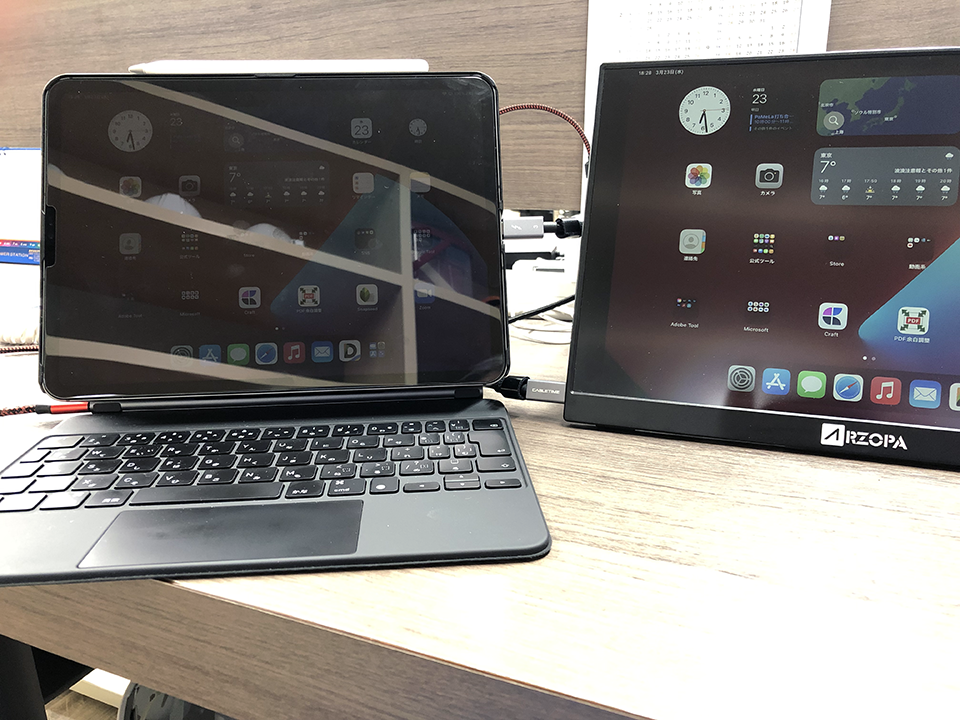
映り込みが酷いな…しかも、モバイルモニタがUSB Type-CのDisplayPort Alt Modeに対応していれば、USB Type-Cケーブル一本で、電源供給と映像表示が両立できる事も確認した。
残念なのは、iPad Proの画面の複製しかできないという事で、これがもし拡張モニタとして使えれば、iPad ProをホントにノートPCの代わりとして使えるという感じである。
もっとも、iPadのようなタブレット端末は、画面を直接触って操作する関係から、画面の拡張という行為そのものが本来の用途から外れるので、そうした画面モードでの利用は想定しないとは思うが、Magic Keyboardのようなハードウェアを接続していると、拡張表示できるといいのに…と思うばかりである。
画面複製で表示できるモバイルモニタの利用用途としては、対面で少数に対してiPad Proの資料を見せる等で利用できるかな、という感じだが、他にもっと利用方法があるよ、という人はぜひ教えて欲しいものである。
Continue reading…

3D V-Cacheはどこまで使えるのか?

Ryzen7 5800X3Dは公式にオーバークロック不可と発表。

高電圧では動かない

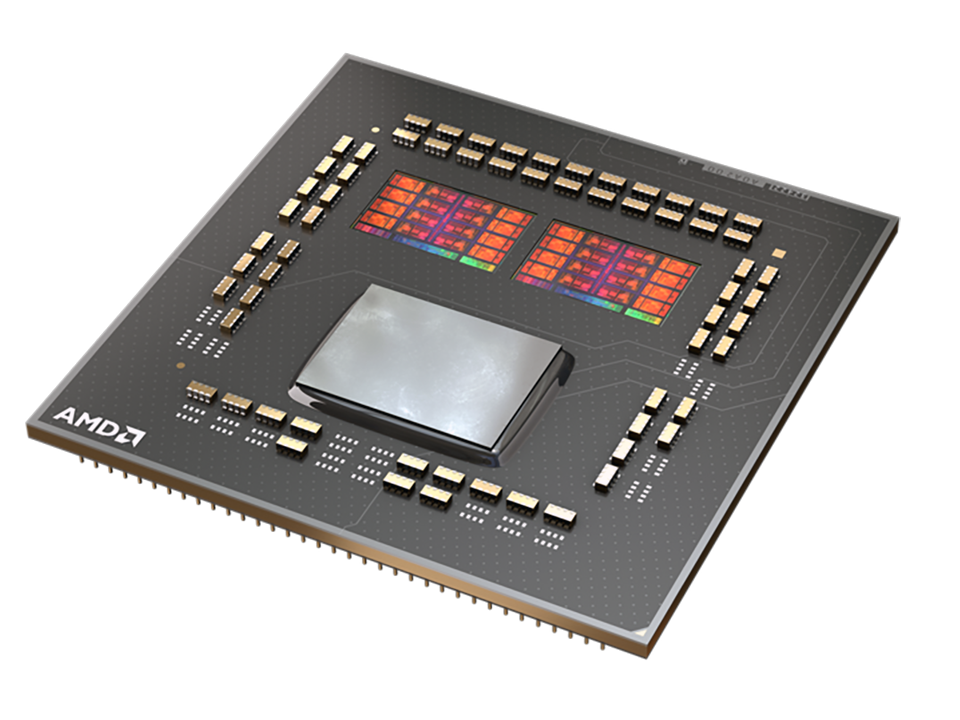
AMDの新CPUであるRyzen7 5800X3Dには、積層技術を利用したキャッシュメモリがCPUの上に2層追加された形になっている。
これ自体の技術は、以前から発表されており、今回それを製品化したものが登場する、という運びだったわけだが、今回、公式にRyzen7 5800X3Dはオーバークロックできない、と正式に発表された。
積層技術は扱いが難しい?理由はその動作電圧で、通常のRyzenでは1.45~1.5V程度までは動作できるように製品出荷されているところ、Ryzen7 5800X3Dは、1.3~1.35Vという非常に低めな電圧でしか動作しないためらしい。
よって、製品名としてRyzen7 5800X3Dと、5800の後ろにXが付けられてはいるものの、コア電圧の調整ができない形で出荷されるようだ。
ただ、Fabricとメモリのオーバークロックは可能な状態らしいので、部分的に調整はできそうである。
高電圧で動作させると、別の層に放電でもするのだろうか?
その理由は明らかではないが、定格動作での性能向上しか望めない製品になりそうである。

どうせなら…

ただ、今回発売する積層キャッシュ搭載のCPUはRyzen7 5800X3Dと、他の製品が存在しないのが気になる。
個人的には、Ryzen9 5950Xに積層キャッシュが搭載された製品などがあっても良いように思うのだが、そういった情報は一切無く、積層キャッシュを搭載したCPUはRyzen7 5800X3Dのみとされている。
これに理由はあるのだろうか?
AMDからは、EPYCの3D V-Cache搭載モデルは発表されたが、Ryzenでの搭載品はRyzen7 5800X3Dしか発表されていない。
その真意がわからないのだが、歩留りが悪いとかそういう理由なのだろうか?
また、メモリ性能はGPUで効果を発揮する事から、案外APUで3D V-Cacheを利用できると、劇的効果があるようにも思える。
今後、APUで利用していくという道はないのだろうか?
考えれば、まだまだ利用できる範囲はありそうだが、技術的な課題が多いのかも知れない。
もしAPUのCacheが3倍ほどになったなら、グラフィック性能に大きく作用して劇的効果が得られるかもしれないのだが…。

Continue reading…

当たり前が曖昧に?

電力使えば速くなるのは当たり前。そんなの誰でもわかること。

12900KS、投入

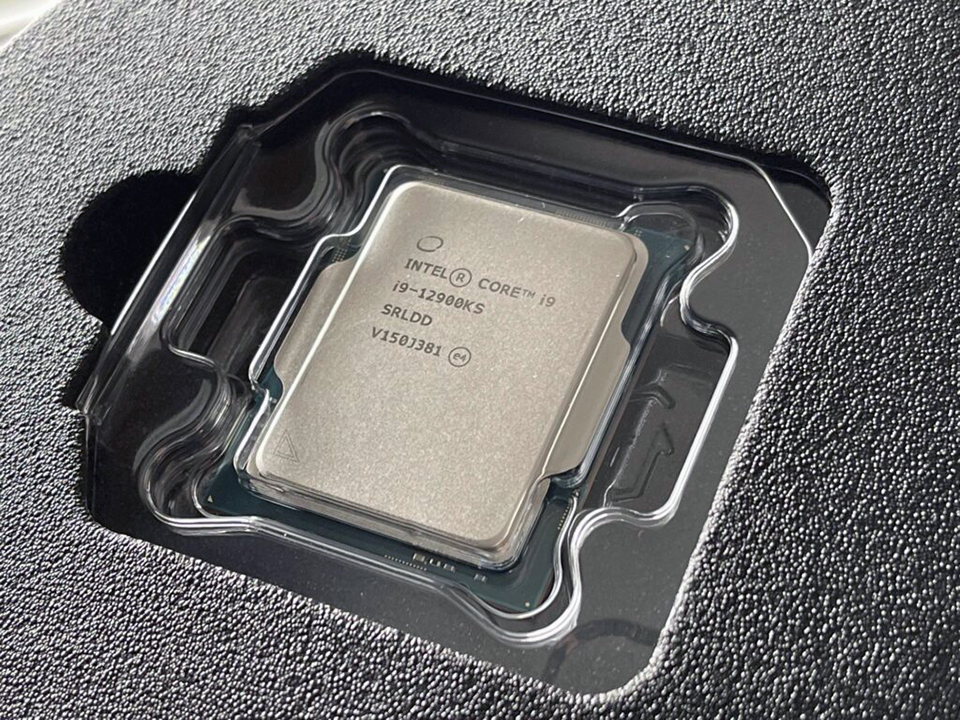
IntelがCore i9-12900KSを投入する。
追加で最強の座をもぎ取る?まだ市場流通する前のようだが、そのベンチマーク結果が出回りはじめた。
噂レベルの話ではあるが、時期が時期だけにその結果には一定の信憑性があると考えられる。
その噂によると、CPU-Zのベンチマーク結果で以下の数値が出ているという。

定格時:Single 883.4 / Multi 12232.0
OC 時:Single 922.9 / Multi 12610.4

オーバークロック時の周波数は5.2GHzから5.3GHzとした比較的軽いもの、との事。
他にもCinebench R23の結果があるようで、そちらは定格動作のスコアらしい。

Core i9 12900KS:Single 2162 / Multi 29164
Core i9 12900K (DDR5):Single 2027 / Multi 26582
Core i9 12900K (DDR4):Single 2024 / Multi 27584
Ryzen 9 5950X;Single 1668 / Multi 26715

Core i9-12900Kの時は、ライバルのRyzen9 5950Xとマルチコアでほぼ同等だったものが、Core i9-12900KSだと概ね9%向上しているようだ。約1割の性能向上というと小さい結果のようにも聞こえるが、それでも10%向上となれば結果としては差が見えてくるレベル。
問題は、この結果を生み出すに至る消費電力がどれだけか、という事である。
12900Kと比較して、ベース/最大の消費電力で25W/19W上昇しているというのだから、ワットパフォーマンスとしては割に合わない結果、と言えるかも知れない。
消費電力を上げれば、そりゃ速くなるよね…という、実にわかりやすい結果である。

数値に拘る?

パワーユーザーというのは、とにかく数字が重要で、割合という考え方よりも結果として最大値がどれだけか? という事に拘る。
オーバークロッカーと呼ばれる人達であればなおの事である。
それはそれで記録だから良いのだが、実用性をそこに加味すると、考え方は変えざるを得ない。
結局、消費した電力に対してどれだけの性能なのか? という事を考えないと、最近のPCでは電力の爆食いという現象を引き起こす。
正直、仮想通貨が登場してからは、この考え方を持たないとコストに見合わないというぐらいの差が見えてくる。
だから、今回のCore i9-12900KSのような製品は、個人的には一般的なもの、という認識からはズレた製品ではないかと思っている。いや、一般的に使ってもよいとは思うが、一定の性能を持っているなら、ワットパフォーマンスの方が世間一般では重要だと思うワケである。
その点で考えると、残念ながら高性能の区分ではまだAMDの方が有利な上級なのかな、という気がしてくる。

Continue reading…

介護保険

母親が入院し、そろそろ3週間になろうかという状況。

退院に向けて

今から一週間ほど前だっただろうか。
担当医師から電話があり、一度説明をしたいという事で病院に呼び出された。
話を聞くと、母親の脳梗塞は急性ではなかったという事から、投薬による血液改善の治療を中心に、リハビリを続けているという内容だった。
そしてそのリハビリに関しては、その時点で2~3週間は必要だろう、と言われ、結局どんなに急いでも今月中の退院は厳しいという事が判明した。
それはある程度覚悟していた事でもあるので、やむを得ないなとは思っていたが、同時に、介護保険を申請してはどうか? という話を聞く事となった。
確かに、歩行という部分においては不都合な事も多かったのは事実だが、家の中での生活であれば、大凡一人でできていた事もあって、私としては随分と大げさな話だな、とも思ったが、結局一人でできない事があれば、それは介護の範疇に入る、というのが、病院関係者の判断でもあり、ここに私の認識不足がある事が判明した。
介護といっても、それには対象者のレベルが存在し、重度であれば受けられる保険料は大きな額になるが、軽度であれば保険料は小さな額ではあるものの、受けやすいという感じである。
母親は歩行にある程度難があるが、決して一人で歩けないわけではない。もっとも、誰か付いていた方が良いというのも事実なので、一人での外出は今全くない。他にも生活の中で誰がに手助けしてもらった方が良い活動があれば、その部分だけを何かしらの形で補えれば…というのが、介護保険の使い所になるという。
というわけで、私としては人生初の、介護保険申請というものを先週行ってきた。

市役所での申請

市役所の福祉課(地方自治体でいろいろ違うケースもあるだろう)に行き、介護保険の申請をしたのだが、どうも病院側から先に市役所に連絡がなされていたようで、担当者は私の情報をある程度知っていた。
そうなると話は早く、申請書に必要な情報を記載して、あとは本人調査を実施する必要がある、と言われた。
まずは申請からこの本人調査というのが、福祉課の職員が要介護者を実際に訪問して、どれぐらいの介護が必要な存在かを確認し、実際の介護レベルを判定する情報源とするための調査の事であり、これが要介護者の介護保険適用の要になる。
私は、母親の状況から察して、おそらくは一番下のランクに入るだろう、と最初から目処を付けていたのだが、その調査が昨日行われた。
要介護者の意識レベル、知覚レベル、運動レベル、記憶レベル、等々、いろいろな質問をして、どこまでの介護レベルかを判定するらしい。
ウチの母親は、意識はしっかりしているし、知覚も問題はなく、記憶にも全く問題はない。問題は体を動かす時に、不都合な動作があるという部分で、おそらくその部分で介護レベルが決まるものと思われた。
実際、受けられる事はほぼ間違いないが、ランクとしては一番下のものになるだろう。これを喜んで良いのか、そのとも悲しむべきなのかは、その家庭によって様々だろうが、ウチの場合は、もともと介護を受けようという話も最初からなかった話なので、ウチの母親はまだ元気だ、として、喜ぶべき事、と捉えた。

Continue reading…

発売されたiPad Air

第5世代になり、2021年モデルのiPad Pro 11インチとの差が気になる。

価格差も小さいが

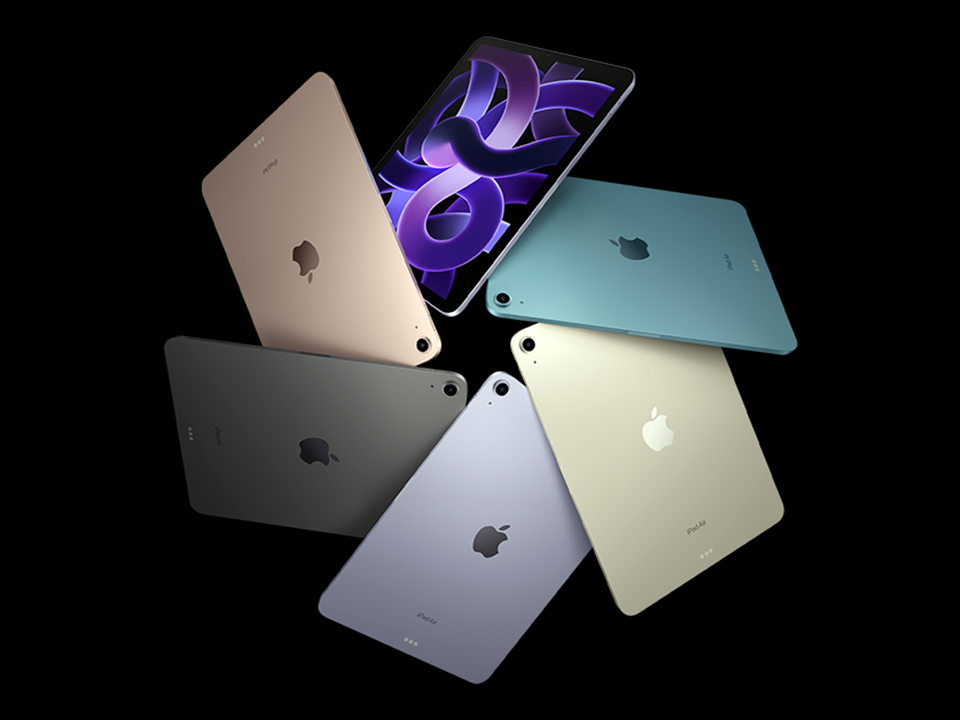
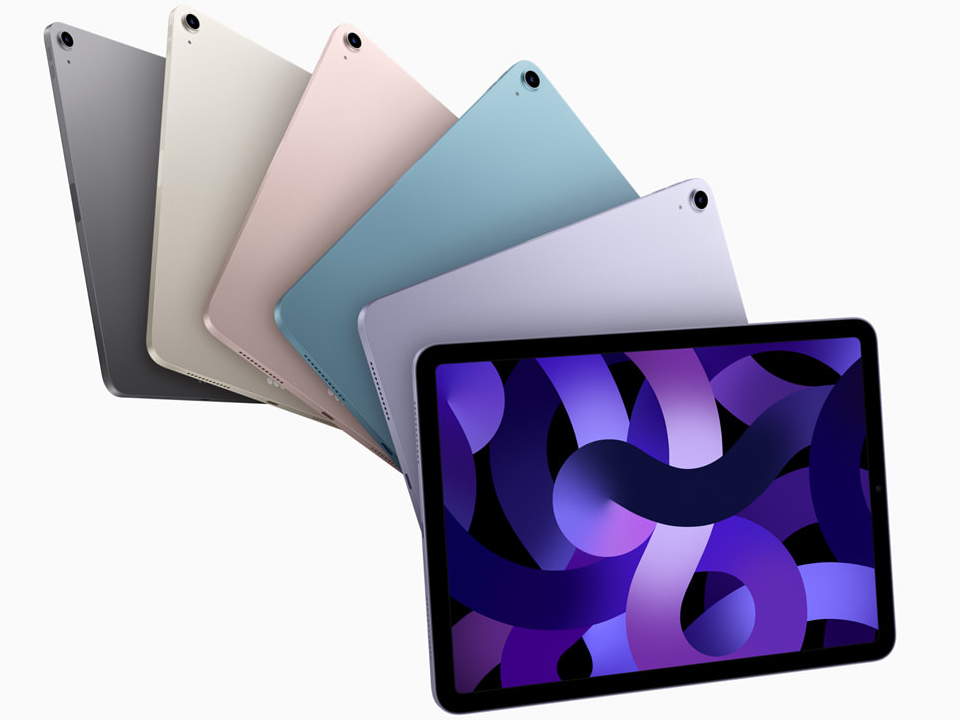
第5世代iPad Airがいよいよ発売された。
当Blogでも以前の記事で第5世代iPad Airの事を書いたが、使用者が体験する事そのものに関して言えば、2021年モデルのiPad Proと第5世代iPad Airには違いはほぼない。
ハードウェアの違いといっても、アウトカメラ、Face IDとTouch IDの差、最大ストレージ容量、液晶のProMotion、画面サイズが11インチか10.9インチ、といったぐらいしか違いが無い。
同じストレージ容量256GBの価格でいっても2万円ぐらいの違いなので、その2万円で他のハードウェア的な違いを採るか採らないかで選択機種が決まる、といった具合ではないかと思う。
そう考えると、案外お買い得という感じではないのかもしれない。
11インチiPad Proから、必要かどうか曖昧なものを削除したら第5世代iPad Airになった、といった方が的確かも知れない。
第5世代iPad Airはお買い得なのか?私が、今回2度目のiPad Airの話を持ち出したのは、知人が「iPad購入を検討しはじめた」からである。
第6世代iPad miniの登場時期にではなく、このタイミングだったので、選択する機種の迷いは今まで以上なのかもしれない。
つまり、それほどまでに、2021年モデルのiPad Pro 11インチと、第5世代iPad Airが似ているという事であり、ほんの少しの追加予算でProへと到達できる環境が、購入機種を惑わせている、という感じなのだろう。

何度も言うがストレージ

何度も同じ事をいう事になるが、ハードウェア的な違いでもっとも大きな違いは、最大ストレージ容量の違いである。
256GBで事足りる、という人は、第5世代iPad Airを購入した方が良いと私は思っている。
カメラが単眼になったり、Touch IDだったり、ProMotionでなかったりという違いは、あまり大きな問題ではない。いや、Touch IDという問題に関しては、iPadをノートPCのようにMagic Keyboardで運用しようと思っているなら、ちょっと面倒な事になるかもしれないが、普通に手書きベースで利用しようと考えているなら、Touch IDの方が逆に使い勝手が良いかも知れない。
なので、ストレージが256GB(あるいはそれ以下)、手書きベースでの運用、という人であれば、迷う事なくiPad Airで良いだろう。差額の2万円でApple Pencil 2を購入してもまだおつりがくる。
では、ストレージ容量が256GBで足りるのか? というところをどう考えればよいだろうか?
これは使い方次第と言ってしまえばそれまでだが、最近になってちょっと様子が変わってきている部分もあるので、そこを押さえておく必要がある。

Continue reading…

いよいよ取り残されはじめた

Radeon VII、ゲーム用途ではそろそろ型落ちが目立つようになるかも。

新超解像技術

AMDが以前に発表した新超解像技術である「Radeon Super Resolution」を搭載したドライバ「AMD Software Adrenalin Edition 22.3.1」がいよいよ公開となった。
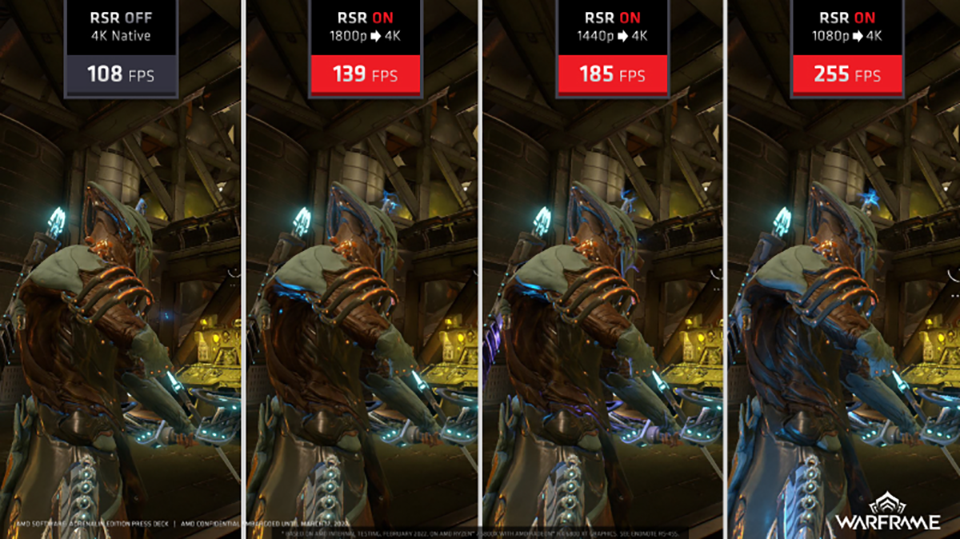
この「Radeon Super Resolution」は、既にリリースされている「FidelityFX Super Resolution」をベースに開発された超解像技術で、実際の出力解像度より低い解像度でレンダリングした画像を、独自アルゴリズムでアップスケールして出力する事で、画質を維持したままフレームレートを向上させるという技術である。
今回の「Radeon Super Resolution」が注目すべきポイントは、ゲーム側の対応が不要だという事。
これは以前の「FidelityFX Super Resolution」や、NVIDIAの超解像技術「DLSS」はゲーム側の対応が必要だという事を考えれば、相当に画期的な事で、いきなり数千のタイトルで「Radeon Super Resolution」という超解像技術を利用する事ができる。
使い方もドライバの「Radeon Super Resolution」の項目を有効化して、ゲームの解像度を使用している液晶ディスプレイのネイティブ解像度と同じアスペクト比で、より低い解像度に設定するだけである。
例を挙げるなら、4K液晶ディスプレイを使用している場合だと、ゲームの解像度をWQHDやフルHDに設定するだけ。これで「Radeon Super Resolution」によって自動的に4Kにアップスケールされて表示される。
実際にゲーム処理されるデータ量を小さくした分、フレームレートは確かに上がるが、その分GPUがアップスケール処理を頑張るという仕組みなワケである。

見た目変わらず

実際より低い解像度で表示しているものを、GPUのパワーでアップスケールして表示していれば、当然気になるのは、その解像度の低下具合である。
写真の編集などの用途でコレをやれば、当然落ちる画質に気づくとは思うが、動きのあるゲーム画面では、おそらくほとんど気づかないのではないかと思う。
VRのHMDでも、中心の解像度はフルレートを使用するが、周辺解像度は画質を落として表示して全体の画像負荷を低くする技術が採用されていたりするので、人間の目をごまかせる部分はこうしたデータを軽くする技術で全体のパフォーマンス向上を図る技術というのは、他でもよく使われる例である。
「Radeon Super Resolution」は、そんな人間の目でごまかせる部分を最大限に利用して、動きのあるものはとにかくギリギリまで処理データを削ってパフォーマンスを稼ごうという技術である。
GPUによるアップスケーリングでカバー実際、4Kモニタでありながらこれを1080Pで利用すると、4Kだと108fpsしかフレームレートが上がらないにも拘わらず、「Radeon Super Resolution」だと255ffpsにまで上がったりする。これが1440pなら185fps、1800pなら139fpsと、画質の低下を気にするなら、4kを1080pという1/4サイズにせずとも、もう少し元解像度を上げてやればよい。それでも十分な効果が現れ、見た目ほぼ変わらずという状況を作る事ができるだろう。
Continue reading…

Apple製品で案外不便な事

iOSやiPadOSが良く出来ているだけに、この問題は深刻だと思っている。

文字入力ということ

iPhoneやiPad Proを使っていてとても不便と思っている事は、昨日のマスク着用時のログインよりもやっかいな問題。
それはキーボード問題。
iOS、iPadOSともに、文字入力の時にフリック入力やソフトウェアキーボードを使用して文字入力をするが、これらに明確なカーソルキーがない事で、文字の挿入や削除を行う時に的確な位置にカーソルを持って行きにくいという問題がある。これはiPadOSでは幾分か改善されていて、カーソルキーをIMEインターフェースに備えた事で問題を解消している部分もあるが、表示面積の狭いiPhoneだと顕著に出てくる問題だったりする。
また、このキーボードに関して、社外製キーボードソフトの動作が時々不安定になるという事も問題である。文字入力を受け付けなかったり、そもそもキーボードそのものが登録していたハズなのに登録が外れていたりと、その動作がオカシイ時がある。
そしてこのキーボードにおけるiPadの最大の問題は、ハードウェアキーボードを使用している時、社外製キーボードソフトが全く使えないという事である。
私はATOK Passport Proをサブスクリプションで契約していて、それをiPhoneやiPad Proでも使用しているのだが、iPad ProにMagic Keyboardを接続している時、その文字入力はApple純正の日本語キーボード入力を使わざるを得ない状況になる。
変換するとすぐにわかるぐらい、ATOKの賢さがなくなるのである。しかも、キーボードソフトウェアを多数入れていると、英数とかなの切替えも単純な切替えではなくなり、そのインストールしているソフトウェアキーボードの切替えも含めて切替えていくので、思った時にすぐに英数にしたりかなにしたりする事ができない。
コレ、PCのようなIME管理にはならなかったのだろうか?
日本語入力の決定版せっかくATOK Passport Proを契約していても、肝心のハードウェアキーボードで使えないというのは、何とも残念極まりない話である。

ファイル管理

これはiOSやiPadOSの根幹になる部分でもあり、これがもしPCと同じ事が最初からできるような仕組みだったなら、スマホやタブレットは最初からPCと同等の使い勝手になっていただろうし、逆にそうなっていたら、スマホやタブレットの起動時間は、ボタンを押してすぐ、という迅速なものにはなっていなかったかもしれない。
PCではディスクオペレーティングシステム、つまりDOSという概念があるが、おそらくiOSやiPadOSでは、ディスクオペレーティングシステムがメインに置かれる事はなかったのではないかと思う。
つまり、アプリケーションが生成するデータの格納先は、あくまでもアプリケーションの中に包括的に収められるように設計する事で、保存されるファイルのコントロールを複雑に考えなくても良い仕組みにしたのではないかと思われる。
逆に、この方法だとアプリケーションの外にデータを書き出す部分が問題になり、各アプリケーションで接続しているデバイスやストレージを把握してコントロールする必要がある事から、PCをよく理解する人ほど、その独特のファイル管理を難しく感じるところがあるのかもしれない。
これは、公式ではFilesというアプリケーションで、社外製ではDocumentsというアプリを仲介する事で、比較的簡単にデータは中に入れたり外に出したりする事はできるが、結局仲介する必要があるので、その仲介を必要としないようにするためには、各アプリケーションが接続されるストレージデバイスなどの管理ができないといけない。
このやり取りを無くす為には、OS側にディスクオペレーティングシステムと同等のものが備わっていないと行けないわけで、そうなったとき、スマホやタブレットはPCと同等の事を実施できる環境を手に入れる事になると考えられる。
ま、これはデータをどう扱うかの思想の違いからくる仕組みの違いであり、この違いに翻弄されて難しさを感じたり、苦手意識を感じたりする事がある。
PCを知っていれば知っているほど、不便に感じる部分だろう。 Continue reading…

iOS 15.4

今回のアップデートでマスク対策が採られてはいるのだが…。

iPhone12以上

AppleがiPhone向けOSである「iOS 15.4」を配信開始した。
目玉機能はマスクを着用したままFace IDを使用出来るオプションが追加されたと言うことで、利便性が格段に向上するとしている。
iPhone12以降ってのがなぁ…他にも、Apple Pay、Safariとアプリ内パスワードの自動入力においても、マスクを着用したままFace IDによる認証が可能になるのも特徴で、以前、Apple Watchを利用したマスク利用時のロック解除機能では、Apple Payでの認証ができなかった事を考えれば、随分と便利になったと言える。

FaceTimeではSharePlayのセッションを対応アプリから直接開始可能になり、オフラインの間もSiriが日付と時刻に関する情報について応答可能になった。但しこれはiPhone XS/XR/11以降の対応となる。
他にもEUデジタルCOVID証明書の対応、SafariのWebページ翻訳機能にイタリア語と中国語が対応、等々、機能向上もある。
また、今バージョンから、全てのユーザーを対象に緊急SOSの設定を「電源ボタンを長押しして通報」という動作に変更した。以前の「電源ボタンを5回押して通報」は設定で変更できる機能となり、変更しないかぎりは「電源ボタンを長押しして通報」という動作が緊急SOSの設定となる。
追加された機能はいろいろあるものの、一番喜ばしいのは、やはりマスクしたままFace IDが利用可能というオプション追加だと思うが、残念ながら、この機能を利用できるのはiPhone12以上、つまり現状としてはiPhone12シリーズ、iPhone13シリーズの両シリーズのみの対応となる。
旧来機種は、残念ながらマスクをしたままのFace ID認証はできないので、旧機種を利用している人は話題性に比して、残念度が高いと言わざるを得ない。

iPadOS 15.4

iOS 15.4と同時に、iPadOS 15.4も公開されたが、こちらの目玉機能はなんといってもユニバーサルコントロールではないかと思う。
1組のマウスとキーボードで、iPadとMacの両方が操作可能となり、さらに両者間のファイルのドラッグ&ドロップが可能になった事で、データ転送の利便性までをも賄う事が可能になる。
これはMacとiPadの間の事なので、Windows機との連携ではない事から、Apple製品を主として使っている人への恩恵ではあるが、当然のことだがMac側のアップデートも必要になる。macOS Monterey 12.3が公開されており、このアップデートをMacに適用する事で、ユニバーサルコントロールが可能になる。
ただ…このユニバーサルコントロールだが、本バージョンでも基本的にベータ版での機能提供という事で、正式な対応機能ではない、という事らしい。まだ、機能的に不完全な部分がある、という事なのだろうか?
それと、iPadOS 15.4では、iOS 15.4のようなマスク着用時のFace ID認証には対応していない。
私としてはこれが一番残念な部分で、マスクを利用している環境下でMagic Keyboardを装着したiPad Proをそのまま顔認証でストレートに起動できるとものすごく便利になるのだが、これが出来ないが故に、パスコードの入力をしなければならないという不便さは何とかしてもらいたいものである。

Continue reading…

Fire TV 4K Maxが大活躍

母親の入院がほぼ一ヶ月になると確定した。テレビはもう地上波を映していない。

Amazon Prime

当Blogの3月1日の記事に、ウチの母親が入院したという記事を書いた。
この時、テレビをホントに観なくなり、テレビはもっぱらFire TV 4K MaxでAmazon Primeの動画ばかりを見ていると書いた。
その後、2週間が経過したわけだが、状況は全くもってその通りで、最近は地上波はほぼ映していない。
ロシアとウクライナの世界情勢とかも気になるのは気になるのだが、そういった情報は基本的にネットニュースで見ているので、改めてテレビで視る必要が無い。また、テレビで最近は主力と言っても良いコンテンツであるバラエティは、というと、コロナ禍でネタが尽きたのか、そもそも面白味に欠けている内容ばかりで、トーク番組もなんだか変わり映えのないものばかりに見えて、視る価値を見いだせないでいる。
なのでFire TV 4K Maxが予想以上に大活躍していて、今まで観ていなかった映画やアニメ番組をザーッと見始めている。
といっても、もともとテレビを長時間観るという事もあまりないので、コンテンツを洗いざらい観ているというのとはワケが違うが、今までと明らかに異なる生活が目の前にあるという状態になっている。

着せ恋

ここ最近、私の中でヒットしたのが「その着せ替え人形は恋をする」という作品。
通称「着せ恋」と呼ばれる作品で、ちょっと前から話題になっている。
そのアニメが今まさに放送されているのだが、今頃になって私の中でブームになっている。
こんなギャルは普通はいないw最近のアニメは作りが丁寧なものが多いと感じるが、この「着せ恋」も随分と丁寧だな、と思う反面、作品内作品(コレ、表現が難しいな)と言える「着せ恋」の中でのアニメ作品として扱われている「フラワープリンセス烈!!」という作品の作画が、妙にHD以前の番組として作られていて、画面サイズは4:3、画質も劣る状態で作画されているのに感心したりもする。
コスプレを話題にしている辺りも、最近の兆候の作品と感じる事ができるのだが、以前私がアニメ関係の業界にいた事も含めて、登場人物を見ているとなんだか他人事に思えないところがリアルに感じられて妙な気持ちになる。
もちろん、こういった作品に登場するキャラクターは、記号化されているところがあるので、その特徴はとても鋭角的ではあるので、リアルと思えない部分も多々ある。だが、そのバランスがとても良い感じで、見ていて不安を感じないところが良作ではないかと思う。
漫画とかアニメに最近はものすごく疎くなっていた中で、急にAmazon Primeを見たので、私自身もイマドキの流行りに乗っかってはいないのだという自覚はもちろんあるので、今更何言ってんだ、と言われれば、確かにそのとおりです、と言わざるを得ない。

Continue reading…

iPadの保護フィルム

光沢があると映り込みで見えにくいと思った判断は間違っていたかも知れない。

アンチグレア

今年購入したiPad Proだが、保護したりするパーツに結構な予算を投じてきた。
当初、キーボードが必要かどうか迷った為、キーボードなしで使用出来る岡山デニムを使ったカバーと、Apple純正のMagic Keyboardを同時購入もしたし、結局Magic Keyboardを使用する事にしたため、そのMagic Keyboardの手書きに使用出来ない部分をカバーするため、PITAKAの「MagEZ Case2」も追加購入した。
また、画面保護の為にNIMASOのアンチグレアフィルムを購入して貼り付け、使えるかどうかハッキリしなかったものの、Apple Pencil 2のカバーも購入した。
単価の高いモノから安いモノまで、結構いろんな種類のものを購入したが、岡山デニムのカバーはMagic Keyboardを使用する事に決めたため現在は使用しておらず、Apple Pencil 2のカバーもMagEZ Case2を使用している状況ではApple Pencil 2を充電できない事が判明し現在は使用していない。
結構無駄な事をしてきたな、と思いつつも、こういうのは使ってみないとわからない事も多々ある為、致し方ないと考えている。
そしてもう一つ、使ってみないとわからない、という事から、今まで使用してきたが、結局他のものへと変更する事を決めたものが確定した。
NIMASOのアンチグレアフィルムである。

光沢があっても綺麗に見える方が

当初、アンチグレアフィルムにしたのには理由があった。外で使うと、グレアフィルムだと綺麗だが映り込みが激しいため、見づらいと思ったのである。アンチグレア処理されたフィルムだと、表面は白っぽくなるが、乱反射して結果として映り込みはなくなるので見やすいと思ったのである。
ところが…NIMASOのアンチグレアフィルムは、確かに映り込みはなくしたものの、その白っぽさがとても強く、液晶のバックライトを弱めにして使用すると逆に画面が見づらくなるという状況になってしまった。
iPad ProはノートPCから比べればバッテリーの保ちは良いのだが、それでも画面の輝度を高めにしておくとバッテリー消費は結構早い。なので少し画面の輝度を落として省電力化してやると、当然バッテリーの保ちは改善するのだが、今度はアンチグレアフィルムを貼っていると、その分画面が見づらくなるのである。
白っぽく霞みがかってしまうため、輝度を落としすぎると画面がどんどんと薄くなってしまう。
これではアンチグレア処理がかえって逆効果に働く。光沢で映り込みがあったとしても、そちらの方が画面が綺麗に見えるのである。
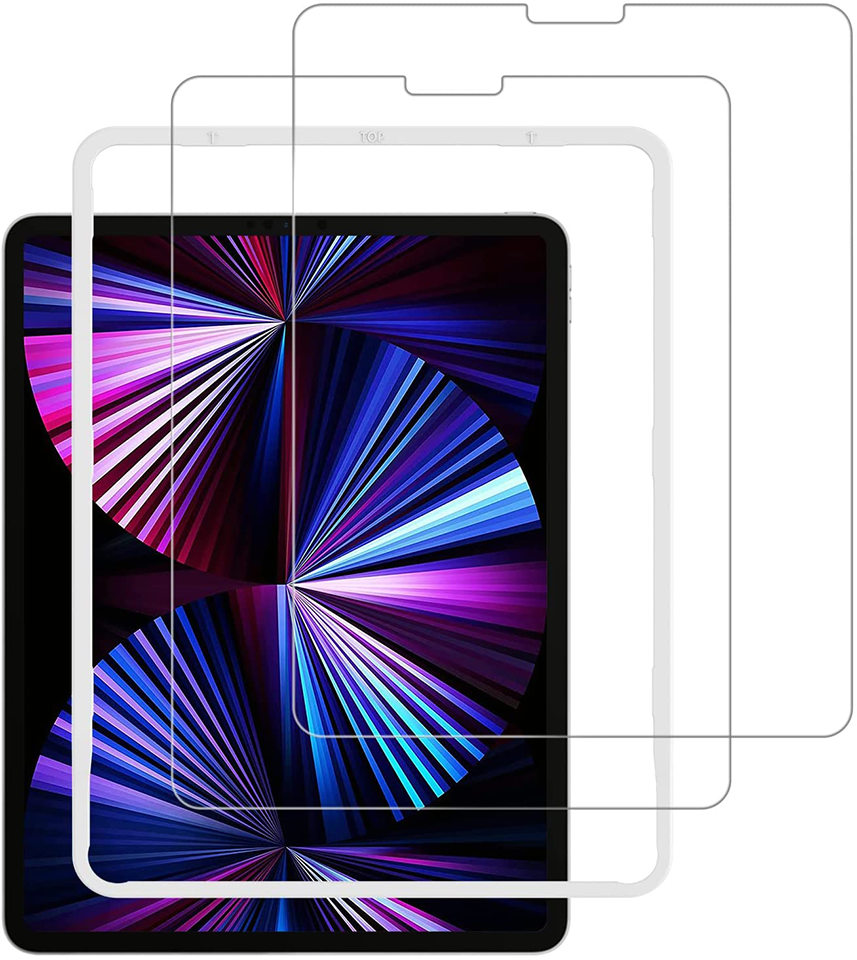
というわけで、保護フィルムを根本から見直す事として、今度は光沢ありのNIMASOの保護フィルムを購入、使用する事にした。
使ってみないとわからないのは残念極まりない話購入したのは、ガイド枠付き 2枚セットの「NTB19J43」という型番のものである。
Continue reading…

ハンコ文化はなかなか消えない

昨今、より加速したペーパーレスだが、ハンコは未だになくならない。

X-Stamper、無くした

コロナで非接触を謳うようになって、より接触を減らすという意味からより加速したペーパーレス化だが、ウチの会社では未だに最終的には紙文書にハンコという文化が根付いている。
検索性や保存性を考えてもPDF化して電子化した方が楽だと思うのだが、ウチの会社にリースされている複合機は紙文書をスキャンしてもOCR機能が付いていないので、結局画像埋込みのPDFデータにしかならず、検索性が上がらないので、そのPDFのメリットの半分以上はタダのデータ化に留まっているという現実もある。
そういった、回りくどい諸問題から、未だにちょっとした書類の承認にもハンコが必要だったり、或いはサインでもよいが実際にペンで書くサインになり、未だに紙文書がなくならない。
私は自分の仕事として、確認印を押す事がとても多く、シャチハタのX-Stamperを数十年前から愛用している。一番安いタイプの「シャチハタ ネーム9」というのが正式な商品名なのだが、可もなく不可もない、実用一択のハンコである。
そのネーム9のハンコを会社で使用していたのだが、よく持ち運ぶ事から、ちょくちょく無くす事があった。大凡、無くしてもハンコだけに名前が書かれているため、すぐに見つかるのだが、今回無くしてからすでに3日も見つからない状態となってしまった。
仕事でも使っている事から、ないととても不便で、これはもう新しいモノに買い替えるしかないかと覚悟を決めた。
以前使っていたものは、近所の文房具店で購入したもので、私の名前のような一般的なよくあるような名前のものは、特別注文しなくても購入する事は可能。
今回も同じように文房具店で購入しようかと考えたのだが、そもそもシャチハタのハンコにもいろいろ種類からあるだろうから、一度ネットで調べてみようと考えた。

キャップレス9

シャチハタのハンコを検索して出てきたサイトは、シャチハタのHP…ではなく「ハンコヤドットコム」という販売サイトだった。
ハンコ関係ならいろいろなものが売られているようで、オーダーしても即日配送とかしてくれるようなので、今回はココで買ってみる事にしよう…、半ば購入を決めた段階でいろんなシャチハタを確認した。
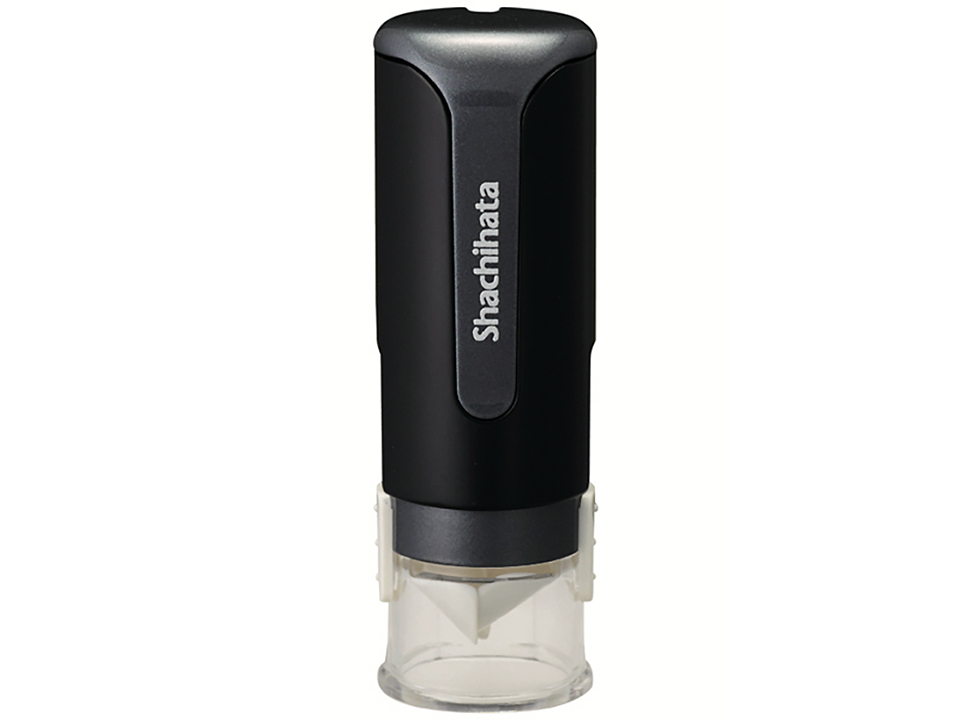
そこで目についたのが「シャチハタ キャップレス9」という、ハンコのフタのないタイプのものである。
買い替えるなら今までより便利なものへ実は「ネーム9」を使っていた時も、地味にこのフタが外れたり、落としたりで、不便だった。それなら最初からフタのないタイプのものの方が使い勝手がいい…というワケで、今回は「キャップレス9」を購入するコトにした。
他にももう少し高級感のあるタイプなどいろいろあったが、価格的に2,000円以下で買えるものは「ネーム9」と「キャップレス9」だけだったので、今回は「キャップレス9」にした。
ま、最終的に送料込みにすると2,000円を数十円超えるのだが、ま、許容範囲といったところである。

Continue reading…

第5世代iPad Air

今買うならiPad Proよりも新型iPad Airではなかろうか?

M1チップ搭載

Appleが9日、新製品を発表し、M1 UltraというM1シリーズ最強のSoCを発表し、Mac Studioという新たなMacのシリーズを発売した記事は既に当Blogにも書いた。
そこでも少し触れたが、新型iPad Airも、ある意味、今回の新製品発表の中では大きなトピックスになる話ではないかと自分的には思っている。
まさかのM1搭載理由は、遂にiPad Proと同等のM1チップを搭載したという事にある。
処理能力的には、これでiPad ProとiPad Airで差がなくなった、という事になるからである。
ただ、詳細を見ていくと細かいところでいろいろな違いがある。その違いを大きいと見るか、それとも些細な事と見るかで、今買うならどちらが良いのかという事が決まってくる。
そして考えられる事として、ほとんどの人は新型、つまり第5世代iPad Airを購入する方がコスト的メリットが大きいのではないかという答えに行き着く。
そのあたりを少し掘り下げて考えてみたい。

体験は同じ

もともと、iPadという製品は、どの製品を購入してもユーザー体験に大きな差はない。
もし差が出るとしたら、ハードウェア的な違いから、操作感として違いを感じるか、連携して使用出来るデバイスの差によって感じ方が異なったりする程度である。
特に、Apple Pencil 2が使えるかどうかは結構大きな差になるし、Face IDかTouch IDかは、使い方によってその体験が変わってくる。
今回の第5世代iPad Airと、2021年発売のiPad Proとの体験での違いで言うと、まさにFace IDかTouch IDかの違いと、液晶がProMotionに対応しているかしていないか、ぐらいの違いしかないと言える。
どちらもApple Pencil2に対応し、Magic Keyboardに対応しているし、11インチと10.9インチで液晶パネルサイズもほぼ同じである(12.9インチモデルは除く)。
つまり、ユーザー体験としてはiPad Pro 11インチを選ぼうが、第5世代iPad Airを選ぼうが、同じなのである。
だから、もし細かい仕様を気にしないのであれば、コスト的には第5世代iPad Airを買う方がメリットは大きい。
だが、その細かい違いによって、満足感が変わるとかんがえられるようなら、より詳しい違いを知り、どちらを選ぶかを考える必要がある。
この違いは、使い勝手の違いに直結するところでもあり、気にすれば深みにハマる部分でもある。コストとの兼ね合いもあるので、よくよく比較してみる事である。

Continue reading…