(function() {function signalGooglefcPresent() {if (!window.frames['googlefcPresent']) {if (document.body) {const iframe = document.createElement('iframe'); iframe.style = 'width: 0; height: 0; border: none; z-index: -1000; left: -1000px; top: -1000px;'; iframe.style.display = 'none'; iframe.name = 'googlefcPresent'; document.body.appendChild(iframe);} else {setTimeout(signalGooglefcPresent, 0);}}}signalGooglefcPresent();})();

Tagged: gadget

ノートPCの次は?

ノートPCを7年ぶりに更新し、MacBook Pro 13インチを導入したが、デスクトップPCに何もしなくてもよいという事ではない。依然としてウチのメインPCはWindows機であり、デスクトップでは処理能力も含めてハイエンドクラスを私個人としては欲している。

来年入れ替え予定?

現在メインPCとして使用しているPCのスペックは、CPUがIntel Core i7-8700Kで、6コア/12スレッドになる。導入した当時は、まだZenアーキテクチャが登場する前あたりの話だったため、IPCの高いIntel製コアを選択し、しかもまだマルチコア化が進む前だったので、6コア/12スレッドでも搭載コア数は多い方だった。
しかし、現在のCPUにおいて、6コアは既にミドルクラス以下ぐらいの立ち位置になっており、ハイエンドに分類されるには最低でも8コアはないとその仲間にならないぐらいになってきている。
現在の用途として考えても、6コアで困る事はあまりないといえばないのだが、パワーユーザー出身としては最低でも8コアは欲しい、というのが今の率直な感想である。
なので次に購入するメインPCは最低でも8コア/16スレッドのCPUを搭載したモデルを想定している。
ホントの事を言えば16コア/32スレッドが欲しいところだが、今の所Ryzen9 3950Xしか選択肢がなく、価格も10万円に届こうかという高額CPUであるため、導入は躊躇われる。
ただ、この選択肢はあくまでも現時点での想定なので、もしメインPCの入れ替えが来年と考えると、ひょっとしたらZen3アーキテクチャのコアが登場しているかもしれないので、そこでまた状況は変わるかも知れない。
そんなにハイエンド製品を選んでどうするのか? という疑問はあるかもしれないが、私の場合、今も昔も自分に納得のいく構成で検討する事を定めみたいに缶変えているところがあるので、マルチコアを選ぶ事に特段の理由はない。

そんな中でも気になるCPU

ハイエンドを目指したいと言いつつも、気になるCPUがある。それがRyzen APUとでも言うべきか、4000シリーズの“Renoir”である。Renoirは、RyzenでありながらVega系のGPUを内蔵したAMDのAPUである。
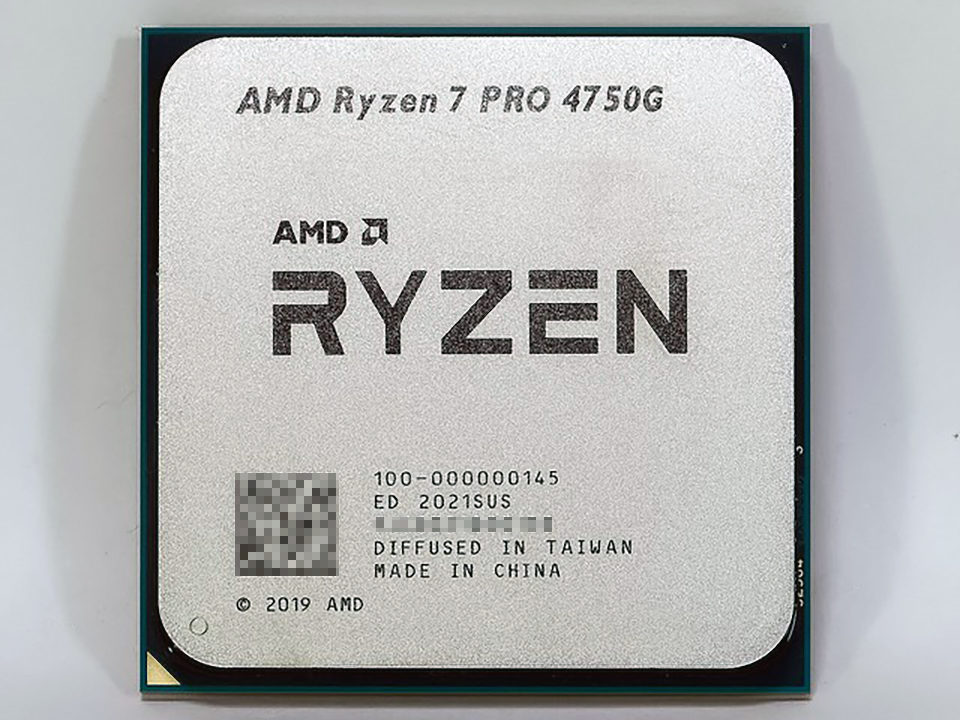
モノシリックダイの新世代Ryzen本来ならパフォーマンス面でみても私には引っかからない性能しか持ち得なかったAPUだが、今回のRenoirはちょっと違い、そのCPU性能はRyzen7 3700Xに匹敵する8コア/16スレッドAPUである。
Ryzen7 3700XとRenoirの違いとしては、シリコンダイがマルチダイかモノシリックダイかという事。3700Xはマルチダイなのでダイとダイとの間に通信のオーバーヘッドが存在するが、Renoirは単一のダイで全てが完結しているためオーバーヘッドが最小で済んでいる。これが影響してか、Renoirの方がキャッシュ容量は1/4に減らされているが、性能的には微々たる違いでしかないと考えられる。
他、Renoirは内蔵するPCIeが3.0という制約はあるものの、dGPU用の16レーンに加え、NVMe M.2 SSD接続用に4レーン、その他4レーンと24レーンのPCIeレーンが用意されているのも、従来のAPUと異なる所である。
GPU性能としてはVega系といっても新しいVega20アーキテクチャが搭載されており、上位の4750G(4700G)は8cuを搭載しており、内蔵GPUとしてはかなり強力なGPUが搭載されていると言える。
正直、重度の3Dゲームをやらなければこの性能でも十分過ぎる能力を持っていると言えるが、前述したようにパワーユーザー出身の私からすると、Renoirは気になる存在ではあるものの、これをメインにするかどうかは悩ましい。
おそらく、もしRenoirを選択したとしても、GPUは外付けにするのではないかと思う。
だったらRyzen7 3700Xでいいじゃないかという事になるが…マルチGPUをもっと活用できる時代がやってきて、GPGPU的な処理を内蔵GPUを利用して、グラフィック処理をdGPUで処理…といった事ができれば、APUはもっと活用できる幅が広がって面白いのだが…。
そういう未来はあるのだろうか?
Continue reading…

27型ゲーミングディスプレイ

そろそろ普及してきたとも思うが、本命はまだこない。

DELLの27型WQHD液晶

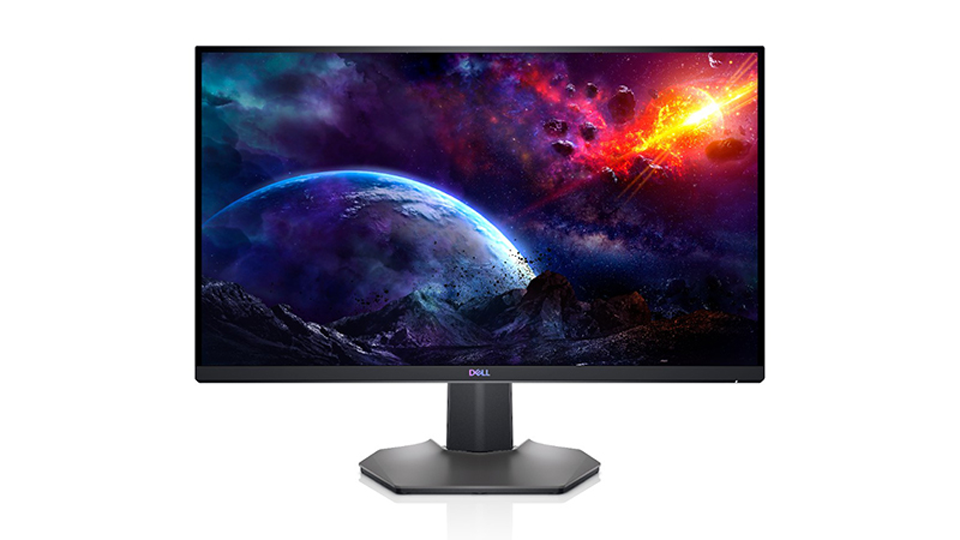
DELLから、27型ゲーミングディスプレイ「S2721DGF」が発売された。価格は48,980円(税別)。
この「S2721DGF」は、最大165Hzのリフレッシュレートに対応している関係から、G-SyncやFreeSync Premium Proをサポートし、同時にdisplayHDR 400認証を取得している。
スペックを見る限り良い製品解像度はWQHD(2,560×1,440ドット)で、パネルはIPS方式、中間応答速度は1msと非常に高速なモデルである。
他機能として、表示色数は10億7,000万色、輝度が400cd/平方m、コントラスト比は1,000:1、視野角上下共178度となっている。気になる色域はDCI-P3を98%カバーしているので、HDR対応としては順当な対応と言える。
他にも独自機能として、暗部視認性向上機能の「ダークスタビライザー」やFPSカウンターなど、ゲーム向け機能を内蔵し、インターフェースもHDMI2.0×2、DisplayPort1.4×1、USB3.0×4(ダウンストリーム)、USB3.0×1(アップストリーム)、音声出力を備える。

IPSパネルでも高速応答

ここ最近発売される液晶のほとんどが、IPSパネル採用であっても中間色応答速度が1msと高速なモデルが多くなってきた。
これはようやくパネル自体が高速応答可能な時代に突入した、という事だと思う。
なので、60Hz以上の環境へ進むのはいよいよもってこれからという未来がようやく見えてきたという事ではないかと思う。
私の理想から言えば、4KでHDR品質というものが120Hzで表示されるのがスタートラインと思っているので、パネル、コントローラー、インターフェースの全てがそれ以上の性能を持たないと一つ先の未来には到達しないと思っている。
液晶テレビの世界ではそれらはもう実現している、という感じかもしれないが、PCはもっと厳格な規定で構成されている事が多いので、テレビより遅れていた感がある。
2020年の今の段階でこの様相なので、実際私が決め手と思えるような製品がスタンダードになるには、あと1年くらいは架かるのかもしれない。

Continue reading…

Macの常識、Windowsの常識

macOSには独特の文化がある。それは今も昔も全く変わらないものだが、Windowsを使いつづけてきた者がいきなりmacOSを使おうとすると、今まで通じていた常識が通用しない事がたたある。
その一つがキーボードショートカットではないかと思う。

commandキーに翻弄される

Windowsでキーボードショートカットといえば、Controlキー+「任意のキー」で行うのが常識になっている。
Mac OSしかしmacOSではControlキーがcommandキーに置き換わっている。しかも、Windowsのキーボードではキーボード全体のもっとも左下にControlキーが配されている事がほとんどだが、Macのcommandキーはキーボード全体の左下から3つ右に移動した先に配されている。
咄嗟に押すキーとしては、commandキーは少しばかり込み入った場所にある事もあり、わかりづらい。
おそらく、そう感じるのは私が長年Windowsを使ってきたからだろうと思うが、これが常識に慣らされた姿である。
その使い勝手の違いが、使いにくさやわかりにくさに繋がっている事は間違いないが、こういうのは慣れでもあるので、時間が解決してくれるであろう事は理解している。ただ、今この時に関して言えば、私自身が翻弄されているところがある。
時間が解決してくれるまで待つしか無いだろう。

多彩なコマンド群

実際にはWindowsにも結構な数のキーボードショートカットが存在するが、Macもとんでもない数のキーボードショートカットが存在する。

Mac のキーボードショートカット
https://support.apple.com/ja-jp/HT201236

上記URLに、Macで使用出来るキーボードショートカットが掲載されているが、全てを使いこなす事は多分ないだろうと思えるぐらいの数がある。
基本的に、キーボードショートカットは開発者たちがプログラミングをする際にキーボードから手を離さなくてもいろいろな操作を可能にする為に用意されていたものがベースになっている、と言われている(諸説あると思う)。
なので、かなり複雑な事が簡単にできるコマンドが揃っているのだが、ここまで数が増えると正直使いこなすどころの話ではないような感じさえする。
全て使いこなせれば確かに便利なのだろうが、そこまでショートカットでやらなくても…と思うものもある。
システム終了とかそういうのは…別になくてもねぇ(-_-;)

Continue reading…

Macの良いトコ、悪いトコ

Macはとても使いやすいと昔から言われている。10年以上前の話、誰かから聞いた話だが、3歳の子供にMacとWindowsを与えて数時間遊ばせた後、最終的に使っていたのはMacだったという実験結果があるのだそうだ。というのは、Macは今自分が行ったアクションに対して、画面にリアクションがあるので、何かをしたら何かが起きた、という反応がわかりやすいからだ、という事らしい。
そういう意味では、Macはとても人に優しいという事が窺えるのだが…今の時代ではどうなのだろうか?

Macは何も変わっていない

MacBook Proが届いてから、とにかくいろいろ使える様にいろんなアプリケーションをインストールしたり、設定を変えたりしてカスタマイズを進めているが、その一つ一つの設定を進めていて思うのは、昔とインターフェースこそ変わったものの、やっている事そのものは大きく違いが無い、という事である。
とにかく簡単に設定できるような工夫がいろいろな所に感じられ、Windowsとはそもそもこの部分に違いがある、と感じる事ばかりである。
使いやすさの中に理解の難しさおそらく、スマホやタブレットからPCに入ってくる人であれば、WindowsよりもMacの方がわかりやすいのではないかと思う。とにかくその感覚がスマホライクなのである。
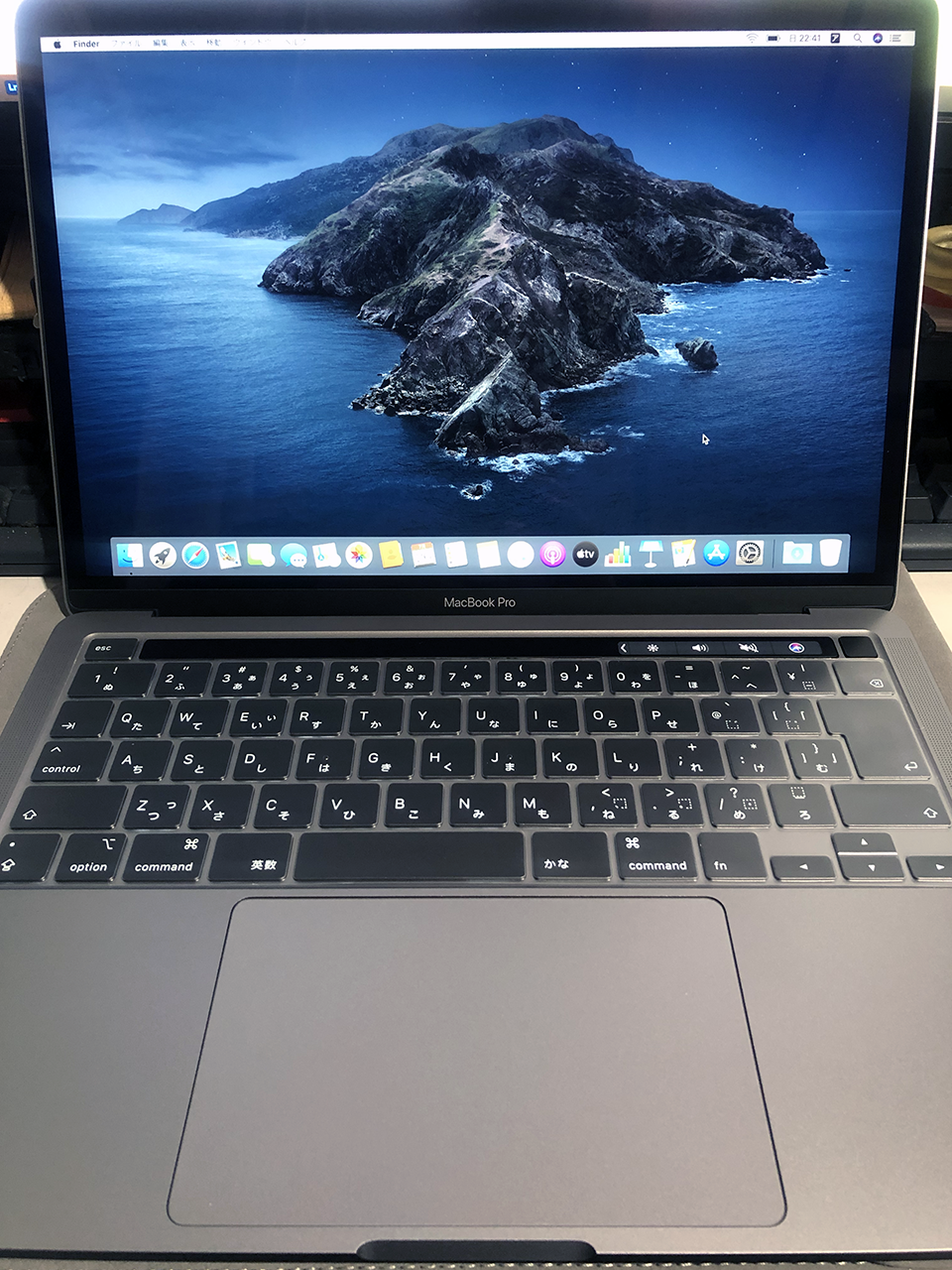
ただ、セキュリティという観点で言うと以前より格段に厳しいチェックが入るようになったので、このセキュリティに邪魔されてアプリケーションが入れにくいという事が発生するのは、時代がそうさせた変化ではないかと思う。
ただ、このセキュリティにしても、Touch IDという指紋認証が利くので、パスワードを毎回入れたりすることはほとんどない。Touch IDがない機種であれば、この煩わしさはあるのかもしれない。
アプリケーションのインストールという面でWindowsと決定的な違いは、Macはアプリケーションプログラムを一つのドライブのようなマウントするもの、と認識していて、マウントされた塊からプログラムをインストールするという流れになる。なのでアプリケーションによってはそのマウントされたものから、直接アプリケーションウィンドウにドラッグ&ドロップしてプログラムをまるごと移動させてインストール、という手順を踏むものもある。ただ、問題はそれが全てのアプリケーションで同じでなく、モノによってはマウントされたものからインストールプログラムを起動させてインストールする、といったものもあるので、全てが同じでない、という所が、難しさに繋がる部分かもしれない。
それでもプログラムをインストールする時には、マウントという行為が画面に行われるので、今何をしようとしているか、という事は目で見て判断が付く。この辺りは昔と何も変わっていないといえるだろう。

Windowsに慣れている場合

ただ、スマホやタブレットよりもWindowsとの付き合いが長い、という人の場合は、このMacのわかりやすさが仇になる時がある。
Windowsでの常識がMacでは通用しないからだ。
私もここしばらくずっとWindowsを使ってきていた身であるため、どうにもMac特有の使い方で不明な部分が見えてくる。
Macをずっと使ってきた人からすると当たり前の事が、Windowsが常識だった人からすると理解出来ない部分があるのである。
例えば、Windowsでは個人ファイルを保存する時にマイドキュメントとよばれる、保存領域がわざわざ用意されている。しかもご丁寧にその中には音声、画像、映像、文書と分野分けされたフォルダが中に作られていて、さらにもっと細かい区分けでフォルダが用意されている。
しかし、Macはそうした領域が私には見えてこない。かろうじてダウンロードの場所は決められているようだが、そもそもフォルダにパスが書かれていないので、ファイルを保存する先の階層や場所がわからないのである。
デスクトップにフォルダを作ってそこに保存する事はできるが、そんな事ばかりしていてはデスクトップはファイルだらけになってしまうし、どこか適当な格納場所というのがあるのなら、それをわかる様にしてくれれば…と思う時がある。これって用意されているのだろうか?
以前私がMacを使っていたときは、ドライブアイコンがデスクトップ上に存在していて、Windowsのように階層が見えていたので、その中にフォルダ等を作った記憶があるが、今のMacはデスクトップがスッキリしていて、そのあたりが見えてこない。
単に私の使い方が悪い、という事なのだろうか?

Continue reading…

Appleからのサプライズ?

良い印象というのは、受け手がそう思うから良い印象なのであって、いくらサービス側ががんばっても受け手がそう思わなければ良い印象にはならない。
Appleという企業は、そういう所がよく分かっているように感じる。
普通に仕事しているだけなのだろうが、私にとってそれはとても良い印象に見えてくるから不思議なものである。
結果的に4日も早く届いたんだけど、おそらくそれは意図的なものではないハズ…。

突然の配送物

今日、夕方5時過ぎだっただろうか?
突然我が家に配送物が届いた。
ここ最近、Amazon.co.jpからいろいろな買い物をしていたが、今日は配送物がなかったハズ。それなのにイキナリ届いたものだから、一体何があったのか、最初は全くわからなかった。
荷物を見るとDHLという我が家では聞き慣れない配送業者。はて? コレは? と思ったが、一つだけ心当たりがあった。
たしか、MacBook ProがDHLから配送されるというハズだったと思うが、それはAppleから貰ったメールでは7月30日という話だったはず。
だが、その荷物は重量2.75kgというちょっとした重さで、どう考えてもMacBook Proのように思えて仕方が無い。
だが、外装の箱を見る限り、それはYouTubeなどで開封動画に流れてくる、Apple独特の開封方法を施した箱だった。そう、あの角の紙テープを引っ張ると箱が開梱できるアレである。
この時点で、間違いなくソレはMacBook Proだと核心する。
Appleからのサプライズとしか思えない話だが、予定より4日早く荷物が届いたのである。

Appleという企業精神

紙テープを引くと、箱がサッと開梱する。この手軽さがAppleの企業精神を表しているように思えてくる。顧客至上主義。おそらくどの企業もその姿を目指しているだろうと思うが、Appleはこの配送の箱にもその精神が見えてくる。
開けられた箱から出てきた箱は、紛れもなくMacBook Proだった。透明のフィルムに包まれたその箱の角にも、やはりフィルムを剥がすためのタグが取り付けられている。ここまで徹底するからこそ、Apple製品は高くても受入れられる。ここまでブランドイメージを高めるのにも時間はかかっただろうが、今ではそれが当たり前のように受入れられている。
そしてMacBook Pro本体の箱もまた、持つ者の満足感を与える為のアイテムになっている。
日本メーカーのノートPCを購入したコトがある人なら分かると思うが、ほとんどのメーカーが簡易パッケージを採用する中、Appleはその真逆を行く。
シッカリとしてピッタリと合わせられた化粧箱は、如何にも高級品が入っている事を見た目にアピールする。上箱を引き上げると、ゆっくりと空気を中に吸い込み、抵抗を受けながら上箱が開かれると、そこにはまたしても本体を引き上げる為のタグが見える。
本体は半透明のフィルムに包まれているが、そのフィルムにつけられたタグを引くと、そのフィルムがひらりと剥がれる仕組みになっている。
至高。
まさにそのフィルムを剥がす行為に与えられた言葉である。
本体以外には、簡易マニュアルとAppleのシール、そして充電器と充電ケーブルしか入っていない。簡素かつ必要十分な同梱物である。
そしてこの本体を含めた内容物すべてが、Appleという企業の精神を表している。
ゆっくりとMacBook Pro本体を開くと、静かに起動し、セットアップが始まる。
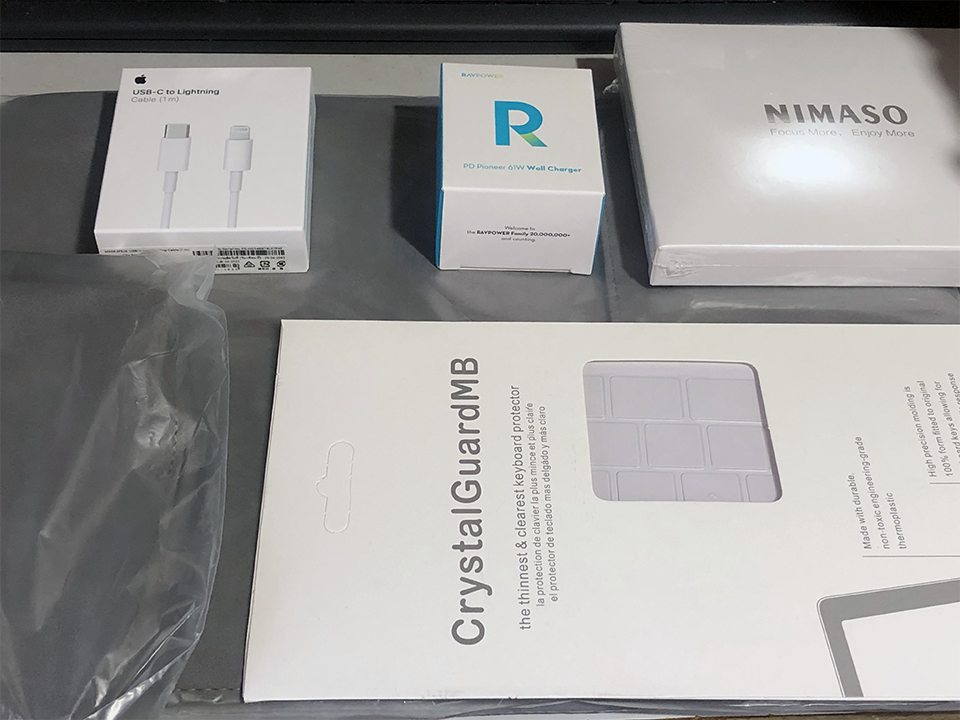
イキナリ届いたMacBook Proただ箱を開けて本体を取り出すだけで、これだけのアイデンティティを感じるというのは、もはやブランドイメージという言葉を通り越えた、一種の哲学を感じるほどである。
Continue reading…

MacBook Proが届くまでに

Appleから、MacBook Proの連絡があった。

届くのは7月30日らしい

先日、13インチMacBook Pro 2020の予約をした、という記事を書いたが、Appleからメールで本体納品の連絡が来た。それによると、どうも7月30日に届くらしい。
それに併せて、同時に頼んでいたApple Care+の登録書も届いたりもしたが、とりあえず本体が届かない事にはその先に進めないので、今はただただ待つだけである。
なので、今はその本体が届くまでに準備できるものを準備する、という事を勧めていて、昨日はUSB Type-Cの拡張ハブを購入した話を書いたが、今日はその他に準備したものを書いていく。

モバイルするという事

13インチMacBook Pro 2020という事で、所謂ノートPCなので、当然だが持ち運ぶ事を前提としたPCなわけで、それに併せて必要なものがデスクトップPCと異なってくる。
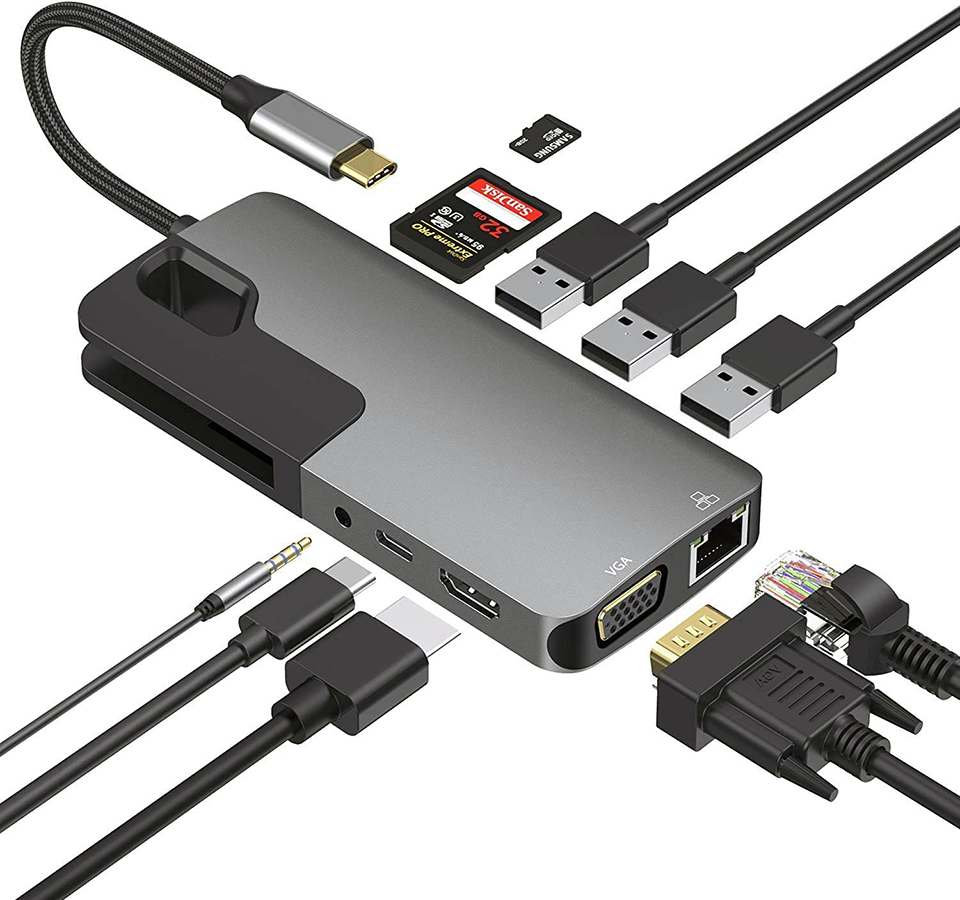
13インチMacBook Pro 2020への準備物というわけで、いくつか購入したものがコレ。ホントはまだ必要なものがあるが、第一弾として準備した。
以前のVAIO Duo13の時もそうだが、私は持ち運ぶPCを持つ時は、まずケースを準備する。
VAIO Duo13の時は、ソニーの公式ケースを購入したのだが、今回の13インチMacBook Pro 2020では、コストを下げる為、ヤフオクでアダプター等を入れるポーチと併せた、厚手の毛織地のスリーブケースを購入した。

ヤフオク スリーブケース インナーケース macbook pro
https://page.auctions.yahoo.co.jp/jp/auction/k510830735 (現在リンク切れ)

価格は2,527円(送料込み)と、Apple純正の革ケースの1/8ぐらいの価格のものである。
ま、外装に傷が付かないようにする事を目的としたものなので、これを使ってみて問題があればまた考える事にした。
次に、ACアダプターで、Apple純正の付属するACアダプターは自宅で使うとして、持ち運ぶ際にはもっと小さなものが欲しいと、先日も当Blogで紹介したものを購入した。画像写真中央上の青いRの文字の書いてある箱のものである。
中身は「RAVPower 61W USB-C 急速充電器」である。窒化ガリウムを採用した、PD対応のUSB Type-C充電器である。
詳細は先日のBlog記事を参照戴きたいが、純正の半分の重量なので持ち運びにとても便利なアイテムである。
また、このUSB Type-C充電器に使用するUSB Type-Cケーブルも購入した。画像右上のNIMASOと書かれた箱のものである。PD対応 100W/5A 急速充電対応の1mケーブルである。色は今回「赤」を選んだのだが、それは1mのものだから。今度はもっと汎用的に使える2mを購入する予定だか、その時にはグレーを購入するコトにする。
そしてその他に購入したものとして、キーボードカバーがある。このキーボードカバーは、13インチMacBook Pro 2020に限らず、13インチのMacBook系で使用出来るものを選んでいる。Magic Keyboardになった事で、キーがバタフライ式のものよりも出っ張りが高くなっているはずなので、ちょっと合うかどうかは使ってみないとわからないが、とりあえず準備した。
また、これはApple純正品を購入したが、USB Type-CとLightning端子のケーブルを購入した。13インチMacBook Pro 2020で、iPhoneを充電する為に準備したものである。

Continue reading…

USB Type-Cだけでは不便

13インチMacBook Pro 2020を予約したが、他にも必要なものがある。

外部接続機器

13インチMacBook Pro 2020を購入したが、本体は7月26日~8月1日に納入予定と、まだ本体が届くまでには時間がかかる。
なので、その前に本体が届いた時に困らないよう、必要なものをいろいろと調べ、今まさに準備をしているところで、とりあえず外に持ち出す充電器等に関しては、先日にも記事にしたが、準備を整えた。
だが、まだ肝心なものが残っている。
それは、MacBook Pro…というよりMacBook系は外部拡張端子としてはThunderbolt3、形状としてはUSB Type-C端子しか装備していない、という事である。
充電も、モニタの外部出力も、他USB機器との接続も、全てがこのThunderbolt3端子で行われ、それ以外の端子が用意されていないというのが、Windows系ノートPCと明らかに異なる部分である。
それだけにシンプルではあるし、スタイリッシュでもあるのだが、いざ使おうと思ったときに、流石にUSB Type-Cだけでは不便極まりないので、USB Type-Cから複数の機器を接続出来るハブを購入するコトにした。

10 in 1の変換ハブ

購入したのは、Selore&S-Globalというメーカーの10 in 1のUSB Type-Cハブである。
本当は、MacBook Proの横に2つ並んだThunderbolt3端子を2個使用し、MacBook Proの側面にピッタリとくっつくハブを検討したのだが、その製品だと、他のUSB Type-C端子を持つノートPCでそのハブは使用出来ないと考え、多少不便ではあるが、USB Type-C端子1個で接続できるハブである本製品を選んだ。
10個の拡張へ1つのUSB Type-C端子を、USB3.0×3、USB Type-C×1、HDMI×1、VGA×1、1000Base-T LAN×1、MicroSD×1、SD×1、3.5mmオーディオポートの10個の端子へと増設できる。
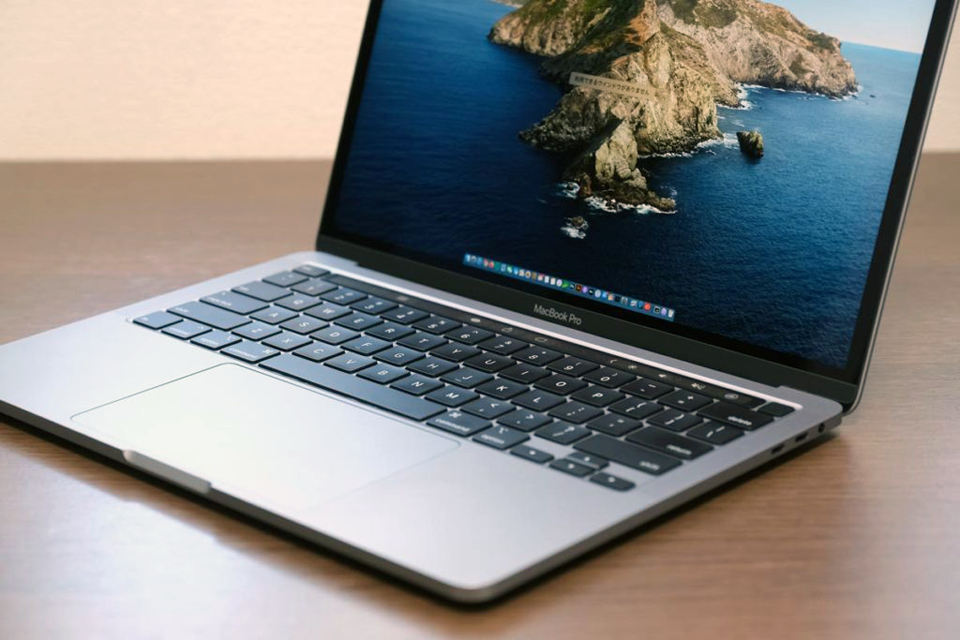
しかも、USB Type-Cは87WのPD急速充電に対応し、HDMIとVGAは同時使用可能というところもポイントである。
これなら、WindowsノートPCでもかなり重宝するのではないかと思う。
この製品で残念な点を挙げると、SDカードスロットはUHS-Iにしか対応していないため、より高速なUHS-IIのSDカードの性能を完全に引き出して使用する事ができない、というところである。
また、HDMI端子が1個なので、ノートPCに2枚のモニタをマルチで接続して使用している人は、1つのモニタをVGA接続して使用する必要がある。
2つの残念な点は、人によってはそもそもそんな使い方をしていない、というケースもあるので、弱点になりうるか問題でもあるが、通常の使い方では困る事はおそらくない。
これで価格は4,000円程度というから、コストパフォーマンスも良い製品だと思う。

Continue reading…

続・13インチMacBook Pro、購入へ?

「続」と言っても、今度はちゃんと注文済みである。

納品は7月末

7月19日に、13インチMacBook Pro 2020を購入するにあたって、まだ迷っているという内容の記事を書いたが、その後、どのみち購入する事は間違いないから、と踏ん切りを付けて、Appleの公式サイトで購入した。
結構大きな買い物になったが、これで当初から考えていたMac環境とWindows環境の双方を成立させる事が可能になった。
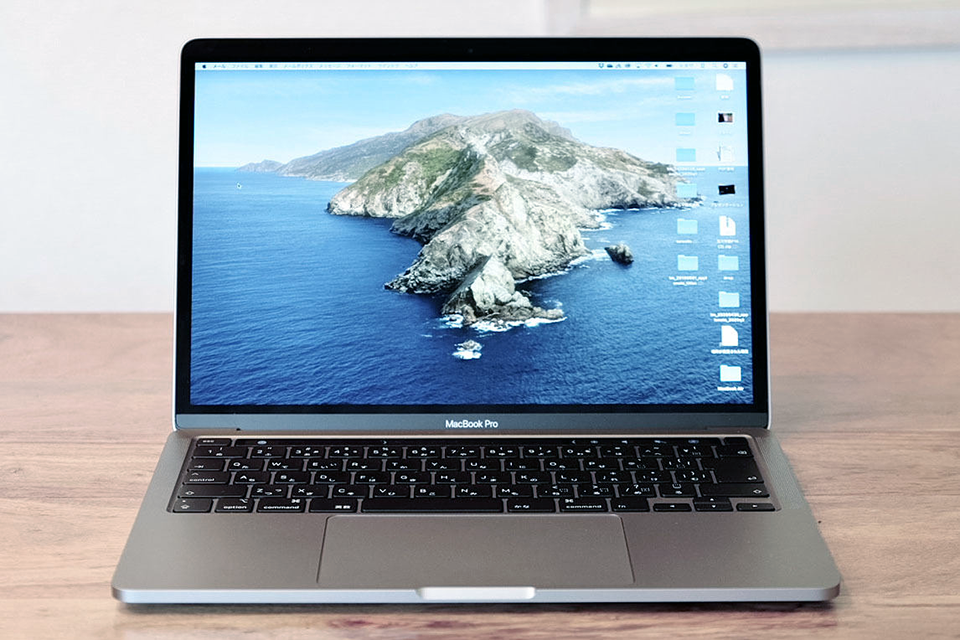
購入したモデルは「A2251」というモデルで、13インチMacBook Proの上位機種になる。
大きな買い物をしてしまった…なぜこの製品を選択したかは、今までの迷ってきた顛末で分かる通り、まず第10世代のIntelコアを搭載している事が大前提だった。理由は、高くないクロックでもIPCの向上が図られているIce Lakeを選ぶ事で、排熱を押えつつ高い処理性能を得るためである。
また、macOSの中にWindows環境を構築する為に使用する予定の「Parallels」というソフトが、AVX512に対応しているというところもポイントである。
これはサーバ向けコア以外で搭載しているのは今の所Ice Lakeだけという話なので、私の食指が反応した。
というわけで、私はIce Lake前提という縛りが最初からあったので、余計にMacBook ProのFinal Cut Pro問題などに注視していたのである。
その問題が解決したので、私がMacBook Proを購入するという話は、いよいよもって現実の話へと進んだ、という事である。
とりあえず「吊るし」ではなく、BTOという形でカスタマイズしたので、納期は延びてしまい、今の所、7月26日~8月1日までの間に到着する、となっている。

今後購入するもの

というわけで、あとはこのMacBook Proを運用するにあたって使用するアクセサリー関係を購入するコトになる。
昨日記事にした、ACアダプターもそうだし、それに使用するUSBケーブルも調達する必要がある。また、今までは購入してこなかったが、USB Type-CからLightning端子にするケーブルも必要になるだろう。
そういった雑品だけでも1万円を超えるぐらいは必要になりそうである。
あと…これは結構大きな変化になるが、いよいよMicrosoft365のサブスクリプションを契約する必要が出てくるかも知れない。
Microsoft365 soloのサブスクリプションを契約すると、PCなら同時ログインが5台まで可能で、同時でなければインストールベースは台数不問という事になる。
そのPCという枠には、WindowsもMacも含まれているので、どちらの環境でも利用出来る。
こうして少しずつ、Windows環境とMac環境を摺り合わせ、移行できるものは移行してしまおう、というのが私の戦略である。

Continue reading…

小型のACアダプター

本体に内蔵されるのはまだ先の話だが。

純正品より小型を

昨日、MacBook Proの購入に関していろいろと記事を書いたが、それに伴い、付随する製品についてもいくつか検討を進め始めている。
特に注目しているのが、純正品より小さなACアダプターである。
最近は、パワー半導体の進化と共に、ACアダプターは窒化ガリウムを使用してより小さくなってきている。
小さくても60wくらいの充電には問題なく使用出来るものがあり、Appleの純正アダプターよりもかなり小さくできる事がわかっている。
モバイルの為の機器なのに、ACアダプターなどが大きいとなると、その持ち運び性能が悪くなるので、出来る限り小さい方が良い、と考えるのは、普通の人の欲求である。
というわけで、私もMacBook Proを購入するとなるとそうした小さなACアダプターを使って行きたいと思っている。

同じ出力でサイズは半分

今、私が検討しているのは「RAVPower 61W USB-C 急速充電器」という製品である。
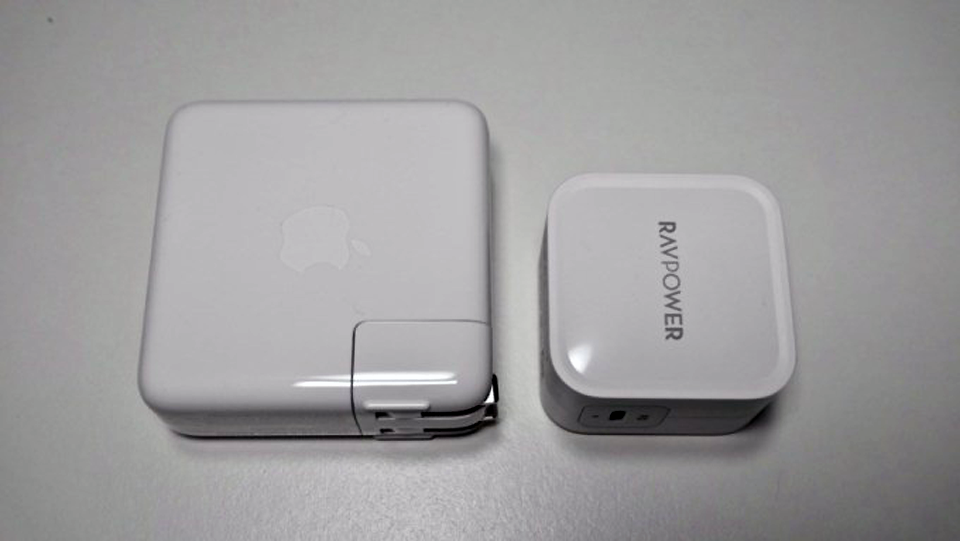
何故この製品なのかというと、13インチMacBook Pro 2020に付属するACアダプターが61Wのものだからで、この「RAVPower 61W USB-C 急速充電器」はまさにそれと対抗する製品になる。
より小さく軽く、出力は大きく大きさを比較すると、同じ出力なのにこんなに違い、重さも純正が207gに対し「RAVPower 61W USB-C 急速充電器」は104gとほぼ半分になっている。
厚みは若干「RAVPower 61W USB-C 急速充電器」の方が厚いが、それでも驚く程の差はない。
何より重量が軽いので、持ち運びに困る事がまずない。
これに、より強固なType-CのUSBケーブルを持ち歩けば、とりあえず電源が取れる所でMacBook Proを充電する事ができる。もちろん、61wをフルで使用出来るので、PD対応である。

Continue reading…

13インチMacBook Pro、購入へ?

まだ購入していない。迷うところが多いのだ。

いざ買うとなると迷う

当Blogの7月16日に、ここ2ヶ月の間問題視されていた、2020年版13インチMacBook Proの問題解決の記事を書いたが、その後もmacOSのアップデートによって問題が解決され、ようやく本来の形になった、というようなYouTube記事も出始めた事で、今まで買い控えていた人が次々と決断し始めた、という状況が見えてきた。
それに併せ、私もいよいよ購入へと踏み切るべき、と判断しているのだが、いざ購入となると安い買い物ではないので迷う事が多々ある。
今まで散々迷ってきた事なのに、改めて迷うという、実に決断のなさが表面化したワケだが、迷うポイントはいくつかある。
そのポイントを一つ一つ潰していけば、どのような構成で購入すればよいのかが見えてくる。

吊るしでは買わない

一つ確実なのは、Appleのサイトにある「吊るし」の構成では買わないという事。
買い時が難しいMacBook Pro 13インチ「吊るし」の意味を知らないという人もいるかもしれないが、これは「既製品」とか「基本構成」という意味で、つまりApple製品を「吊るし」で買うという事は、そのサイトに表示されている構成でそのまま購入する、という事である。
BTOをした時点でそれは「吊るし」とは言わなくなるので、CPUやメモリ、ストレージ容量の変更をしてしまえば「吊るし」ではなくなる。
アクセサリーの追加だけという事であれば、別に製品筐体を開けて構成を変えるわけではないので「吊るし」という事になる。
よく、Apple製品を購入する事を内容としたYouTube動画があるが、そこでは結構な比率で「吊るし」で購入している人が多い感じがする。理由は単純で「吊るし」はAppleが想定して準備している構成なので納期が一番短いからだ。
だが、私の場合はここで構成を変える事になると今は考えている。
価格はもちろん高くなるし、納期も長くなるが、この構成で数年使って行く事を考えると、強化しておきたいポイントがいくつかある。

Continue reading…

マイナポイントの予約

準備が整ったので予約開始である。

すんなり行かないPCでの予約

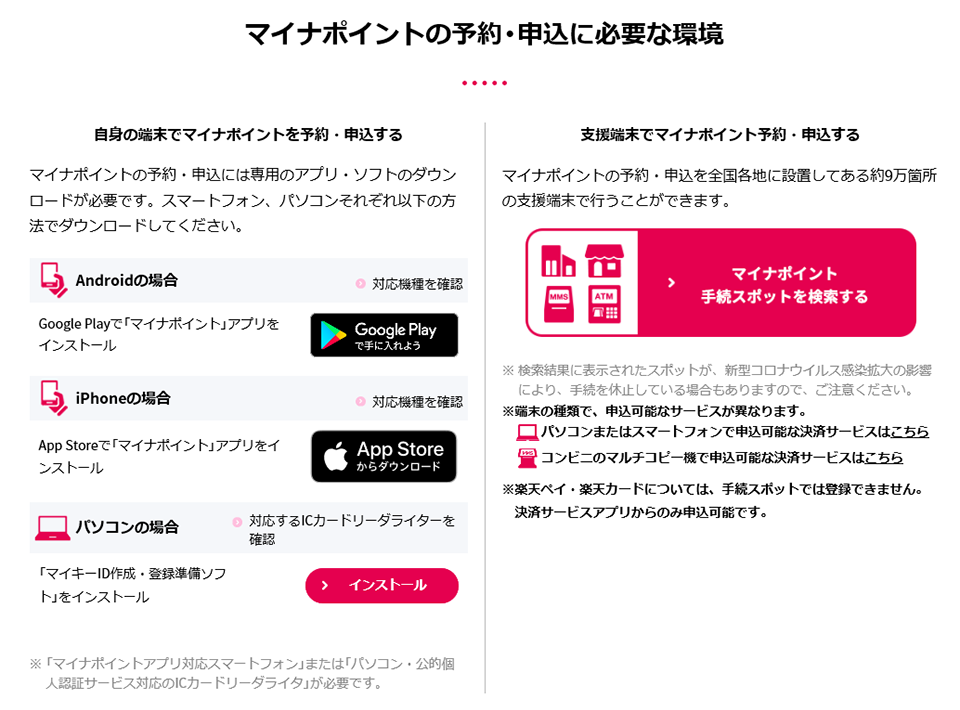
先日、マイナンバーカードを取得し、その後、PC等でマイナポイントを予約できるよう、「PaSoRi RC-S380」を購入した訳だが、まだマイナポイントを予約していなかったので、いよいよ予約してみる事にした。
マイナポイントの申請は、少なくともマイナンバーカードは必須で、他に必要なものとしてスマートフォン、もしくはICカードリーダライターを接続したPCが必要になる。
先に言っておくが、PCでこの予約申請をする場合、使用するブラウザはInternet Explorerのみが有効である。
Windows10環境だと、Windowsアクセサリの中にしかInternet Explorerがないので間違えてMicrosoft Edgeを使用したり、Google Chromeを使用したりしないように。
マイナポイントの予約もし、スマートフォンやICカードリーダライターを接続したPCを持っていない、という事になると、マイナポイントを手続きできる端末が置かれたスポットが全国に約9万箇所あるので、そこでマイナポイントを予約する事になる。
前述したように、私は当Blogでも記事にしたが、「PaSoRi RC-S380」を先日購入したので、それをPCに接続すれば、要件を満たしたPCの準備が出来た事になる。
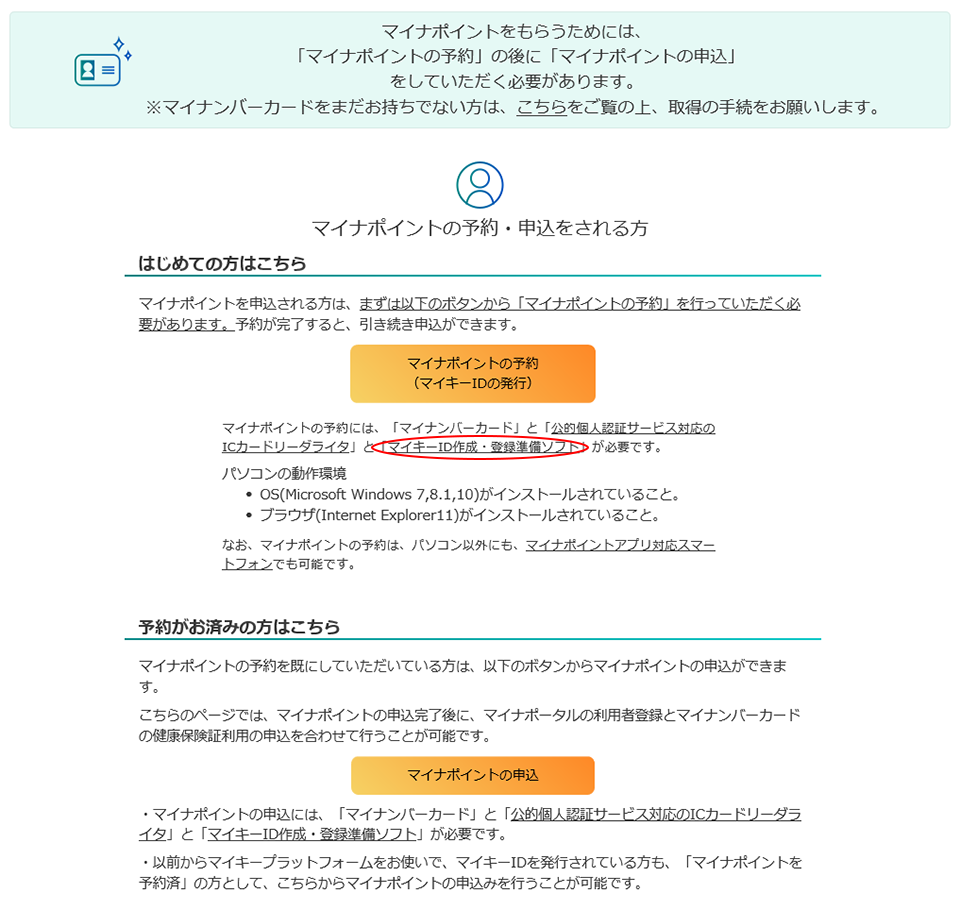
で、いざマイナポイントのサイトを確認してみたのだが、マイナポイントをPCで予約する場合、まだやらなければならない事かある事が判明した。
それがマイキーIDの作成や登録をする準備ソフトをインストールしなければならない、という事である。

わかりにくい!

マイナポイントのサイトを見ていると、このマイキーIDの作成や登録をする準備ソフトをインストールという事そのものの説明が実にわかりにくい。
前述の画像でいうと「パソコンの場合」という場所にある「インストール」というリンクをクリックすると、以下のページへと進むのだが、パッとみて「マイキーID作成・登録準備ソフト」をインストールするには「マイナポイントの予約」というボタンをクリックすればインストールできるのかのように見える。
これはわかりにくいしかし実際にはそうではなく、この前述画像内の赤丸のところのリンクを辿っていき「マイキーID作成・登録準備ソフト」を別にダウンロード、インストールする必要があるのである。確かによく読めば書いてあるので、説明はされているのだが、わかりやすさから言えば最低レベルである。

Continue reading…

解決? MacBook Pro問題

第10世代コアを搭載したMacBook Proがようやく本領発揮?

Final Cut Pro X問題

2020年5月4日に発売された13インチMacBook Pro 2020モデルにおいて、Final Cut Pro Xが使用開始10分ころで、カーソルがレインボーマークになってそのままフリーズしてしまうという問題が発生した事が一気に情報として広がり、その後、同じ第10世代コアを搭載したMacBook Air 2020年モデルでも同様の問題が発生する事が確認された。
この問題がいろいろと波及し、同じ動画編集ソフトのAdobe Premiereでも発生する事が確認された段階で、結構な人が本製品の購入を見合わせたり、返品したり、或いは買替えるといった動きを見せたのだが、一昨日、この問題に一つの光明が見えた。

それが「FileVault OFF」という方法で、Mac独自のデータストレージ暗号化機能を解除する事で、その問題が回避できる、という対処法だった。
どうも、この「FileVault」という機能が第10世代コアの機能とぶつかった形で、ストレージアクセスの際にトラブルを起こしていたのが原因なのではないか? と考えられる。
この情報が出た途端に、問題が解決した、という話が広がるのだが、そのタイミングにちょっと遅れて、MacOS Catharinaのバージョンアップ「macOS 10.15.6」が発表され、それを適用した事で本問題が解決した、という情報が広がった。
おそらく、この新しいアップデートで暗号化部分を見直したのではないかと予想されるが、今までMacBook Pro 13インチ2020年版を買い控えていた人は、ようやくこれで安心して購入できるようになる。

ストレージ暗号化

今回の問題に関して、まだその詳細がハッキリしたわけではないのだが、ストレージを暗号化してセキュリティを高めるというのは、ここ最近のOSに搭載されているスタンダードな機能ではあるが、これが原因でトラブルを起こすという問題はMacに限らずよく聞く話である。
Windowsでも、この機能と同じようなものとして「BitLocker」というドライブ暗号化技術があり、ソフトウェアのアップデートなどでたびたび問題を引き起こす。
時にディスクアクセスに問題を起こすこともあれば、アプリケーションのインストールに問題を引き起こしたりする事があり、セキュリティを高めたが故に利便性を失ってその必要性に疑問を投げかけられるのが、こうしたストレージ暗号化技術である。
私も今問題を起こしているVAIO Duo13で「BitLocker」を設定していた時があるが、これを設定していたが故に、VAIO Updateが完了せずに途中で止まるという問題に幾度とも出会ってきた。
セキャリティ技術ではあるので、必要から生まれた技術とは思うが、今のままだとWindows Vistaと同じような末路を辿りそうな機能に見えて、実に気の毒である。

Continue reading…

Desktop Version | Switch To Mobile Version

