(function() {function signalGooglefcPresent() {if (!window.frames['googlefcPresent']) {if (document.body) {const iframe = document.createElement('iframe'); iframe.style = 'width: 0; height: 0; border: none; z-index: -1000; left: -1000px; top: -1000px;'; iframe.style.display = 'none'; iframe.name = 'googlefcPresent'; document.body.appendChild(iframe);} else {setTimeout(signalGooglefcPresent, 0);}}}signalGooglefcPresent();})();

Tagged: MSI

裏面配線の時代か

今後はこれがトレンドとなるのか?

ケーブルが見えない自作PC

昨年ぐらいだろうか?
MSIがマザーボードに接続するケーブルを繫ぐコネクタを背面に配置し、見た感じで配線が見えない鑑賞を目的とした自作PCの展示を行った。
これは後にSTORMからショップブランドPCとして発売される幻界と新界というBTO PCとして世に出てくる事になるが、その件は当Blogでも記事にした事がある。
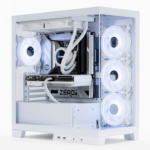
マザーボードの裏面に電源やストレージと接続するコネクタが搭載されているので、側面がガラス張りになっているPCなどで見た時、ゴチャゴチャとした配線が見えなくなるというPCを作る事ができる。
かなり前から、LEDで電飾するPCというものがあり、私のメインPCもメモリやケースファンなどが光っていたりするわけだが、ケーブルを全く見えなくするなんて事は当然できないので、なるべく見えないように配置するぐらいが関の山と考えていた。
だが、そもそもマザーボードに接続するコネクタそのものが、見えない向きに取り付けられていれば、配線はたしかに見えないようにはできるワケで、今までそういったマザーボードが存在していなかった事が不思議でならない。
ま、そんなワケで、MSIだけでなく、ついにASUSまでもがこの裏面配線可能なマザーボードほ発売した。しかも、マザーボードだけでなく、それに対応したビデオカードやPCケースも、である。

BTFという新しいシリーズ

BTFとは、Back-To-the-Futureの略であるが、ASUSはBTFシリーズで裏面配線を可能にするとしている。
凄いのは、そうしたコネクタの配線だけでなく、ビデオカードの補助電源に関しても搭載されているスロットを強化する事で、補助電源を取り回すケーブルを不要にしているという事。
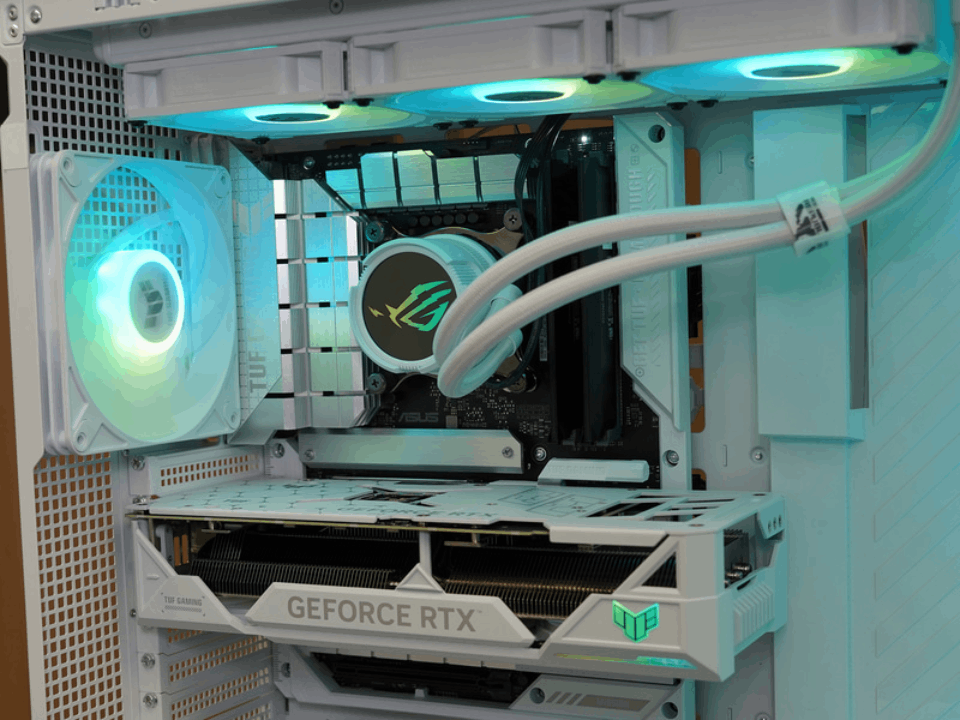
スッキリしていて見た目にもイイなんでも、ビデオカードに600Wの電力を供給可能な独自の「グラフィックスカード・ハイパワースロット」なるものを搭載し、BTF対応ビデオカードを接続する事で、補助電源ケーブルが不要になるようだ。
…そういう技術があるなら、最初から補助電源などなくても良いような作りにすれば良いのに…とは思うが、専用設計を嫌う汎用パーツの世界の話なので、あくまでも汎用品である事の位置付けが最優先だったのかもしれない。
ASUSは、こうした独自の電源まわりの規格まで作ってきたが、単純に背面にコネクタを搭載しただけ、というメーカーもある。
ただ、飽和状態にある既存PCパーツの中で、新しい潮流を求めていこうと思えば、こうした新しい試みというのも出てくるわけで、いくつかのメーカーがそうした挑戦をした、というのが今の状態である。
Continue reading…

魅せるPCのカタチ

STORMの幻界と新界は美しい。

専用マザーボードの特注モデル?

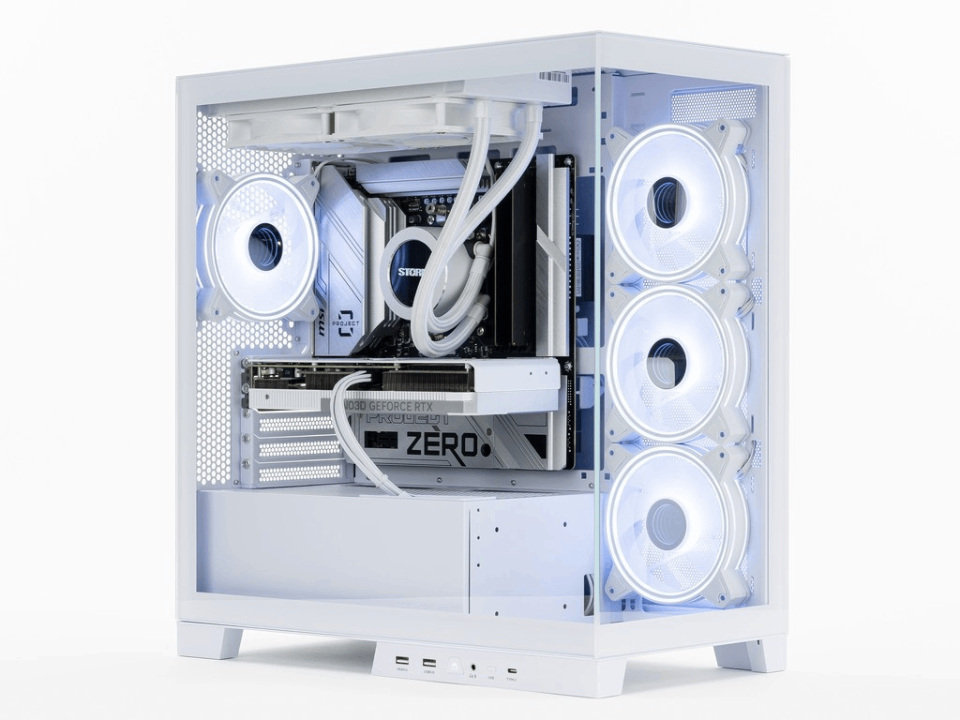
STORMというブランドで発売するPCに、極力ケーブルが見えないPCとして幻界と新界というシリーズがある。
極力ケーブルが見えない…とはどういう事かというと、PCを組めば間違いなく電源から伸びるケーブルがマザーボードに繋がり、場合によってはビデオカードに繋がり、そしてマザーボードからはケースファンやラジエーターにケーブルやホースが繋がるものなのだが、それらのケーブルを極力背面に回して見せないようにする、という意味である。
だが、単純にケーブルを背面に回しても、幻界や新界のようにはならない。
なぜなら、普通はマザーボードの表面にケーブルのコネクタが実装されているので、どうあってもケーブルは見えてしまうものだからだ。
だが、それをSTORMはメーカーであるMSIと協力し、各種コネクタをマザーボードの裏側に配置し、表面からはケーブルが見えない仕様にしてしまった。
これにより、専用のケースが必要となったが、マザーボードの背面に各種ケーブルが集中して繋がるため、PC内部を見ても極力ケーブルが見えないスタイルが確立した。
白色LEDでシンプルに光る
幻界はMSIの専用ケースを使用し、新界はSTORMの専用ケースを使用したモデルになるが、当然だがそこで組み合わせるパーツに関しても、違いはある。
BTOモデルであるため、使用するCPUやビデオカードの組合せが存在するが、どちらも白を基調としたモデルであるため、搭載するビデオカードもホワイトモデルが使用されている。

単体発売して欲しいマザーボード

ホワイトモデルであるかどうかは別として、個人的にはこの背面にコネクタが集中しているマザーボードはぜひ単体発売して欲しいと思うし、何ならホワイトモデル以外のマザーボード、あるいは他のフォームファクタのバージョンも発売して欲しいところである。
今回の幻界と新界で使用するマザーボードは、MSIの「B650M PROJECT ZERO」(AMDモデル)と「B760M PROJECT ZERO」(Intelモデル)で、国内では単体発売していないマザーボードになる。
フォームファクタはmicroATXなので、一定の拡張性しか望めないが、ピラーレスの専用ケースに入った姿を見るに、とても美しく、鑑賞に堪えるPCになっている。
正直、ホワイトモデルでなくてもよいので、フォームファクタATXの背面ケーブルマザーボードを発売して欲しいと思っている。
というか、何故今まではマザーボードの表面にしか接続コネクタが存在していなかったのか? と不思議でならない。というのは、いくらケースの内部に入るものだといっても、熱でケース内温度を冷やす必要があるなら、ケーブルは極力ないほうがよいからである。
ケーブルがPCケース内でいろんな所に誤配信している状況は冷却にもよくないし、メンテナンスにもよくない。
なので、この背面にコネクタのあるマザーボードは今後の主流に…は多分ならないだろうが、要望はかなりあるのではないかと思う。
といっても、ケースも通常のものではダメなので、ケース側の対応も必要にはなるだろう。一層の事、業界で背面ケーブル仕様の波が来てくれると良いのだが。

Continue reading…

Windows Updateできない?

MSIのマザーボードでWindows11の更新プログラムがエラーを出すらしい。

KB5029351

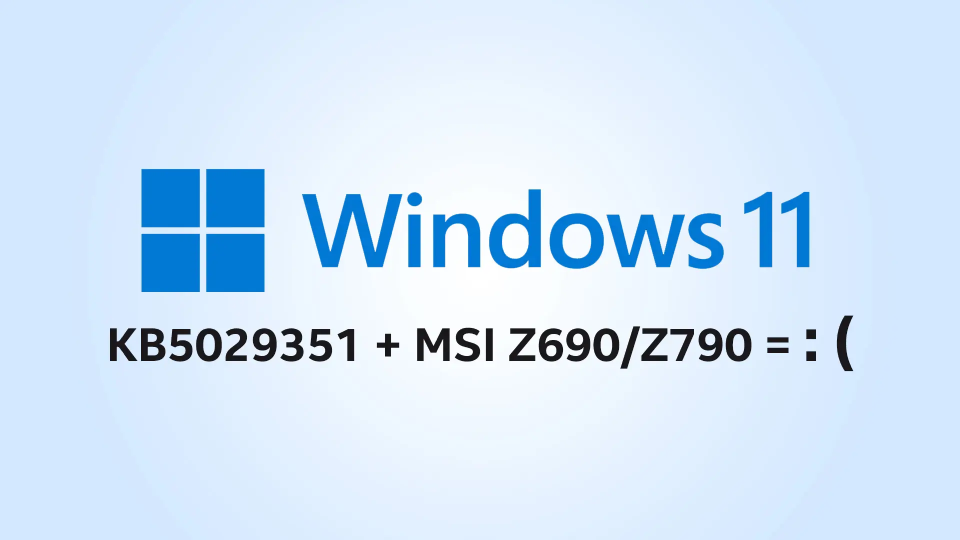
Microsoftから、Windows11のUpdate「KB5029351」が公開されたが、これを導入する事で一部PCではブルースクリーンが表示されるようになり起動不可能になるらしい。
で、そのような反応になる機種情報などをしらべて分かった事は、ブルースクリーンが表示される前に「UNSUPPORTED_PROCESSO」というメッセージが表示されるらしい。
そんな情報を得た後、ウチのメインPCのWindows Updateを確認してみたら、まさにこの「KB5029351」をインストールする準備が整っている状態で、あやうく導入する直前だった。
もう少し詳しく調査した結果だと、この問題が発生するのは、MSIのマザーボードの中でも600/700シリーズにおいて発生する問題とのことで、この数字から想像するとIntelプラットフォームと思われ、対応としては問題の「KB5029351」をインストールしない、という方法を採るしか内という事のようだ。
イマドキめずらしい問題だな、と思ったのはここだけの話だが、一時回避策としては、Windowsの自動回復機能によって「KB5029351」が自動的にアンインストールされ、正常に復帰する可能性があるものの、もし自動回復しない場合は、ウィンの回復を利用し、ロールバックしてやる必要があるという。
早い話が「KB5029351」はインストールせず、もししてしまった場合はアンインストールしろ、という対策のようだ。

その後わかったこと

MSIとマイクロソフトの調査の結果「UNSUPPORTED_PROCESSO」のエラーは「KB5029351」の問題によってひきおこされたものではなく、特定のプロセッサのザフゼットに限定されていることが判明したという。
この結果、影響のあるデバイスには「KB5029351」アップデートを提供しない、ということが決定されたという。
起動しなくなるというのは精神的にツライものがあるハードの組合せ的には、Intel第13世代コアとMSI Z690/Z790チップセットを搭載したもので発生するようで、それ以外では被害は出ていないようである。
で、前述した自動回復しない場合の対処方法だが、これはWindows11の自動修復でコマンドプロンプトを起動し「wusa /uninstall /kb:KB1234567」で「KB5029351」をアンインストールする事で回復できるようである。
ま、とりあえず私の環境はAMD環境なので、とりあえずは問題はなさそうだという事が判明したので、安心してUpdateしようと思う。

Continue reading…

MSIのマザーボードBIOS更新

焼損事故が報告されたので念の為のBIOSアップデート。

ようやくUSBメモリの活躍

当BlogでもAMDのRyzenにおいて焼損事故があった事を記事にした。

基本的にはRyzen 7000X3Dを対象としている節のある情報ではあるが、実際には3D V-Cashが搭載されていない通常版でもあり得る症状との事なので、私のメインPCも対象に入っている事を考え、BIOSのアップデートで防止する施策をしないと安心できない。
AMDはソフトウェアが弱いというのは昔から言われている事なので、私もマザーボードのBIOSはどこかのタイミングで更新しないと駄目だろうと思っていた事もあり、そのためにUSBメモリも購入して準備はしていた。

BIOSアップデートの為にUSBメモリの購入までして準備していて、今までBIOSアップデートをしてこなかったのは、偏に実害がなかったからだ。
だが、そうも言っていられない事故が報告され、また昨日ビデオカードも入れ替えたというタイミングなので、いよいよもってBIOSアップデートに踏み切る事にした。

手順はカンタン

最近のマザーボードのBIOSアップデートは、実に親切である。
何と言っても、手段が複数あり、その中にはCPUを挿していない状態であっても可能な方法すらある。しかもBIOSを2系統持っていて、事故が起きたときでも復元が可能になっていたりと、以前から比べれば安全かつ手軽にアップデートが出来る体制にあるのは、実にありがたい話である。
ただ、そうは言っても事故はない方がいい。
結局、BIOSアップデートは実際にやるとなると、心のどこかでは神頼み的なものを感じずにはいられない。
私の使用しているマザーボードは、MSIの「MPG X670E CARBON Wi-Fi」というマザーボードなので、MSIの公式サイトから対応BIOSをまずダウンロードし、展開したデータを準備していたUSBメモリに保存、MSIのBIOS設定画面にある「M-Flash」という機能でアッブデートする事にした。
このM-Flashは動作的にちょっとワンテンポ遅れる感じがするのがちょっと恐いのだが、基本的にマザーボードにお任せでBIOSアップデートが出来る。
先程のUSBメモリを挿したままBIOS画面からM-Flashを選択すると、実行するか聞いてくるのでそこでOKすれば、その場で再起動、そのまま待ち続けるとUSBメモリの中に保存したアップデータを選ぶ画面が出てくるので、それを選択して実行すれば、あとは自動的にアッブデートがかかる。
数回再起動を繰り返すような感じはあるが、基本的にはお任せである。
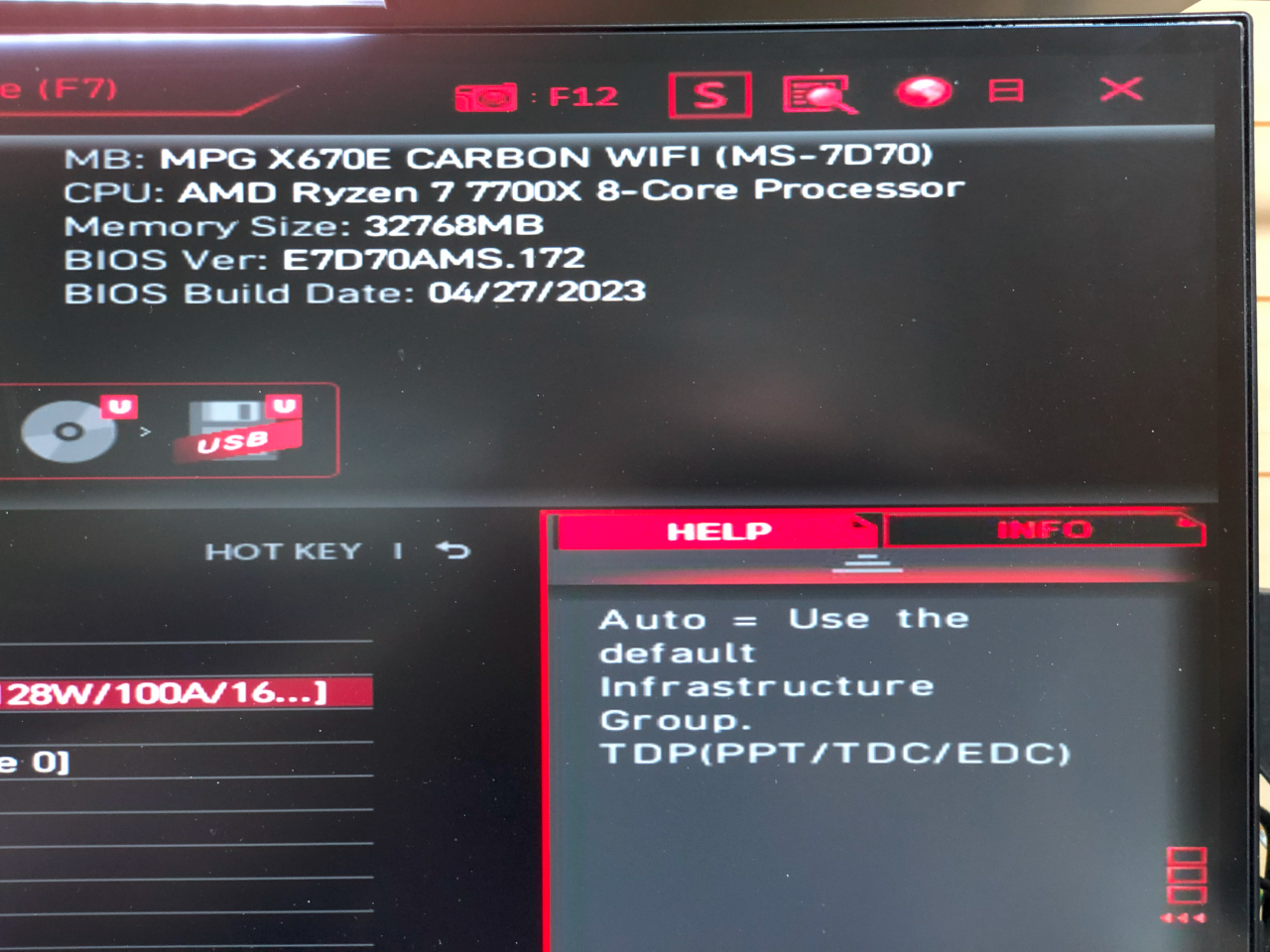
で、アップデートした後、再起動後にBIOS画面を確認する。
アップデートはできたのだが…無事アップデートが完了している事が、画面で確認できた。
MS-7D70とはおそらく「MPG X670E CARBON Wi-Fi」を指すコードのようである。
今回のアップデートでBIOSバージョンが17.2にアップデートされている。その前はマザーボード発売時の初期BIOSだった。
とりあえずコレを見る限り無事アップデートは終了した模様。

Continue reading…

Ryzen7 7700Xをチューニング

液体窒素おじさんの情報を参考にUEFIを触ってみた。

UEFIでチューニング

Ryzen7 7700が発売となった今、従来の7700Xを持つ者としては、扱いにくいと言われたCPUを扱いやすくして使って行く事を命題にしていかねばならないのだが、参考となる情報源はネットに数あれど、ちょうと同じMSIのマザーボードで情報を提供してくれている、シミラボの液体窒素おじさんの情報は、私にとってジャストミートな情報である。
12月12日に、PC Watchにて掲載された清水氏の記事には、MSIのマザーボードを使用したRyzen 7000Xシリーズのチューニング情報が書かれている。

シミラボ

Ryzen 7000の爆熱は簡単に下げられる!CPU設定で温度と電力を最適に調整する方法

https://pc.watch.impress.co.jp/docs/column/shimilabo/1457647.html

これを見ながら、私もちょっとチューニングをしてみた。
温度リミットを下げて性能が上がる、という情報なのだが、私の場合は単純に温度を下げて発熱を抑え、あわよくば消費電力を下げられれば…程度で試そうという話である。
だったらRyzen7 7700の方が良くないか? と言われそうだが、私があえて7700Xを購入した理由は、過去の当Blogにも記事にした
なので、チューニングして扱いやすい形にしていきたい。

温度リミット85℃

前述の記事に従い、まずはPrecision Boost Overdrive(PBO)で温度リミットを変更する。通常はコアが95℃になるまでガンガン性能を引き上げてくが、MSIのUEFIではこの温度を85℃、75℃、65℃とプリセットで選ぶ事ができるようになっている。
記事を見ながら、どこにその設定があるかを確認し、とりあえず温度リミットを85℃にしてみた。
ちなみに他に変更した設定は、AMD EXPOを有効化し、メモリオーバークロックを実施。現状6000MHzでメモリが動作するようにした。
この設定でざっと説明すると、FF14ベンチ(WQHD)でスコアが約400ほど向上した。標準でもHDRを効かせて16,000以上なのだが、そこからさらに400ほど向上したわけで、さすがに400違いは誤差という事もないだろう、と。
たったこれだけでも差が生まれるのか…と実に簡単なチューニングである。
もっと温度リミットを下げてもよいのだが、私は今回空冷クーラーを使用しているので、流石に温度リミットを65℃にするのは冬はよくても夏はマズイと思ったので、とりあえず85℃を限度として設定しておくことにした。

Continue reading…

MSIマザーで組み上げた

昨日の続き。何とか時間を作れたのは幸いである。

マザーボードは初のMSI製

昨日の続きを本日も行う事ができた。
全日をPC組立作業に費やせるわけではなく、結局作業を開始したのは大晦日の午後2時くらいからなのだが、それまでは大晦日なりに自宅でやるべき掃除や新年の準備に追われていた。
これも致し方のない事とはいえ、もっと作業に時間を採る事ができたなら、もう少しやりようはあったのだろうと思うが。
とりあえず、昨日はケース周りを進めたので、今日はマザーボードへのパーツ実装から始める事にした。
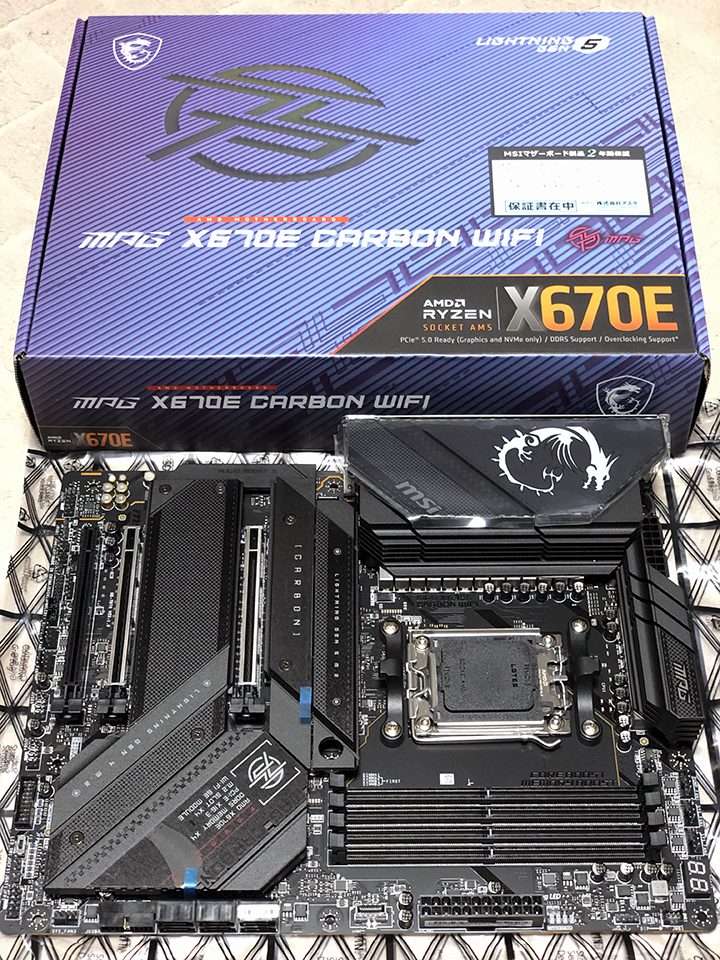
使用したマザーボードは「MSI MPG X670E CARBON WIFI」である。
電源がとんでもなく強力なんですが…
液体窒素おじさんの動画を見るようになって、MSIのパーツに興味が出てきたので、今回はAsRockではなくMSIを使用してみることにした。それにMSIなら液体窒素おじさんの動画を参考にしてパーツのチューニングも出来るだろうという考えもある。あくまでも参考でしかないが、やり方は近しいと言えるので、今回はこのセレクトで良かったのではないかと思う。

まずはCPUから

準備して気がついた。
マザーボードのマニュアルがない。以前なら情報が多ければ冊子タイプのものが付いてきていたと思うが、最近はきっとマニュアルもダウンロードする時代なんだろうな、と直感で理解した。
ネットからマニュアルをダウンロードしてみて思ったのは、電源まわりがとんでもなく強力だという事。定格90Aのパワーステージとか、多分使う事はないかなぁ…と思いながら、マニュアルをさらっと一読する。
その上で作業再開。まずマザーボードに取り付けるのはやはりCPUである。
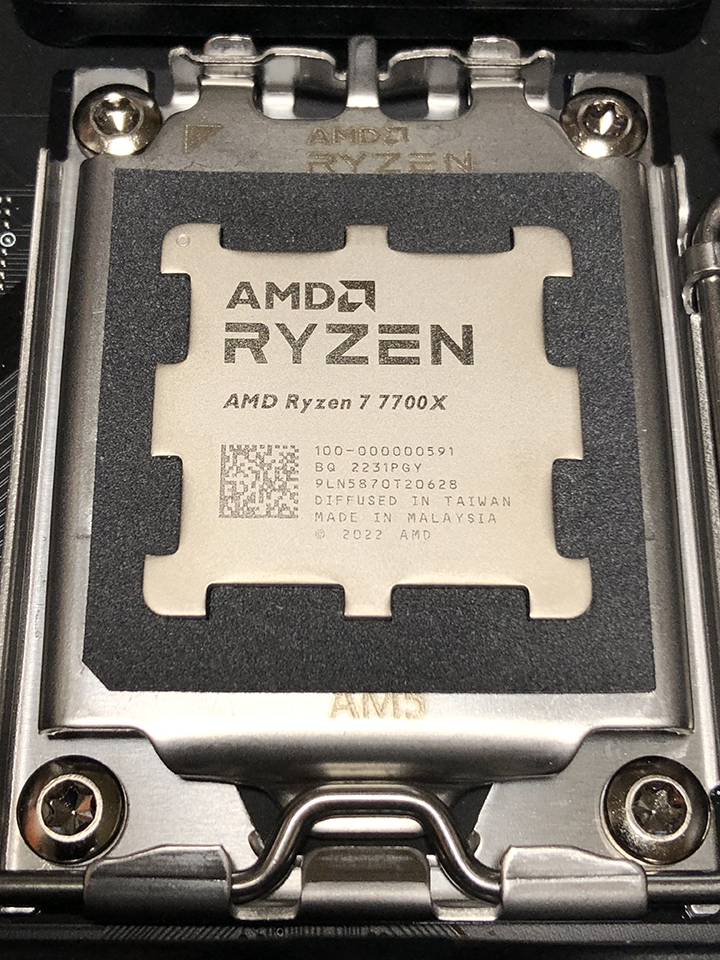
今回はRyzen7 7700Xを購入した。理由は…いろいろあるが、過去の記事を読んで貰えればと思う。
規定通り、左肩にある△マークを合わせてCPUをセット、金具で固定して終了だが、今回はその後にグリスガードブロックを取り付ける。
これでグリスが完全に防げるとは考えにくいが、保険ぐらいにはなるだろう
私が購入した「MPG X670E CARBON WIFI」は幸いにしてLOTES製のCPU取付金具だったため、購入したPCER24製グリスガードブロックは無事使用する事ができた。
次に取り付けたのは…メモリである。
今回使用するメモリは「G.SKILL Trident Z5 Neo 16GB×2 DDR5-6000」で、AMD EXPOの仕様メモリである。先にメモリを取り付けたのは、メモリがCPUクーラーの下に隠れるだろうからである。
CPUクーラーは「DEEPCOOL AK620 ZERO DARK R-AK620-BKNNMT-G-1」なので、120mmファンのクーラーでもかなり大きいサイズ。完全にメモリの上を覆うサイズなので、メモリを先に挿しておく必要がある。メモリはマザーボードのA2、B2スロットに先に差す事になっているので、そこに挿す。
その後、CPUにマスキングテープを貼ってシミラボのネコグリス「シミオシ OC Master SMZ-01R」を適量塗り、いらなくなったクレジットカードで延ばす。…ホントはシミラボのカードがあれば良かったのだが、入手できなかったのが悔やまれる。
ま、それはいいとして、そこまでした後は、いよいよCPUクーラーである。

Continue reading…

これって同じパネル?

MSIから3,840×1,600ドット表示のモニタが発売される。

Optix MEG381CQR Plus

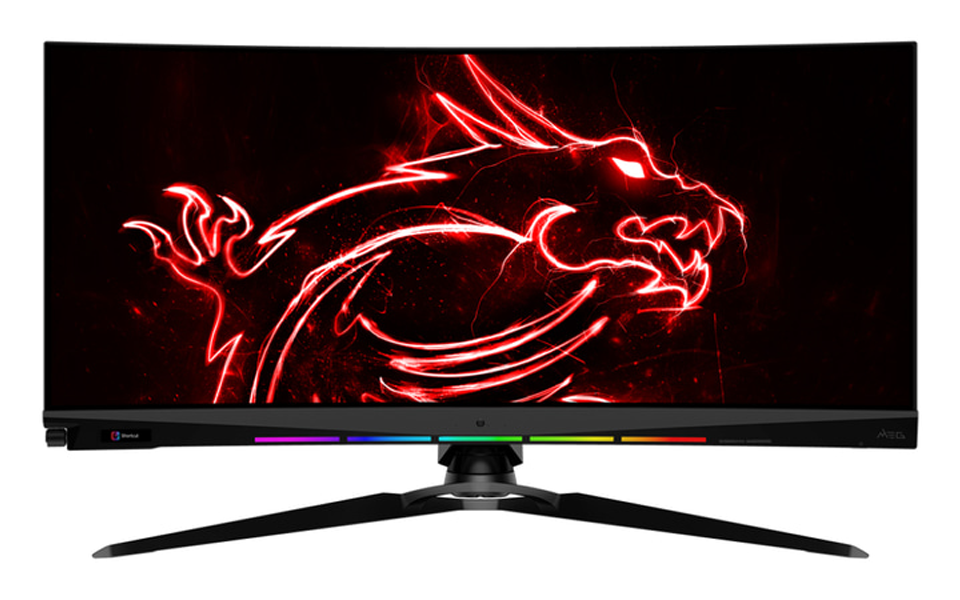
MSIより、3,840×1,600ドット表示の37.5型曲面ウルトラワイドゲーミングディスプレイ「Optix MEG381CQR Plus」が12月2日に発売される。価格は225,800円。
パネルの曲率は2,300Rで、同社技術のRAPID IPSパネルを搭載、リフレッシュレートは最大175Hzの表示に対応するモニタである。
また、G-SYNC UltimateやDisplayHDR 600をサポートし、表示色数は10億7,300万色、中間色応答速度が1ms、輝度が450cd/平方m、コントラスト比が1,000:1、視野角が上下/左右ともに178度というスペックになる。
インターフェースはHDMI 2.0b×2、DisplayPort 1.4a、USB 3.0×4(うち1基アップストリーム)、音声入出力となる。
コレ、欲しいなぁリフレッシュレートに関しては、最大値は175Hzになるが、ネイティブでは144Hzになる。オーバークロック時で175Hzとなるので、オーバークロックで使用出来る条件が気になる所ではある。
4Kモニタほどの縦解像度はないが、横長というレイアウトから、非常に使いやすいモニタではないかと思う。

コレッて…

で、この「Optix MEG381CQR Plus」だが、スペックを見てふと思った。
コレ、DELLの「AW3821DW」と同じパネルを使ったものじゃないのか? と。
というのも、37.5型で、曲率2,300R、G-SYNC UltimateやDisplayHDR 600をサポートしたIPS液晶という事を考えると、同じパネルを使用した製品としか思えない。
唯一違うのは、「Optix MEG381CQR Plus」がオーバークロックで175Hz動作ができるという部分だが、それはモニタのコントローラーの問題なので、この部分でMSIは差を付けているのではないかと考えられる。
もし同じパネルを採用した製品だとしたならば「Optix MEG381CQR Plus」の価格が225,800円というのはちょっと抵抗がある人が出てくるかも知れない。
というのは、DELLの「AW3821DW」は高くても19万円、安ければ14万円台で購入できるからである。
もちろん「Optix MEG381CQR Plus」の方が後発製品なので、有利になっている部分は多々あるし、ゲーミングモニタとしては熟成されている部分もある。
だが、そこの差があまり大きく感じないのも事実で、オーバークロック時の動作として175Hzの動作までは不要、設定を素早く切替えるダイヤルは不要、という人やカメラ装着用のクレードルもマウスバンジーも不要、という事であれば「AW3821DW」の方が安く導入できるので、メリットは大きいかも知れない。

Continue reading…

Desktop Version | Switch To Mobile Version