(function() {function signalGooglefcPresent() {if (!window.frames['googlefcPresent']) {if (document.body) {const iframe = document.createElement('iframe'); iframe.style = 'width: 0; height: 0; border: none; z-index: -1000; left: -1000px; top: -1000px;'; iframe.style.display = 'none'; iframe.name = 'googlefcPresent'; document.body.appendChild(iframe);} else {setTimeout(signalGooglefcPresent, 0);}}}signalGooglefcPresent();})();

Angel Halo

SMB 1.0/CIFSの罠

改悪を続けるWindows10に嵌められた。

原因特定が難しい

先日、当Blogで「共有フォルダにアクセスできない」という記事を書いた。
会社のネットワークには富士ゼロックス製のbeat/activeというファイアウォールを入れているのだが、そのファイアウォールにはリモートアクセスの機能があり、それを自宅のPCと実験的に紐付けて、リモートアクセスができるかを試してみた。
しかし、社内ネットワークにはアクセスできるものの、肝心のI-O DATA製のNASには接続する事ができず、原因が自宅のPCにあるのか、それともルーターにあるのか等、ハッキリした事がわからない状態だった。
その後、会社で使用している私物のVAIO Duo13に、beat/activeのリモートアクセスソフトを入れ、自宅でテストしてみたところ、VAIO Duo13ではリモートアクセス時に会社のNASにちゃんとアクセスできる事を確認した。
ここで言える事は、メインのデスクトップPCもVAIO Duo13も同じルーター経由で接続しているので、少なくとも自宅のルーターに問題があるわけではない、という事である。
という事は、私のメインPCに原因がある、という事は特定できた。
が、メインPCに問題があるとして、メインPCの何が問題となっているのかの特定が全くできない。
これこそ、Windowsの…いや、Windows10の難しさである。
私のような症例がないかをネットで調べる事数時間…いろんな情報があったりして、具体的にコレだという明確なものにぶつからない。
多いのはWindowsファイアウォールの設定やセキュリティソフトの設定なのだが、私の環境に合致したものはなかった。
となると、Windowsの共有ネットワークまわりの設定かもしれない、とWindows10の共有ネットワークまわりの設定をいろいろと確認してまわるが、ド素人には解るはずもなく、ネットで調べたりする情報との乖離も見つからなかった。

Windowsの機能

で、解決の目処が全く立たない状態が進んだのだが、業務上の知人からWindows10の大型アップデートでネットワーク上のコンピュータ名が表示されないといった、共有関係のトラブルが出ているという情報を入手した。
これはWindows10が大型アップデートの度に設定を初期化したりして、今まで出来ていた事が出来なくなったりする問題が多発しているというもので、もちろんその情報自体は私も知っていた。
ただ、その中で「SMB 1.0/CIFSファイル共有のサポート」に関して、初期化されてしまってトラブルが出ているという情報があった。
「何の機能だ?」と今まで見た事のないような機能名と思ったら、それはコントロールパネル内の「Windowsの機能の有効化または無効化」という、ある種裏メニューのような所で設定する項目であった。…まぁ、実際には裏メニューでも何でも無いのだが。
で、この「Windowsの機能の有効化または無効化」という設定の中に「「SMB 1.0/CIFSファイル共有のサポート」という項目があり、大型アップデートで場合に、この項目のチェックが外されてしまったりするケースがあるらしい。
これがチェックされていないと、ファイル共有において一部ネットワーク問題が発生するらしい。…ココまで来ると、もう素人の出る幕はない。

おふろめ
https://oflow.me/archives/1953
Continue reading…

4K&HDR対応のHDMI切替機

環境は整いつつある。

本命の切替機が出た?

AV関係やPCの映像まわりでも、今や4Kというのは珍しくもない状態ではあるが、未だHDRとなるとその普及はまだまだ遠いという印象がある。
しかし、半年前から比べれば対応機器も増えてきているのも事実で、単に私が本命と思っているような製品が出ていないだけの状況である。
よって、テレビやモニターでも4K&HDR対応という機器も最近では目にするようになったのだが、一つ困っていたのが切替機の存在である。
というのも、もともと4K&HDRをドライブする側の機器は結構登場していたが、表示する機器が足りないという状況なので、表示機器が発売されたとなると、その表示機器にいくつもの4K&HDR対応機器を接続したいというのは、皆考える事ではないかと思う。
しかし、そういう時に使用する切替機そのものも、4K&HDRに対応していないと、折角表示機器があるのに、信号が途中でスポイルされてしまい、4KだけれどもHDRじゃない、なんて事が起きてしまう。
つまり、切替機はそれだけ重要なアイテムという事なのだが、個人的に本命と呼べるような製品は非常に高額で、未だ手頃な製品というのが見当たらない状態だった(もちろん他にもあるにはある)。
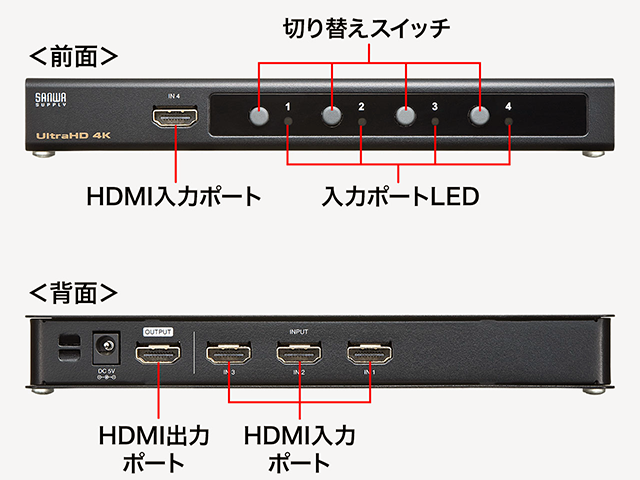
そんな折、サンワサプライから、4入力1出力の4K&HDR対応切替機「SW-HDR41H」が登場し、しかもその価格が16,000円(税別)という程度で収まっているというニュースが入ってきた。格安ではないが安心感があるしかも、音声としてはDolby True HDやDTS-HD Master Audioもパススルーする機能をもっていて、本格AV機器を持っている人でも扱えるというから有り難い。
切替は手動

このサンワサプライの機器は「SW-HDR41H」で、6月中旬に発売が予定されている。
特徴としては前述したスペックと合わせ、切替が手動のみとなっているところ。予約機能などに合わせて誤動作する問題を排除するため、意図的に手動切替を採用したようである。
また、HDMI入力は背面で3口、前面に1口もっていて、固定機器以外の接続にも対応しやすい形を採っている。
スマートに設置して利用する分には最適とも言える製品と思うが、前述したように、他に手頃な製品は存在する。
特に破格とも言えるのがラトックから発売された「RP-HDSW41R-4K」という製品で、コイツも4K&HDRに対応している。しかもコチラは価格が4,980円(税込)と、サンワサプライの「SW-HDR41H」と比較すると1/3以下の価格。
普通に考えればラトック製品をオススメする方が正しいように思えるが、この価格差は流石にどこか変だと私は感じている。
安定して使いたいなら、サンワサプライの「SW-HDR41H」がオススメできるだろうし、価格最優先ならラトックの「RP-HDSW41R-4K」という事になるだろうか。

どちらにしても、ようやく周辺環境が整いつつある時代になってきた。
こうなると、もっと表示機器が増えてくれないと困るところなのだが、こちらはまだ時間がかかりそうだ。HDR対応パネルがもっと現実的な価格へと進化しないと、このあたりは難しいのかも知れない。
私の単純な予想だが、来年中頃までは気長に待つ必要があるかもしれない。

タニタ、ゲーム事業進出

社長がバーチャロン大好きだからとか…。

クラウドファンディング

タニタがゲーム事業に進出するという噂は以前にも話が出た事がある。当Blogでも記事にした
それはタニタの社長である谷田千里氏がバーチャロンの生みの親である亙氏と「とある魔術の電脳戦機(バーチャロン)」で勝負して、それに勝利したので公式に強力して欲しいと公言したところから始まる。
谷田社長は、ゲームで楽しく遊ぶ事は健康に繋がるという、精神的には良いが体的にはどうなのか? という疑問を全く気にしないコメントをして、バーチャロンのツインスティックを製品化するプロジェクトを発動するとその際に言っていたのである。
まぁ、谷田社長の思惑はどうあれ、専用コントローラーがあまり発売されなくなったイマドキに、このツインスティックの商品化という話は結構魅力的。私自身も、そのプロジェクトは応援したいと思っていた。
そしてそのプロジェクトが遂に本格始動に入り、タニタがゲーム事業に本格参入という形となった。
ただし、本格参入といってもイキナリの事業化ではない。
最初は購入型のクラウドファンディングで始まる。
一口55,400円(税込)で7月30日いっぱいまでに合計5,000口の応募があれば、ツインスティックを支援者に販売という形となる。
つまり1個55,400円のツインスティックという事になるわけで、これを高いと考える人も多いとは思うが、このツインスティック、今までセガから発売されてきた家庭用ツインスティックとは大きく異なるらしい。

本格ツインスティック

今回開発するツインスティックは「一生モノのツインスティック」がコンセプトという事で、セガゲームスから全面協力を受けて、アーケード筐体クラスの耐久性を持たせた製品になるらしい。
専用筐体と同等の操作性と高い耐久性を持った家庭用ツインスティックなど、今まで発売された事もないし、そんなのが発売されたら価格的にも割高になる事は言う迄も無い。
またユーザーでのメンテナンスも考慮し、スティック基部の構造を強化したり配線もシンプル化したりと、いろんな工夫を盛り込むらしい。

このような完全開発を目指すとすれば、1個あたり55,400円という価格もぼったくり価格とは言えない。
興味のある人は、クラウドファンディングプラットフォーム「キャンプファイヤー」で既に始まっているので、ぜひ支援してみてはどうだろうか?
2億7,700万円を目標にしているところ、未だ2,400万円程度の資金が集まっているレベルで、残り52日で目標に届くかどうか…かなり難しい話とは思うが、気になる所である。

キャンプファイヤー
https://camp-fire.jp/projects/view/64929

Continue reading…

8086記念モデルはやはり選別品?

中身はほとんど8700Kと同じような感じ。

負荷をかけると素性がわかる?

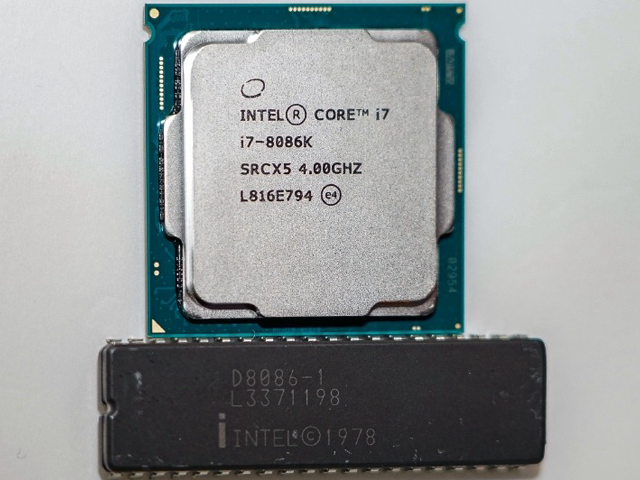
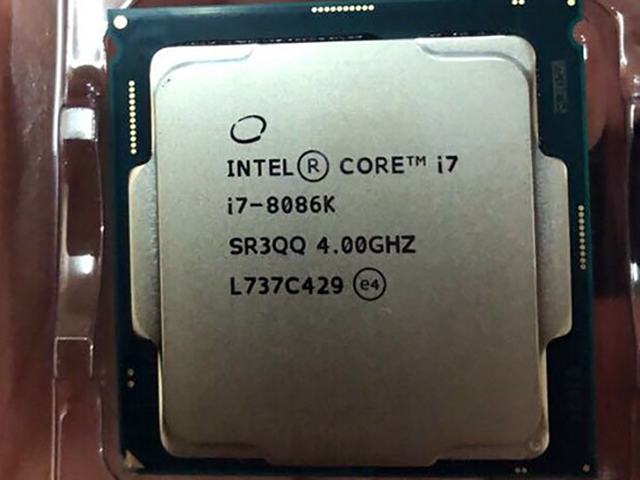
先日、COMPUTEX TAIPEI 2018でIntelが発表した8086誕生40周年記念モデルである、Core i7-8086K Limited Edition(以下8086Kと略)がいよいよ発売となった。
店頭価格で税込51,780円前後との事で、8700Kよりは随分と高いイメージがあるが、これはもう記念モデル価格という位置づけで割り切るしかない。
ただ、性能対価格比はどうなのか?
気になるのはその部分である。

8086Kは前情報通り、シングルコアでの最大駆動クロックが5GHzになる。
ただ、もともと動作させるOSの中核的存在であるWindows10は、そもそもがマルチタスクOSであるため、シングルコアでの動作時間がどれだけあるのかという事を考えると、この5GHz駆動というのは、多少大げさなリップサービスになるのではないかと私は思っている。
実際、Intelのターボブーストの仕様を見てみると、1コア動作時は8700Kとは異なるが、2コア、4コア、6コア動作時のクロック周波数は全く同じ設定になっている。
つまり、マルチコア動作時であれば、8700Kとほぼ同格の性能という事になる。
このあたりを説明しているサイトがあるので、細かい事を知りたい人は参照してみると良いだろう。

AKIBA PC Hotline
https://akiba-pc.watch.impress.co.jp/docs/sp/1126327.html

このサイトの情報によると、基本的には8700Kとほぼ互角であり、多少優位な側面がある、という事だけのようである。
ただ、これは恐らくまだマザーボードのBIOSやUEFIの作り込みの甘さから来る結果であって、ちゃんと最適化されれば、8086Kの方が高速動作するのではないかと考えられる。

消費電力は?

このような性能なので、今の所その消費電力も8700Kと大きな差はないようだ。
ただ、もともと高クロック動作に耐えられる仕様の8086Kなので、おそらく最終的には8700Kよりも消費電力は下がるものと思われる。素性は良いのはわかるんだが…元々「8086Kは8700Kの選別品」と噂された所以がここにある。
その言葉はおそらく事実であり、少ない消費電力でより高クロック動作するモデルが採用されている可能性は高い。
ただ、元々8700Kは個体差が大きいコアとも言われていて、オーバークロック耐性にも個体で相当なバラツキがあり、同時に消費電力も個体差によって大きく変わる傾向がある。
良好なコアを購入できていれば、8700Kでも8086K並、いやそれ以上に動作する可能性はあるし、ハズレを引いてしまったなら、8086Kに全く及ばないというコアである可能性もある。
Intelの14nm++プロセスは安定してきているという話ではあるが、それはあくまでもイールドの話であって、コア性能を細かく見ていけばまだまだ個体差が激しいという事なのだろう。
それでも安定して8086Kのような選別品が生産できるぐらいにはなっているのだろうから、8700Kでもアタリを引いた人は多いのではないかと思う。

どちらにしても、今から8700Kを購入するという人は、この記念モデルにあえて突貫するというのも悪くないと思う。
多少値は張るが、記念すべきモデルである事に違いはないので、検討してみてはどうだろう。

共有フォルダにアクセスできない

VPN環境へのリモートアクセスなどやってみたのだが…。

beat/activeによるリモート

会社でIT関係の管理を業務として行っているのだが、今回、新しい施設が完成し、そちらにファイルサーバやSQL Serverを移設した。
その際、業務用のbeat/activeという富士ゼロックスのファイアウォールを設置し、今までより強固なセキュリティを構築したのだが、そのファイアウォールには、機能としてリモートアクセス機能が付いているとの事だった。
そこで先日、自宅から会社へ接続してみたところ、無事ルーター機能を搭載したファイアウォールにアクセスする事が出来、社内のネットワークに接続できた事を確認したのだが、何故かそのネットワーク内にあるファイルサーバへのアクセスが出来ず、現時点ではネットワークにアクセスする事はできるが作業ファイルへのアクセスが出来ないという状態であった。
念の為、コマンドラインから「ping」コマンドでそのサーバにpingが飛んでいるかを確認したが、pingは問題なく通っており、リモートアクセスとはいえ、ちゃんとネットワークとしては構築されて接続されている事が確認できた。
問題は、\\(ファイル共有のNASのIP)\共有名としても、その共有ファイルのNASにアクセスする事ができず、目的が達成できないという事である。
pingも通っているし、ネットワークとしては認識しているにも拘わらず、いざファイル共有しようとしてみると、アクセスできないという、実にもどかしい状態である。

pingが通るのに…

別にNASが見えなくてもいい。ただそこにある共有フォルダにアクセスできさえすればいい。
状況としてはソレだけの事なのだが、何故かpingが通るのにアクセスできない。
ちなみに、NASと同じネットワーク下にあるPCは、全てがNASにアクセスできているし、他のbeat/active経由のリモートアクセスでも、NASとの接続は確認ができたという。
ウチだけが接続できないという状況を考えるに、おそらく私のPCもしくはルーターに問題があるのだろうという事はわかるのだが、どうにもどこに問題があるのかがわからない。
ちなみに、ルーターに原因があるかどうかを確認するため、iPhoneのテザリングで自宅PCをリモートアクセスさせてみたが、やはりNASへのアクセスはできなかった。
となると、ルーターに原因があるのではなく、自宅PCのWindows設定に原因があるといえるのしかもしれない。
…Windowsの設定だとしたら、Defenderのファイアウォールに問題があるという事なのか?
特別な設定などしていないハズなのだが、一体何が原因なのだろう?

この問題に関して、実は今の所解決の目処が一切立っていない。
他も全く同じ症状ならもっと別の所を疑うのだが、今のところ私だけが起きている現象なので、我が家の環境を疑うしかないのが辛いところ。
さて、一体何が原因なんだろうか?

第2世代Threadripper

遂に一般向けで32コアの世界がやってくる。

HEDT向けとはいえ…

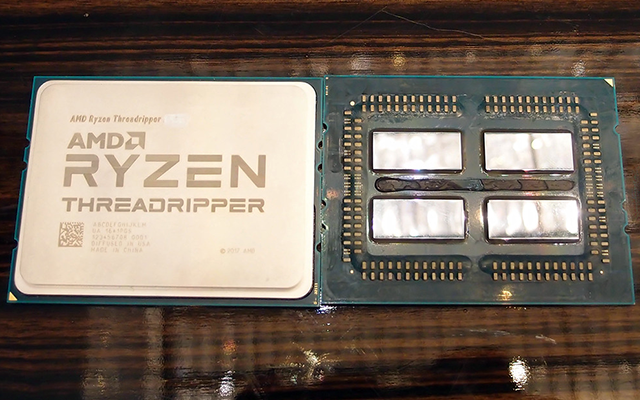
現在台湾にて開催中のCOMPUTEX TAIPEI 2018にて、AMDが第2世代Ryzen Threadripperを発表した。
第1世代では、一般向けに16コア32スレッドの世界がやってきた事を大々的に発表したRyzen Threadripperだが、第2世代では遂にその倍となる32コア64スレッドという、今まででは業務用とされてきたマルチコア製品をHEDT(ハイエンドデスクトップ)とはいえ一般用に下ろした事になる。これまたモンスター級が出てきたものである技術的には12nmプロセスルールで製造される第2世代Ryzenのダイ(CCX)を4つ搭載して32コア16スレッドを実現するワケだが、使用されるソケットは第1世代のRyzen Threadripperと同じものを使用し、チップセットも同じX399を使用するという。AMDはソケットやチップセットを新しくしてシステム全体を更新してくるIntelとはこのあたりが違うというのが、実に特色として出ているように思う。
また、この第2世代Ryzen Threadripperは、コア数こそ第1世代より倍加しているものの、メモリのチャネル数やPCI Expressのレーン数は変更がない。

EPYCとの棲み分け

第2世代Ryzen Threadripperのメモリチャネル数やPCI Expressレーン数が第1世代と全く変わらず同じとなっているのには理由がある。
AMDの調査によると、特にWorkstation向けの用途で、メモリ帯域やI/O帯域はそれほどなくても良いから、とにかくCPU性能を高く、かつ廉価で欲しいというニーズがあったからだという。
個人的には、メモリ帯域はほとんどの所で欲しいところではないかと思うのだが、コストバランスと見合わせた場合、もっとも欲しい性能を切り分けた時に、やはりコア性能が最初にきた、という事なのかもしれない。
だから価格は抑えたいがコア性能がとにかく欲しい、というニーズに対しては第2世代Ryzen Threadripperを投入し、メモリ帯域もI/O帯域も欲しいというニーズに対して、業務用のEPYCを投入という棲み分けを行ったのだと考えられる。
選択肢を多く持つという事は、顧客のニーズに合わせられるという強みでもあるが、そこでIntelとの差を強調したいのかもしれない。

Continue reading…

東プレとPFUのコラボ

ある意味、夢のコラボ製品。

価値あるキーボード

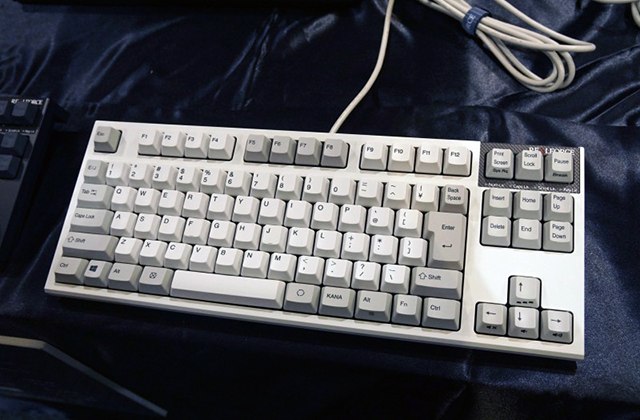
Happy Hacking Keyboardで有名なPFUが、Realforceで有名な東プレと新たな協業を行い、“REALFORCE R2「PFU Limited Edition」”を発売する事を発表した。テンキーが不要ならアリの逸品Realforceと言えば、2017年10月に16年ぶりに新型が発売された、静電容量式キーボードだが、今回はその静電容量式のキーを採用したPFUのHappy Hacking Keyboardが発売される、という事になる。
Happy Hacking Keyboardは、開発職などには人気のテンキーレス小型キーボードで、高級機であるProfessional仕様には、無刻印バージョンなども存在する名機。
そんなHappy Hacking Keyboardのキーに静電容量式を採用したモデルが今まで存在していなかったわけではないが、今回、新型を採用した特別仕様モデルを発売する運びとなった。
本家Realforce R2では、30g、45g、55gの変荷重モデルや45g、30gの統一モデルが用意されているが、この特別仕様モデルでは全キーで45gの押下圧を採用している。
テンキーレスで、日本語配列と英語配列の2種類があり、それぞれアイボリーまたはブラックの2色が用意される。なお、英語配列モデルは7月3日からの予約販売となる。
また、今回の特別仕様モデル“REALFORCE R2「PFU Limited Edition」”はAPC(アクチュエーションポイントチェンジャー)が採用されており、キーの押下ポイントを1.5mm、2.2mm、3mmの3段階で調節できるようになっており、専用ソフトで全てのキーで個別に設定ができるようになっている。
ある意味、至れり尽くせりの仕様を盛り込んだキーボードになっており、インターフェースに拘りのある人に向けた拘りの逸品と言えるだろう。

個人的には…

ただ、私個人としてはやはりテンキーが欲しいところなので、私は残念ながらこの特別モデルを購入という流れにはならないと思う。
というのも、カナ打ちの人間にとって、数字を入力するというのは、ある意味テンキーが非常に重要なポイントとなるので、どうしてもテンキーが欲しいわけである。
26文字の入力になるローマ字打ちの人であれば、キーボード最上段の数字キーでの入力で問題はないが、カナ打ちはそこら辺どうしてもキーの数が足りないので、数字キーはテンキーに頼らざるを得ない。
ま、普通の人はあまりこの事で悩まないと思うが、カナ打ちは人口比率が少ない分、苦労が多いのである。

何はともあれ、インターフェースに拘りのある人であれば、かなりモノは良いキーボードなので、ぜひオススメしたい一品である。
直販価格30,780円を高いとみるか、安いとみるか?
それは貴方次第である。

Walletを使い始める

今まで二の足を踏んでいた機能を使ってみる。

まずはSUICAから

iPhone Xを購入して3ヶ月目に突入し、使い方そのものは既に慣れてきた感じはあるのだが、未だつ買っていなかった機能(アプリ)がある。
それがWalletで、以前使っていたiPhone6 PlusではSUICAが未対応だった事から、全くWalletというアプリを使っていなかった。
Walletそのものは、クレジットカードなどを登録して支払いに使用する機能は有していない。その機能はApple Payであり、Walletというアプリとはまた異なるものである。
ではWalletというアプリは一体何をするものなのかというと、飛行機の搭乗券や映画館の入場券、クーポン、ポイントカードなどのカードやパス類を纏めるアプリで、このアプリだけで支払いまで出来るというものではない。
なので、Walletというアプリは基本単体では動作しない。必ず、対になる専用アプリと紐付ける事になり、Wallet対応アプリと同時に利用する事になる。
このWalletのアプリで支払いまで行うとなると、そこにApple Payという機能を付加して使用する事になる。
通常、このApple Payで支払いする時は、支払時にTouch IDやFace IDの認証を必要とする。が、今は交通系カードの場合にこの認証をせずとも支払いができるものがある。それがSUICAであり、実はSUICAはかなり特別な仕様になっている。
もともとSUICAは「FeliCa」と呼ばれる技術のカードなのだが、このFeliCaの認証速度は世界的にも最速と言われている0.1秒で処理を行う。一方、世界的に普及しているNFC(近距離無線通信規格)はType A/Bと呼ばれるもので、こちらは最大0.5秒で処理を行う。新宿駅の改札で一人あたり0.5秒という時間を費やしていると、とてもではないが利用者を処理しきれない事になる。SUICAはもともと要求仕様が高いのである。
Appleは、このSUICAを受け入れる事でiPhoneでモバイルSuicaを利用できるようにした。これは日本のスマートフォンの約6割がiPhoneだという普及から考えて、Appleすらも譲らざるを得ない結果として、iPhoneにFeliCaチップを内蔵する事にしたという事情がある。
iPhone7から搭載されたこのFeliCaチップは、まさにこのモバイルSuicaのためだけに搭載されたと言っても過言ではない。
なので、iPhone Xに乗り換えた際には、いつかこのWalletでSUICAを使えるようにしようと思っていたのだが、ここにきてようやく登録する運びとなった。

チャージはどうする?

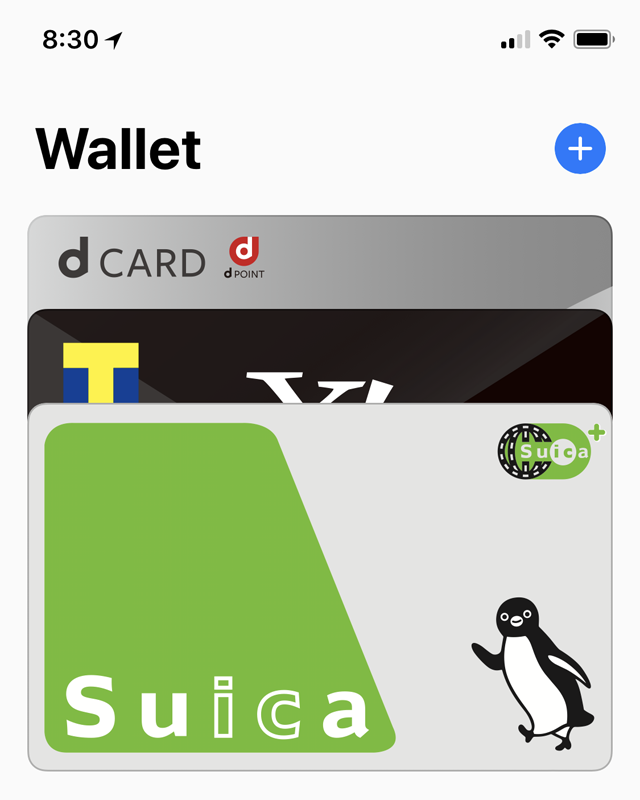
で、早速WalletにSUICAを登録してみた。結構便利!私が持っているSUICAカードは、単純に交通で使用する機能しか有していない普通のSUICAカードなので、その情報をまるごとiPhone Xに取り込む事になるのだが、驚いたのは取り込んだ後にこのプラスチックのカードは廃棄可能と言われた事である。
しかも、iPhone Xに取り込んだ途端にSUICAのカード番号が変更になっており、同時にモバイルSuicaのアプリのインストールを促された。
おそらく、このモバイルSUICAのアプリで、SUICAにチャージする事を想定しているのだろうが、これ、絶対にモバイルSuicaのアプリからでないとチャージできないのだろうか?
試してはいないが、基本的にはモバイルSuicaのアプリからでなくとも、Apple Payでのチャージは可能なハズである。
ただ、問題はモバイルSuicaのアプリがApple Payでの決済の時に割り込んで来るのかどうかは、実際にやってみないとわからない。結局は実践しないとわからないというのは、コノ手のサービスの基本みたいなものである。

Continue reading…

VMWareを入れてみた

提督の決断IVの為に…。

ついに仮想化の道へ

先日、当Blogで提督の決断IVをプレイする為にWindows XPを仮想化して動かそうかという話をした。
その仮想化に使用するプログラムとして、VMWareの「VMware Workstation Player」を利用する事を想定していたワケだが、残念な事に今まで使ったことがないので、手探り状態でとりあえずインストールしてみる事にした。
まず、VMWareの公式サイトのダウンロードページから、VMware Workstation 14 Playerをダウンロードして、インストールする。ココは何も難しい事はない。単純にダウンロードしてきたプログラムを実行するだけの話。
インストール時に、いろいろ聞かれる事があるかもしれないが、特に入力する必要は無い。デフォルトで選ばれているものをそのまま選べば、起動ディスクの中にVMware Workstation 14 Playerの基本プログラムがインストールされる。
その後、インストールが終了した後にVMware Workstation 14 Playerを起動させ、まずは「新規仮想マシンの作成」を選択する。
その際、インストールする場所とインストールするOSのイメージデータもしくは物理ディスクの入っているドライブを指定する画面に行くが、ここはそれぞれインストールするOSに合わせて指定してやる。
私はデータストレージディスクの中にWindows XP環境を入れたかったので、起動ディスクを避けてインストール先を選択、Windows XPのディスクイメージを選択して先を進めた。その後、プロダクトキーの入力を求められるので、プロダクトキーを入力、PC名などを決めていく(デフォルトのままでも良い)。
途中「ハードウェアをカスタマイズ」という項目が選べるのだが、ココだけ設定を変えた。
デフォルトではCPUは1コア、メインメモリ512MB、ビデオメモリ512MBとなっているので、ここをCPU2コア、メインメモリ4GB、ビデオメモリ2GBとした。余力があるので、それで全く問題がない。
その後はそのままインストールを進め、途中、更新データのダウンロードを求めてきたので、それを許可してやれば、あとはインストール終了まで何もする必要が無い。
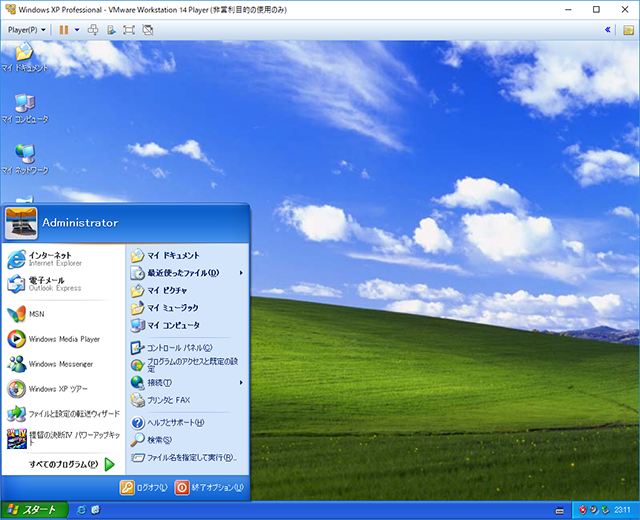
そうして無事にWindows XP SP3のインストールは終了した。仮想化と言っても、単純にソフトウェアのインストールで簡単にできてしまう。何とも恐ろしい話である。

提督の決断IVのインストール

で、次にいよいよ提督の決断IVのインストールだが、私が持っているのは提督の決断IVのディスクイメージなので(探せば物理ディスクもあるハズ)、コイツをインストールするのに手こずった。
VMware Workstation 14 Playerで仮想的に動作しているOSのドライブは、基本ホストOSのデバイスを利用するか、ディスクイメージを直接VMware Workstation 14 Player上で指定する事で認識するのだが、VMware Workstation 14 Playerで認識するディスクイメージはISOディスクイメージなので、私が持っているCCDディスクイメージは直接指定してやる事ができない。CCDからISOへの変換をしてやれば良いのだが、マルチセッションになっているとかで直接変換ができなかった。…今後これは課題にしておこう。
よって、今回はWindows10のDaemon Tool上で一度ドライブにセットした形として、VMware Workstation 14 Playerから物理ドライブとして読み込ませる事にした。認識すればどうとでもなるま、認識さえしてしまえば、仮想化しているといえどもインストールは可能。
あとはインストールを進めるだけである。

Continue reading…

Rollova

便利だが、必須というものでもない。でも便利。

長さを測るという事

長さを測るという行為は、現代人にとってそんなに難しい事ではない。
まして自分の手の届く範囲の長さを測ったりするというのは、定規などがあれば何も困ることなく長さを測ることができる。
これは日本人なら学校で定規の使い方、読み方などを習うからだが、そもそも、測量という行為は長年の苦労の上に成り立っている技術の結晶だったりする。
測量士の勉強をした事がある人なら知っていると思うが、そもそも長さを測るという行為は、まず基準となる長さが明確でないと測れない。
1フィートという長さの単位は、人間の1歩の歩幅から来ていると言われているが、歩幅といっても人によって違う訳で、何を基準にしてその1歩が決まったかというのは、話だけでは明確ではない。
1mという長さの基準は、地球の円周の1/4の1/10,000、つまり地球の円周の1/40,000という単位から来ているが、これが定められる前は、各国の基準単位が各国それぞれで使われている。
日本だと尺貫法という長さと体積と重さの単位があるが、現代人はほとんど尺貫法は知らないと思う。日本は比較的世界基準が浸透した国だったりする。
さて、前置きが長くなったが、そんな「長さを測る」という行為の中で、日本人ならほとんどの人は定規や巻き尺を使用すると思う。
しかし、巻き尺はそもそも一人で測りにくい。基点となるゼロの所を誰かが押さえていないと、長い距離は測りにくいのだ。定規で測る長さのレベルであれば、そうでもないが、巻き尺となるとそうはいかない。
しかし、その巻き尺を一人で簡単に使えてしまうものがある。それはタイヤを転がして長さを測るという測り方である。基準となるタイヤの円周が決まっていれば、それが何回転したかで長さを測ることができる。
だが、これがアナログだと明確に何回転したかが分かりにくい。
それを手軽に扱えるようにしたのが、電子巻き尺で、なんとKickstarterで手軽に長さを測るデバイスとして開発しているところがあるのである。

電子巻き尺

Rollovaと名付けられたその電子巻き尺は、直径5.08cm(2インチ)の小さな電子巻き尺で、所謂デーブ式の巻き尺などと異なり、単純に転がすだけで長さを測ることのできるデバイスである。
しかも、たった2インチの直径でありながら、最大10mまで測る事ができるというメリットがある。たった10mかよ、と思うかもしれないが、直径が5センチ程という事を考えれば、十分な長さである。

このRollovaは、Kickstarter上で25,000ドルを目標として資金を集めていたが、現時点で既に98,500ドルを超える資金を集めており、確実に製品化されると目されている。

Kickstarter Rollova
http://j.mp/2szUDvO (現在はリンク切れ)

現在だと、1個49ドルで入手可能となっている。
あと8日で締め切られるため、欲しいという人は今のウチに手を打った方がいいだろう。
私としては…ちょっと欲しい気もしているが、さて、どうしたものか?

不揮発性メインメモリ

ようやくここまで来たか…。

Optane DC

Intelが現地時間30日に、DDR4メモリスロットに挿す事のできる「Optane DC」不揮発性メモリを発表した。不揮発性メインメモリの時代がくるか?これはIntelがMicronと開発したOptaneメモリをメインメモリで使用するというもので、PCI Express接続でなく、DDR4メモリインターフェースで運用する事で、低レイテンシと高速性を実現したもの。
メモリモジュールそのものはOptaneメモリと同様、従来のDRAMと異なり電源を切ってもデータの保持が可能であるため、電源を落としたとしてもデータは保持され、数秒で再起動なども可能となっている。
現時点では1モジュールあたりの最大容量は512GBとなっているが、Optaneメモリのスタック技術が向上すれば、今後はもっと大容量を搭載する事も可能と思われる。

2019年に本格展開

Intelでは、Optane DCを現在サンプル出荷中で、年内には限られたメーカーに出荷する予定としている。
本格的な普及に関しては、2019年を予定していて、今後データセンターを中心に新しいメモリ/ストレージ技術を提供していくとしている。

ま、要するに基本的には商業ベースの技術という事になるので、民生用に下りてくるにはまだまだ時間がかかると考えられるが、この不揮発性メインメモリの技術は昔からいろいろ騒がれていただけに、ようやくここまで来たか、という感じを受けなくもない。

Continue reading…

噂は本当なのか?

は本当に発売されるのか?

記念モデルの噂

以前、噂レベルという状態ではあったが、本BlogでもIntelのCore i7-8686Kの話をした事がある。
これはIntelの8086 Processor誕生40周年を記念して登場するのではないか? と噂されたコアなのだが、Coffee Lake-Sの8コア16スレッドモデルの噂なども登場していた事から、単なる噂に留まるのではないかと言われていた。
ところが、どうも海外のオンラインショップの販売リストにCore i7-8086Kが掲載されたようで、ニワカに現実味を帯びた話になってきた。ホントに出るのだろうか?スペックとしては、14nmプロセスで製造される6コア12スレッドのCoffee Lakeのようで、定格4GHz、ブースト時5GHzに達するという高クロック版という話のようである。
こうなると、おそらくは現状の8700Kの選別品を8086Kとして発売するのではないかと思われるが、実際の所、これが本当に発売されるのか、また単にジョークなのかは未だわからない。
ちなみに、オンラインショップの情報によると、この8086KはiGPUとしてUHD Graphics 630も搭載されている、としているので、これだけの高クロックモデルでありながら、GPU内蔵型として発売される、という事らしい。
ちなみに価格としては、486ドルで、通常の8700Kより100ドルほど高いという設定。特別な逸品ではあるものの、超高価という製品ではないようである。
…販売価格が486とか、どこまでIntelらしい数字が並ぶのやら(-_-;)

レトロハード

最近、レトロハードのミニ版が復刻という動きがいろんな所で見えてきている。
ファミコンミニから始まったこの復刻ブームは、現在ではメガドライブやNEOGEOにまで広がり、今後まだ可能性のあるハードがあるのではないかとも言われている。
だが、その復刻ハードはほとんどがゲーム専用のコンシューマハードウェタのみで、レトロPCが復刻されたという話はあまり(あまりというか全く)聞かない。
PCは汎用性が高く、コレ、と決め打ちできるソフトウェアを持たないし、仮に持っていたとしても単一ソフトウェアでそこからプログラムを作っていくという起点となるようなシステムを持っていた事から、こうした復刻ハードには適合しにくいというのもあるのかもしれないが、個人的には版権や著作権の問題をクリアして、復刻レトロPCが登場してくれると嬉しいと私は思っている。
特に復刻を望んでいるのが、やはりシャープのX68000シリーズで、私に予算的余裕があれば、未だにオークション等でX68000シリーズを買いたいとすら思っている。
最も、こんな汎用性の高いハードをそのまま復刻するなんて事はあり得ないし、今やソースを無償公開していたりするので、私の望みはほぼあり得ない話にはなっているが、おそらく、レトロPCを復刻して欲しいと思っている人は他にもいるのではないかと思う。
そうでなければ「PasocomMini MZ-80C」といった、レトロ復刻ガジェットが人気を呼んだりはしないだろう。

一定の人気は常にレトロ好きが関係している…そんな気がしないでもない。