(function() {function signalGooglefcPresent() {if (!window.frames['googlefcPresent']) {if (document.body) {const iframe = document.createElement('iframe'); iframe.style = 'width: 0; height: 0; border: none; z-index: -1000; left: -1000px; top: -1000px;'; iframe.style.display = 'none'; iframe.name = 'googlefcPresent'; document.body.appendChild(iframe);} else {setTimeout(signalGooglefcPresent, 0);}}}signalGooglefcPresent();})();

Angel Halo

写真サイトを作ってみた

カメラを趣味にした…といっても、まだまだ活動らしい事はしていない。

活動を明確化しよう

先日もZeiss Ultronを便利に利用できるようにしたが、私自身、カメラを趣味にした、とは言うものの、まだその活動を本格的にしているか? と聞かれると、実はそうでもない、という状態であり、また、自分で撮影した写真をどのように活用していくか? という事も、明確な方針も立てずにそのままダラダラしているという状態。
流石にそれでは「趣味」としているにしてもハッキリしない。
ここは一つ、何かしら形として残していけるモノにしよう、と考え、写真サイトを作る事にした。
当初は、このBlogに別ページを作ってソチラで撮影した写真を展開する事を考えたのだが、どうもテキスト主体のこのBlogと並行させるのも変…と考え、また写真を趣味にしたとはいうものの、流石に毎日写真をアップできる程の枚数は撮っていないし、また今後も撮れる自信もない事から、このBlogよりももっとテキトーかつお気楽な写真サイトを全く別路線で作ろうと画策した。

で、改めて別に自前で作るのは非常にしんどいので、できるなら既存のSNSなんかを利用できたらいいな…と思いつつもFacebookは変な繋がりができて個人的には好みではないし、mixiは自分の中ではデザインを自由にするに限界があるな、と感じているし、かと言ってTwitterは方向性が違う…という事で、今まで使ったことのないSNSから模索する事にした。

そしてTumblrと出会った

最初、Instagramを利用しようかとも考えたのだが、自分の中ではInstagramは動画投稿サイトっぽいイメージが強く、方向性が違うかも…と結局Instagramは候補から外した。
そして次に見つけたのが“Tumblr”である。
インターフェースが実にわかりやすく、またテーマの中に写実的なものが目に止まった事もあって、最終的に決めたのがTumblrである。Ultronが良い感じで光るAngel Halo Tumblr
http://m-takegami.tumblr.com/

まだテスト投稿しかしていないが、デザイン的に自分で結構イイ感じで作れたと思っている。
背景に使用したのはZeiss Ultronをのぞき込んだ写真。いかにも写真サイトという感じでベタすぎるかとも思ったが、透明感あるUltronの凹レンズと絞りがお気に入りである。
今後はテキスト主体のこのBlogと、たまに撮ってきた写真をそのまま掲載するサイトとして、このTumblrを活用していきたいと思っている。
ま、Tumblrの方はホントにたまにしか更新しないと思うのだが、よかったら見ていただけるとありがたい。
ようやく届いた

Zeiss Ultronに装着するフィルターアダプターがようやく到着した。

これでプロテクターが付けられる

Zeiss Ultron 50mm/F1.8を購入した時、一番困ったのがプロテクターフィルターをどうするか? という事だった。
落札したものには元々フィルターは付いていたのだが、色つきフィルターでもあったし、またフードの取り付けもできない状態だった為、そのままで使用する、という選択肢は限りなくあり得ない話と考えていた。
私の知人も同じようにフィルター問題にぶつかったが、フィルターアダプターという解決策を見出し私もそれに倣う事にしたのだが、問題はそのフィルターアダプターが国内でもう手に入りにくい状況になっていて、私の時にはオークションにすら出ていないという状態だった。
ただ、海外オークションで見つかったため、今回はそうした海外オークションの代行業者を利用しての個人輸入という形で対応した次第である。
先日もその件でいろいろBlogに書いたのだが、その製品がようやく家に届いた。とりあえず予備含めて2個買ったオークションで落札したのが5月17日だったから、家に到着するまで17日間という時間が必要だった事になる。
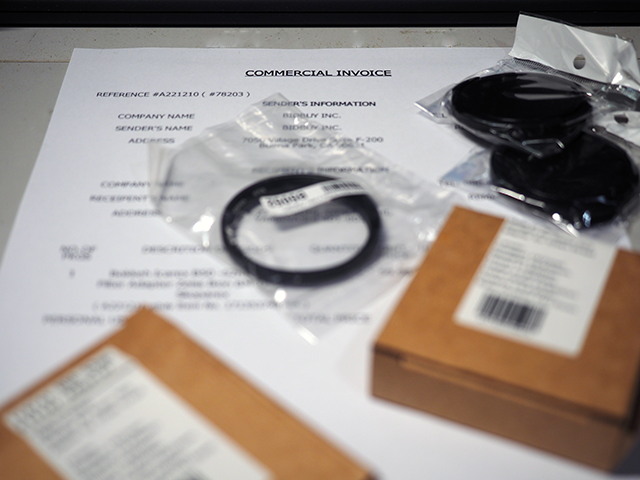
英語が自分で理解でき、対応できるようであれば、多分一週間くらいで事足りた事ではあるのだが、これも英語が分からない故の出来事である。
また、私も初めて個人輸入などというものを試したため、こういった輸入というものに「INVOICE」というものが必要だという事を初めて知った。
代行業者がINVOICEを作成するため、私自身は何もする必要はなかったのだが、輸入というのは中々にして面倒だという事をいろいろ思い知らされた。

見事にハマッタ!

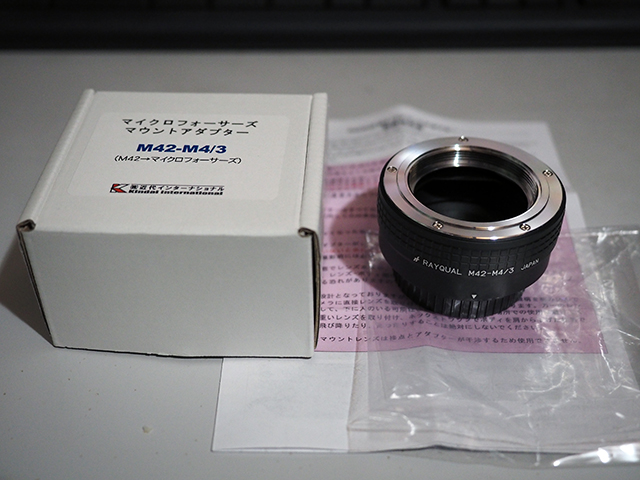
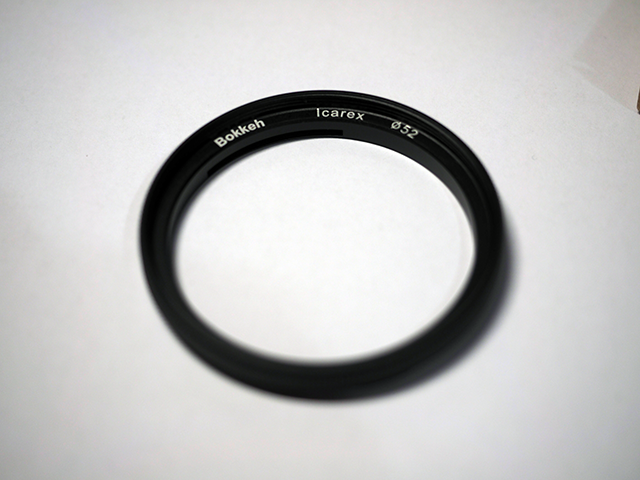
Zeiss Ultron 50mm/F1.8は、レンズの前玉が凹んでいることから、通称凹みウルトロンと呼ばれるレンズだが、そのレンズ鏡筒の前面にはネジが切られていない。普通のレンズではネジが切ってあり、鏡筒前面に「φ46」とかネジ径が記載されているワケだが、Icarex35用に作られたレンズ群は専用のバヨネット式のものしか使えないようになっていて、それが今回のような問題の引き金になっている。たったこれだけのものなのだが…今回入手したのは、台湾メーカーの「Bokkeh」というところのものなのだが、要はバヨネット式のマウントの反対側に「φ52mm」のネジが切ってあり、これを使う事で汎用的なフィルターやネジ式フードが使える様になるわけである。
正直言って、そう難しいものではないため、設計図さえあれば私が勤めている会社でも作れてしまうものなのだが…というか、ぜひ作りたいものである。そうすればニ○ン製品と同じ表面処理を施した専用品が作れてしまうのだが(爆)

また、今回の購入で先方の好意なのか、φ52mm径に合わせたフロントキャップが付いてきた(最初の画像の右上のキャップ)。つまり、このフィルターアダプターを使った後、キャップも標準のものと取り替えろという事なのかもしれない。
有り難く使わせてもらうことにする。

Continue reading…

Broadwell-K、登場

Intelの最新CPUが遂に登場する。

その名はBroadwell-K

本日より、台湾にて「COMPUTEX TAIPEI 2015」が開催されているが、その基調講演にてIntelが第5世代Coreプロセッサである“Broadwell-K”を発表した。
Broadwell-Kはデスクトップ版のLGAパッケージだが、同時にノートPC版のBGAパッケージ“Broadwell-H”も発表している。自作PCユーザーからすると、BGAパッケージはあまり扱わないため、ここではLGAパッケージの話を中心とする。
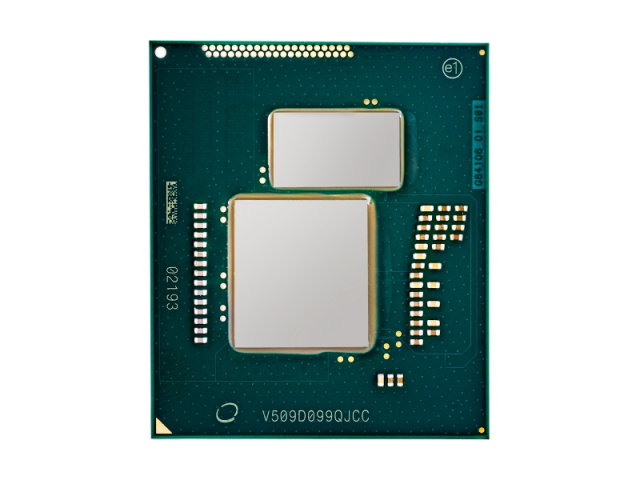
Broadwellというコアそのものは、2015年初頭に発表されていたが、今回発表されたのはeDRAMをキャッシュとして活用できるIris Pro Graphics 6200(GT3e)を搭載したものになる。
最近のCPUはIntelもAMDも共にCPU内にGPUを内蔵したものが主流になっているが、このGPU内蔵型の最大の弱点はメモリ周りにある。
というのも、CPUとGPUがメモリを共用できるようになり次第にGPUの処理が増大してくるとCPUのメモリ帯域を徐々に圧迫し始め、これが本来のCPUとしての性能のボトルネックになり始めたのである。価格がねぇ…そこでインテルはCPUのパッケージ上にeDRAMを搭載し、メインメモリから読み込んできたデータをeDRAMでキャッシュしてメモリ帯域の圧迫を回避するという手段を執ったのである。インテルではこのeDRAMを搭載したものを“Iris Pro Graphics”と命名している。
今回のBroadwell-KはこのeDRAMが搭載されたものになる。

型番にCがつけばアンロック版

Broadwell-Kは、Core i○-5000番がその製品番号となるが、5000番の数字の後ろにCもしくはRの記号が付く。このウチ、Cが付くものが自作PC向けのクロックのアンロック版で、従来Kが付いていたモデルの後継となる。
今回発表された製品のハイエンド製品は“Core i7-5775C”で、TDPは65wとなる。ローレベルキャッシュは6MB、ベースクロックは3.3GHzと前世代から順当に性能アップしていると言える。
価格は…1,000個ロット時のもので336ドルとなっているが、今回の発表で予約が始まった秋葉原の予約価格は51,980~52,700円前後と、こちらも昨日Blogに記載したGeForce GTX 980 Tiと同じような価格誤差が発生している。
大体、336ドルがどう計算すると50,000円を超える事になるのやら…。ちなみに1ドルを125円で計算しても42,000円だから、計算値と比較して大凡1万円くらいはバックマージンが発生している事になる。
自作PCユーザーからすると悲しい話だが、ここ最近はマザーボードもCPUも徐々に価格は上昇傾向にある。昔は1万円もあれば結構なマザーボードが買えたが、最近はちょっと良いマザーボードを買おうと思えば3万円超えくらいになり、CPUも3万円台でミドルハイレンジが買えない時代になってしまった。
実に悲しい現実である。

Continue reading…

GeForce GTX 980 Ti

ようやく出た、という感じのハイレンジ。

最上位ではないが超弩級

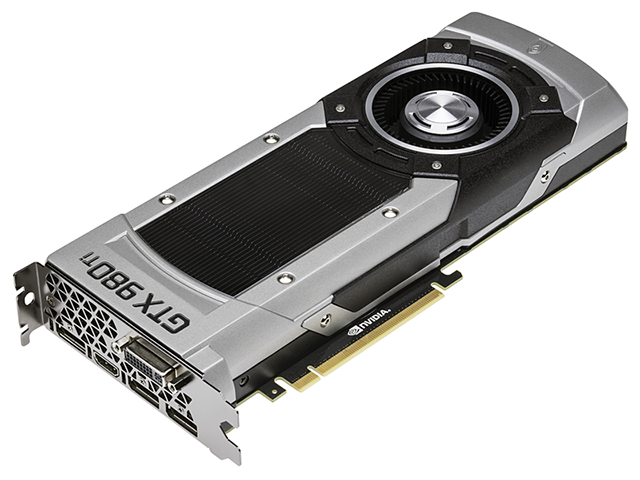
“4K解像度でのゲームプレイに最適化したビデオカード”という触れ込みで登場したビデオカード「GeForce GTX 980 Ti」が正式発表となった。
使用するGPUダイはTITAN Xと共通のGM200で、メモリ容量は6GBを搭載する製品で、TITAN XからはCUDAコア数を3,072基から2,816基に削減した事でコストダウンを図っている。
ベースクロック1GHz、Boostクロックは1.075GHz、L2キャッシュが合計3MB、テクスチャユニットが176基、ROPが96基と、CUDAコア関係以外の部分はほぼTITAN Xと同等となっている。
メモリクロックは7,010MHz駆動のGDDR5で、バス幅は384bit、メモリバンド幅は336.5GB/sec。これだけのハイスペックでありながら、TDPは250Wと以前のハイエンドからは想像できないくらいの省電力となっている。
またディスプレイ出力I/Oは、DisplayPort×3、HDMI 2.0×1、DVI-I×1と最近のハイエンドビデオカードの標準的な構成。基板上部には2基のSLIコネクタと、補助電源コネクタ(8ピン+6ピン)を備えている。欲しいが…手が出せん…NVIDIA製品としてはハイエンドとしてTITAN Xが存在するため、最上位製品ではないものの、このスペックを見る限りではその性能は超弩級とも言えるもの。
ハイエンドコアゲーマーならぜひとも欲しい逸品と言える。

海外価格と国内価格が解せぬ…

性能に関しては、各技術系サイトのベンチマークを参照して戴きたいのだが、結論から言うと、ゲーム用として考えればTITAN Xに肉薄する性能を持つ為、ほぼこの製品で不満が出る事はないと言える。
下位になるGM204コアを搭載しているGeForce GTX 980から比べると、30%近くも性能向上が見られる。もう異次元の性能…と言うと言い過ぎかもしれないが、4K解像度でも安心できる処理能力を持つと言える。

ただ、私としてどうしても納得がいかないのは、海外価格と国内価格の差があまりにも開きがあるという事である。
今回発表された「GeForce GTX 980 Ti」は、その価格が649ドルとされた。
現在は1ドル124円であるため、普通に計算すると80,476円となる。
しかし、秋葉原に登場した「GeForce GTX 980 Ti」の店頭価格は、税込107,800~109,800円前後というから、全体的に28,000円前後高い設定で売られている事になる。いくら仲介業者が入るとは言え、あまりにも高いマージンとはいえないだろうか?
また、今回の「GeForce GTX 980 Ti」の登場で、既存の「GeForce GTX 980」の価格も改定となった。
従来549ドルだったところが499ドルになり、購入ハードルが下がった感じがあるのだが、これも同じで現在の店頭価格に大きな変動がないようである。
日本国内での販売に関して、どうしてこうも価格が高く付くのだろうか?
そのあたりがどうしても解せない。

んー、GeForce GTX 980クラスがもっと手頃な価格になってくれはないかなぁ。
そうすれば4Kモニターなんかの普及ももっと早くなると思うんだけど…。


接写リングとマウントアダプター

カメラに詳しい人、誰か教えて…

気になって仕方が無い

ふと思った事がある。
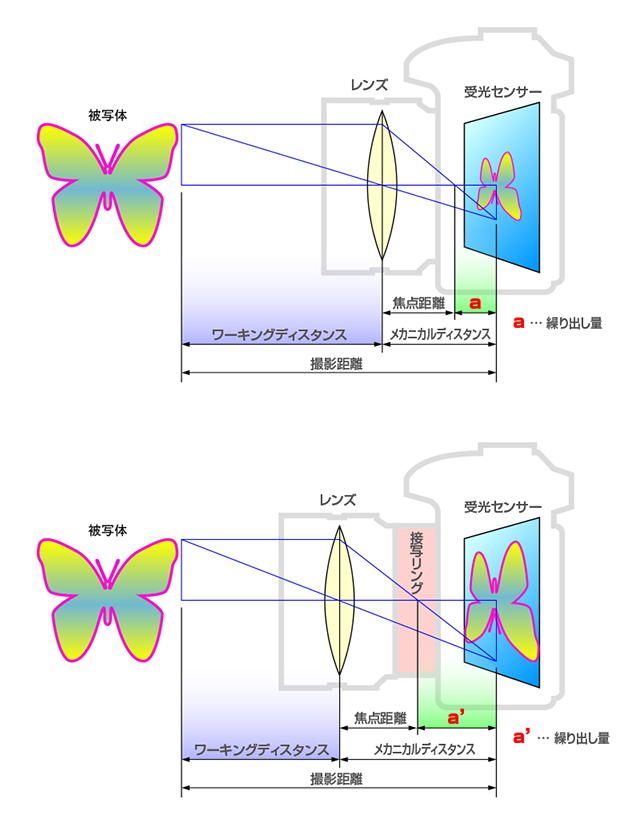
先日、このBlogで「接写リング」の事を記事として取り上げた。レンズの繰り出し量を多くしてセンサーとの距離を取り、結像サイズ自体を大きくし最短撮影距離を短くする為に、レンズと本体の間に接写リングなるものを入れるというものだ。コレは持っておくと便利かもこれ自体の原理も理解できた。
だが、同じようにレンズと本体の間に入れて使用するものに「マウントアダプター」というものがある。
マウントアダプターの使用目的はレンズのマウント形状と本体のマウント形状が異なる場合にそれを繋ぐ事なのだが、同時にレンズとセンサーの間に距離を取り、結果的にレンズの繰り出し量が多くなるハズである。
であるならば、マウントアダプターを取付けた段階で、接写リングと同じ働きをしてしまい、結果として最短撮影距離が短くなり、結像サイズが大きくなるのではないか?
そうなるとマウントアダプターを取付けたという事は結果的にオリジナルと撮影倍率が異なり、被写体が大きく写るのではないだろうか?

実際はどうなのだろう?

原理を考えれば多分間違ってはいないとは思うのだが、何ぶん私は文系人間であり、またカメラにも徹底した知識を持ち合わせていない為、ハッキリした答えに行き着かない。価格の割にまぁ簡素なこと…実際、私はFlektogonとZeiss UltronをM42マウントアダプターを経由してE-M1に取付けたりするわけだが、マニュアルフォーカス故に「なかなかピントが合わないなぁ」と思い続けていたワケだが、もしマウントアダプターが接写リングと同じ効果で最短撮影距離が短くなるとするならば、その副作用(?)として被写界深度が浅くなるワケで、私が「ピントが合いにくい」と思っている理由が明確になる。
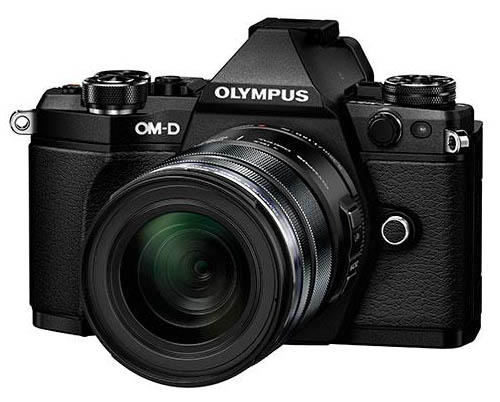
Flektogonでは焦点距離が35mm判換算で70mmになり、Zeiss Ultronでは同条件で100mmになるわけだが、今までは「標準より望遠よりだからこそピントを合わせるのが難しいのかな?」ぐらいに思っていた。
しかし、解放時ならまだしも、絞ってもかなり被写界深度が浅いという事実に、どうも納得がいかなかったのだ。
この辺り、数学的な問題であり、また光学的な問題であり、私からすると小難しい話になるのだが、原理を考えれば考えるほど、マウントアダプターは自ずと接写リングと同じ働きをしているように思えてならない。

私だけでは答えなど出ない。
教えて、偉い人!

PCでDualShock 4

PS4のコントローラーがPCで使えるというのは、結構有名な話。

デフォルトでも使えるが…

PS4が世に生まれてからすぐにも出た話だが、PS4用のコントローラーであるDualShock 4は実は普通にBluetooth接続すればPC用のコントローラーとして使用する事ができる。
但し、DualShock 4は元々PC用を想定していないから、PCでは利用できないボタンや機能がある。簡単な所でいうと、PSボタンはPlayStationシリーズでないと使いようがないボタンだからコレがそれに当たるし、DualShock 4だとコントローラーのど真ん中に居座っているトラックパッドなんかもPCでは利用する術がない。トラックパッドは単純にマウスの代わりに使える機能がある他、押し込む事でボタンの機能もあるから、結構多機能に働いてくれるボタンだけに、あっても使えないというのはもったいないというか、何というか…。
だが、これらを完全にPCで使用する事ができるソフトがあるのである。
それが「Input Mapper」なるソフトウェアである。

Input Mapper
https://inputmapper.com/

このInput Mapperは、単純にPCが認識しているDualShock 4を乗っ取ってコントロールキーを割り込ませているようなソフトと見て間違いない。
というのは、もともとPCはBluetooth接続でDualShock 4をコントローラーとして認識しているから、Input Mapper側でPCとDualShock 4を仲介させてやる必要がない。
だからこのInput Mapperは単純にPCが認識しているDualShock 4の入力情報を乗っ取って、その入力情報を加工してPCに渡しているというに過ぎないソフトである。
だが、これが出来ると出来ないとで機能的には大きく異なるのである。

インストールは簡単

このInput Mapperの使い方は非常に簡単。
まずInput Mapperをインストールし、次にDualShock 4とPCをペアリングさせる。ペアリングの後にInput Mapperを起動して、そこでDualShock 4のPSボタンを押せば準備は完了である。
PCとDualShock 4のペアリングの方法が解らない…という人はいないとは思うが、一応簡単に説明しておくと、スタートメニューの「コントロールパネル→ハードウェアとサウンド→デバイスの追加」 を開いた後、DUALSHOCK 4の「SHAREボタン」と「PSボタン」を長押しする。この長押しが所謂DualShock 4のペアリングモードである。DualShock 4がペアリングモードになると、コントローラー背面のLEDが激しく点滅するのでそれが目印になるだろう。
また「Bluetoothデバイスの追加」という方法でもペアリングさせる事はできるため、やり方は一つではないし、もしPCに標準でBluetooth機能がなく、USBドングルを付けて対応させるという人は、そのBluetoothドングルのドライバ上から認識させる場合もあるので、ケースバイケースでペアリングさせると良いだろう。
ペアリングさせてしまえば、後はInput Mapperが起動しているかどうかだけが注意点だ。起動させていないとタダのワイヤレスコントローラーというだけの事である。
ただ、どうしてもペアリングが上手くいかない、という人もいるかもしれない。特にWindows7の場合に限るが、「Intel® PROSet/Wireless Software for Bluetooth® technology for Windows 7」がインストールされていると、コイツが邪魔をしている可能性がある。いわゆるドライバの衝突というヤツだ。
まぁ…ほとんどのケースで問題はないと思う。

Continue reading…

E-M5 MarkIIを今更…

実機を触ってきた。ただそれだけ。

カッチリ感がイイ

今年2月20日に発売になったオリンパスのE-M5 MarkIIを今更ながら初めて触ってきた。
今まで触る機会が全くなかったわけではないのだが、触ると欲しくなるというただ単純な発想から、触るのを避けてきたのだが、自分で新製品の話をBlogに書いている以上、いつまでも触った事ありませんでは話にならない、と思った為、仕事で八王子に出る事があったついでに実機を触ってみる決意をした。
行ったのはビックカメラ八王子店。すぐ隣にオリンパスホール八王子があるのだが、あえて量販店を選んでみた。

※オリンパスホールは市民会館で命名権をオリンパスが取得しているのみとの情報を戴きました。

触って見た感触の第一印象は、恐ろしいほどカッチリしている、という事。
E-M1もカッチリしてるという印象だったが、それ以上のカッチリ感で、小さなボディが金属の塊なんじゃないかと思えるぐらいである。
操作するスイッチ類はE-M1に負けず劣らずの数で、押した感触も実にイイ。この辺りは前機種とは比べものにならない。これは「欲しい」と思う人が多いのもうなずけるというものである。実にクラシカルでバツグンのプロポーションただ…E-M1使いの私からすると、シャッターボタンの押しやすさは残念ながらE-M1の方が押しやすい。これは当たり前の事だが、E-M1は大きなグリップが付いていて、そこをグリップする手に合わせて角度を付けたりしているため押しやすいのであり、そういうグリップを設けていないE-M5 MarkIIでは、押しやすさに差が出てしまうのは仕方のない話である。
しかし、このシャッターの押しやすさは、本体がクラシックスタイルだからこそなのかもしれない。そう考えると、今のE-M5 MarkIIのスタイルは方向性として間違っていない。

驚いたのはキットレンズ

実際、展示してあった実機を構えてみたのだが、AFは驚く程速い。E-M1ももちろん速いのだが、同等以上じゃないのか? と思うほど速い。これに5段分の手ブレ補正が付いていると考えれば、カメラとしてハイエンドもいいところという感じ。
そしてもう一つ驚いたのが…キットレンズであるM.ZUIKO DIGITAL ED 12-50mm F3.5-6.3 EZがその実機に付いていたのだが…コイツ、電動ズームだったのね(爆)
しかも、電動とは思えないほど速くズームし、音もしないというのにちょっと驚いた。リニア式の電動ズーム故の静音設計だからこそなのだろうが、これなら問題なく使えると感じた。

Continue reading…

ようやく届きそうな感じ

先日、eBayで落札した品物がようやく国際便に乗ってやってくる。

海外というだけでいろいろ違う

eBayという海外のオークションサイトがある。
ヤフオクなどを利用している人からすると、オークションサイトそのものの説明は不要かもしれないが、海外となると部分的に解らない事も多いのではないかと思う。
正直言えば、私だって今回が初体験であり、いくら代行業者を挟んでいるとはいえいつもと勝手が違っていて困惑する事、多々である。
今回、私がeBay取引の代行者として選ばざるを得なかった代行業者は“BIDBUY JAPAN”という所。他にも“セカイモン”などもあるが、今回はこのBIDBUY JAPANを使わざるを得なかった理由がある。
それはセカイモンではBIDBUY JAPANで見つける事のできるオークション案件が見つからなかったのである。
おそらくこれは出品者の国によって代行業者が扱っているかどうかの違いがあるのではないか? と予測するのだが、正確名所はわからない。
とにかくBIDBUY JAPANでしか探している品物が見つからなかったため、今回はBIDBUY JAPANを利用する事となった。
他の代行業者だと違うかもしれないが、海外のオークションの流れというのは、国内とは明らかに輸送の面で異なる事が多く、そのやり取りにも時間がかかる。
驚いたのは、オークションのやり取りだけを仲介するというサービスもあれば、一度代行業者を挟んでお金と品物のやり取りをするというサービスがあって、主として基本となるのは、この代行業者を挟んでやり取りするサービスだという事である。
だから落札者の私がお金を振り込む相手はBIDBUY JAPANであり、出品者が品物を送付する先がBIDBUYであるという事。この仲介があるだけで安心は得られるが、時間が恐ろしいほどかかるのである。

品物が世界を飛び回る

私が落札した品物を例にしてその流れを見てみる。
まず私がBIDBUY JAPANに落札額とサービス代行料金、それと大凡かかるであろう米国内発送費を振り込む。これを一次決済と呼ぶ。
その後、BIDBUY JAPANが出品者に落札額を振り込み、米国BIDBUYに取引が成立した事を連絡する。出品者は振込を確認した後に米国BIDBUYに品物を発送し、米国BIDBUYが品物の納品を確認したらBIDBUY JAPANに連絡、BIDBUY JAPANが落札者に今度は国際輸送費の請求をする。何故なら米国BIDBUYから日本の落札者へ発送するからだ。この発送費の決済を二次決済という。
ここまできてようやく自宅に届くのみとなるのである。
この問題で一番やっかいなのは、出品者先から落札者先に直接品物が流れるわけではないので、一度米国を経由する、という事である。変な話、出品者が台湾だった場合、台湾から日本に発送ではなく、一度米国まで発送し、今度は米国から日本に発送する、という手間が生まれるわけである。
安心を得る為とはいえ、小さな品物であってもその品物がはるばる太平洋を往復する事になるのである。

Continue reading…

イシュガルドへの準備

FF14の拡張キットである蒼天のイシュガルドの準備が整った

PC&PS4で準備完了

…とは言っても、PC版はまだ製品が手元に届いていないため、予約が完了している、という意味である。
PC版はAmazon.co.jpでFF14の基本プログラムと蒼天のイシュガルドがセットになったものを購入した。これについては以前このBlogにも書いている。
今回新たに対応したのはPS4版で、先日からPS StoreでようやくDL版の販売が始まったのである。
私はPS4版に関しては基本プログラムもDL版を購入している。今回の蒼天のイシュガルドをDL版として購入したのは、この流れの一貫である。
PS Storeで予約購入という形かと思ったら、いきなりダウンロードが始まるという予想外の流れになった事に驚いたが、おそらくは基本的なプログラム自身は既に完成していて、あとは修正パッチをアーリーアクセス前に配付するという方法なのかもしれない。ちなみにCE版だと購入タイミングで特典インゲームデータもインストールされる(私が買ったのはCE版)。
データがダウンロード、インストールされていても、当然イシュガルドには行けないとは思う。…私はメインクエストをそこまで進めていないので確認ができないのである。

占星術師が気になる

今回の蒼天のイシュガルドで追加になるジョブは3つ。
暗黒騎士と機工師と占星術師である。
暗黒騎士は盾を持たない両手剣騎士で、機工師はメカ専門の銃使いである。どちらも魅力的ではあるものの、私が一番気になるのはやはり占星術師だ。

占星術というぐらいだから、やはり占い要素があるのか? というと、どうやら実に“占い”らしい「運」要素もありそうだ。但し、ある程度コントロールできるようなので、そこを上手く使い分ける事ができるかどうかが占星術師の見せ所になりそうな感じ。
基本的に占星術師はヒーラーに区分されるジョブであるため、白魔導師や学者と同じ要素を持つジョブではあるものの、占星術師ならではの部分はかなりプレイヤースキルを要する部分に思われる。
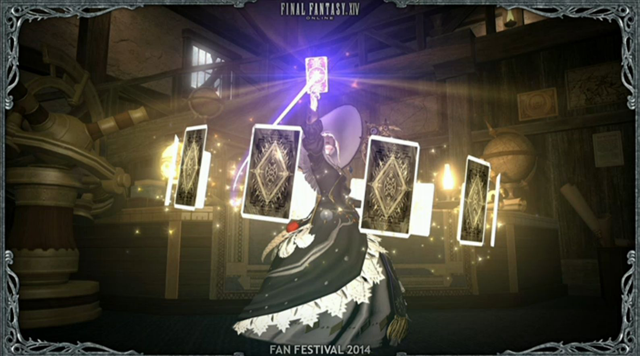
学者も同じように召喚した妖精を自在にコントロールする事ができれば非常に優秀なヒーラー&バッファーになり得るが、最悪妖精のコントロールができなくても妖精はAIによって自動的に回復を行ってくれる。学者が部分的にプレイヤーとして「楽」なのは、この自動活動をしてくれるという事に尽きるのだが、占星術師はこの部分のほとんどをプレイヤーが補う事になる。占星術師が面白そう占星術師には「カード」というものがあり、このカードを30秒に1度「ドロー(引く)」する事でそのカードの効果を発動させる事ができる。但し効果発動はあくまでもドローしたカードを使用した時だけだから、自動発動する事はない。
つまり、少なくとも学者よりはずっとプレイヤースキルを要するのではないか? と考えられる。

Continue reading…

高音質を考える

ハイレゾの良さを知ってしまった以上、気になるのが人情である。

その前に…

ハイレゾの話をする前に、私のようにPC中心で音楽を聴く人は、選択肢としてPCの音をどうやって出力するか? という所から音を意識しないと良い音には巡り会えない。
よくわからないがUSB DACを使用している、という人であれば、USB出力で音を鳴らせばいい、と単純に考えるかも知れないが、問題はUSBで出力した音を受け入れる半導体に何を選ぶかで音は大いに変わる、という事を考えなければならない。
私が使用しているDr.DAC2では、このDAC部分にTI社の「PCM1798」というものを使用している。この「PCM1798」は24bit対応のDACだがソフトウェアでの制御が出来ず、DSD信号の入力もできないという仕様である。
これが後継機のDr.DAC3になると、同じTI社の「PCM1794」が使われている。こちらもソフトウェア制御が出来ず、24bitでDSD信号の入力ができないものではあるが、こちらは出力電流が大きく、歪みやS/N比が改善されているという特徴を持つ。
こういう書き方をすると、Dr.DAC3が良いじゃないか、という事になるのだが、それはあくまでも2機種しか比べていないからであり、今後のハイレゾ環境を考えるとDr.DAC3の性能でもDSD信号の入力を受け付けないという面で十分とは言えない。
TI社に限定されてしまうが、他の半導体はどうか? と見てみると、更なる上位チップが存在している事がわかる。
「PCM1795」という半導体があるが、これが今の所TI社では唯一の32bit対応のもので、こちらはソフトウェアでの制御も可能でDSD入力も可能と、実に良い特性を持っている事がわかる。
ところが…いろいろ情報を集めてみると、何故か「PCM1795」は「PCM1794」より歪みやS/N比がよろしくない。
何故だろう? と「PCM1795」と「PCM1794」のデータシートを見比べてみると、「PCM1795」は「PCM1794」の半分しか出力電流がないのである。音というのは、ある意味「電力=音質」とも言えるわけで、良い音を追求するとどうしても電気喰いになってしまう特性がある。残念ながら普通の使い方をしているだけでは、「PCM1795」を「PCM1794」並にする事はできない、と考えられる。

製品スペックを見てみると…

で、この「PCM1795」と「PCM1794」を比べていく内に、実際に「PCM1795」を採用しているアンプの中で、「PCM1795」×2という製品スペックのものがある事に気がついた。
ココからは私の予測だが、そうした「PCM1795」×2という製品は、「PCM1795」をシングル動作させて、それを並列に使用する事で「PCM1794」と同じ電流出力特性を得ているのではないか?
もしそうなら「PCM1794」並の性能で、ソフトウェア制御可能、32bitでDSD信号入力可、という特性をアンプに与えられるのではないだろうか?
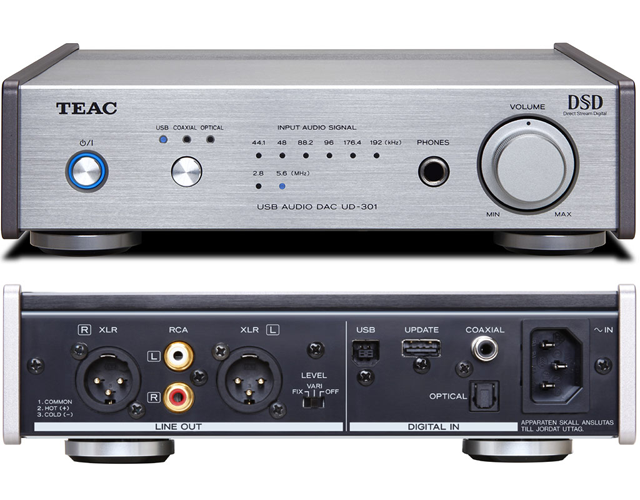
実際、「PCM1795」×2という製品はDSD対応可能というアンプが多いのである。ちょっと心揺れる製品である試しに「TEAC」の「UD-301」という製品を調べて見ると、ステレオの左右を独立駆動させる製品と紹介されている。この製品はさらに出力としてXLRをバランス出力できる機能まで付いている。
やはり、各オーディオメーカーも「PCM1795」の特性を考えた上で、それをデュアル駆動させる事で音質向上を狙っているのではないかと考えられる。

Continue reading…

感覚が理解できた…

ハイレゾ音楽に関して、私は今まで自分ではわからないと遠ざけていた。

聴けば解るというものなのか?

私は元々、音質が悪いという事を知っていてiTunesをメインにPCで音楽を聴いている。
音質が悪いというのは、純粋にWindowsの場合だと共有モードが働いてプレーヤー側がどんなに高音質対応をしたとしても、同じドライバの上で動いている以上はそれ以上音が良くならないという事に他ならない。この部分については、もっと詳しく説明しているサイト等がある為、そちらで調べて戴きたいが、WindowsというOSの制約でもある為、利便性を取ろうとすると必ずこの音質問題にぶつかる事になる。
ところが、この“同じドライバの上で動く”という部分を除外し、プレーヤー単一で高音質に耐えうるドライバを駆動させてやると、Windowsでも高音質で音楽を聴くことができるようになる。このモードで動作させると、プレーヤーで音楽を聴きながら、そのバックでメールを自動受信していたとしても、受信した際に知らせる音楽が鳴らなくなる。これは説明した通り、プレーヤー単一で音を鳴らしているためで、Windows上でいろいろなプログラムが鳴らす音をミックスさせていないからである。
こういう音の出し方(要するに別ドライバで駆動させる事)ができる音楽プレーヤーはいくつかあるが、例として言うなら、WinAMPだったり、foobar2000あたりが有名どころかもしれない。
私は以前このBlogにも書いたとおり、Tune Browserというソフトを利用しているのだが、このTune Browserも再生ドライバをWindowsが標準的に使用するドライバと分けて別に設定できるプレーヤーである。
そのTune Browserで、今まで私はASIO ALLというドライバを使用していた。私が使用するサウンドカードがASIO対応ではない為、擬似的にソウせざるを得なかったからである。
ところが、Vista以降のWindowsにはもう一つWASAPIというドライバがあり、こちらはWindowsでも高音質に対応させる事のできるドライバである。このWASAPIドライバの残念な所は共有モードが存在していても、その共有モードにすると前述の音質問題が出てしまう事であり、結局はWASAPIドライバであっても排他モードで利用するしか高音質にする方法がないという事である。
前述のWinAMPにしても、foobar2000にしても、私が使用しているTune Browserにしても、ASIO ALLもWASAPIも使用する事ができるのだが、Tune BrowserではWASAPIでリサンプリングできる事をつい最近知った。
これは入力ソースをリサンプリングして、再生周波数を上げたり(44.1kHzを192kHzなどに)する事ができる、という事である。もちろん、元々の入力ソースが高音質であるDSD音源ほど良い音になるわけではないが、それでもリサンプリングする事によって元々の音の再生周波数の可変を滑らかにしたりする事はできるわけで、擬似的とはいいながら“それなり”の高音質化は望めると言える。
そこで…今まで私はハイレゾ音楽を、自分では「聴いても多分わからないだろう」と遠ざけていたのだが、折角リサンプリングできる機能があるのだから…と、とりあえず設定してハイレゾなる音楽の一端に触れてみる事にした。

設定は簡単

Tune Browserの上で、高音質にリサンプリングするのは実に簡単な作業である。
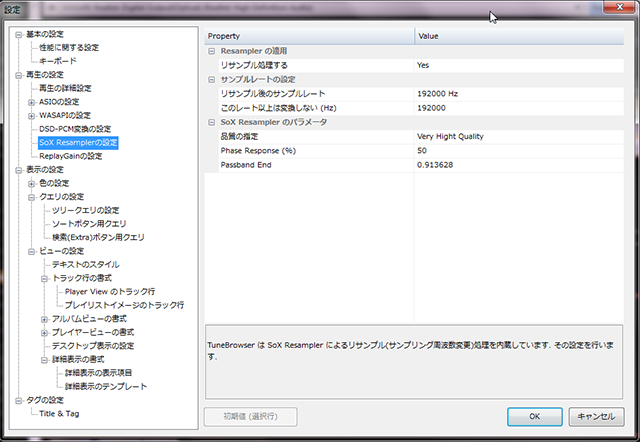
単純に「設定」から「SoX Resamplerの設定」を選び、そこでサンプルレートの設定を441000Hz以上を設定するだけである。リサンプルだけで違いが出るとは…これだけでリサンプルする際に通常のCD音源以上の周波数帯へリサンプルする。
当初、この設定はWASAPIドライバとは何も関係がないと思っていたのだが、この設定をした途端、使用するドライバがASIO ALLからWASAPIへと変化した。恐らくASIO ALLではリサンプル出来ない為にWASAPIへと切り替わったモノと思われる。
この設定をすると、Tune Browserの右上にある「Resample」という項目がONになる。というか、このスイッチでON・OFFが出来る様になる。
あとはCD音源であれ何であれ、音楽を聴くだけである。

Continue reading…

新PCを考えるしかないか?

ちょっとペースが速いかもしれないが、新PCを考えないといけないかもしれない。

突然ブルースクリーン

先日、FF14をプレイしていた時の事である。
突然ブルースクリーンが出てしまい、再起動になったかと思えば、起動時に「Missing Operation System」という文字が出てしまい、起動出来なくなると言う問題が発生した。
OSが見つからない…というこの問題の原因は、どういう理由かはわからないがOSが入っているSSDをマザーボードが認識しないという問題から発生したもので、ハードウェアリセットをしたあとにUEFI BIOSを調べて見ると、SSDをマザーボードが認識していない状態になっている事に起因する。
この状態ではそもそも認識していないのでどうする事もできないのだが、一度電源を完全に落とした後に再起動させると、UEFI BIOS上でSSDが認識できているのだが、今度はSSDの起動優先順位が一番最後になっていて、これを改めて一番最初に設定してやらないとOSが起動しない。
つまり、今回のケースだとブルースクリーンが出るとここまでの事をしてやらないと再起動できなくなってしまうのである。
この原因は一切が不明。
ブルースクリーンが出る時は決まって何かの動作をしようとした時であるから、恐らくはメモリの一部アドレスが熱損耗していて、そのメモリアドレスにアクセスした時にこの問題が発生している…のではないかと私は見ている。
毎回起きるわけではないし、かなり限定された時でないと発生しないようだから、しばらくはそのまま使用する事を考えるが、ハードウェアを含めたシステムの入れ替えはどこかで考える必要があるかも知れない。
…モニターの入れ替えも考えると、中々にハードな問題に発展しつつある状況である。

何時が最適か?

ノートPCの時に、導入時期が最適なのはいつか? という問題は散々取り上げたが、ノートPCに於ける最適な導入時期は、完全にHaswellに切り替わったタイミングだった。これ以降のCPUでは劇的に消費電力が減っている為であり、またCPU内蔵GPUの性能が格段に上がったという事も理由の一つだった。
その後登場したBroadwellはHaswellよりは確かに性能は上がったが、驚くべき性能アップではないし、消費電力も劇的進化したワケでもない。だからHaswellが搭載されたノートPCは、使い勝手の面から見ても長期に渡って安定使用できる名機と言える。
ではデスクトップの場合はどうか?
確かにHaswellで進化はした。Broadwellでも進化はした。
しかし、Sandy Bridge以降の性能という意味では、電力を安定的に使用できる関係から驚く程進化した、という程ではないのが実情である。
細かい所を見れば確かに進化しているし高性能化もしているが、Core 2 QuadからSandy Bridgeに変化した時ほどの変化は感じにくい。
そういう状況下で、次に変化が期待できるのは…私はSkylake-Sの登場を待ちその後の熟成期だと思っている。残念ながら次に登場するBroadwell-Kではない。

Continue reading…