(function() {function signalGooglefcPresent() {if (!window.frames['googlefcPresent']) {if (document.body) {const iframe = document.createElement('iframe'); iframe.style = 'width: 0; height: 0; border: none; z-index: -1000; left: -1000px; top: -1000px;'; iframe.style.display = 'none'; iframe.name = 'googlefcPresent'; document.body.appendChild(iframe);} else {setTimeout(signalGooglefcPresent, 0);}}}signalGooglefcPresent();})();

Angel Halo

モバイルでもUltrawide

使えるかどうかは本人次第。

横長モニタの利便性

私自身、21:9という縦横比のモニターを使用しているので、横長モニタの利便性はよくわかっているのだが、この横長比率のモニタは一度使うとその便利さがハンパない事に気づく人が多い。
デュアルモニタと何が違うのか? と思う人もいるかもしれないが、単に2画面を横並びにしているのとはまるで違う。
2画面を横並びにして使用すると、確かに横幅が広い感じで利用できるのだが、あくまでも2画面に分けて使う事前提で使用する。
ところが、21:9のような横長モニタだと、確かに横に広げていろいろな資料を配置して利用するのだが、境目がないというだけで、その利用の仕方に自由度が加わる。
だから横長モニタはデュアルモニタとは表示できる感覚は同じでも、実際は異なるのである。
その横長モニタの利点をモバイルでも享受したい、と思った時、残念ながら今販売されているモバイルモニタのほとんどのものでは享受する事ができない。理由は16:9の比率のモニタが大部分だからである。

モバイルで32:9

そんな中、モバイルモニタでありながら32:9の縦横比率を持つモニタを発売しようというクラウドファンディングがある。
Kickstarterで出されている「Lukos」という製品である。
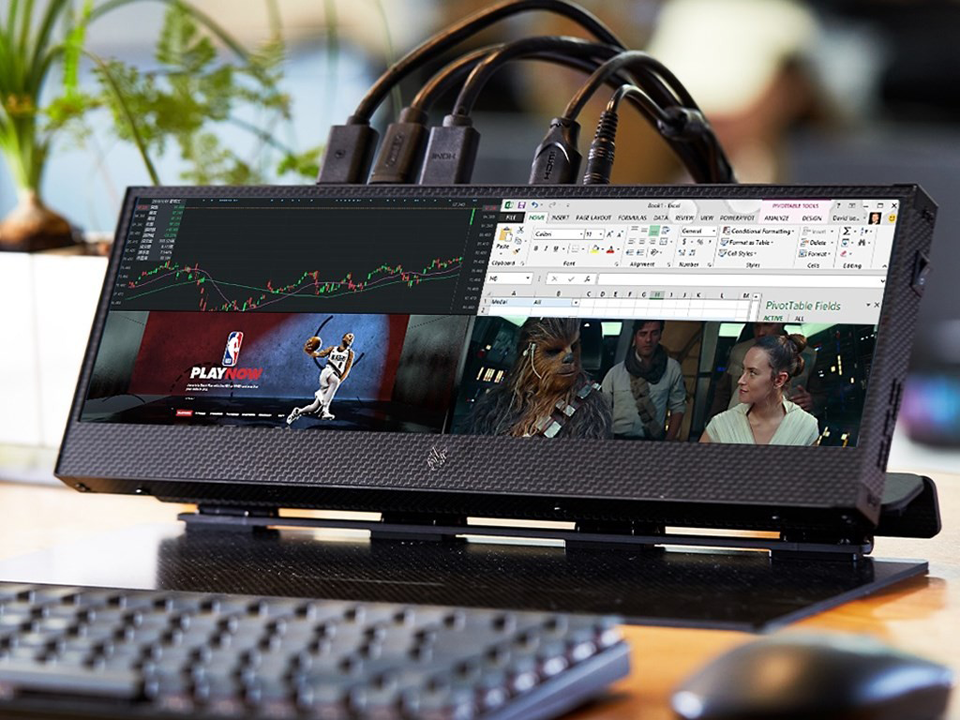
特殊すぎるモニタKickstarter Lukos
https://bit.ly/3rkEr13

この製品、14インチという製品でありながらその解像度は3,840×1,100ドットという内容で、使用パネルはIPS、最大輝度は300cd/平方m、リフレッシュレート60Hz対応したモニタとなっている。
インターフェースは製品天面に用意されていて、DisplayPort1.4とHDMI2.0bは各2、DisplayPort1.2、HDMI1.4、USB Type-Cが各1ポート用意されている。6系統の入力に対して最大4つのデバイスとは同時接続が可能で、画面を4分割して表示する事もできる。
価格は100セット限定の32%OFFで48,154円(419ドル)で、本日お昼の段階で残り30セットとなっている。
この30セットが終わったら、カーボンファイバーケースがセットになったものが36%OFFで49,303円(429ドル)となっている。こちらは数量限定とは謳っていないが、数に限りがあるかどうかは不明である。
Continue reading…

PCの購入はしばらく待て?

自作PCではなく、ノートPCの話。

やはりノートPCが必要か

今年に入ってiPad Proを導入し、私としては自分で仕事をする分にはiPad Proで事足りる部分は多々あるのだが、依然としてWindowsのノートPCの必要性がどうしても出てくる場面がある。
デスクトップPCで賄う事ももちろん可能だが、オミクロン株の関係から、リモート業務を中心としたシフトに変われ、という事になると、デスクトップPCだといろいろ都合が悪い。
そういう意味では、iPad Proは確かに導入したものの、業務の中心はどうしてもWindows環境という事になってしまうので、iPad Proは仕事で使えるには使えるものの、他との連携でどうしてもWindowsノートPCもどこかで必要になってしまう状況がある。
で、今まではそれをMacBook Proの中にParallels Desktopを入れて、仮想Windowsで賄ってきたのだが、MacやiOSデバイスは徐々にApple Siliconへとベースコアが移り変わってきている関係で、Intel Macは都合が悪い部分が出てきている。
こうなると、Parallels Desktopでの仮想Windowsよりも、MacBook Proの使用を止めて、iPad ProとWindowsノートPCの2台で業務を回す方が堅実な感じに思えてきた。

Windows

ただ、WindowsのノートPCを新たに購入する、となると、今どのノートPCを購入するのがベストか? という事で悩んでしまう。
もちろん、価格的にはそんなに高いものは狙えないし、必要が無い。
Officeアプリケーションが使えてオンラインミーティングが可能な性能があれば十分である。
ただ、その許される予算の中で最適解を求めようと考えていく中で、今の時期というのは実は購入にあまり向かないという事が見えてきた。
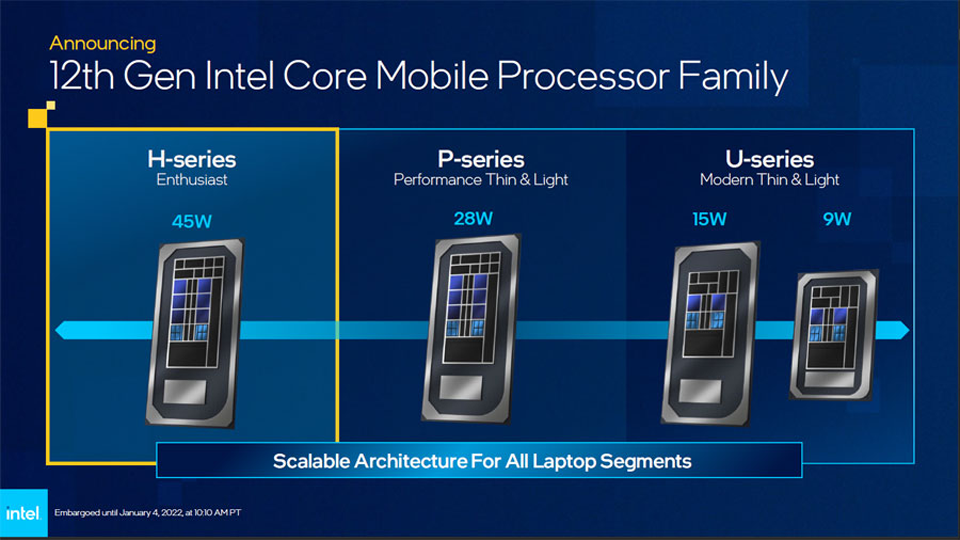
というのも、第12世代コアの存在が問題なのである。
効率よく使いたいなら第12世代?ノートPCの場合、残念ながらAMDという選択肢がないわけではないが、いざAMDコアのノートPCを購入しようとすると案外選択肢がない。
理由は、AMDのAPU搭載製品が思った程出ていない、という事であり、ノートPC市場は依然としてIntel優勢な状況にある。
ただ、そのIntelをして今は第12世代コアのモバイル版がようやく発表された状況なので、今はまだ第11世代コアの製品しか販売されていないという問題がある。
それでも一部メーカーは第12世代コアを搭載した製品の販売をようやく開始したところだが、残念ながら安めの製品を投入しているメーカーには、また第12世代コア搭載の製品が販売がないのである。
そうしたメーカーも含めて第12世代コアが搭載された製品が発売されるのは、おおよそ今年の3月ごろからだろう、と言われている。

Continue reading…

私と同じように考えている人もいる

自作PCのビデオカードの価格が異常だと考えている人は私だけではないようで。

誰だって思う

当Blogで、ビデオカードの価格が相当に高騰していて、手が出しづらいという事を私は延々と言い続けてきた。
この事は、当然ではあるが私もいろんな情報サイトを見て考えた結果だったし、時には他の方々の記事で共感を得ていた部分もあるにはある。
だが、共感を得ていた人の多くは、自作PCのパーツ価格に比較的温厚な人の話であり、今の異常事態を異常としつつも、高騰したGPUに対して前向きに導入を考える方々であった。
だが、私の感覚ではもはや異常である。ハイエンドクラスのGPUでは、PCシステムと肩を並べる事ができるレベルの価格にまで上昇している。これを異常と言わずして何というのか?
価格が元に戻る時がくるのだろうか?ずっとこのように言い続けてきたが、私と同様に考えている人を見つけた。

PC Watch
https://pc.watch.impress.co.jp/docs/column/config/1384382.html

ローエンドがなくなったGPU

製品そのものがなくなったわけではないが、ラインナップとしてあまり重要視されなくなったのがローエンドのdGPUである。
今やCPUに内蔵されるGPUの性能が向上した事で、外付けのローエンドGPUがほぼ存在しないレベルになっている。
もちろん一部は最新のOSに合わせた形で発売されはするのだが、ほとんどの人はもう店頭でも見かけないのではないかと思う。
CPU内蔵のGPUでも、PS5クラスのGPUが存在する程、今や内蔵GPUの性能は相当な領域に踏み込んでいる。内蔵GPUであっても4K解像度は当たり前であり、もはやハイエンドなGPUでなければ内蔵で十分、という時代に突入している。
やはり、今外付けGPUの需要がもっとも高まっているのは、マイニング、という事なのだろうか?
仮想通貨は、安定した通貨を持たない国の人からすると、非常にありがたい通過と言われているが、この仮想通貨のプロックチェーンで必要とする演算能力は、当然のことながらローエンドGPUでは役に立たない。最近ではHDDの記憶容量に左右する演算方法もあるようだが、どちらにしてもそれなりのGPU演算能力は必要になるし、依然としてGPU依存の演算も存在しているので、GPUの供給が不安定な理由の筆頭はマイニングにあるのではないかと思う。
話を戻すが、ローエンドGPUが不要になった最大の理由は内蔵GPUの演算能力の向上ではあるが、それは同時にシリコンダイの構成がプロセスの微細化が進んだ結果としてヘテロジニアス(異種混合)CPUが当たり前になったからだろう。これも時代…と言ってしまえばそれまでだが、GPUのラインナップがミドルレンジから上ばかりになっている理由は、まさしくココにあると思う。

Continue reading…

私がiPad Proを購入した理由

iPadを最初に購入しようと決意した当初の目的とは、途中で変わってしまった。

迷いに迷ったiPad mini

私がiPadというタブレット端末を購入しようと考えたのは、第6世代iPad miniが登場する事がわかった2021年秋前頃の事である。
当初から、手帳を電子化したいという気持ちがあって、さらに電子書籍を手頃なサイズで実現できるデバイスとして、iPad miniくらいの大きさが最適だろう、と考えた為である。
その頃は、同時にAmazonからKindle PaperWhiteの第11世代の話も浮上していて、電子書籍デバイスに関しては自分でも迷う所があったのだが、手帳をとにかく電子化する事を考えれば、iPad miniという選択肢はとても妥当なものと思えた。
だが、私はiPad miniの購入を躊躇った。
迷った理由はゼリースクロール問題があったためで、何故今回のiPad miniだけ、液晶パネルの配置を90度ずらしたのか、その理由が知りたかった。もしいつもと同じ方向で取り付けられていて、他端末と同じ動作だったなら、iPad miniを購入していたと思うが、この第6世代iPad miniだけ配置が異なる事に違和感を覚え、結局年越しまで迷う結果となった。

iPadの可能性

だが、このiPad miniの購入を迷った事は、後々私としては良かったという結果となった。
iPadというタブレット端末を利用していく上で、さらに有効な活用方法を知るキッカケになったからだ。…いや、その活用方法としては既に知っていたのだが、改めてその有用性を知った、という感じだろうか。
その有用性とは「iPadを勉強する為のデバイスとして活用する」というものである。
iPadで電子ノートを構築する際、そこにはPDFを取り込む事もできれば、画像を取り込む事もできる。さらに言えば、そこに手書き情報も加えることもできれば、テキストデータを埋め込む事もできる。
また、取り込んだ画像でしかない文字データを、OCR機能でテキスト化して埋め込む事も可能となると、これら機能を活用する事で、非常に便利な勉強ツールになる。
今まで単機能でこれらの機能を工夫して利用する必要があったが、Split Viewなどでマルチタスク化して利用する事で、それらが比較的簡単にシームレスに利用できるようになった事は、よりiPadを便利に使えるようになるキッカケだったように思う。
YouTubeで、比較的これらを簡単に説明している動画があるので、紹介しておく。
人気動画なので既に知っている、という人も多いと思う。

そして、これらの事をしようと思ったら、iPad miniというサイズでは小さすぎる、と判断し、直前でiPad Proを選択した。その判断は、今だからこそ言えるが間違っていなかったと思う。
ちなみにiPad Airを選択しなかったのは、容量の問題である。256GBが少ないとは思わないが、私はiPhone Xですら256GBなのでiPadならもっとデータをストックするだろうと考えたが故である。

Continue reading…

MacとiPadの強力連携

ユニバーサルコントロールがもうすぐ実装されそう。

シームレスに繋がる

macOS Montereyが実装された時、期待されていたこの機能はまだ未実装で、Montereyへとアップデートする意味があるのか? という事を言っていた人もいたほど、ある意味Montereyという新OSの目玉的機能だったのが「ユニバーサルコントロール」である。
この「ユニバーサルコントロール」とは、複数のMacやiPadを繋ぎ、一つのキーボードとマウスで全てを操作できるという連携機能である。単に操作する為のインターフェースを共有化するだけでなく、コピーや移動したいデータの橋渡しも可能で、Mac側からiPadをコントロールする事もできれば、iPad側からMacをコントロールする事も可能という、複数の機器を連携させる機能で、これが実装されるとiPadでアウトプットしようとしたデータをそのままMacへと取り込んだり、Macで作成した素材をiPadで持ち出して外で加工したりする事も可能という、今までCloud経由でやっていた事がローカルネットワーク上で可能になる。
単体でこれらのデバイスを使っている人にはあまり恩恵はないかもしれないが、複数のApple Deviceを使用している人出あれば、相当に便利になる機能なので、この機能を期待する人はとても多かった。
が、結局今の今までまだ未実装だったのだが、ここにきて次期アップデートのベータ版においてようやく実装されたようで、評価版が特定の人によって試されている状況のようである。
先日私がiPadのアプリで紹介させてもらった平岡氏が、Appleの許可を得てこれらを試した動画が公開された。

これを見ると、やっている事そのものは「なんだ、こんなことか」と思えるようなものに見えるかも知れないが、実際これが出来るという事の凄さは、データ連携をよくする人ならわかると思う。
こういうのを見ると、先日私はiPadがあればMacは不要ではないかと言った事が、やはりそうではなかったと思えてくる。
MacにはMacの良さが、iPadにはiPadの良さがある。今のApple製品を見ていれば、そう思えてくるから仕方が無い。
この2つを統合する事に意味はないとは思わないし、最終的には統合していく道になるだろうと思うが、現時点では統合されない以上、このユニバーサルコントロールによって、存在している壁はより低いものになるだろう。

マスクでもログイン

また、このユニバーサルコントロールと同時に提供されるであろうもう一つの機能に、マスクをしたままでもFace IDでログイン可能になるというアップデートがくるらしい。
今まで、鼻筋などを立体的に捉えて顔認証していた事から、マスクをしているとFace IDで認証できない、というのが当たり前だった。そしてそれがApple Watchと連携させる事でマスクでも認証可能になった、というのが今までの経緯である。
それが今度は、単体でマスクをしていてもFace IDで顔認証ができるようになったというのである。
このことでセキュリティ的には大丈夫なのか? と疑問に思えるのだが、どうもそれは問題がないらしい。
また、このマスク可能認証によって、メガネの存在がよりピックアップされたようで、異なるメガネをしていると認証されないらしい。そのメガネの問題を回避する為の選択肢が用意されているようだが、ある意味、手持ちのメガネ全てで認証させる為には、全てのメガネを使用した状態でFace IDの登録が必要な感じである。
面倒ではあるが、より強固なセキュリティとする為には必要な措置、という事なのだろう。
そもそも、今回マスクをしたままFace IDを可能にしたのは、どの部分で本人確認をしているのかがよくわからない。
鼻筋などを見ているわけではない事は確実だが、個人を特定する上で決定的に他人と区別するためにどこを見ているのか?
普通のiPhoneでもこの機能が付加される予定なので、LiDARスキャナを使用した3Dデータによる本人確認というワケでもないだろう。
セキュリティを確保しつつ、マスクをしていても顔認証が可能という事を実現した事は、素直にスゴイ事だと思う。

Continue reading…

テレワーク

いよいよ、私の勤め先でもテレワークへの対応を本格的に乗り出した。

重い腰が上がった

私は、そんなに知識もなくまた技術もないのに、勤め先のシステム管理者などというものをやっている。
それ故に、サーバの運用やメンテナンス、通信機器の設定管理などIT関係のいろいろな業務を通常業務と併行して行っているのだが、オミクロン株の本格的な広がりから、勤め先もようやく本格的なテレワークへ乗り出す事となった。
今まで、限定的にリモートワークが可能な状態は作っていたものの、予算の関係などいろいろな障害から、本格的なテレワークという動きにはならなかった。
ところが、ここ最近になって今までより感染拡大が大きくなると、そうも言っていられない。そう判断したのか、ようやくテレワーク環境の構築を急げというお達しがきた。
正直、遅いよ…とも思うが、やらないよりはマシ、という事で、現状可能な範囲でいろいろな実験を開始した。

基本はある

私の勤め先は、富士フィルムのBeatという、不正アクセス対策のハードウェアファイアウォールを導入している。
これを導入する時も随分と上層部を説得したのだが、これを投入していた事で、50人までは外部から社内サーバへアクセスできる事がわかっている。
実際、私も自宅から社内へアクセスできる状況にしていて、以前から限定的に外部からのアクセスが必要な人にこの機能を解放していたのだが、何分50人までという限定数の為、今回のリモートワークに関して、その50人を選出しなおす、という事となった。
ようやく進んだリモートリモートワークが特に必要な人、または現場にいなくても問題のない人、という人達が優先的になるのだが、それによってファイルアクセスに関してはリモートが可能になる。
だが、問題は社内アプリケーションを使用しないといけない、という人たちである。
この場合、社内のPCをリモートアクセスする事で解決できるのだが…このリモートアクセスで躓く事が多々ある。
実際、私は会社から支給されているPCに自宅からリモートアクセスしたのだが、リモートできない、という結果である。
自宅からファイルサーバを管理しているサーバにはリモートアクセスできるのに、自分のPCにアクセスできないというのも変な話である。
で、いろいろ探っていく内に重要な事を思い出した。

Continue reading…

ようやく新天地へ

FF14 暁月のフィナーレが発売されて約2ヶ月経過してからの出発。

マイペース

FF14の新拡張パッケージが発売され、アーリーアクセスすら可能だった私だが、結局今まで新拡張パッケージの領域に踏み込む事はなかった。
数あるジョブのレベルアップを続けていて、ようやく全てのロールのジョブにおいてLv.80に到達した事で、漆黒のヴィランズのロールクエストを完了させる事ができ、なおかつ一定のクラフターレベルに達する事ができたので、いよいよ準備ができたかな、という事で、ようやく新天地に踏み込むことにした。
とにかくできる事が多いFF14なので、全てをカバーする事など不可能。それはわかっているものの、ストーリーとしてこぼしているものがあると違和感を感じるので、できるものはクリアしておこう、と慎重になっていたのである。
過去には、パッチ3.5に入る前にバハムート関連のクエストを完了させているのとしていないのとで、進行が異なる、なんて事もあった。今回はそんな事はないのだが、慣例として気になるところは押さえておきたい、と思ったのである。
で、いざ新天地に入るとなると、はじめるジョブにまたしても迷いが出た。
というのも、ここ最近はメインで操作していた赤魔道士をほとんどプレイしていなかったからだ。赤魔道士は一番最初にLv.80に到達し、装備ももっともILの高いものを装備した結果、他ジョブがみんなその後追いとなり、ここ最近は他ジョブばかりプレイしていたからだ。
新天地には何で入っていくか?
公式のメインジョブはナイトという事はわかっているが、タンク職が苦手な私からするとその選択はない。ならば…。
結局は赤魔道士を選ぶ事にした。ちょっとばかりリハビリとしてアライアンスレイドなどに参加したが、基本性能は使い慣れているので、すぐになれた。

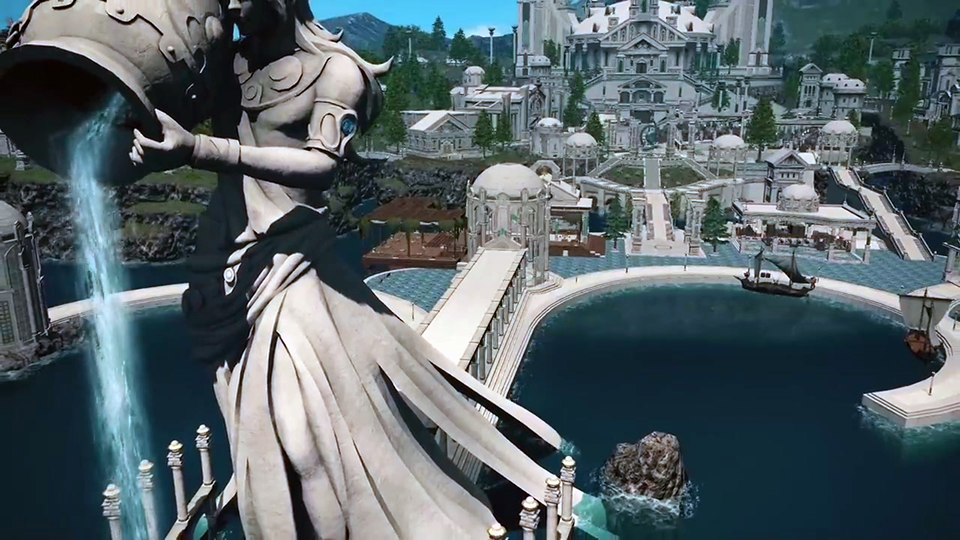
オールドシャーレアン

今回の暁月のフィナーレから、NPCを引き連れて行動する事ができる…というか、進行上NPCを連れ回る事がある事は事前情報で知っていた。
新天地オールドシャーレアンに到着後、さっそく連れ回す事になるのだが、これってエーテライトで飛ぶ事もできないのが地道につらい。
私はFF14において新しい町に到着すると、マップ情報からとりあえず見えるエーテライトと交感してから、調査に入るのがクセになっている。本当はゲームの進行に合わせて都度交感する方が効率が良いのだが、飛べる状態を作っておきたい衝動が強く、どうしても先に交感するようになってしまった。
オールドシャーレアンでもその方法を採ろうとしたのだが…いきなり連れ回す事になり、エーテライトでジャンプすることを禁じられるという事に。
ちょっとした事だが、いきなりのストレスである。
とりあえず、クエストを進行させていくと、このオールドシャーレアンを参考にして漆黒のヴィランズに登場したクリスタリウムという街がデザインされているという事を知る。…似てるか? と疑問しか浮かばなかった。私からすると、クリスタリウムの方がずっと巨大で、多層的かつ印象的な街なのだが。それとも私はまだ真のオールドシャーレアンを知らないという事なのだろうか?

Continue reading…

気になるGPU価格

メインPCの更新を諦めたのは、GPUの価格高騰がもっとも大きな理由。

需要と供給のバランス崩壊

当Blogでも、1年半くらいずっとGPU価格が異常だと言い続けてきた。
何故この話題を出していたかと言えば、私のメインPC更新の大きな障害だったからだ。
もちろん、メインPCを更新できなかった理由は他にもある。タイミング的に他に予算を投入しないといけない状態だったり、IntelとAMDのCPU比較において、自分の中で明確な答えが出せずにいた、という事も理由になるだろう。
だが、圧倒的なまでに障害となっていたのは、GPU価格の高騰である。
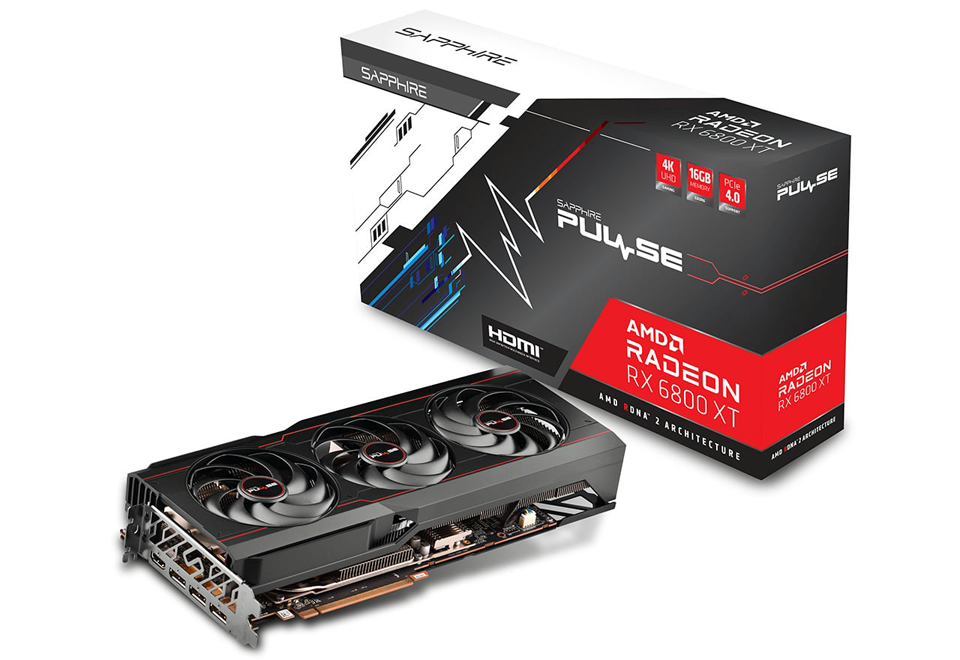
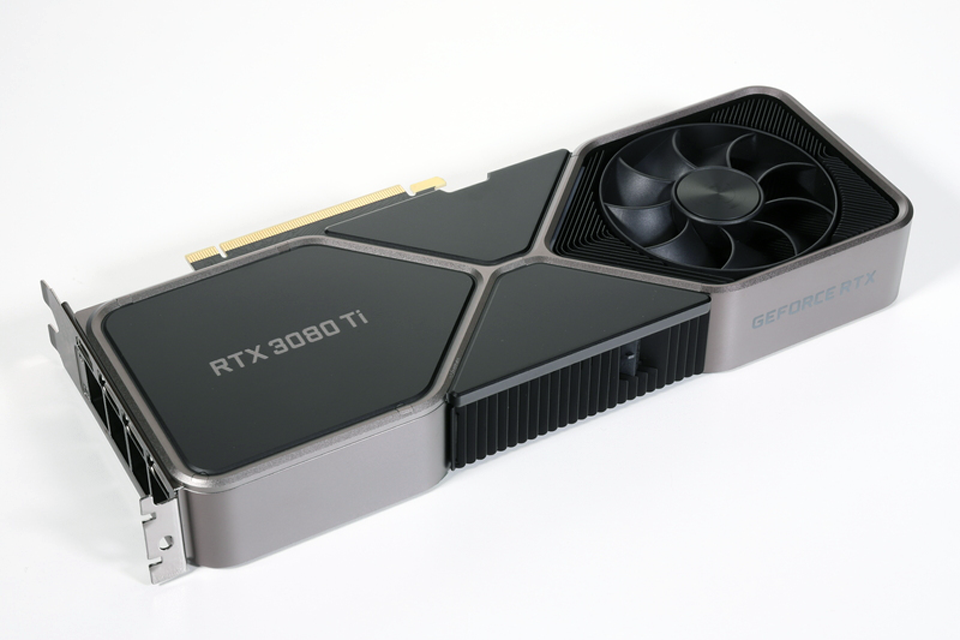
ハイエンドの価格基準が変わったかハイエンドクラスのGPUの価格が、例年の2倍以上の価格で販売され、しかも品薄だからその価格になっていた事に便乗したのか、メーカー側の設定価格もいつの間にか2倍以上の価格になってしまった。
もちろん、ハイエンドクラスのGPUの製造コストが上昇している理由もあるだろう。部材価格が高くなったというより、ハイエンドクラスの半導体製造における難易度の高さからくる歩留りの問題、露光装置そのものの価格上昇に伴うコストアップなども理由だろう。
だが、それでも2倍以上の価格になるという事は通常ありえない。
明らかに、この2倍以上の価格になっているのは、メーカーが世の中の情勢を見て価格設定した理由が含まれていると思う。
高く設定しても売れるからその価格にする…商売の鉄則なので、これに反対しても意味はないという事はわかっているが、この1年半、GPU価格の高騰に拒否反応を示した自作PCファンは少なくはないと思う。

落ち着いてきた?

そんな高騰を続けてきたGPUの価格だが、実売価格が下がりはじめている、という情報もある。

IT Media News
https://www.itmedia.co.jp/news/articles/2201/25/news126.html

まだ日本国内の話ではなく、米国やドイツでの話のようだが、小売価格において、NVIDIA、AMD両メーカーのほぼ全ての新品製品で価格の下落を確認したという。
ただ、2倍だった価格が元に戻ったとかそう言うのではなく、まだ10%も下がっていない段階での話だし、そもそも小売価格が下がったというだけで、メーカーが設定している価格が下がったわけではない。
それに、懸念すべきはグラフィックカード全体の販売量も減少しているという。なので、需要と供給のバランスが整った事で価格が下がりはじめたわけではなく、別に要因がありそうである。
どうも、暗号通貨の相場が急落しているようで、それによってマイニング業者が大量のグラフィックスカードを手放したのではないか? という可能性もありそうである。
ドイツの小売店での「RX 6000」シリーズと「RTX 30」シリーズの価格推移は同記事によるとこんな感じ。
これを見ると…今下落したといっても、まだまだ高値が続いているという事を裏付けるだけのようにも思えるし、素人からすれば一時的に今下落しただけでは?とも思えてくる。
ただ、GPUメーカーとしては、2022年後半に供給が改善すると予測している事を繰り返し表明しているという。
ホントにそうなのだろうか?

Continue reading…

次期iPad Proの話

もう噂が出ている。今月買ったばかりなのに…。

次々と発売される新型

iPadに限らず、デジタルガジェットと呼ばれるものは、次々と新型が登場する。
高性能化させるために、半導体が新しくデザインされ、製品にもいろいろと新機能を盛り込もうと思えば、そうした新型が次々と出てくるという流れは当然のことではあるので、常に最新機器を持ちたいと思う人は買い替え続けるしかないのだが、特にApple製品はこの新型登場の噂に敏感な人が多い。
次期iPad Proの噂は、昨年ごろからいろいろと出てきてはいるのだが、今年に入ってより詳細な情報が出るようになった。
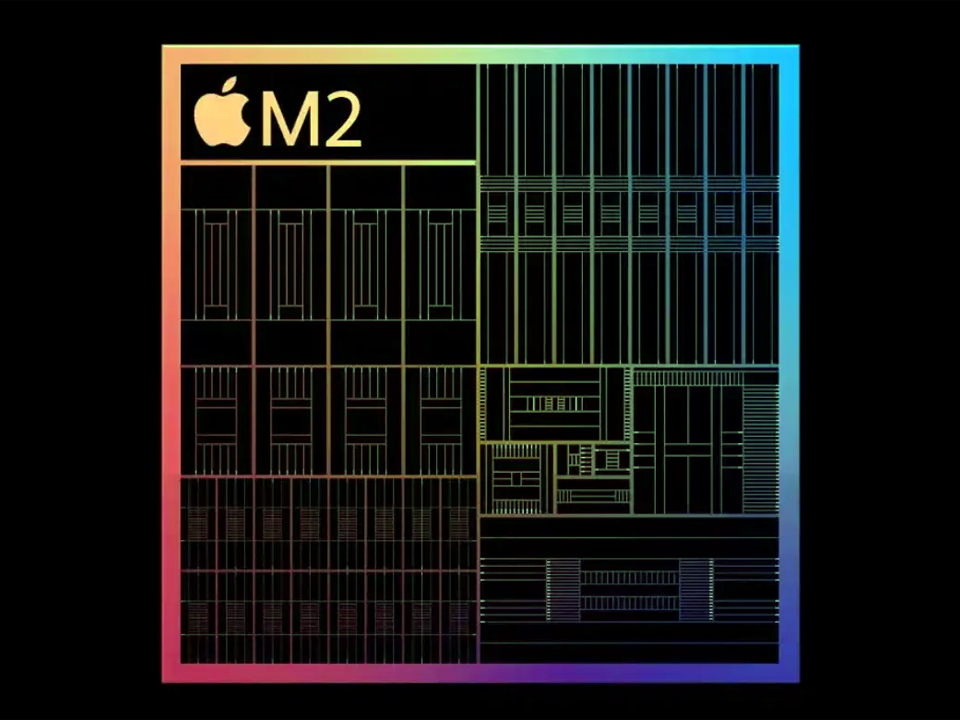
現在言われているのは、SoCとしてM2チップが採用される、というもの。
M2といえど同じアーキテクチャの可能性大このM2チップは現在iPad Proに搭載されているM1チップの後継SoCだが、噂ではCPUは8コアと前モデルと同じだが、GPUは8コアから9~10コアに増え、より高速に動作する、と言われている。製造プロセスもTSMCの4nmプロセスで製造されるという噂なので、M1チップの5nmより微細化される事になる。
この事から予想できるのは、GPUの数が増えることで消費電力が増える可能性があるが、製造プロセスが1nm分微細化されるので、そこで省電力性が上がる事で、M1チップと同等レベルの消費電力に抑える可能性がある、という事である。
また、ここまでの話でわかるのは、M2チップはアーキテクチャとしては変化がない、と考えられるので、M1チップでできる事とM2チップでできる事に差はないだろう、と考えられる。

その他の噂

そしてもう一つ言われている事は、2021年モデルでは12.9インチのiPad Proのみが搭載していたミニLEDが、11インチのiPad Proにも搭載されるだろう、という事。
ミニLEDはバックライトに小さなLEDを使用し、分割数を増やす事でより細かくバックライト制御し、高画質化を目指した液晶パネルである。
通常の液晶パネルよりは高コントラストが期待できるので、2021年モデルの時も12.9インチiPad Proは11インチモデルよりもメリハリのある映像が期待できるモデルだった。
このミニLEDを11インチモデルにも採用し、iPad Proは他のiPadと差別化する、というのが次期iPad Proの特徴になりそうである。
ただ、このミニLEDにも一つ問題が出ていて、ベゼルと液晶の間から光が漏れるという問題が提起された事がある。輝度が高い分、隙間からバックライトの光が漏れやすいという問題が指摘されたわけだが、次期iPad Proではそのあたりの問題は解決しているのではないかと思われる。
あと、もう一つ噂になっていたのが、ワイヤレス充電である。
MagSafeを搭載するとかいろいろな噂が出ていて、背面がガラス製になると言われていた。だが、現時点ではこのワイヤレス充電は見送りになる可能性がある。
どうも、Appleが試作品を何種類かつくったものの、要求水準を満たしていないようで、ボツになる可能性があるようだ。もっとも、これも途中で改善される事で解決に向かう可能性もある。今の時点では何ともいえない話である。

Continue reading…

iPad Proに追加したいアイテム

昨日のMagEZ Case2で大凡のアイテムは揃ったが、あと2つ。

Thunderbolt対応のハブ

iPad Proを使いこなす為に、いろいろな物理的なアイテムやアプリを検討してきたが、ハードウェア的な話をすればほぼ問題なく揃ったという感じである。
ほとんどがカバーだったり、フィルムだったりと本体を安全二使用する為のものが中心だったが、実際に利用していく上で必要なハードウェアとしてはあと2つほど必要なものが残っていると思っている。
その一つがThunderbolt接続対応のハブである。
ほとんどのThunderbolt接続対応のハブは、そのハブにHDMI端子、USB-C端子、USB3.0端子が用意されていて、追加でSDカードスロット、3.5mmオーディオ出力端子、有線LAN端子が付いていたりいなかったり、という製品だと言える。
拘りたいのは、この「Thunderbolt接続」という部分である。これに対応する事で4K解像度を60Hzのリフレッシュレートで出力する事ができる。
2021年発売のiPad Proは、Thunderbolt4端子になっているため、4K+60Hzの出力に対応している。その性能を活かすには、ハブにもそのハードルに付いてきて欲しいところである。
このThunderbolt接続対応のハブだが…探すと意外にもそんなに製品が多いわけではない。
ほとんどがUSB-C接続のハブで、これまた残念な事に4K+30Hzが限界という製品が多い。
実際には4K+30Hzであっても何ら困る事はないのだが、折角備わった機能を活かしたい、というただその一点で、Thunderbolt接続を狙っている。
ま、価格があまりにも高すぎるようなら、諦めるしかないのだが。
この辺りはまだまだ要調査といったところだろう。

外部ストレージ

もう一つ必要なハードウェアというのが、外部ストレージである。
iPad Proの内蔵ストレージは、私は1TBのものを購入したので、容量的にはまだまだ余裕はある。だが、このストレージはある程度空きを作っておかないと全体のパフォーマンスに影響を与える可能性がある。
そういうのはPCもタブレットも全く同じで、本体のストレージにはある一定の空きを作っておく事で、システムの処理時にその空き容量分でデータスワップする余裕を残しておくのである。
ただ…2021年版のiPad Proの1TBモデルは、メインメモリが16GBあるので、ひょっとしたらスワップそのものが起きない可能性はあるが…。
というわけで、増えていくデータの事を考えれば、どこかのタイミングでThunderbolt接続の外部ストレージが欲しくなるはずだ。
今なら、SSDの外部ストレージを選択する事もできるので、読込みや書き込みに関しても不満のない速度が得られるだろう。特にThunderbolt接続の速度は目を見張るモノがある。
ただ…一つ問題があるとすると、Thunderbolt接続の外部ストレージ(SSD)の価格はとにかく高いという事。まして1TBや2TBなんて容量のものを選んだものなら、5万円くらいは覚悟しないといけない。
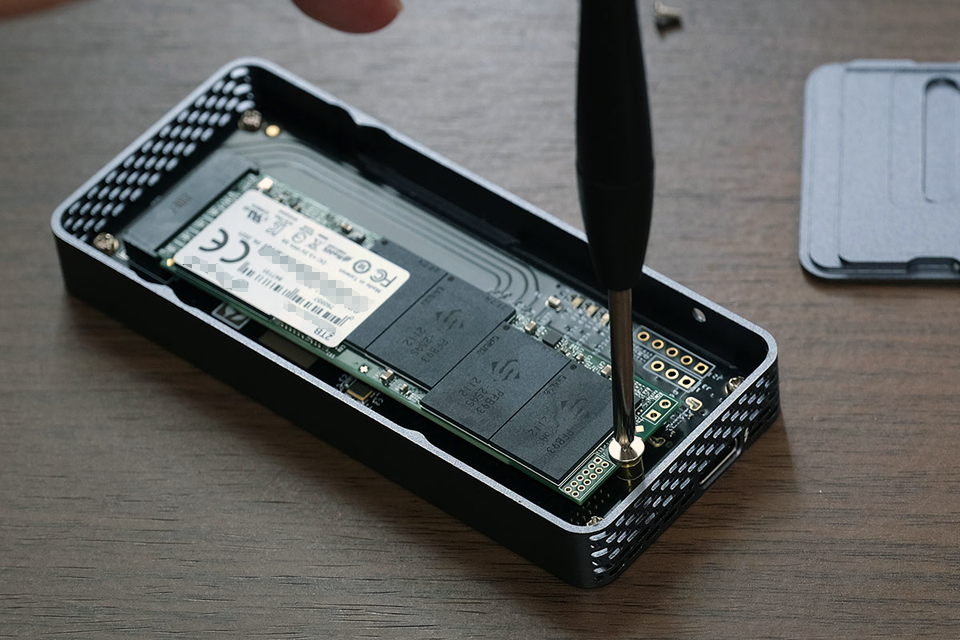
これをもう少し価格を抑えようと思うと、Thunderbolt接続のSSDケースとバルクのM.2 MVNe対応SSDを購入して、外部ストレージを自作するのがよいかもしれない。
自作が良いが自己責任なのが問題ただ…コレに関してもケースの良し悪しがあったり、相性があったりと問題がある場合もあり、慣れていないとトラブルの原因になる可能性も…。
とりあえず、今すぐ必要なものではないが、外部ストレージはどこかのタイミングで絶対に必要になるものなので、しばらくは製品動向を見ていきたいと思う。

Continue reading…

Apple Pencilを使うために

Magic Keyboardを使いながらApple Pencilも使いたいと考えた。

MagEZ Case2

Apple初売りでiPad ProとMagic Keyboardを購入した話を以前当Blogで書いたが、その後、Magic Keyboardが手書きに不向きだという事から、どのようにしてMagic Keyboardを使っていくかという事が、私の中で大きな課題となっていた。
Magic Keyboardを使おうとすれば、iPadは平面において使えない。それが原因で手書きにとても不向きで、手書きする為にはMagic Keyboardから取り外す必要がある。
Magic KeyboardからiPad Pro本体を取り外してしまうと、カバーもないそのままの姿のiPad Proが剥き出しになるわけだが、それではカバーを付けて使いたいという欲求は満たせない。逆にカバーを付けてしまうと、今度はMagic Keyboardに取り付けられない、という事になる。
この相反する要望を実現するためには、カバーを取り付けたままMagic Keyboardを取り付けられるというアイテムを使用する必要がある。
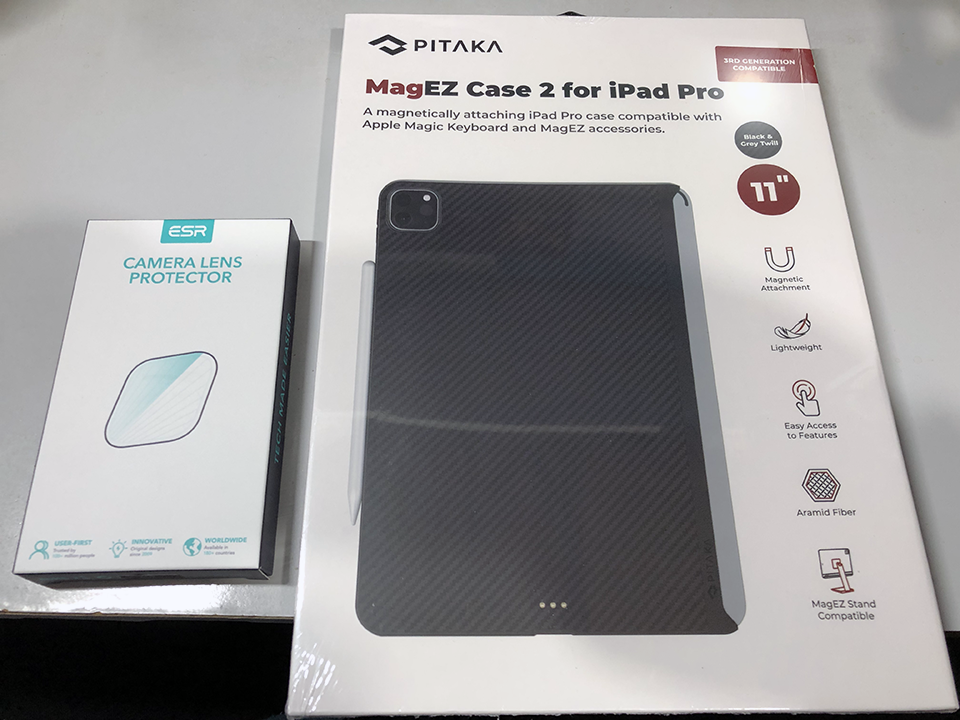
やはりコレを使う時がきてしまったかそこで登場するのが、PITAKAというブランドから発売されている「MagEZ Case2」というカバーである。

カバーの上からMagic Keyboard

このMagEZ Case2は、非常に薄い作りになっていてMagEZ Case2をしたままMagic Keyboardが取り付けられるという構造になっている。
カバーの左側面がまるまる剥き出しになっているのは、こちら側にMagic Keyboardのヒンジが来るためであり、ここをカットした事でMagEZ Case2を取り付けたままMagic Keyboardを装着しても干渉する事なく取り付ける事ができる、というわけである。
MagEZ Case2はその中心部にマグネットが含まれていて、Magic Keyboardを取り付けても磁力が弱まるのを防いでいる。だからMagEZ Case2を付けたままであっても、磁力でしか取り付いていないiPad Proが脱落する事なく使える、というわけである。さらに、iPad Pro裏の金属接点もちゃんと使えるようにMagEZ Case2側にも通電させるための金属接点が取り付けられている。
実際、Magic Keyboardを取り付けてみたが、ちゃんとMagic Keyboardは認識されるし、側面のUSB Type-C端子で充電する事ができる。
このあたりのレビューは、以下のサイトがとてもわかりやすく書かれている。

misclog
https://misc-log.com/pitaka-magez-case2/

実際に取り付けた私も全く同じ状況なので、iPad Pro 2021を使用している人は参考にされたし。

Continue reading…

iPadで使い始めたアプリ

定番ばかりだが、定番だからこそ使いやすい。

システム手帳として使うために

iPad Proを使い始めるにあたり、私はiPhoneの設定をそのままiPadに適用する事をしなかった。理由はiPhoneで使用しているアプリとは明確に異なるアプリで構成したかったからだ。今現在、iPhoneに入っているアプリの中で、使用しないアプリが必ずある…そう思って、あえて同一環境にしない道を選んだのである。
もちろん、同一のアプリをインストールする事はあり得る。それは選択した結果として同じアプリをインストールしているのであって、無条件にインストールしたものとは異なる。
というわけで、ゼロからiPad OSを使っていく上で必要と思うアプリを厳選しはじめた。
まず必要なアプリとして、スケジュール管理のアプリを選ぶ事にした。
最終的に選んだのは「Pencil Planner」というアプリ。
インストールは無料でできるが、お試し3日間を過ぎると年額2,100円かかるアプリである。最終的にコイツは年額を支払う価値があると判断し、サブスクリプション契約した。
「Pencil Planner」がとても良く出来たアプリだという事は、この動画を見ると解りやすいのではないかと思う。

平岡雄太氏という、iPadなどのデバイスをYouTubeで紹介している人のチャンネルで紹介されたのだが、これがわかりやすいのではないかと思う。
「Pencil Planner」の良い所は、iPadの標準カレンダーアプリを経由する事で、Googleカレンダーと連携して使えるのは当たり前、そこから、月単位のスケジュールにApple Pencilで手書き情報を書き込むと、その情報が週単位のスケジュールにも連動して表示されるという所。つまり、一度どこかに書けば、他のレイアウトにしても同じ内容が連動して表示されるのである。コレ、出来て当たり前では? と思うかも知れないが、実はできるアプリはほぼないのである。月単位に書いたものを週単位にも自分で書き足す必要があるのが普通なのである。ちなみに日単位にも連動して表示される。
その変わりできない事もある。それは月単位のレイアウトに、日をまたいで何かを書き足そうとしても、一日の枠の部分でしか書けないのである。つまり、日単位で手書き情報を管理しているというわけである。
その他にも日付やタグと紐付ける事ができるノートという機能があり、そのノートを上手く使えば、カレンダーとも紐付ける事もできるし、特定の項目を紐付ける事でタグのように纏めて管理する事ができたりする。
詳細は前述の動画に紹介されているので、そちらを見ていただければ良いと思うが、一つある欠点を除いてほぼ完璧なスケジュールアプリである
その一つの欠点とは…写真を貼り付けることができない、というもの。それができるようになると、いくつかのアプリが不要になる事間違いなしである。
今後のアップデートに期待したい。

ノートアプリ

何かの記録をとる際に使用するアプリとして、何を使うか考えた。
実はMacを使っている時から、標準のメモを使っていた。理由はiPhoneとiCloud経由で共有化できるので、確認したい時はiPhoneからサッと見る事ができるというのが便利だったからだ。
なのでそのまま標準のメモを使う事も考えたのだが、手書きという部分にもっと利便性を求めて違うノートアプリを検討した。
そこで見つけたのが、これもド定番の「Good Note5」である。価格は980円と有料なのだが、定番と言われるほど優れた手書き機能が魅力のノートアプリである。

機能などの説明は…先程の平岡氏の動画がわかりやすいだろう。
とにかく、手書きだけでなく活字テキストも含めて書き込める便利なノートアプリなのだが、私がこのGood Note5を購入したあと、無料で使えるツールを見つけてしまった。
それが「CollaNote」である。
Good Note5ほど高機能ではないが、手書きノートとして必要十分な機能を持つアプリなので、980円を支払うまでもないと思われる人はこちらを使ってみてはどうだろうか?
おそらく、最終的に複数のノートを取り始めるとGood Note5の方が便利になってくるとは思うが、使い方がそこまで高度な事を求めないのであればCollaNoteでも十分かもしれない。
…いや、その前に標準のメモアプリでも十分かもしれないが。

Continue reading…