(function() {function signalGooglefcPresent() {if (!window.frames['googlefcPresent']) {if (document.body) {const iframe = document.createElement('iframe'); iframe.style = 'width: 0; height: 0; border: none; z-index: -1000; left: -1000px; top: -1000px;'; iframe.style.display = 'none'; iframe.name = 'googlefcPresent'; document.body.appendChild(iframe);} else {setTimeout(signalGooglefcPresent, 0);}}}signalGooglefcPresent();})();

Angel Halo

Fire TV Stick 4K Max、接続

届いたので早速セッティング。だけど何か物足りない?

セッティングは簡単だけど

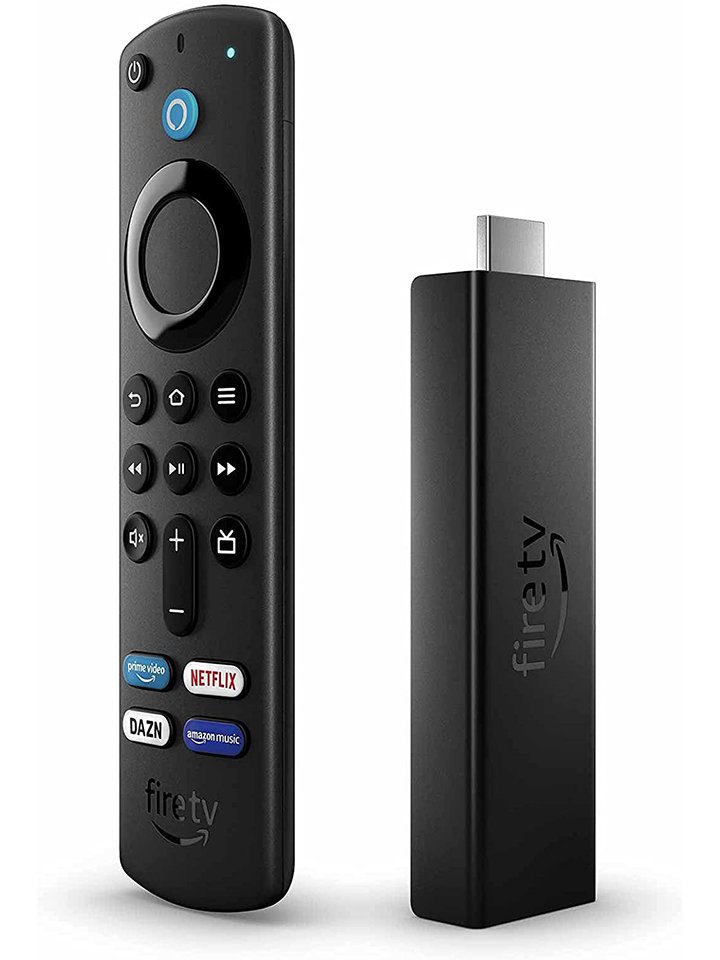
先日、当Blogで購入した事を記事にした「Fire TV Stick 4K Max」が届いた。
ホントはお急ぎ便でなくても昨日に届ける事はできたのだが、同時に申し込んだリモコンのカバーが翌々日でないと届かないという事で、配送日を合わせた関係で注文から2日後の到着になったのである。
本体よりカバーが遅れるって…珍しいパターンだな。
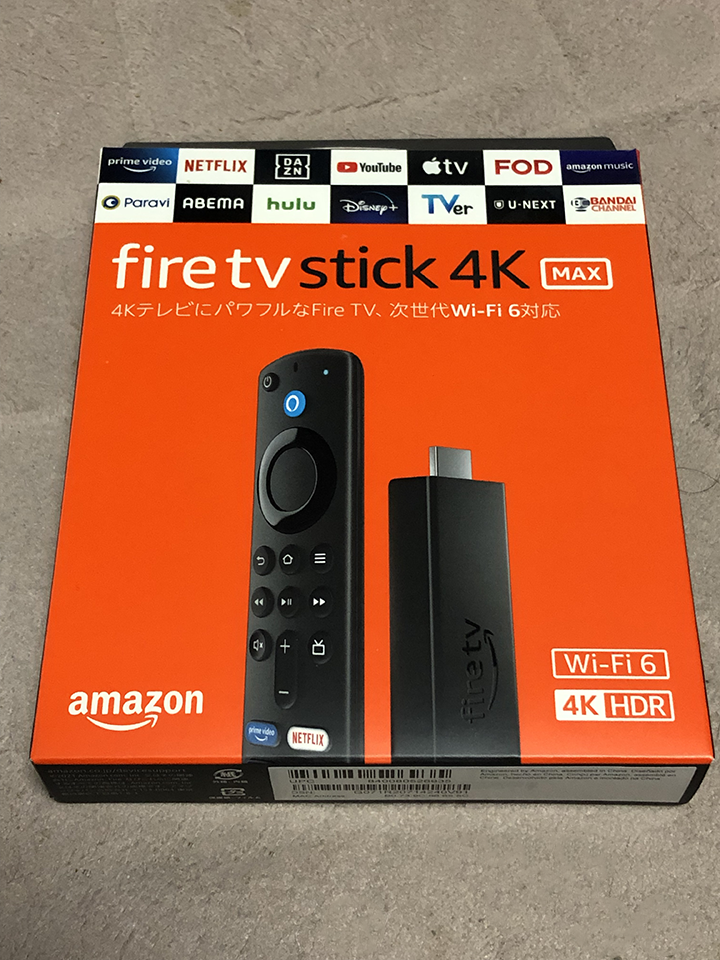
スティックPCと同じって事だろ?届いてみれば、実にパッケージは簡素なものである。
箱の中にはスティック状本体とリモコン、リモコンの電池、MicroUSBの電源コードとUSB タイプAコネクタのコンセント変換器、HDMIの延長コネクタ、マニュアルが入っているのみである。
必要最低限である事は特に問題はないのだが、利用する前のセッティングに私としてちょっと困った事が。
リモコン裏の電池カバーがとにかく開けにくい。コレ、すんなり開けられる人いるのだろうか?
変に力を入れすぎれば割れそうになるし、かといって力が足りないと全く開く気配がない。
グ~ッと力を入れてスライドさせていくと、少しずつフタ部分がズレてきて、ようやく開ける事ができた。しかも、この電池カバー、本体裏面の大部分を覆っているにも関わらず、電池に関係ある部分は本体中央部分だけなので、なぜこんなに大きな電池カバーにしたのかが疑問で仕方が無い。デザインの関係で電池カバーの境目がリモコン側面に沿うようにしたかったのだろうか?
とりあえず、電池を入れてリモコンを使える状態にして、本体をテレビのHDMI端子に接続、電源ケーブルを本体横につないでコンセントに接続して完了である。
あとはテレビの入力切替で、Fire TV Stick 4K Maxを接続した外部入力に合わせて表示すると、Fire TVの無線接続設定が始まり、無線LANの接続が完了した時点でファームウェアアップデートが開始、そのまま再起動後にAmazon.co.jpのアカウント登録をして完了である。
セッティングそのものは簡単だが、接続させた後のメニュー操作が慣れない事もあって、まだわからない事が多い。今行った無線接続の設定に関しても、もう一度設定しなおす事ができるのかが全くわからない。
ソニーのPlayStationとかだと、インターフェースの一定のルールさえ理解してしまえば、機能の呼び出しはそのルールに則った場所に分けられているので見つけるのも簡単だが、Fire TVはどうもインターフェースに統一感が見られない。ま、ブラウザでいつも見るAmazon.co.jpの画面に擬えて作っているのかも知れないが、マウスではないリモコン操作だと、同じインターフェースという訳にはいかないと思うのだが…。
ま、慣れれば大きな問題ではないのかもしれない。

専用ボタン

第3世代のFire TV Stick 4K Maxには、リモコンに4つの専用ボタンが追加されている。
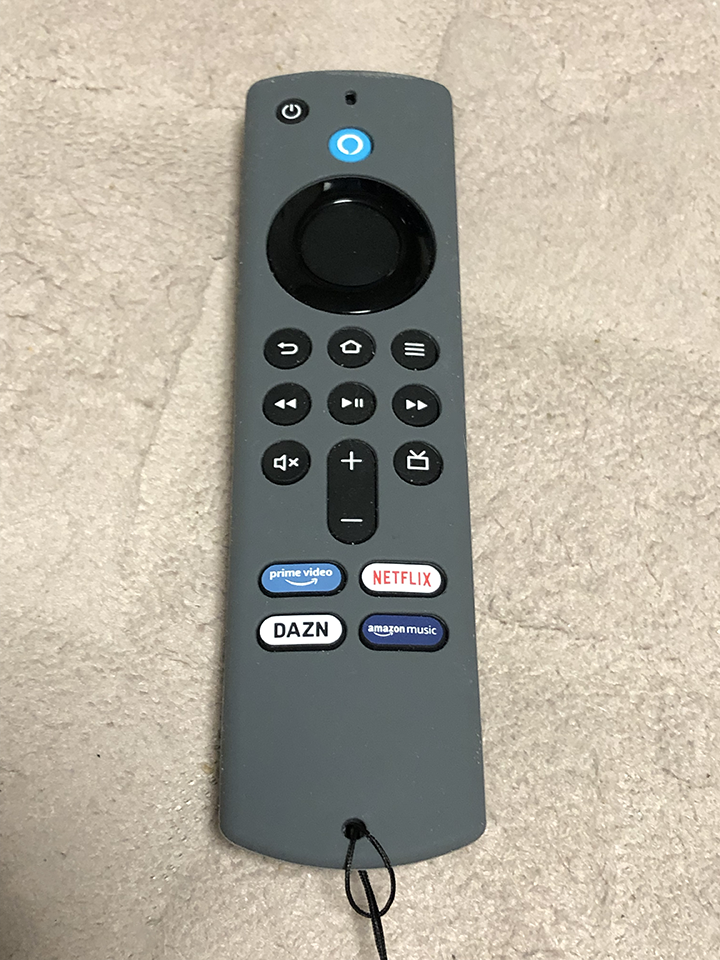
専用ボタンは要検討では?それが「Prime Video」「Netflix」「DAZN」「Amazon Music」なのだが、コレ、利便性を考えればこの専用ボタンにYouTubeがないのはオカシクないか?
「Prime Video」と「Amazon Music」があるのは、Amazonの製品である事を考えれば理解はできるが「Netflix」と「DAZN」は専用ボタンが用意されていても、使わない人もいるわけで、それよりもほとんどの人が利用するであろうYouTubeがない事の方が、利便性を損ねているように思えてならない。
ま、YouTubeに関しては、そのアプリケーションすらプリインストールでなく、自分でアプリケーションをダウンロード、インストールする必要があるので、そのインストールの関係から最初から専用ボタンを配置する事ができない何か理由があるのかもしれないが、複数ある選択サービスのウチ、「Netflix」と「DAZN」だけが専用ボタンが最初から用意されているというのに不自然さを感じる。
この辺り、製品としてものすごく荒削りに感じるのは私だけだろうか?
Continue reading…

丁度良いベアボーンキット

メインPC、これで組むのが良いかもしれないとちょっと思った。

安定のベアボーンキット

自作PCは全てのパーツを自分で決めて自由に作れる事が醍醐味ではあるのだが、それだとハードルが高い、と考えている人も多い。
私も、一番最初はベアボーンキットという、メーカーがマザーボードとPCケース、電源などを予め決め打ちしているセットを購入し、それにCPUとメモリ、dGPUを自分で別で購入、組み合わせて自作した記憶がある。
このように、スペックなどを自分で自由に決めたいと思いつつも、全てを自分で決めるのが大変という人は、各社から出ているベアボーンキットを使うというのも悪い選択ではない。
ここ最近、私はベアボーンキットを使う事はなかったのだが、AsRockから興味深いベアボーンキットが登場するらしい情報をキャッチした。

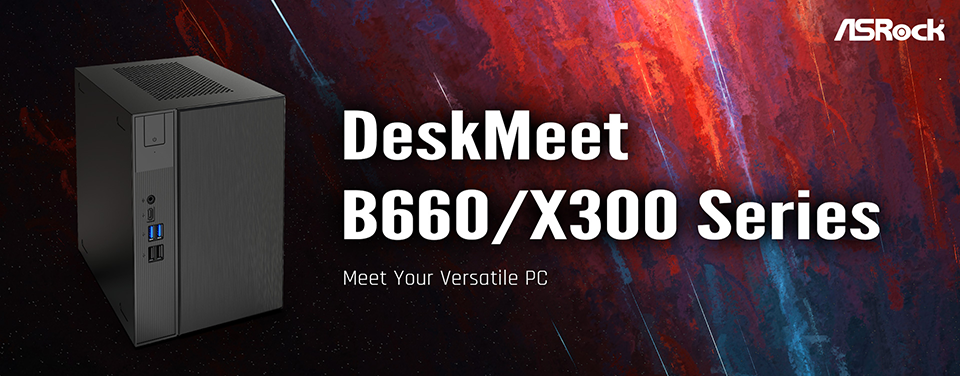
AsRockのベアボーンキットAsRock ASRock Launches 8 Liter DeskMeet
https://www.asrock.com/news/index.asp?iD=4802

残念ながら、まだ国内のAsRockのサイトには情報は載っていないのだが、英語サイトには情報は掲載されている。

IntelベースのものとAMDベースのものがあり「AsRock DeskMeet」というシリーズで発売されるようである。
今回、私はこの中でもIntelベースの「ASRock DeskMeet B660」がかなりお薦めできるものではないかと思っている。
最近発表された、第12世代Alder Lakeを利用する事ができる廉価版チップセットB660を採用したものである。

コンパクトデザイン

「ASRock DeskMeet B660」は、容積8Lという小さな筐体の中に、全高54mmまでの空冷CPUクーラー、120mmサイズAIO水冷クーラー、2基の3.5インチHDD、最長200mmのグラフィックボードなど、一部は排他利用となるものがあるが、それらに対応する事のできるベアボーンキットである。
dGPUに関しては200mmまでの長さと限定的ではあるので、搭載できるのはGeForce RTX 3060系が限界ではないかと思うが、この手のサイズのものでこれより上のGPUを使用する事そのものが考えにくい事なので、とりあえず200mmまでのdGPUが搭載できる事で、そこそこのGPU能力は持たせる事ができる、と考えればよいだろう。
特筆すべきなのは、搭載しているマザーボードで、一応フォームファクタとしてはMini-ITXとしているが、実際には基盤は拡張されていてメモリスロットが4スロット用意されている。PBPとして65Wまでが許容値なので、Alder Lake-Sに対応するCPUが搭載でき、16コア24スレッドのCore i9 12900が搭載できるというのは大きな魅力ではないかと思う。
基盤に搭載されたVRM電源は7(5+2)フェーズなので、爆熱と言われるAlder Lakeでも稼働させるに不安はないだろう(65Wまでだからまず問題はないが)。
また、この基盤に接続できるストレージとして、基板上に2基のM.2スロットが実装されており、どちらもPCIE4.0x4接続NVMe M.2 SSDに対応し、一方はSATA接続のM.2 SSDにも対応している。この他に3基のSATAポートも搭載されているので、ストレージが足りない、という事はまずないだろう。
これだけの性能を搭載可能としていても、筐体サイズが168mm×219.3mm×218.3mmに収まるので、置き場所にも困るという事はないだろう。
詳細は以下でレビューされているので、参考にしていただきたい。

自作とゲームと趣味の日々
https://jisakuhibi.jp/news/asrock-deskmeet-b660

Continue reading…

Fire TV Stick 4K Max

勢いで買ってしまった。

初売りセール

昨日、Amazon.co.jpの初売りセール最終日だった。
ほとんど滑り込みのような感じで、最後に勢いに乗じての購入である。
購入したものは「Fire TV Stick 4K Max」で、居間にあるTVに接続してPrime Videoを観る為に購入した。
初売りセールで、「Fire TV Stick」が2,980円で売られていたのだが、その上位機種である「Fire TV Stick 4K Max」も4,980円で売られていたので、上位版を購入した。
まさに衝動買い…理由はWi-Fi6に対応しているからで、我が家はルーターがWi-Fi6に対応しているがそれを利用するデバイスがないため、未だにルーターはその真価を発揮していない。なので、Wi-Fi6で通信できる「Fire TV Stick 4K Max」なら、階下の環境でも良好な通信ができるかな、と思い、コチラを選択した。
どうしても欲しかったモノか? と言われると結構微妙なアイテムだったのだが、折角Amazon Primeに加入していても、あまりサービスを使う事もなかったので、それではもったいないと思い、居間でTVをよく見ている母親への支援の一つとして「Fire TV Stick 4K Max」を使ってPrime Videoの映画でも観てもらうかと購入した。

Echoも考えた

実はこの「Fire TV Stick 4K Max」を購入するにあたり、一緒に使うものとして「Echo」も検討した。「Echo」はAmazonのスマートスピーカーの事で、これを利用する事で「Fire TV Stick 4K Max」も声でコントロールする事ができるようになるのだが、そもそも「Fire TV Stick 4K Max」もマトモに使うかどうかも怪しい感じだったので、今回「Echo」は見送った。
スマートハウス…ちょっと憧れるんだけどな(爆)
ただ、スマートスピーカーを利用したIoT化をもっと推進しようと思ったら、まず住む所そのものを見直す必要があると思えるので、今は夢と考えておくことにしよう。
…デジタルトランスフォーメーションの壁は高い。

Continue reading…

年始に買ったもの

iPad Pro以外にも買ったものを精査する。

暫定的iPadカバー

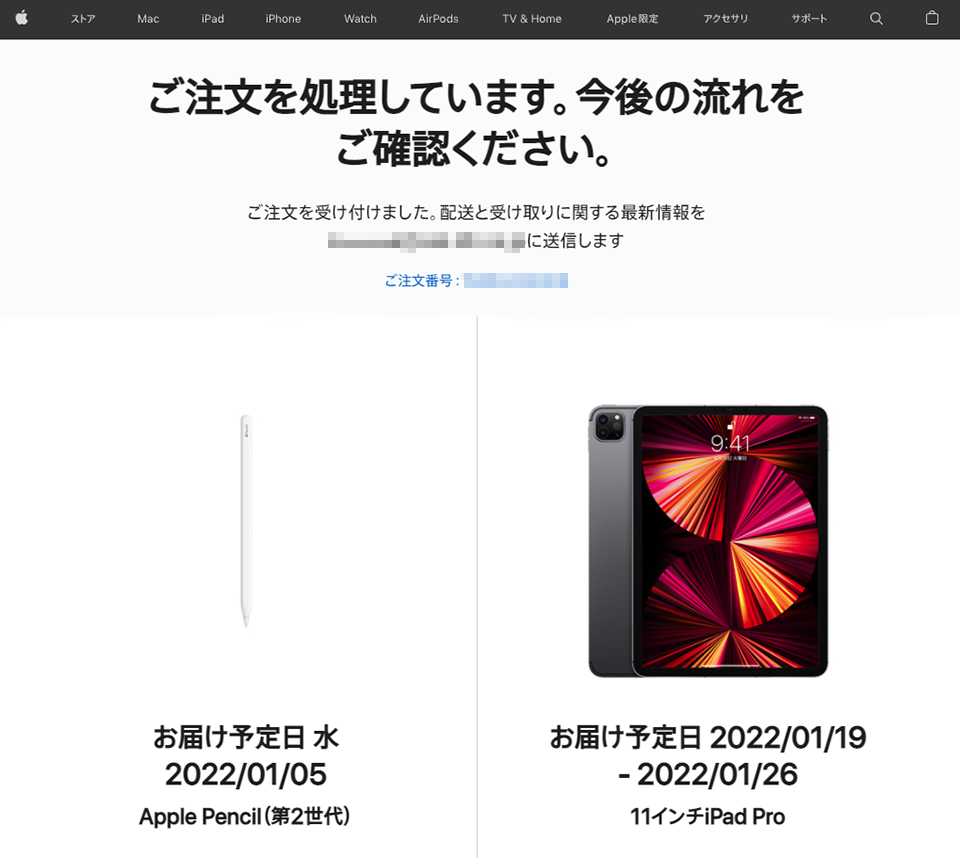
今年の私の初売り買い物で一番の大物はiPad Proではあるが、このiPad Proの付属品もいくつか購入している。
Apple Pencilは同時購入しているが、先日先に手元に届いた。また箱すら空けていないのは、今は使えないから。本体が届き次第、同時に開封の予定である。
で、他の付属品として、保護フィルムとケースカバーを購入した。
こちらは純正品ではなく、社外品をAmazon.co.jpで購入していて、昨日現物が到着している。一部は以前の当Blog記事でも説明したものである。
保護フィルムは、NIMASOのアンチグレアのガラスフィルムで、貼り付ける際に使う枠状のガイドが付いているのが最大の特徴。実は同社のガラスフィルムはiPhone Xでも使っていて、貼り付ける際にガイドに沿って貼ればピッタリ貼り付けられるので、今回のiPad Pro用もガイド枠が付いたものを購入した。
また、ケースカバーだが、これはキーボードをどうするかという事を一切考えない、Apple Pencilでの運用のみを考えたものを選択した。
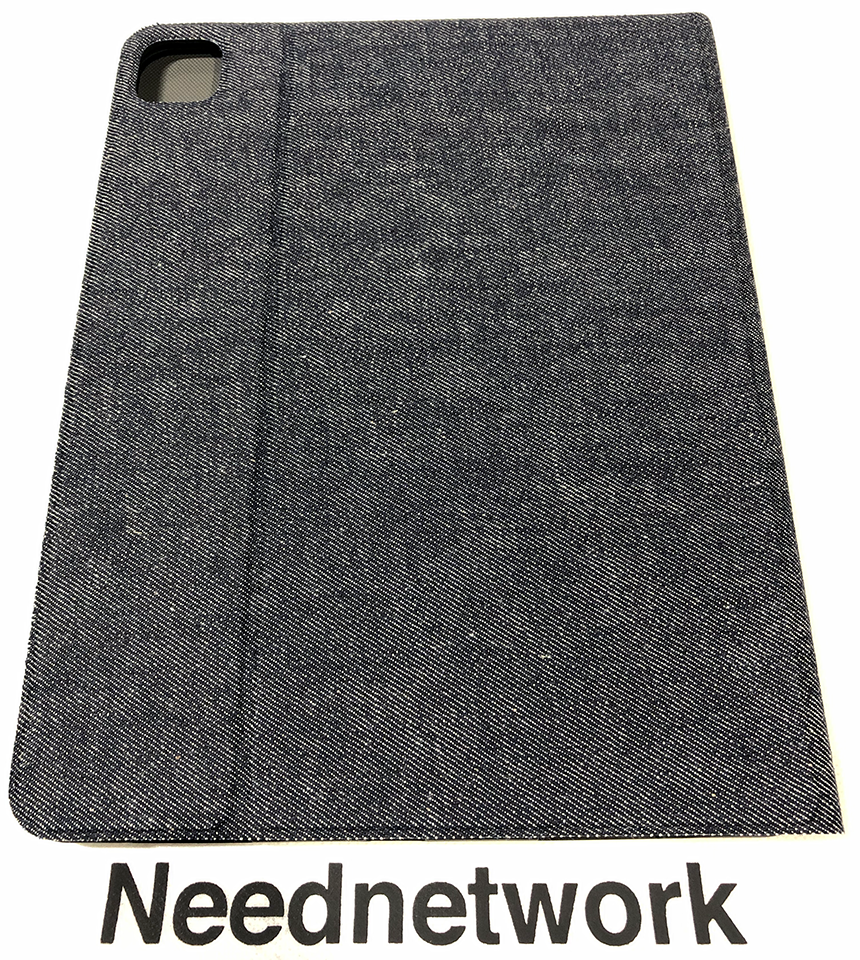
素材感がバツグンNeednetworkというところのもので、素材に岡山デニムを採用したもので、オートスリープ機能付きのペンホルダー搭載型カバーである。
実際、キーボードの運用を考えると、このカバーは途中で使わなくなる可能性が高いのだが、カバーなしで運用する事をそもそも考えていないので、無駄になる事前提で購入を決めた。
当面は活躍してくれるだろう。

Steamでソフトを数本

昨年末、Steamがウィンターセールを実施している事を当Blogでも紹介したが、そのセールを利用してソフトを数本購入した。
紹介記事に「END OF ETERNITY」がお薦めと書いたが、実は購入していない。
本当は買おうと思っていたのだが、他に優先したいタイトルがあったため「END OF ETERNITY」は(覚えていれば)次のセールがあった時にする事にした。
何のソフトを購入したのかというと、まずは「ダライアス コズミックコレクション アーケード」である。
横スクロールシューティングの超有名タイトルであるダライアスの元祖オリジナルを内包した、4タイトル7バージョンを収録したものである。
昨年秋に発売されたものだが、発売直後に買わずにセールになったら買おうと思っていたタイトルで、今回ちょうと30%OFFだった事から購入した。
しかも今回はバンドル版として「ダライアスバースト クロニクルセイバーズ」がセットになったものもセール販売していたのだが、実は私はこの「ダライアスバースト クロニクルセイバーズ」を既に持っていて、普通に考えればバンドル版を購入する必要はないのだが、今回のセールではこのバンドル版を購入すると、持っているソフト分を差し引き、さらにバンドル割引が利くという売り方のおかげで、通常セール価格で4,004円の「ダライアス コズミックコレクション アーケード」が、さらに10%引きで購入できるというチャンスだった。このチャンスに買わない手はない、という事で「END OF ETERNITY」より優先してダライアスを購入した次第である。
また、他にSTEINS;GATEシリーズ4タイトル(内1タイトルは無料)のバンドル版も4,000円台で購入、他「大逆転裁判1&2 -成歩堂龍ノ介の冒險と覺悟-」も3,000円台だったので購入した。
アドベンチャーは私が最も好むジャンルなので、纏めて数タイトルがプレイ可能になったのは私からすると僥倖である。
総額1万円ほどの出費だが、普通に買えば2万円弱の買い物である。
問題は…これらをプレイする時間をどうとるか? という事になるだろう。
FF14もあるし、積みゲーにならない事を祈りたい。

Continue reading…

メインPCへの道のり:2022

新年あけて、各社からいろいろな方針が打ち出された。

読めない今後

1月4日(日本時間)より、米国ラスベガスで世界最大のデジタル家電展示会「CES」が開催され、それに合わせて各社がいろいろな情報を公開しはじめた。
Intelは第12世代CoreシリーズのAlder Lakeのモバイル版を発表し、AppleのM1を超える性能と発表したり、それにあわせてAlder Lakeに対応する安価なチップセットを発表したりして、今後の展開幅を広げるビジョンを提示している。
NVIDIAは、GeForce RTXシリーズの「RTX 3050」やモンスターGPUとなる「RTX 3090 Ti」を発表し、今後もレイトレーシング技術をより向上させていく姿を見せている。
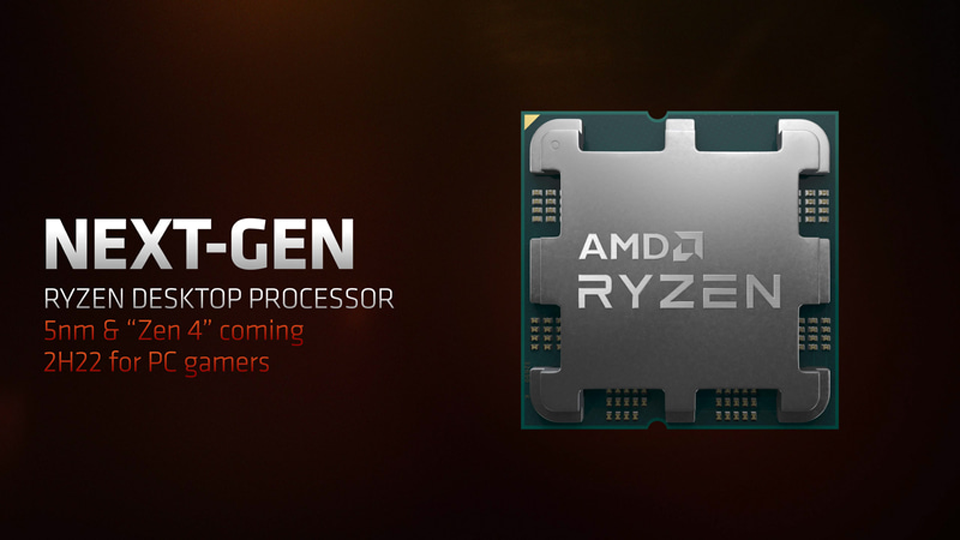
AMDはというと、Zen4という新しいCPUアーキテクチャを搭載したRyzen 7000シリーズを発表し、その製造プロセスは遂に5nmへと進化させるという。但し、このZen4搭載CPUは2022年後半を予定していて、当面はZen3アーキテクチャに3D Vキャッシュというダイをスタッキングする技術でL3キャッシュを96MBに拡張したRyzen 7 5800X3Dを2022年春に投入するとして、直近の動きを含めた情報を公開してきた。
いろいろな情報が公開されていく中で、私の今後のメインPCの構築プランも見直す時期にきたのかな、と今は素直にそう思っている。
だが、現状としては結構先が読めないな、というのがホンネ。
何故なのかというと、性能は見えてきていても、それにともなう電力効率がなかなか見えてこないからだ。

時代はハイブリッド?

IntelのAlder Lakeは、ある意味、BigLITTLE戦略を採るARMアーキテクチャのx86版といった感じで、結局のところ、高性能コアと高効率コアの組合せで、その状況に応じた使い分けレで性能と効率の両方を満たすという戦略で構成されたコアである。
ARMベースのApple Siliconと同様の方向性をもったx86コアなワケだが、今後、Intelのこの方向で性能を拡大していく予定なのだろう。
もともと、ARMアーキテクチャの性能とx86アーキテクチャの性能では、電力は消費するもののx86コアの方が性能では勝っているという感じだった。なので効率面ではx86系はどうしてもARM系に遅れはとるとは思うが、性能面ではおそらく上回る事はできる。Apple Siliconの性能が高いのは、メインのCPUを補佐するNeural Engineが絶妙に効いている事で、その性能が高く感じられるが、単純にコアでの処理ではx86系と大きな差はないのではないかと考えられる。
なので、IntelはAlder LakeでPコアとEコアという、性能を追い求めるコアと効率を追い求めるコアに分けて、状況に応じて使い分ける戦略に出た。適切なタスク予約を補佐するスケジューラをこれに組合せ、処理が効率良く行われるようにする事で、性能と効率を両立させたワケである。
Zen4がもう少し見えてくれば…Intelがこの方針を打ち出してきたことで、AMDがどうするのかとても気になるのだが、残念ながらまだZen4は製造プロセスがより微細化する事はわかっているが、その内容についてはまだ詳細を発表していない。
なので、メインPCを今後考えていく上で、AMDの方針がもっと明確に出てこない限りは、どちらのプラットフォームで構成すべきか、判断に迷う段階である。
いや、2022年の中頃までに組み上げるなら、現時点ではIntelのAlder Lake一択になるだろう事はハッキリしているのだが。

Continue reading…

過去のiPadをリサイクル

小型家電リサイクル法に準じて処分してみた。

下取りではなくリサイクル

昨日、Appleの初売りで11インチのiPad Proを購入したという記事を書いたが、その際、過去に所有していた第3世代iPadを下取りに出す事を同時に行った。
もちろん、第3世代iPadが下取り対象にならない事は承知である。こんな古いiPadに残念ながら価値などもう存在はしない。しかし、Appleは過去製品(2003年以降のもののみを対象としているらしい)に関して、無料でのリサイクルを実施するサービスを展開している。
小型家電リサイクル法は2012年に公布され2013年4月1日から施行されているので、私がもっていた第3世代iPadを購入した時には、リサイクルが法として公布された直後くらいで各メーカーがまだリサイクルに対してどのような動きをするのかが明確でなかった時代だった。
今でこそPCリサイクルマークが付いている製品は購入時にリサイクル料金が支払われている前提でメーカーに返却するだけで廃棄可能な時代だが、昔はそれすら決まっていなかったワケで、今回の第3世代iPadに関しても、廃棄は自分で何かしら考える必要のあるデバイスだった。
だが、今回のiPad Pro購入に合わせて第3世代iPadのリサイクルが無料でできるという事がわかり、Appleの指定の方法でリサイクルする事を決意した。
リサイクルすべきものはリサイクルする。それが正しい作法である。ま、実際には製品購入時というタイミングに拘わらず、リサイクルプログラムは実施しているものなので、もしApple製品で廃棄する必要のある製品がある人は見てみると良い。
Apple製品のリサイクル
https://www.apple.com/jp/recycling/

持ち込みか、宅配か

Apple製品のリサイクルプログラムは、基本的にApple Storeへの持ち込みか、宅配によるリサイクルを申し込むかの二択になる。
だが、Apple Storeという実店舗は国内では10箇所しかなく、東京なら都内に5店舗、大阪なら心斎橋、愛知なら名古屋栄、京都なら京都市、神奈川なら川崎、福岡なら福岡市と、限られた店舗しか存在しない。
さっと行ってリサイクル…なんて事ができない場合は、宅配を頼むしかないのが実情で、ほとんどの人は宅配サービスによるリサイクルになるのではないかと思う。
先程のリンクでプログラムを確認し、宅配によるリサイクルを選択すると、Apple製品限定のリサイクルページではあるものの、その運営はAppleではなく、リネットジャパンリサイクル株式会社のWebページに飛ぶ事になる。Appleは、リサイクルをリネットジャパンへ委託しているようである。
リネットジャパンに関しては、過去当Blogでも記事にした事がある。自作PCなど廃棄する方法が明確でない場合に利用出来るサービスとして紹介した事がある。
本来なら地方自治体と連携してリサイクルを無料で実施しているサービスのようだが、Appleは企業として委託しているという事だろう。
Apple製品の場合、そのやり方は実に簡単で、回収してもらいたい製品の情報を前述のApple製品専用のリネットジャパンリサイクル株式会社のWebページで入力して送信するだけである。
情報を送信して内容を確認したら、あとはリネットジャパンから送られてくるメールを確認し、業者が引き取りにくるのを待つだけである。
ウチでは佐川急便が引き取りにくるようだが、これは引き取る場所によって変わるかも知れない。
今回のiPadのような薄い板状のものであれば、破れない封筒のようなもので梱包すればOKで、その際購入時の箱などは不要である。というか、購入時の梱包箱は顧客側で処分する事が前提のようである。ちなみに充電ケーブルや充電器なども一緒に梱包する事はできるとの事なので、不要になった充電器などがあればそれも一緒に処分してもらえばよいだろう。

Continue reading…

iPad Pro、購入

2022年モデルが登場する可能性はあるが、現時点で納得のいくものを購入。

結局上位モデルに

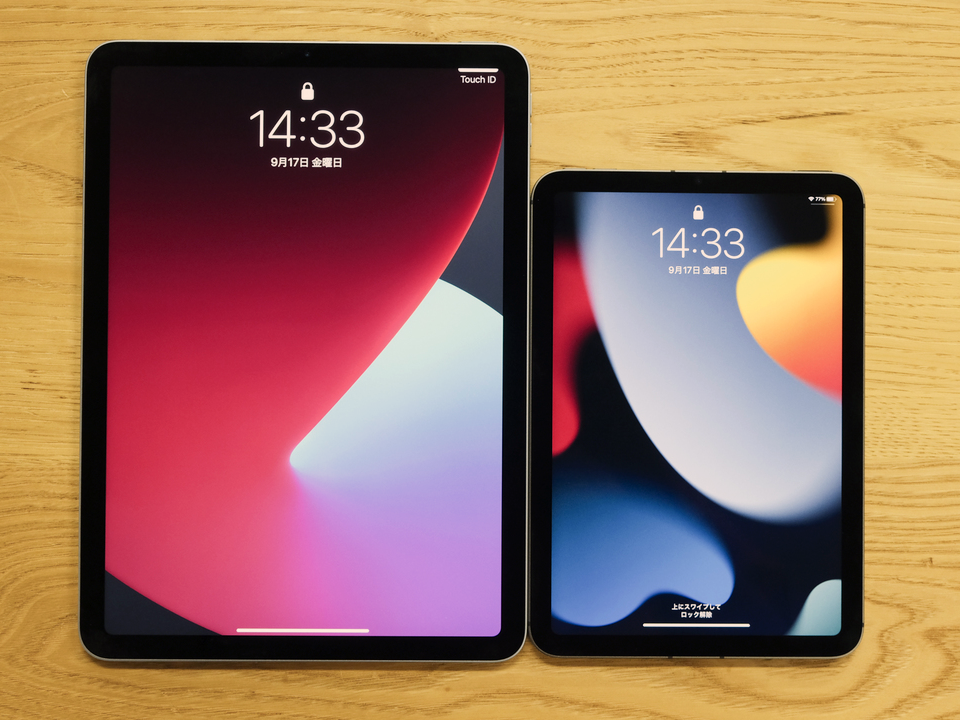
昨年から購入を迷い続けたiPadだが、結局、最初に購入検討を始めたiPad miniでもなく、途中サイズ的にコチラか? と迷ったiPad Airでもなく、最終的に選んだのは上位機種のiPad Proだった。
おそらく、iPad Airでも困る事ないかもしれない。
だが、どうせ高い買い物をするのなら、と自分が納得のいくスペックを追求すると、iPad Proしか選択肢がなかったのである。
持ち運びの事を考え、iPad miniとの迷いは最後まで続いたが、フルサイズでタブレットを使ってからでないと、タブレットでどこまでの事ができるのかを判断できないと考え、11インチサイズに舵を切った。
だが、実はこの11インチのiPad Proと選択した後の迷いの方が、実は悩んだ期間は長かったかも知れない。
ストレージ量とWi-Fiオンリーかセルラーモデルか、という迷いである。
ストレージ量は、256GBとすべきか、それとも512GBにすべきか、1TBにすべきか、いやそもそも128GBでよいのか? と相当悩んだが、結論として1TBとした。理由は2021年発売の第3世代11インチiPad Proは、ストレージが1TB以上で搭載するM1チップ内のメインメモリが16GBとなるからで、しかもiPadはデータを外に逃がす事はできるとしても、アプリにそれぞれ保存データが取り付く仕様なので、外部ストレージ頼みだと後々困る事が考えられ、できるだけ内蔵ストレージを大きくした方がよい、という判断があった為である。
そして問題のWi-Fiオンリーか、それともセルラーモデルかという迷いだが…これが実は最後まで悩んだ。セルラーモデルのデメリットは購入時の価格が17,000円高くなる、という事のみで、Wi-Fiモデルの方がGPSがなかったり、Wi-Fi環境がなければ通信ができないなどのデメリットが大きく感じられたため、最終的にはセルラーモデルを選ぶ事にした。
…ただ、このセルラーモデルの17,000円高の価格差で他の周辺機器などの購入ができると考えると、このデメリットは案外大きく響く事になるのかもしれない。大型購買をやらかした

同時購入はApple Pencilのみ

11インチiPad Pro 1TBモデルと同時購入したものは、第2世代Apple Pencilのみとした。
本当はMagic KeyboardもしくはSmart Keyboard Folioを購入すべきと思ったのだが、iPad Proの運用に関してちょっとした拘りがあったりして、キーボード選びに決着を付けられなかったのである。
今回、私はまずApple Pencilによる手書きに大きな期待をもってiPad Proを購入した。だから手書きできる環境を作る事ができるかどうかが一番のポイントになる。
Magic Keyboardは、確かにKeyboardとしての入力のしやすさは抜群だとは思うが、その構造上手書きシーンを作り出す事ができない。もしどうしても手書きしたいなら、Magic Keyboardをその場で外して使うしかない。
一方、Smart Keyboard Folioは、キーボード面を裏側に回してしまえばタブレット運用が可能なスタイルにする事はできる。ただ、キーボード部にはタッチパッドなどもなく、また打鍵感も今一つという事もあって、これも購入まで踏み切る事ができなかった。
Bluetooth接続でのキーボードの運用もできるが、それだと本体と別体でキーボードも持ち歩くという事になるので、そもそも可搬性が悪い。できればそういう使い方はしたくない。
という事で、今回購入時にキーボードに関して決めきる事ができなかったので、あえて購入を控えてしまった。
後々、キーボードは何かしらを購入したいと思ってはいるが、使い勝手としてキーボード入力とApple Pencil入力の両方の使い方が可能なものを狙っているので、中々よい製品は見つからないかも知れない。

Continue reading…

Apple初売りに備えて

昨年末から検討を進めているiPad購入をApple初売りで購入する予定。

より効率よく購入するために

昨年、iPad miniを購入しようか、それともiPad Airにしようか、はたまたiPad Proにしようかと随分と悩んできたが、当Blogの結論として、2022年1月3日までにはその結論を出すとしてきた。
理由は、Apple初売りが1月2~3日の間に行われ、対象製品を購入するとApple Gift Cardが貰えるという初売りキャンペーンを実施するからである。
この時にiPadを購入するのが、もっともお得に購入できる、というワケである。
ところが、今回行われているキャンペーンはこれだけではない。
今まで「App Store & iTunesギフトカード」や「Apple Storeギフトカード」と用途を分けたギフトカードを、Appleは昨年統一し「Apple Gift Card」という新たなギフトカードを使える様にしたのだが、この年末、Apple Gift Cardのバリアブルカード(価格を購入時に指定できるカード)を三大コンビニなどで購入した際、購入金額の10%を購入したコンビニなどの指定の方法で還元されるというキャンペーンも同時開催している。

Apple Gift Cardキャンペーン
●セブンイレブン https://vdpro.jp/sej.apple.cp1/
●ローソン https://vdpro.jp/lawson.apple.cp1/
●ファミリーマート https://vdpro.jp/apple.fmcp1/

キャンペーンは2021年12月28日~2022年1月3日までで、応募は2022年1月4日までと期間ももうギリギリのキャンペーンだが、1割が確実に何かしらの形で還元されるキャンペーンなので、これを使わない手はない。
この中で、一番有効活用ができるものは、おそらく交通系電子マネーに還元できるセブンイレブンではないかと思う。ローソンのクオカードも使い方によっては使えるかもしれない。ファミリーマートはファミリーマートお買い物券なので、いつもファミマを使う人には良いかも知れない。
ただ、気をつけないといけない事もある。
たとえば交通系電子マネーでいうと、SUICAはチャージできる金額の上限が20,000円という事になっている。今回のキャンペーンで仮に20万円分のApple Gift Cardを購入した場合、それで20,000円が還元される事になるので、SUICAの上限枠いっぱいになる。それ以上のチャージはできないので、こういった注意点を考慮しながらキャンペーンを利用するのが吉と言えよう。

Apple Gift Card、購入

そんなワケで、セブンイレブンでApple Gift Cardを購入してきた。
今回、どのiPadを購入するか随分と悩んだのだが、最終的に出した結論は、後悔しない買い物をしようという事。
つまり、私の中で納得できるスペックを追い求めよう、という結論を出したわけである。
となると…その価格もそれなりのものになる。
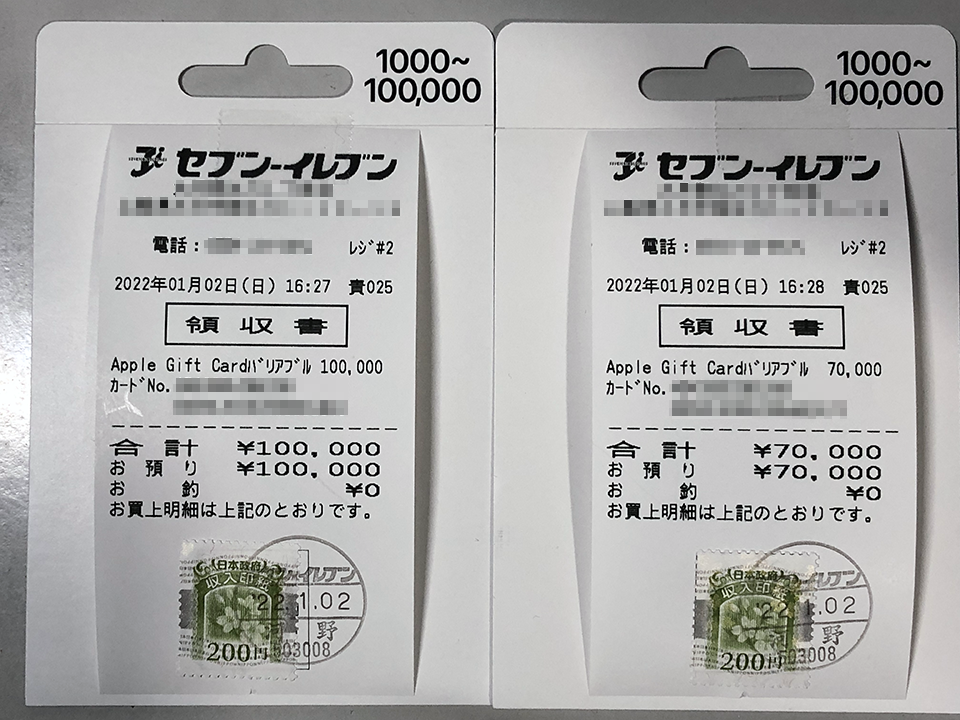
これに先程の交通系電子マネーの制限を加え、現在購入できる上限枠のApple Gift Cardを購入するコトにした。私のSUICAには今2,980円がチャージされているので、チャージできる上限は17,020円分という事になる。だから…
トラブルがあったものの何とか購入しめて170,000円である。
バリアブルカードにレシートを貼り付けてあるのだが、バリアブルカード1枚の上限は10万円なので、2枚で購入した。
このApple Gift Cardをセブンイレブンで購入するときの注意点を説明する。
このApple Gift Cardだが…セブンイレブンのレジでの支払いはnanacoカードか現金かの二択しかない。クレジットカードも利用できない。
私は当初、PayPayのQRコード決済で支払うつもりで、PayPay銀行から170,000円をチャージしておいたのだが、その支払いは対応していない、と一蹴されてしまった。
急遽、レジでの支払いを待ってもらい、PayPay銀行からセブン銀行経由で170,000円を引き下ろしてそれで支払ったが、まさか支払い方法が二択しかない、とは思わなかった。思わぬ注意点である。
ちなみにPayPayにチャージした170,000円だが…もしこれがクレジットカード経由のチャージだと止める事ができなかったが、PayPay銀行からのチャージだったため、元のPayPay銀行口座への出金が可能だった事が唯一の救いである。

このApple Gift Cardの番号をApple IDに紐付ければ、Apple Storeで購入する際、自分のアカウントにチャージされた金額として170,000円が利用できる、という算段である。
しかも、その購入時に初売りのキャンペーンが適用されれば、さらにAppleから追加のApple Gift Cardが送られてくる。ま、それは購入してからの話なので、また今度の話である。

Continue reading…

謹賀新年 in 2022

新年、あけましておめでとうございます。
旧年中もいろいろとお世話になりました。今年も何卒、宜しくお願い申し上げます。

迎春

毎年、この日は同じような事を書いているので、今年もそれに倣っていくことにはなるが、それが日本の恒例なので仕方が無いと思って戴きたい。
毎年、私は初詣に冨士浅間神社に初詣に行く。
もう恒例行事なので、昨年もこのように同じ事を書いている
なので初詣に行った記録として残している画像もほとんど同じ構図のものばかりなので、今年はちょっと変えてみた。
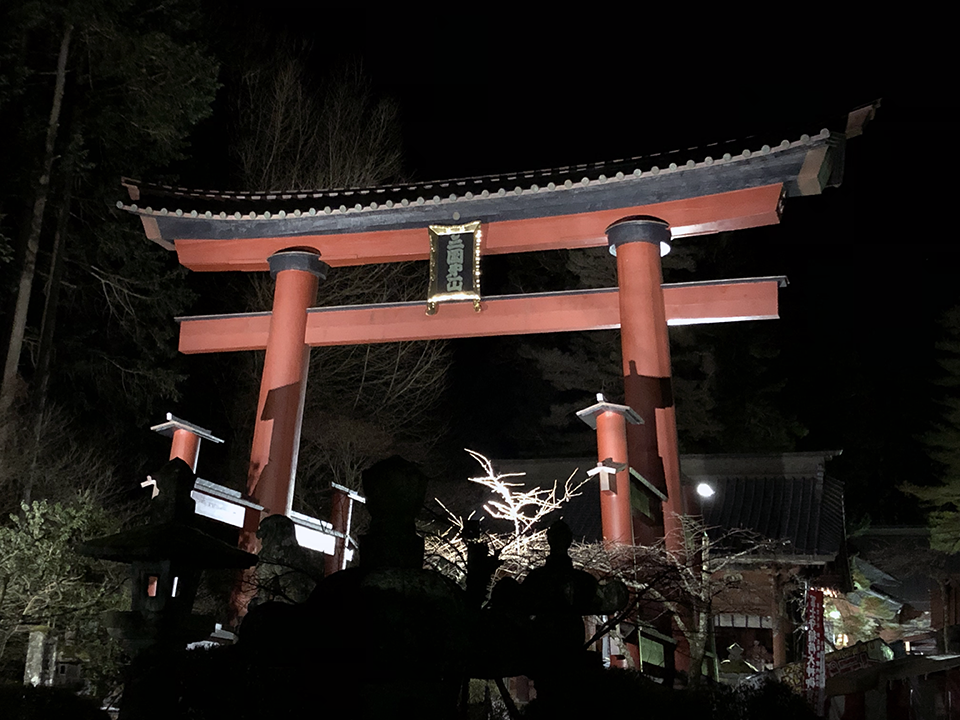
まずはココからまずは参道の大鳥居。暗闇にこの鳥居だけが浮かんで見えるのが特徴で、コレを目指して進んで行けば本殿に迷うことなく進める。
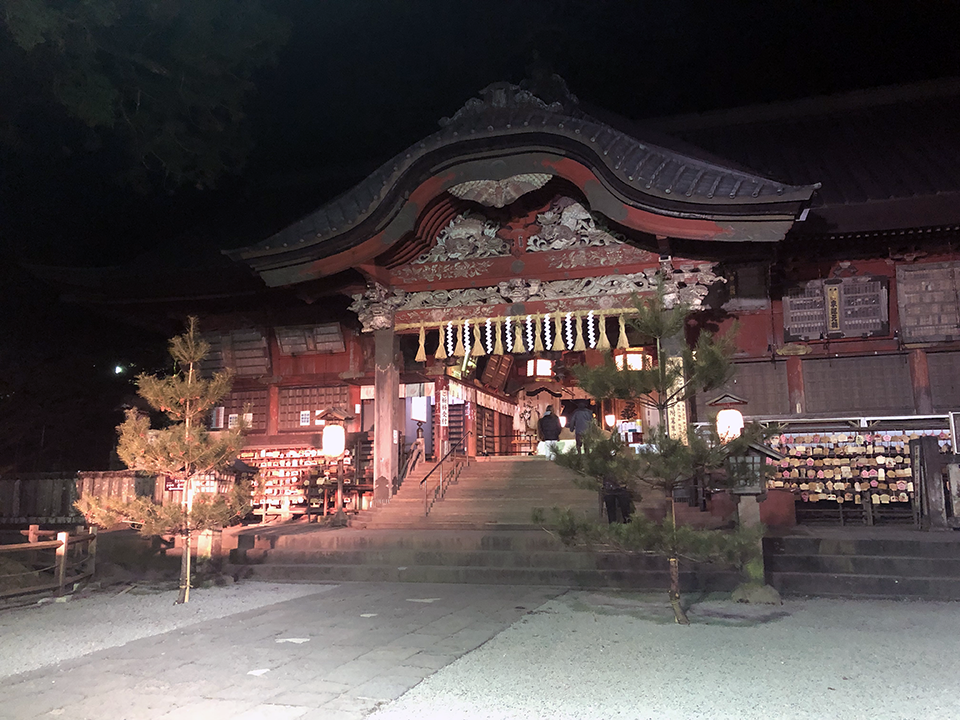
今年は右側からのショットそして…今年は右側からのショット。
参道から進んでくると、左側からこの本殿を見る事になるので、本来は逆側を最初に見る事になる。なのでこの写真は既に参拝を終えた後のものになる。

今年もコロナ禍影響

毎年、同じ事をつらつらと書き続けているので、いい加減ネタ切れになる新年の書き出しなのだが、昨年、今年はそれにちょっとした情報が上乗せできる。
それがコロナ禍での参拝だという事。
昨年も参拝客が極端に少なかったが、今年も相変わらず少ない。もっとも、私が参拝した時間が午前4時少し前という事も影響しているのかもしれないが、コロナ前だとその時間でも結構な人が参拝に来ていた。
おそらく、太陽が昇り日中になれば参拝客は激増する可能性はあるが、今の時点では非常に人の出は少ないといえる。
また昨年同様、手水舎に柄杓が見当たらなかった。代わりに柄杓を使わずとも水を使えるように木枠で水を導いて水道のように流していた。おそらくほとんどの神社で同じような対策をしているのではないかと思う。
また、御札を販売しているところにいろいろとアクリルの仕切り板を用意していたり、というのは昨年同様である。
最近はそういうのも慣れた、と言えてしまうのが恐ろしい。逆にコレが日常生活のスタンダードになってしまったら、それはそれでイヤな感じがするのは私だけだろうか?

Continue reading…

今年は「迷」と「延」の年だった

いよいよ2021年も最後の日となった。

決断できなかった年

2021年最後の日となった本日、あらためて今年を振り返ってみて考えると、今年は最初から「迷」いが多く、その結果「延」期となるケースばかりの年だったように思う。
というのも、今年はメインPCの更新を検討していたにも拘わらず、半導体不足の影響で最初から構成に迷い、最終的にメインPCの構築を延期する決断をした。
また、昨年からPS5の購入の為に抽選に何度も挑戦していたが、その結果が伴わず、抽選そのものを「迷」い、結局購入を諦めて物量が整うまで「延」期した。
その後、5月になりiPad Proが発売されたが、この時はスルーした。iPadそのものの活用がまだ見えていなかったためである。
ガジェットの購入検討以外だと、この時期FF14の進め方に随分と迷っていた時で、暁月のフィナーレまでにどのようにキャラをブラッシュアップするかを「迷」いに迷って、結局何もできずにそのままキャラ育成が「延」期となってしまった。これは時間を無駄にしたなぁ、と今でも痛感している。
甲乙付けがたいで、秋に入り、第6世代iPad miniが発表され、この時にiPad OS 15が見えていた事もあって、この時期にiPad miniを購入しようか「迷」いはじめた時期であった。だが、その後ゼリースクロール問題が見えてきた事で購入検討を一時停止、そのまま「延」期させてしまった。迷う時間が長すぎて、購入時期を見誤ったというのが本当のところで、結局その後、iPadの運用そのものを「迷」ってしまった。その結果、iPad miniが良いのか、それともiPad Airが良いのか、はたまたiPad Proが良いのかという、前提まで話を巻き戻してしまった。
こうしてあらためて今年の私の動向を見てみると、ホント何をするにも迷いが最初にあり、その後迷うだけ迷って決断を下せず、結果全てを先延ばしにしていた事がよくわかる。

これらの結論は?

で、この迷いに迷った結果、延期した先の結論は? となると、まだ答えが出ていないものがほとんどである。
まず明確に答えが出ているPS5から言うと、PS5はコレというタイトルが出てくるまで購入はしない事に決めている。それよりもメインPCの更新を先にやってしまうだろうと思っているのだが、このメインPCの更新に関しては、まだ結論は出せないと思っている。
メインPCは、そもそもZen3のRyzenで組立てる予定だったが、GPUの価格が高騰している事から、時期をずらす事を余儀なくされ、その結果、IntelからAlder Lakeが出てしまい、スペック的に前提に迷いが出ているので、まだ結論は出せないと思っている。
文房具として使えるかが一つの基準次にiPadだが…実はBlogで1月3日までには迷いは結論に変わる事を明言しているのだが、今の段階ではまだ迷っている。iPad Proにするか、iPad miniにするか、というところを迷っているのもあるが、仮にiPad Proだった場合でも、ストレージを256GBにするか、1TBにするかを迷っている。iPad OS 15によるアプリの使い勝手次第と言えばそれまでなのだが、自分の実用でどこまで使えるかを模索する必要を考えれば、最初から期待値大で購入するより、まず手始めに使ってみる用途で機種選定する方がよいかもしれない、と思い始めている。ま、その手始めに使ってみる、というところのさじ加減で迷っているのだが。
結局まだ迷ってるものばかりじゃないか…。

Continue reading…

外付けGPUという選択肢

コレ、mac環境だと今はアリだとは思えない。

GPUを強化するのはわかるが…

ノートPCの大部分はGPU的には能力が比較的低い、というのが一般論である。
CPUに内蔵されたGPUというのがほとんどであるため、どうしてもその性能は限定的になるからだ。
ゲーミングノートPCの場合、外付け(とはいいつつもノートPC本体内に存在している)GPUが搭載され、そのGPU性能はCPU内蔵GPUモデルとは隔絶した性能を持つものもあるが、そういったノートPCは本体も大きく、持ち運ぶ用途としてはあまり考えられていない。
なので普段外に持ち歩くことを想定し、自宅(もしくはオフィスなど)では強力なGPU能力を持たせたい、という時には、GPU外付けボックスという選択肢がある。
これは、Thunderbolt3端子を利用して接続する外付けのGPUを利用可能にしたもので、非力なGPUを外付けのGPUで補おうという主旨の製品である。
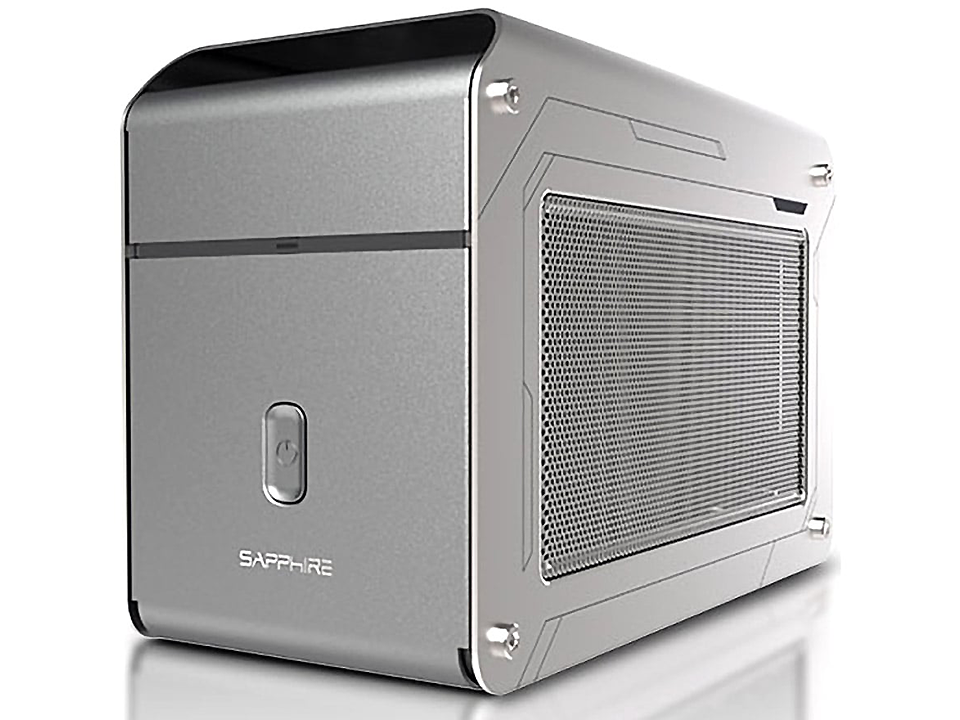
サイズ的にはmini-ITXよりちょっと小さいか(場合によってはそれより大きい)程度のサイズの箱で、この中には電源とディスクリートGPUが入る。
価格的には箱だけで5万円ほどになり、それに別でGPUが必要になるか、或いは最初から特定のGPUが内蔵された形で販売される。
つい最近発売されたものとしてSAPPHIREから「SAPPHIRE GearBox 500」という製品が発売され、箱だけで49,500円前後、SAPPHIRE PULSE Radeon RX 6600 XTが内蔵されたモデルで118,250円前後という製品が発売された。

Macで利用する価値はもうないかもしれない株式会社アスク GearBox 500
https://www.ask-corp.jp/products/sapphire/accessory/gearbox-500.html

こういった製品にも利用価値はもちろんあるが、macOS環境下だと、今は結構微妙な製品ではないかと思う事がある。
問題は価格で、これぐらいの価格を出す事を考えたなら、今ならM1搭載のMacBook Airを購入した方が利点が大きいからだ。

M1の利点

AppleのM1チップは、ある意味バランスブレイカーだったように私は思っている。
従来の、高性能化すればバッテリー持続時間は短くなる、ノートPCはデスクトップPCより非力という常識すら覆した、SoC(System on a Chip)である。
ARMベースのSoCでCPUは8コア、GPUも最大8コア搭載し、それにNeural Engineとよばれる機械学習用コアを16コア内蔵する。
Appleは、このM1チップをiPhoneなどで利用してきたAシリーズのSoCをベースに開発するわけだが、このM1チップの恐ろしいところは、ユニファイドメモリとしてメインメモリがこのSoCの中に完全に内包されたというところにある。
CPUもGPUもどちらもアクセスできるメモリが同じダイの上にある事の利点は、とにかくメモリアクセスが高速だという事。これによって、今までとは異次元の処理速度を可能にしている。さらに、Neural Engineの存在も忘れてはいけない。画像処理などで活用することでGPUが行う処理の一部を肩代わりできるだけでなく、それ以上の結果を与えることができる。
今のmacOS環境は、このNeural Engineを活用するように設計されてきていて、各アプリケーションもNeural Engineがある事で利用可能な機能を持たせるという棲み分けすら行いはじめている。
だから、前述したGear Boxのような外付けGPUを10万円以上かけて利用するぐらいなら、M1搭載のMacBook Airを購入した方が、コストパフォーマンスとしては相当に優れていると言える。

Continue reading…

年末だしHDDでも買うか?

HDDは消耗品。使えている内に新しいものに交換しよう。

ストレージの交換のために

自作PCを作っている人であれば、このような事を今更言う迄も無いのだが、HDDというストレージパーツは消耗品である。
最近はSSDがストレージの主流になっているとは思うが、大容量となれば未だHDDが主役になる事は言う迄も無い。
今まで4TBのHDDを主体に使ってきていたのだが、部分的に8TBのものに交換していて気づいたが、案外8TBのHDDは使い勝手が良い。密度が高いHDDなので、データ損失があると、とても被害が大きくなるが、その被害が出る前に消耗品として割り切り、新しいHDDに切替えていくのが正しい使い方である。
その為に、私はHDDのデュプリケータも購入し、当Blogで記事にもした。デュプリケータがあれば、既存のHDDをそのまま丸々複製し、あとでパーティションを拡大してやれば容量の増えたHDDとしてそのまま交換する事ができる。
なので、ストレージを消耗品として交換したりする人は、デュプリケータを一つ持っておくと良いのではないかと思う。

4TBより8TB

4TBのHDDは価格的にも安くなり、1万円以下で購入する事ができる。
8TBのHDDは安くなったとは言え、未だ13,000円は超える価格ではある。
だが、私は断然8TBのHDDをお薦めする。
理由はいくつかあるが、物理的なストレージ数は減らした方が良いという事と、大容量であればアクセス速度に多少有利であるという事である。
SSDなら容量の大きいものの方がアクセス速度がかなり速いなどのメリットも大きいのだが、HDDの場合、10TBを超えるようなHDDでもないかぎり、アクセス速度に大きな差はないとはいいつつ、やはりそれなりに速くなるので、私としては4TBと8TBなら容量は大きい方が良いだろうと思っている。
さらに拘るなら記録方式にも拘りたい。
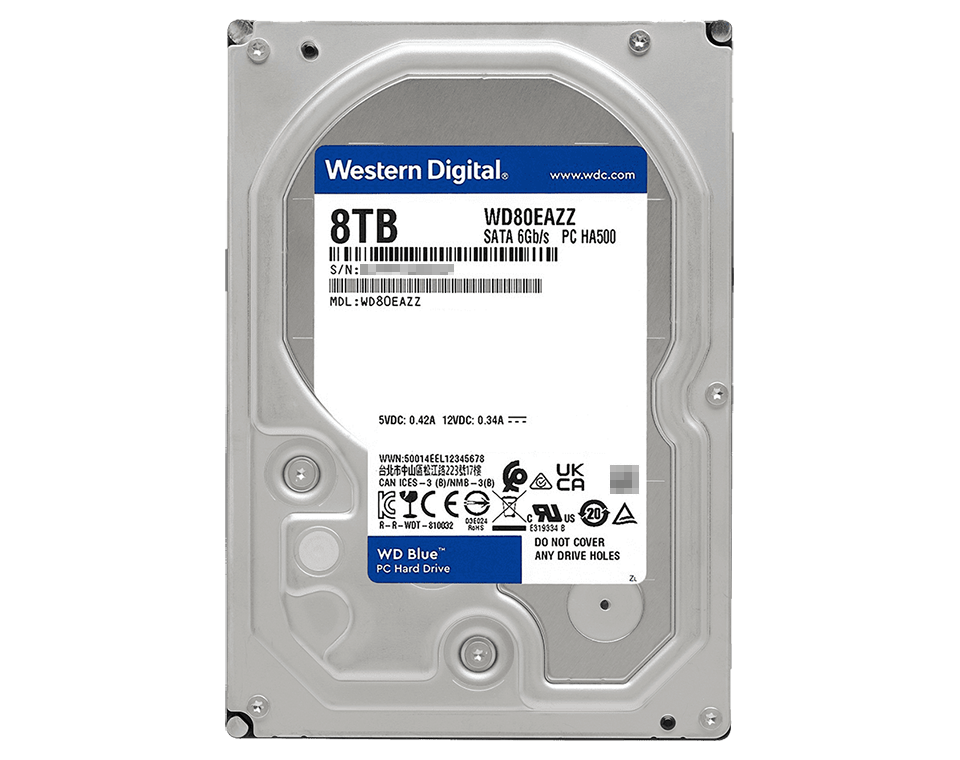
新方式の「SMR」は、価格的にメリットはあるものの、性能面では「CMR」が有利になる。今までは「CMR」では価格の安い8TB HDDはあまりなかったのだが、ここにきてWestern Digitalから8TB HDD「WD80EAZZ」という「CMR」で新方式の「SMR」と同じレベルの価格の製品が登場した。
8TBモデルも安くなったもんだであれば「WD80EAZZ」は実にお薦めできるHDDと言えるのではないだろうか。

Logitec SMR?CMR?HDDの書き込み方式は2種類
https://www.pro.logitec.co.jp/houjin/usernavigation/hddssd/20190207/

Continue reading…