(function() {function signalGooglefcPresent() {if (!window.frames['googlefcPresent']) {if (document.body) {const iframe = document.createElement('iframe'); iframe.style = 'width: 0; height: 0; border: none; z-index: -1000; left: -1000px; top: -1000px;'; iframe.style.display = 'none'; iframe.name = 'googlefcPresent'; document.body.appendChild(iframe);} else {setTimeout(signalGooglefcPresent, 0);}}}signalGooglefcPresent();})();

Angel Halo

不良品が送られてきた?

先日Amazon.co.jpで割引クーポンが出ていたので購入したというモバイルモニタだが…どうも不良品らしい。

信号無し

IVVブランドの15.6インチ4Kモバイルモニタが本日届いた。
中2日での到着なので、別段早くもなく遅くもない商品到着だが、今私がDEATH STRANDINGをプレイしているという事から、配達人は大変だな、と思ったのはココだけの話。
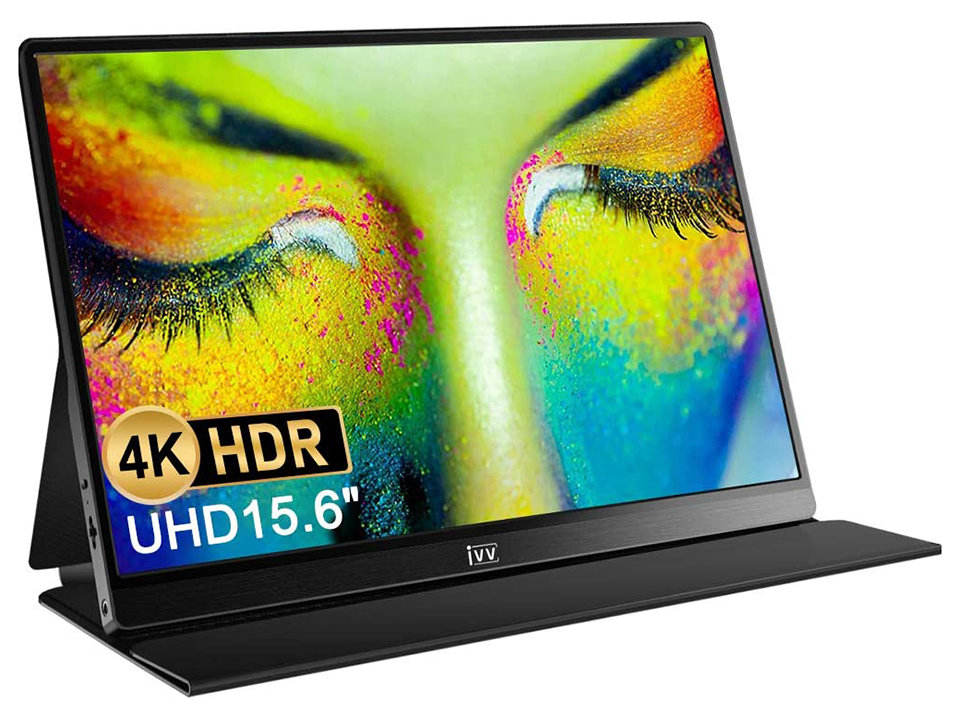
モノは重量感あって良いんだけどなぁ…早速到着した商品を開梱、一緒に購入した15.6インチ液晶保護パネル(硬めのものを購入したのであえてシートとは言わない)をホコリなく取り付けるには、一番最初に風呂場で貼り付けた方が良い、という判断から、動作チェックもしないまま、保護パネルの装着を実施、無事、気泡もなく貼り付ける事に成功した。
この保護パネルの取り付けに満足したので、意気揚々とMacBook Proを持ってきて、USB Type-Cによる接続を開始したのだが、早速ここで躓く事に。
MacBook ProのThunderbolt3端子は、対応機器ならケーブル1本で電力と映像信号を送ることが可能なので、理論上はその1本のケーブルだけでモバイルモニタも利用できる。
で、1本だけ繫いでテストしてみたところ、モバイルモニタ側は「信号無し」との表記が出て、そのまま待機状態になった。
不思議に思ったが、ひょっとして電力不足なのかもしれない、と思い、今度はMacBook Proのもう1つのThunderbolt3端子を追加して、合計2本のUSB Type-Cケーブルでモバイルモニタと接続した。これで電力用と映像信号用の2本が繋がった事になるので、普通ならこれで映像が映るハズなのだが、これでも「信号無し」の表示。
MacBook Proからの電力ではダメなのか? と思い、今度はモバイルモニタ側に繫ぐ1本をコンセントから電源を供給するものにしてテスト、つまり1本はMacBook Proから、もう1本は電源コンセントから繫いでテストしたのだが、これでも「信号無し」との表記。
…コレ、どうなってんの?

念の為のHDMI接続

Thunderbolt3からでは映像信号が受取られていないようなので、念の為HDMI端子で接続してみた。
MacBook Proには外部用のHDMI端子は存在しないので、私が持っているThunderbolt3を変換するハブを経由してHDMI接続してみた。
電源は引き続いてコンセントから直接供給という形なので、安定電力でのHDMI接続。これで映らなかったら完全に不良品だと言えるが、今度は無事に映像が映った。
しかし、その後何度もテストしたが、結局Thunderbolt3による映像信号は一切受け付けなかった。
とりあえずこの時点で不良品である事は間違いないのはわかっていたが、念の為にモバイルモニタそのものの設定で何とかなるかもしれないと思い、OSD設定を触って見る事にした。
明るさのコントロールや信号のコントロールなどいろいろ設定できるようだが、入力信号のところにType-C 1とType-C 2という設定がある事に気づいた。で、これをそれぞれ切替えてみるが、どの設定でも信号を拾う事はなく、最終的に自動設定が立ち上がってHDMI接続に戻ってしまった。
また、このOSD設定を触っていて気づいたのだが、設定項目がそれなりにあるので、設定は数ページの項目があるのだが、1ページ目の明るさやコントラストのコントロールのページにだけ、アクセスできない事が判明した。
何度もメニューに入るボタンを押すのだが、どうしても項目変更のところにカーソルが移動しない。押し方に問題があるのかと思って長押ししたり、逆に短時間押しにしてみたりしたが、残念ながらOSD設定を変更できるようにはならなかった。
結局、USB Type-Cによる映像は受け付けない、OSD設定の1ページ目の変更はできない、という2つの不具合を発見した。
Continue reading…

配達人を極められるか?

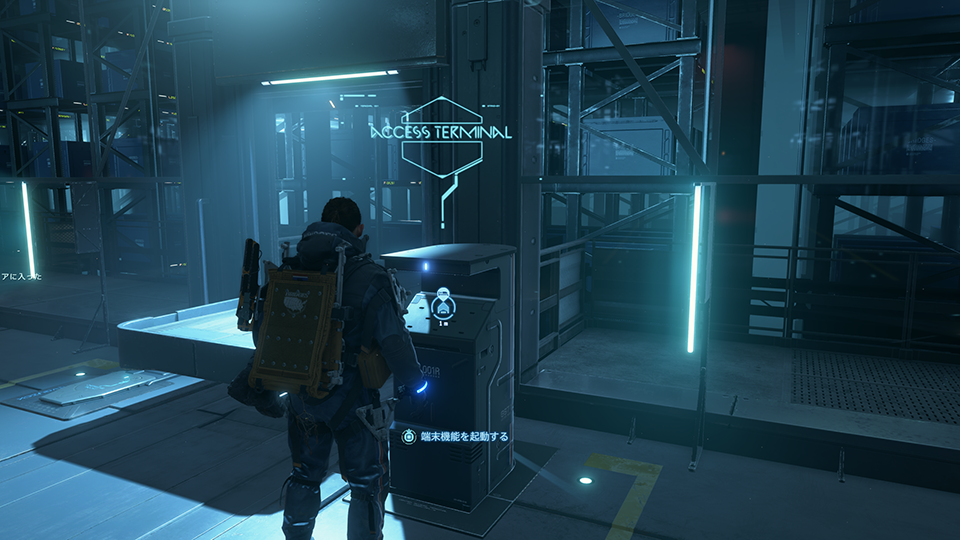
先日Steamで購入したDEATH STRANDINGをプレイした。

まださわりの部分とは思うが

独立後のコジマプロダクション初のゲーム「DEATH STRANDING」を先日購入したが、早速プレイしてみる事にした。
まだ始めて3~4時間というところなので、これで本作を語るのは難しいとは思うが、感じた事を書いてみたい。

世界観は実に独特でありながら、その演出はとても映画的。ここらへん、小島監督が映画を意識している事がよくわかる部分で、演出で本作がとても優れている事は見た目にもよくわかる。
ただ、そうは言ってもゲームなので、ゲーム本来の面白さもなければ褒められたものではない。
ただ「歩く」という事をゲームにしてしまうアタリが、なんとも小島監督らしい。重い荷物を背負って歩く際、そのバランスが崩れてしまう事に、左右に踏ん張る事でバランスを取るという操作をプレイヤーに課す事で、ゲーム性を与えるという手法は実に小島監督らしい。
DEATH STRANDINGは、そうしたゲーム性の上に、小島監督が目指した映画的手法による演出と重厚なシナリオが合わさったタイトルと言えよう。
3~4時間プレイした段階だが、この世界における脅威というものがどういうものなのか、何を目指すべきなのかがストーリーでわかる様に示されているところも、作りの良さを感じる。
基本的には、配達人なので荷物を運ぶという事が主目的になるようだが、その荷物運びが生死を分けるような活動に直結している事も、最初のチュートリアルで何となく理解できた。
ようやくこれから主目的ミッションへ現在、第3章に突入して、ようやく本作の最終目的が見えてきたところまで進めた。
正直、第2章まではホントにチュートリアルという感じで、決められたレールの上を進んだだけである。ただ、この決められたレールで、基本的な動作の理解と、戦闘になっても勝つことのできない存在を知ることになるわけだが、その見せ方が上手いなぁと感じる。

グラフィック設定

DEATH STRANDINGは、先日のBlog記事にも記載したが、PC版は21:9という画面比率でプレイするこ都ができる。
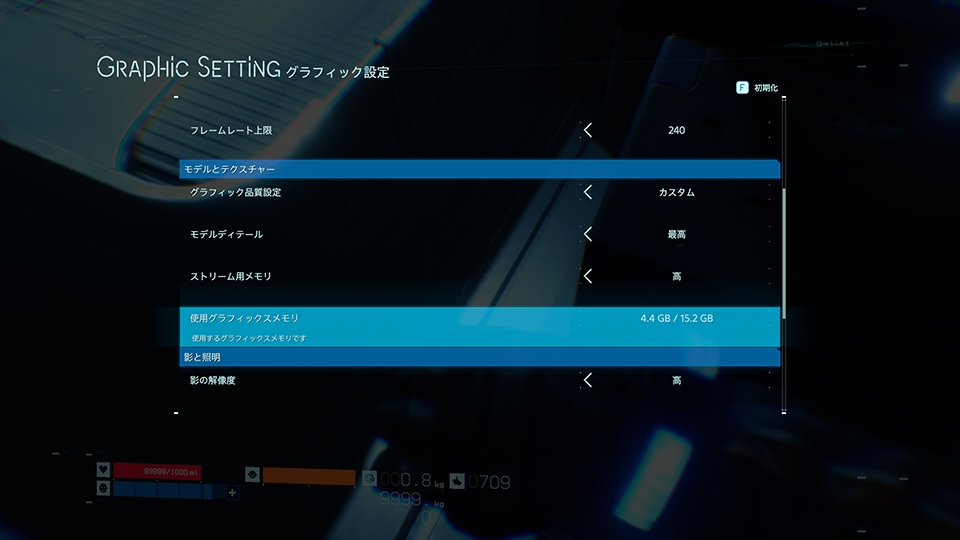
私はフルスクリーンで3,440×1,440の画面でプレイする設定にしたのだが、このサイズだと画質は最高に引き上げるのは難しいかな、と思ったが、とりあえず今の段階では画質は最高画質に固定し、解像度はフルスクリーンで3,440×1,440ドット、リフレッシュレートは制限なしの上限240Hz、という設定を選んだ。
この画面サイズで画質だと、GPUメモリを相当に消費するかな、とも思ったが、どうもこの設定で4.4GBレベルのようであった。
思った程メビデオモリは使わないRadeon VIIはGPUメモリを16GB搭載しているのだが、利用できるメモリ量は15.2GBだが、それに対して4.4GBしか使用しない。3,440×1,440ドットの解像度でもこの程度しかグラフィックにメモリは使わないのだろうか?
通常、テクスチャーなどを大量に盛り込めば、メモリなどあっという間に埋まってしまう。解像度が高ければさらに表示に必要なテクスチャーが増えるので、メモリはどれだけあっても足りないはずである。
おそらくここで表示されているメモリ量は、標準的に使用するメモリ量の事を言っていて、都度、ストレージからデータを入れ替えながら利用するメモリ量を指しているのだとは思うが、せっかく上限が15.2GBと高いのだから、もっと使えばいいのに…と思うのだが。
ひょっとして、これはこの設定を開いている時のリアルタイムのメモリ量なのだろうか?
今度、違う場面でこの設定で確認してみようと思う。
ちなみにフレームレートだが上限を240Hzとしているが、私の環境は最大でも60Hzなので常に60Hzに張り付けばよいかな、という程度で考えている。だが、普通に考えれば3,440×1,440ドットの解像度で60Hzに張り付く事は考えにくい。実際今までも途中で40fpsぐらいに落ち込む事を確認している。しかも私はこのモニタの他にWQHDのモニタをセカンドモニタとして接続しているので、流石にRadeon VIIでも高フレームレートを維持する事は困難だろうと思う。

Continue reading…

モバイルモニタを購入した

まさか自分で初4Kモニタ購入がモバイルモニタになるとは思っていなかった。

モバイルモニタ

購入しようか随分と悩んでいたのだが、MacBook Pro(Intel2020)を単体で使っていると、時々セカンドモニタが欲しくなる事があった。
これは何もMacに限った話ではないのだが、デスクトップPCではセカンドモニタを自宅でも会社でも利用している事から、ノートPCなどをモバイルで使った時、その情報量の少なさ、作業の切り分け方で、モニタが1つしかない事のデメリットを常々感じていた。
Macは、仮想デスクトップ機能が使いやすくて、指3本をタッチパッドでスライドすれば、画面全体を切替える事ができるので、それでもまだ1つのモニタでどうにかできてはいるのだが、そんな仮想デスクトップ機能であっても、同時に情報をみようとすればそれは無理なワケで、そうなると自ずと出てくる答えが「モバイルモニタを用意するしかないんじゃないか?」という事である。
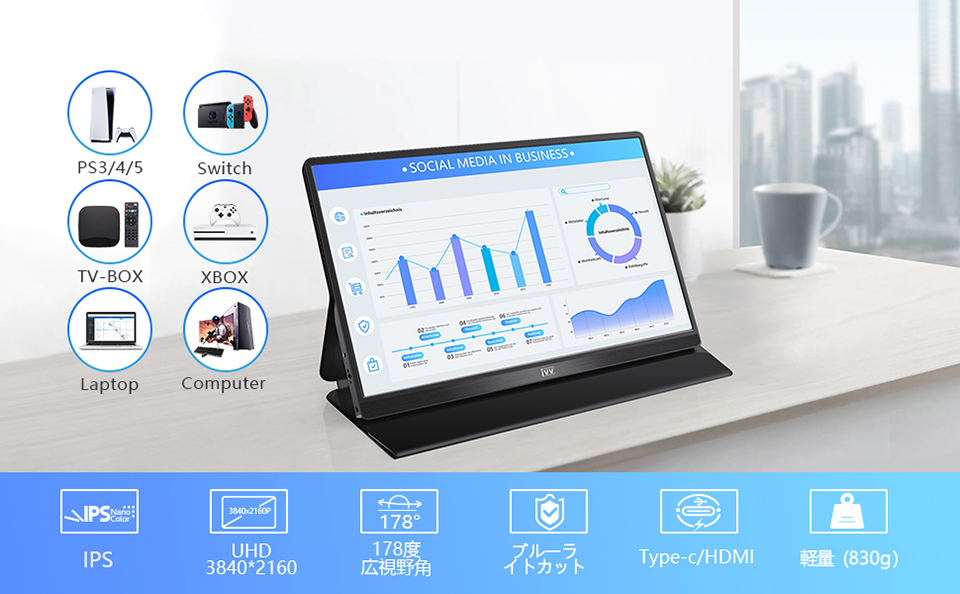
最近は、安ければ1万円台でもモバイルモニタを購入できる時代ではあるのだが、どうせ購入するなら4Kモニタではどうだろうか? と価格をいろいろ調べて見たら、3万円以下で4KでしかもIPS液晶というモバイルモニタがゴロゴロある事がわかった。
もちろん、そこにはいろんな制約があったり、問題もあったりするのだろうが、別にゲーミングモニタを求めているわけではないので、そういった価格のものでも問題ないだろうと、購入モニタを選ぶ事にした。
4Kモバイルモニタがかなり安い今回の購入は、ゴールデンウィークという事もあってか、いくつかの製品は割引クーポンなども出ていて、買いやすい時期だったというのも、私の背中を押した理由である。
サイズで迷う

4Kモニタをリアルサイズでその解像度を活かそうと思ったなら、実は43インチほどが必要だという事は、私の過去のBlog記事に書いたことがある。
どういう事かというと、dpi(dot par inch…1インチ内に入るドット数)として、Windowsの標準は96dpiが設定されているが、これはモニタのリアルサイズによってMicrosoftの想定から外れていく。Microsoftが想定している基準でいうと、23インチモニタでフルHDとなれば、96dpiとなるので、この表示サイズ感がMicrosoftの想定という事になる。
しかし、実際には全ての人がフルHD解像度を23インチで見ているとは限らない。人によっては15.6インチのノートPCでフルHDという人もいるだろう。このサイズ感だと、実は141dpiとなり、かなり文字などが小さく見えているハズである。
この小さな文字では作業できない、という人は、Windowsの設定でテキストサイズを150%にしたりして対応している人もいるだろう。このように、実際に見えるサイズと表示するパネルサイズによって、見える大きさがいろいろと異なるのが現状だったりする。
私は現時点でこのdpiは110dpiが限界だと思っている。これより数値が大きくなると、文字は小さく見え、数値が小さいと文字は大きく見える、という事である。
ちなみに、34インチの3,440×1,440ドットの21:9のウルトラワイドモニタはちょうど110dpiで、27インチのWQHD(2,560×1,440ドット)の16:9モニタだと109dpiで、これらが私の一つの基準になっている。
ところがMacはこの基準とまた異なっていて、実は昔Macは72dpiがシステムの解像度だったのだが、Retinaディスプレイの登場により今は144dpiが採用されているようだ。
この72dpiという数値にはちゃんとした意味があるのだが…それはまた今度の話題にしておこう。
で、このような考え方でいくと、13.3インチのMacBook Proの解像度(2,560×1,600)を計算すると、何と227dpiとなり、かなり文字などが小さく見える事になるのだが…前述したようにRetinaディスプレイでは144dpiが基準なので、感覚的にWindowsとは異なる事になる。
となると、私が許容できる範囲も変わってくる事になり、理想値はMacBook Proの基準値と同じ227dpiという事になる。ところが、モバイルモニタとなるとこの227dpiを実現する製品はほぼない、と言っても良い。
何故なら、もしフルHDの解像度だとしたら、そのサイズは9.7インチとタブレットサイズになるからだ。
もしモバイルモニタにWQHDの製品があったとしたら、13.3インチで221dpiとかなり近似値になる。…そりゃそうか、MacBook Proが2,560×1,600ドットで13.3インチなのだから、近似値になるのは当然である。

Continue reading…

Steamでゲームを購入

今更ながら、小島秀夫監督作品を再び購入。そしてもう一つ気になっていた作品を購入した。

良いタイミングでの購入

コロナ禍の昨今、配達を生業とするUberEATSが何かと話題だが、時代を先取りするが如く、小島秀夫監督はなんと2年も前の2019年11月に「DEATH STRANDING」という配達するミッションを主体とした作品を発売した。
新型コロナウィルスの最初の報道は2019年12月31日と言われていて、翌年の2020年1月20日に死者の話題が報道されたので、「DEATH STRANDING」はコロナとは全く異なる時期に作られた作品だという事がよくわかる。
…まぁ、コロナを予測していたかという事に関しては、予測しようもなかったと思うので、単なる偶然とは思うが、とにかく「DEATH STRANDING」は配達が重要になる曲面の直前に未来を予測したかのように登場した、という事になる。
そんな「DEATH STRANDING」だが、昨日、Blog記事にもしたが、Steamで60% OFFというセールだったので、購入してみた。
もともと小島秀夫監督作品が好きだという事もあって、発売された当時はPS4版の購入も視野に入れていたのだが、当時はFF14等に時間をとられていた事もあって、結局購入する事もなく、今に至っていた。
伝説の配達人になるのだそんな折り、昨年末にMETAL GEAR SOLID V The Phantom PainのSteam版を購入したが、その際に機会があればDEATH STRANDINGも購入しようと思っていた。なので、今回のセールはタイミング的にバッチリだったと言える。
自作PCの為のゲーム

そしてもう一つゲームを購入した。
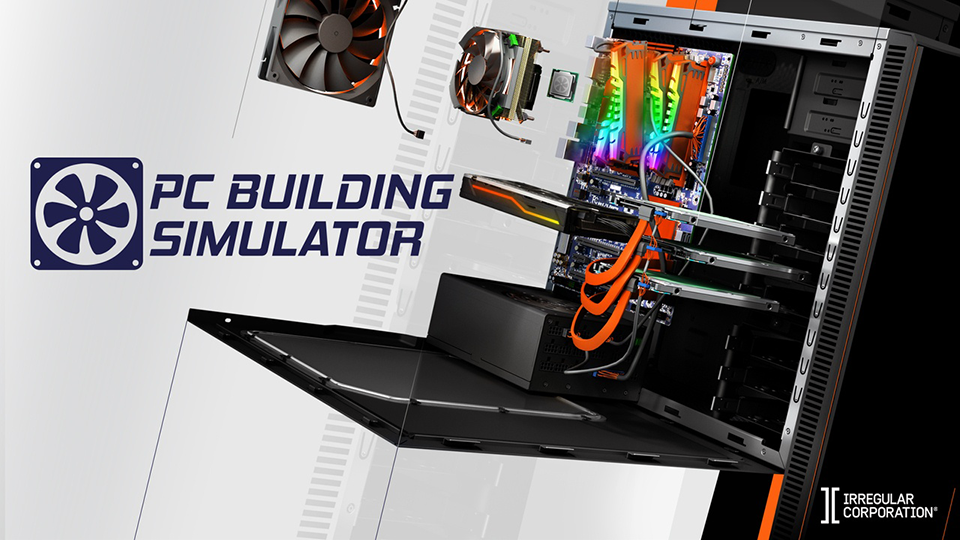
以前、当Blogでも紹介した事がある「PC Building Simulator」である。
2018年5月に紹介した時には、まだ正式版ではなかったのだが、その後2019年2月に正式版が公開され、現在はver1.11にまで更新され、随分と熟れた作品になっている。
今回のゴールデンウィークセールで、40% OFFで820円で購入できるようだったので、買ってみた。
今現在、半導体不足が深刻で、自作PCのパーツが全体的に価格が高騰化している今、思い切っていろんなパーツでPCを自作できないので、仮想的にそうした鬱憤を晴らしてやろう、という事である。
自由にPCを組立てるのだこの作品は、2つのモードから成り立っていて、1つはストーリーモード、もう一つがフリービルドモードとなっていて、ストーリーモードはPCのレストア業者となり、顧客のPCトラブルをパーツ交換などを行って解決して稼いでいくというもの。
フリービルドモードは、その名の通り自由自在にPCを組み上げていくモードで、実在するメーカーの製品を使って自由自在にPCを構築できる。
結構細かいところまで再現されていて、CPUをマザーボードに搭載した後、ちゃんとグリスを塗らないとCPUクーラーで冷やせないなど、芸が細かい。
また、追加DLCとしてeスポーツモードでストーリーを楽しめるDLCが存在しており、今回のセールでそちらも50% OFFの660円で購入できるようになっていた。加えてオーバークロックエディションコンテンツも同じく50% OFFで390円という価格だったので、この2つのDLCも追加で購入した。
おそらく、普通に遊ぶ分にはこの2つのDLCを加えておけば、全ての事が出来ると思われる。
…他のDLCは特定メーカーの作業場などを加えるものなので、そういうのを意識しないのであれば、不要だろうと思う。
ちょっとだけチュートリアルをプレイしたのだが、実にめんどくさい(爆)
PCケースのサイドパネルを開けるにしても、ネジを一つ一つ開けていく(長押しクリックだが)必要があり、パーツの取外や取付にしてもちゃんと一つずつ順を追ってクリックする必要がある。また、配線にしても、繫ぐ側と繫がれる側の両方を指定する必要があるので、何気に面倒くさい。ただ、実際のPC組立の時にはもちろんそれをやらねばならない事なので、そういう意味でも本作は本格的と言える。
本作は価格が安いので、結構オススメである。

Continue reading…

PCゲームで暇つぶし

今年のGWはコロナ対策で引き籠もり確定。ならば暇つぶしを考えるべし。

Steamの激安セール

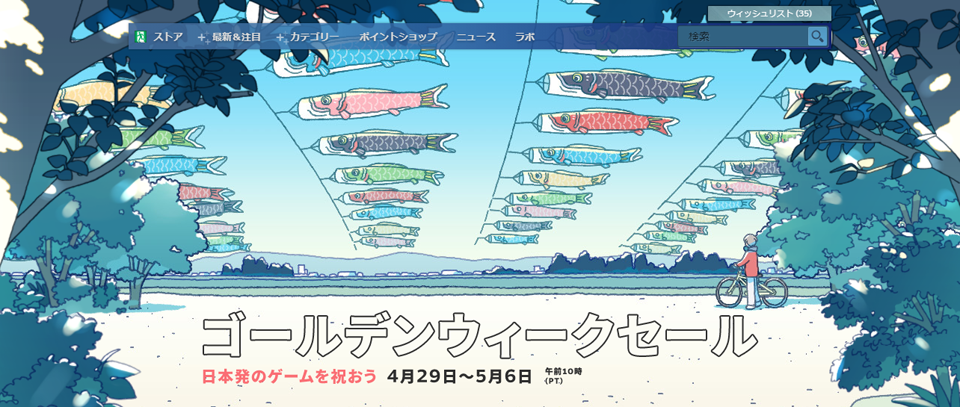
PCゲームのプラットフォームであるSteamは、年に何度かの大々的なセールを実施するが、今年はゴールデンウィークを対象とした大型セールが実施された。

激安セールSteam ゴールデンウィークセール
https://store.steampowered.com/sale/goldenweek (現在はリンク切れ)

…いや、このセールは毎年実施されているか(爆)
今回のセールはは対象が日本発のゲームに限定されているような感じで、対象タイトルを見ると、名称こそ海外向けのものになっているものもあるが、内容は全て日本タイトルのようである。
気になるのはその割引率だが、スゴイものになると90% OFFなんてものもある。もっとも、それらは古いタイトルだったりするのだが、最近のものでも50% OFFというものもあったりするので、掘り出し物か見つかるかも知れない。
私が気になったのは、小島秀夫監督のタイトル「DEATH STRANDING」が60% OFFという割引率なので、価格が3,036円となっている。これは買いかもしれない。
また、PC版NieR:Automataも50% OFFということで2,640円になっている。つい最近、NieR Replicantが発売されたので、まだ未プレイという人はAutomataからプレイしても良いかもしれない。あと、Steam版NieR:Automataはアップデート問題が懸念材料としてあるのだが、既に公式からアップデートが予告されているので、安い時に購入して後々のアップデートを待つ、というのもアリだと思う。

コンソール機との棲み分け

PS4、Xbox One、そしてPS5、Xbox SeriesX/Sとコンソール機は今まさに新世代へと移行しているところだが、共通しているのは、すべてx86アーキテクチャである、という事で、その基本的な部分はWindows PCと変わらないという特徴がある。
それ故か、ここ最近のタイトルはSteamでの発売が非常に多く、コンソール機でプレイしなくてもPCでプレイできるという状況が多くなってきた。
私個人としては、ゲームはコンソール機でなければダメ、という間隔は既に無く、PCでプレイできるならそちらでいいや、という感じになっている。
だからこそ、PS5の購入意欲が今の所極端に薄いのだが、PS5でなければ遊べないタイトルというものが出てきた時に、コンソール機の必要性はグッと上がってくる。
この方向性は、プラットフォーム元のSIEやMicrosoftも考えているようで、コンソール機オンリーのタイトルを計画としている、という話もある。
そういうタイトルが増えてくれば、自ずとコンソール機を買わねばならない状況にはなるのだが、今はとにかく品不足の為、本体の普及が間に合っていない。
この本体の普及が間に合っていない事で、ゲーム会社も今ソフトを出しても売上げに繋がらない為、新作の投入は押さえている感じである。これがさらに悪循環を生み、本体が売れない、という方向にならなければよいが…今の所、その心配はないとは思うが、少なくとも日本国内では本体の普及がソフト供給を脅かしている感じである。

Continue reading…

REON POCKET 2

「着るエアコン」が改良を加え新しくなった。

ウェアラブルサーモデバイス

Sonyから「着るエアコン」として登場した「REON POCKET」を以前、当Blogでも記事にした
もともとはクラウドファンディングで資金を調達した製品だったのだが、その後一般販売が開始され、身に付けるクーラーとして人気を博した。どれくらい人気だったかというと、初回出荷を予定していた1万台をわずか2日間で売り切ったというのだから、相当な売れ筋商品だという事である。
その「REON POCKET」は、背面の板状になっている冷温部に、電圧をかけると発熱・吸熱(冷却)するペルチェ素子を使ったサーモモジュールを組み込んだ製品で、専用モバイルアプリを使って5~40度の範囲で温度を調節できる特徴がある。
この「REON POCKET」は専用のインナーウェアとセットで使う事が前提となっているのだが、私はこの専用インナーウェアの存在が「REON POCKET」の最大の弱点だと思っていた。
だが、その後、専用のネックバンドが発売され、そのネックバンドと組み合わせる事でインナーウェアがなくても「REON POCKET」を身に付けて使えるようになった。これで「REON POCKET」は生まれ変わったといっても過言ではない。
その後「REON POCKET」は第二世代の製品へとアップデートされる。
価格は550円アップして14,850円となったが、前述のネックバンドも利用できる製品なので、扱いやすくなった部分はそのままである。
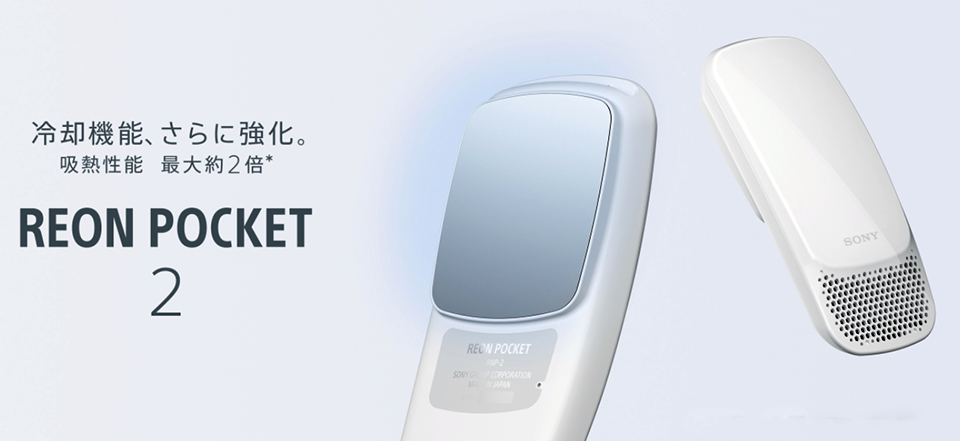
着るエアコンではこの第二世代の「REON POCKET 2」は何が変わったのか?
内部の駆動回路が見直され、サーモモジュールにより大きな電力を送り込めるようにしたとの事で、冷却機能が大幅に強化された。その性能向上は2倍にもなり、暑い日でもすぐに冷たさを感じられる製品になったと言えよう。

ライセンス提供

前述したように、今の「REON POCKET」「REON POCKET 2」は、ネックバンドを利用すれば特に専用インナーウェアを必要としない。
しかし、このネックバンドが必ずしも全ての用途に最適か、となると流石にそうとは言えない。
そこでSonyはスポーツ系アパレルメーカーなど外部パートナーが「REON POCKET」のウェアやアクセサリーを開発・販売できるようにライセンス提供をはじめるとした。
要件としては、REON POCKET対応の衣類をデザインする場合に2つの基準が決められた。一つは「冷却機構を損なわないように本体の吸気・排気に配慮する」事。そしてもう一つは「本体を格納するポケット部分に黒、または黒に近い吸熱しやすい色を使わない」事である。
この2つの要件をクリアできていれば、開発した製品に「REON POCKET CERTIFIED」のロゴを付与して販売する事ができるという。
実際に、REON POCKETに対応する衣類を発表しているブランドもあり、デサント、エストネーション、エディフィスは対応ブランド商品を展開する準備に入っている。
最初に発売された専用インナーウェアは、それ単体で外に出るのには躊躇われるモノだったため、こうしたスポーツブランドの対応製品は、よりアグレッシブにREON POCKETを使っていく上では有望な選択肢になるのではないかと思う。

Continue reading…

iPhoneX、砕けてた

ふと背面を見て気づいた。iPhoneXの裏面にヒビが入っている…。

こういう時、どうする?

いつもケースに入れて使っているiPhoneXだが、過去に手元から落下させて、ガラスが割れたのでは? と気にする曲面が何度かあった。
しかし、実際にはガラスフィルムが砕けただけで、iPhoneXのガラスは無事、という感じだったので、都度、ガラスフィルムの貼り直しで元に戻るという事ばかりだった。
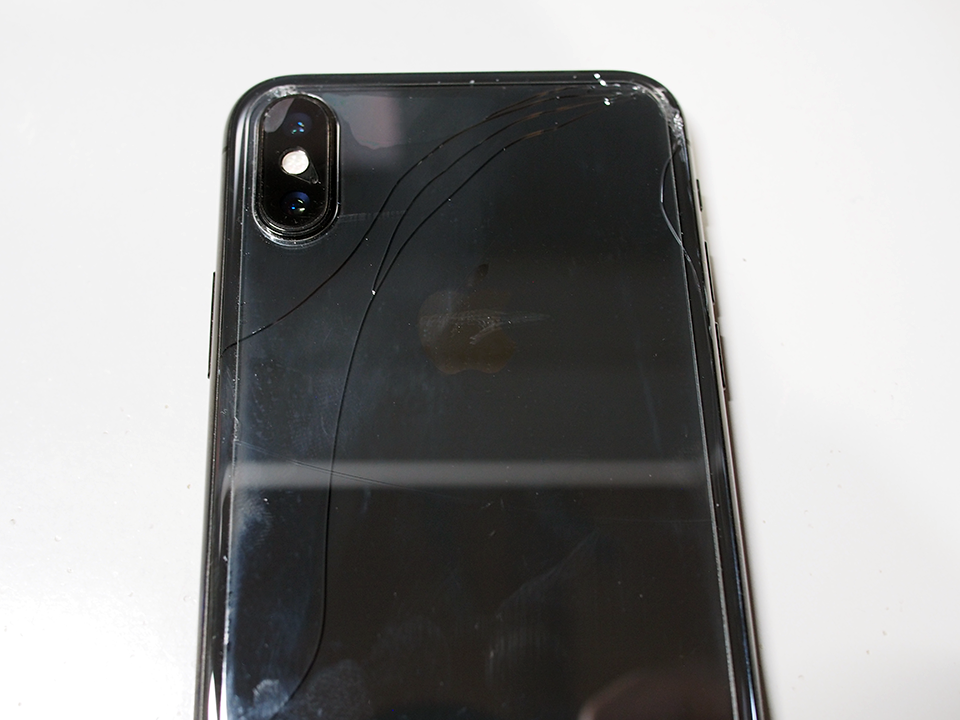
つまり、実際にはiPhoneXのガラスはかなり強いという事であり、私的にはかなり安心していたのだが、今日ふとiPhoneXの裏側を見ていると、妙な筋が複数にわたって走っている事に気づいた。
右上の角から、左上のカメラの方向に向かって3本の筋が走り、そのままカメラに届く前に下へと流れ、そのままカメラを迂回するようにして左側へと3本の筋が走っていた。
ケースにヒビが入ったのかな? とも思ったが、ケースは割れる素材ではないし、キズでも付いたかな? と思ったのだが、ケースを外してみて愕然とした。
なんですとーっ!(>_<)iPhoneXに…ヒビが入っている!
しかも、液晶画面側ではなく、裏面の本体側である、というところがポイントである。
実は、iPhoneは液晶画面が割れた時と背面が割れた時では、その対応が異なる。
なんと、背面のガラスが割れた時は、本体の破損と数えられ、液晶画面(表面)が割れた時は、液晶パネルの破損と数えられる。
数えられるだけなら問題はないのだが、この二つ、実は修理費用に雲泥の差があるのである。
壊れやすい表面側は、比較的安易に交換できるので、価格が安めに設定されており、背面側が割れた時は、本体そのものの破損として数えられ、修理費用が跳ね上がるのである。
裏面のヒビなので、使い勝手には何ら影響はなく、しかも保護ケースに入れる前に保護フィルムで防護している事から、ヒビが入っていても砕けるわけでもなく、元の状態のままの姿をキープしている。
それだけに、コレは直した方がよいのか、それとも買い替えまでそのままで良いのかの判断にとても迷っている。

ケータイ補償サービス

私はiPhoneXをドコモで契約してから、ずっと「ケータイ補償サービス」に入っている。
年2回までなら、その補償サービスで修理代金などが補償されるのだが、今回の私のケースでもこのサービスを利用する事はできるだろうと思われる。
問題は、このタイミングで修理するか? という事である。
次買い替える時、下取りするとか考えるようなら、確かに修理した方がいいだろうし、これから先、まだまだ使っていこうと考えるなら、修理した方が精神衛生的にも良いだろう。
だが、もし次買い替える時、下取りしないという前提で考えるようなら、今、普通に使えている状況で修理するのか? というのは、悩みどころである。
全く使えないというのなら確かに修理は必須だが、今、私が見つけなければ気づく事もなかったようなヒビである。それを修理すべきか? という判断は実に難しい。
今年の秋に発売されるというiPhone13(仮)もしくはiPhone12S(仮)が、ただのマイナーチェンジで終わるようなら、今iPhone12に変更してしまっても良いかもしれない、という判断もできる。
ちょうど、先日、iPhone12とiPhone12 miniに新色が加わったばかりである。
タイミング的にも良いかもしれないような話だ。

Continue reading…

現在の理想のPC

自作すれば何ら問題はないのだが、既製品で理想のPCがあるか確認してみた。

ショップブランド

自作PCの醍醐味は、何と言っても自分で好きなパーツを組み合わせて、必要な機能にしぼって構成できる部分にあり、また好きな形状のケースを利用する事で、見た目にも自分好みのPCに仕上げる事ができる事にある。
しかしながら、その組合せの数はとても多く、時には相性問題などもあって、必ずしも好きな構成で作れるかというとそうでもない場合もある。
おそらく、自作PCのハードルを上げている最大の理由は、その相性問題という所だったり、物理的に組み込めないという部分がある事ではないかと思う。
そうなると、自然と既製品に向かう事になる。
最近では既製品でもデザイン的に優れたものも多く、PCパーツショップは自分たちで自社ブランドを創設、ショップブランドPCを大々的に販売し、メーカーPCと同等の地位にまで押し上げている。
既製品ではあるが、ある程度のBTOも可能なので、自作PCライクに構成する事もできる。そこがショップブランドPCの醍醐味であり、限りなく自作PCに近いカスタマイズが魅力である。
私自身、過去にカスタマイズをしたPCをPCパーツショップで購入した事もあるが、私の時にはまだ「ショップブランド」という名称が一般的ではなかった時代だった。
なので、自分の欲しいPCは自作PCしかない、という確固たる思いがあったのだが、多様化した今のショップブランドPCの中には、ひょっとしたら自分が望む製品があるかもしれない、と思い、ちょっと探してみる事にした。

AMD製品で構成できる

で、ショップブランドPCを販売しているサイトをいろいろ見て確認したところ、ついに私が現時点で欲しいと思っている構成のPCを見つける事ができた。しかも、マザーボードをカスタマイズするサービスはあまり行われていないショップブランドPCがある中で、そのサービスではマザーボードの選択肢もあったのである。

パソコンショップSEVEN
パソコンショップSEVEN
https://pc-seven.co.jp/

そのパソコンショップの名は「パソコンショップSEVEN」というのだが、ここでは実に幅広いBTOプランが用意されていた。
もっとも、他のPCパーツショップでもBTOのプランは数多く持っているし、製品そのもののラインナップもかなり多い。
目的別に製品を絞り込む事もできれば、性能的に絞り込む事もできるし、目的の製品を探すという事に関しては、どのサイトであってもできる事である。
だが、問題はCPUもGPUもAMD製品で構成できるショップとなると、かなり限定される。
GPUは圧倒的にNVIDIAが強いという事と、商品力として高いので、収益を考えればNVIDIA製品を組み込んだ製品を作るショップが多いのは仕方のない話である。
だが、前述のパソコンショップSEVENは、GPUとしてAMD製品を選択する事ができるし、かなり自由に組み合わせる事ができる。
今まで、自作PC中心でしか考えてこなかっただけに、このような自由度の高い製品を見ると、ショップブランドでも良いのではないかとすら思えてくる。

Continue reading…

続・Adobe問題

Creative Cloudアプリケーションの不具合による再インストール問題。

インストールできず

昨日記事として書いたとおり、Adobe Creative Cloudがエラーを起こして、PhotoshopやLightroomが使えなくなり、対策としてAdobe Creative Cloudを一度アンインストールして、再インストールという手順を踏んだのだが、その再インストールが途中で止まるという状況に対し、昨日判明した「OOBEフォルダ」を削除する、という手段を執ってみて試してみたのだが、それでも再インストールそのものが50.5%に到達すると止まってしまう現象は変わらず、結局インストールそのものが出来ない状態のままである。
アンインストーラープログラムやクリーナープログラムを使用して、前述のOOBEフォルダの対策を取っても出来ないとなると、現時点では手の施しようもない状況と言える。
こうなると、根本から考え方を変えるしかないわけで、正直あまり選択したくない手段を執らざるを得ない状況といえるかもしれない。

全アンインストール

その執りなくない手段というのが、Adobe製品の全アンインストールという手段である。
Adobe製品としてもっとも使用頻度が高いものと言えば、Adobe Acrobat Reader(Adobe Reader)ではないかと思う。
Adobeに関する製品の問題となると、こうした本来不具合が出ていない他製品も含めて、その対策に組み込む事になる。
何故なら、Adobe関連のフォルダの中に、確実にそれらのソフトウェアが纏められているからだ。
ただ、今回のAdobe Creative Cloudの問題は、既にそうしたAdobeフォルダ全てに関して対策を執らないといけないレベルに来ているので、この際思い切って、全アンインストールをする事にした。
とりあえずWindowsの設定からAdobe関連のソフトウェアを全てアンインストールし、次に「Adobe」と書かれたフォルダの全てを削除する事にした。
ありとあらゆるAdobeフォルダを削除この「Adobe」と書かれたフォルダは、通常では見えない隠されたフォルダの中にもあるので、全てとなると結構厄介なほど数が多い。

具体的には以下のリンクが参考になるかもしれない。

Adobe サポート
https://helpx.adobe.com/jp/creative-cloud/kb/cq08202314.html

上記リンクでは、Windows8.xおよびWindows10が対象だが、32bit版、64bit版共に説明されている。
ここまでやらねばならないのか…と思いながら、クリーナープログラムを実行した後に全てのフォルダの削除を実行した。
途中、稼働しているプログラムがあって削除できない、という警告が出るので、再起動する。おそらく、アップデートを自動で検出するプログラムなどがバックグラウンドで動いていたりするので、そういったプログラムが削除を邪魔しているものと思われる。
そうして数回再起動を繰り返しながら全ての「Adobe」フォルダを削除した。
これで再インストールできなかったら、もう手の施しようがないとも言えるが…。

Continue reading…

Adobe CCの問題

時々発生するこの問題、何とかしてくれないかな…。

エラー発生

私はAdobe Creative Cloudの、フォトプランを契約している。
月々1,078円(税込)で、PhotoshopとLightroom、Lightroom Classicを利用できるプランで、それに加えてオンラインストレージ20GBが付いてくるお得プランである。
もう結構長い間、このプランを契約しているのだが、それは私が画像をいろいろと扱う上でPhotoshopに慣れているというのが最大の理由である。
カメラで写真を撮っていた時も、このPhotoshopやLightroomでいろいろと画像処理をしていたので、その流れで今もずっと契約しているのだが、このAdobe製品を扱う上で、いくつか困った事がたまに起きる時がある。
それが、Adobe Creative Cloudが時々エラーを起こす、という事である。
実に都合が悪いアップデートをするタイミングなのか、どんなタイミングなのかが常時起動アプリなのでわかりにくいのだが、ふとしたタイミングでエラーを吐き出し、そのエラーが出てしまったら、どんな事をしても修正できなくなる。
なので一度アンインストールをするのだが、問題はさらに続き、アンインストール後に再度インストールをすると、インストール中に進行が止まり、完了しないという問題が発生する。
過去、数回このような事が起き、毎回インストールとアンインストールを何度も繰り返し、理由もわからないまま、どこかのタイミングでインストールが完了して、問題解決に至るのだが、またしばらくすれば、再びエラーを吐き出す、という事を繰り返している。
問題がない時はそれで良いのだが、一度問題が起きると、運頼みでインストールが完了してくれるのを待つしかない、という状況なのがいただけない。

インストールできず

で、今回発生した問題だが、もちろん状況は同様なのだが、何度やってもインストールが完了しないままで、未だ使える状態にできていない。
あまりにも何度も繰り返してもインストールが完了しないので、インストールしていたPhotoshopやLightroomまでもを一度アンインストールしたのだが、それでもまだAdobe Creative Cloudをインストール出来ずにいる。
解決策をネット等で調べると、専用のアンインストーラープログラムがあったり、或いはクリーナープログラムがあったりするので、それでアンインストールを実行するが、無事アンインストールが完了しても、再度インストールすると、インストールが途中で止まってしまう。
止まるタイミングはいつも同じで、インストール進行度が50.5%になったところで止まる。
この止まるタイミングに関しては、以前は46%ぐらいで止まったのだが、なぜ変わったのかはわからない。
で、この問題に関して、いろいろ情報を集めていくと、どうも通常のクリーナープログラムでアンインストールしただけではダメらしい事が見えてきた。
何でも「OOBEフォルダ」と呼ばれるフォルダが特定の場所にあり、そのフォルダそのものを別の名前に置き換えて、新しくインストーラーで「OOBEフォルダ」を作成できる状況にしてやらないといけないらしい。
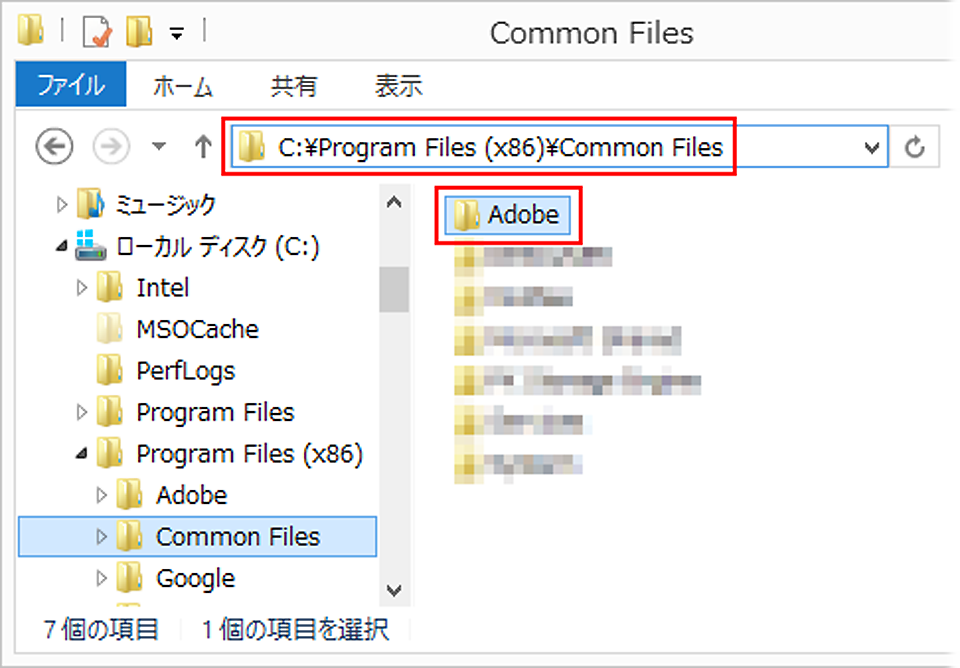
その「OOBEフォルダ」の場所は、Windowsだと以下になるらしい。

①.\Program Files (x86)\Common Files\Adobe\OOBE
②.\Users\AppData\Local\Adobe\OOBE

なんでこんなややこしい事になるんだろうか?

Continue reading…

一気にパッチ5.5

長い間、本腰を入れていなかったFF14に復帰する。

アイテムレベル485

ここ3ヶ月ほどFF14から離れていたのだが、MGSV TPPが一段落したので、FF14に復帰する事にした。復帰といっても、課金はずっと続けていたので、タイミング的にはいつでも復帰できたのだが、どうにもMGSV TPPが気になっていたりして、FF14は進めていなかった。
だが、ここに来てMGSV TPPは全てのミッションでSランクを取得できたり、やることそのものがFOBだけになったりと、FF14に復帰できる要素が強くなったので、パッチ5.5が公開された事と合わせて、本格的にFF14に戻る事にした。
FF14は、パッチ5.4あたりから実は進め切れていなかったところがあり、アイテムレベルが足りなくてパッチ5.5のコンテンツを始められない状況からの復帰となる。
まず最初にやらなければならないのは、アイテムレベルの平均を485にするところからで、装備をレベルアップさせる事から始める事になる。
で、やった事は以下の3点。

・ヨルハ第2弾アライアンスレイドで防具入手
・レジスタンスウェポン第2段階進化でIL500武器の入手
・アラガントームストーン奇譚でアクセサリと腰装備の入手

これらをクリアできれば、ILは485を超え、495近くにまで行くことになる。
一番苦しいのはレジスタンスウェポンの第2段階進化で、南方ボズヤ戦線をほとんど進めていない私はイシュガルドエリアで60回ものF.A.T.E.をクリアして特定アイテムを入手する必要があった。ま、これも今までサボっていたからこそのめんどくささなので、甘んじて受けるしかない。
で、これらをクリアした事で、IL493までにはする事ができた。
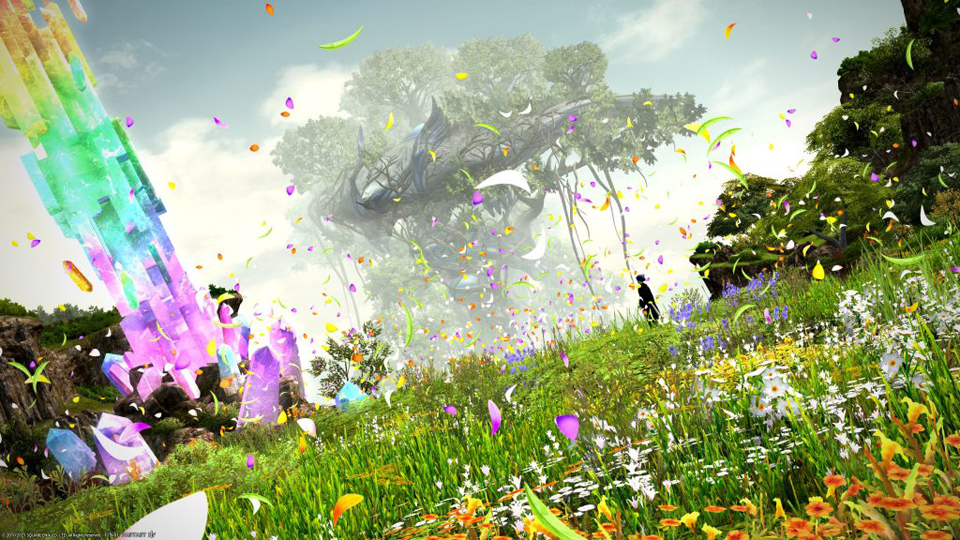
これで、パッチ5.4で実装された希望の園エデン再生編へ進める事ができるようになる。

エデン再生編

エデン再生編の内容はあえて書かないが、ボス戦を4戦クリアする必要がある。
これらを初見でクリアするのは結構しんどい。ボス戦では、特定のギミックで即死するので、そうしたボス戦ギミックを習得するところから始めないと行けない。
とりあえずYouTube動画で、先人のクリア情報を見て、ギミックを覚える。
これを4回繰り返して何とか再生編をクリアしたのだが、問題はここからだった。
綺麗に収まったのはよいのだが…パッチ5.5のイベントに突入するには、IL495が最低でも必要という事が判明したのである。
こうなると、エデン再生編で入手できるアイテムで、交換装備を手に入れて、ILを引き上げるしかない。
というわけで、ランダム要素のあるアイテム入手の為に、エデン再生編を周回する事となった。
目的のアイテムを入手するには、コンテンツファインダーで集まった8人のくじ引きに勝つしかないので、必ずしも目的のアイテムが入手できるとは限らない。
そんなランダムな戦闘を何度か繰り返し、とりあえず何とか目的のアイテムを入手、これで、防具とアクセサリーは全てIL510にまで引き上げられた。もっとも、指輪は2個入手できないので、片方はILは490止まりで、武器もIL500止まりなので、平均ILは506ぐらいだが。

Continue reading…

ProやPro Maxにはない

先日のAppleの新製品発表の時に発表された紫のiPhoneは下位モデルだけだった。

なぜ上位モデルにはないのか?

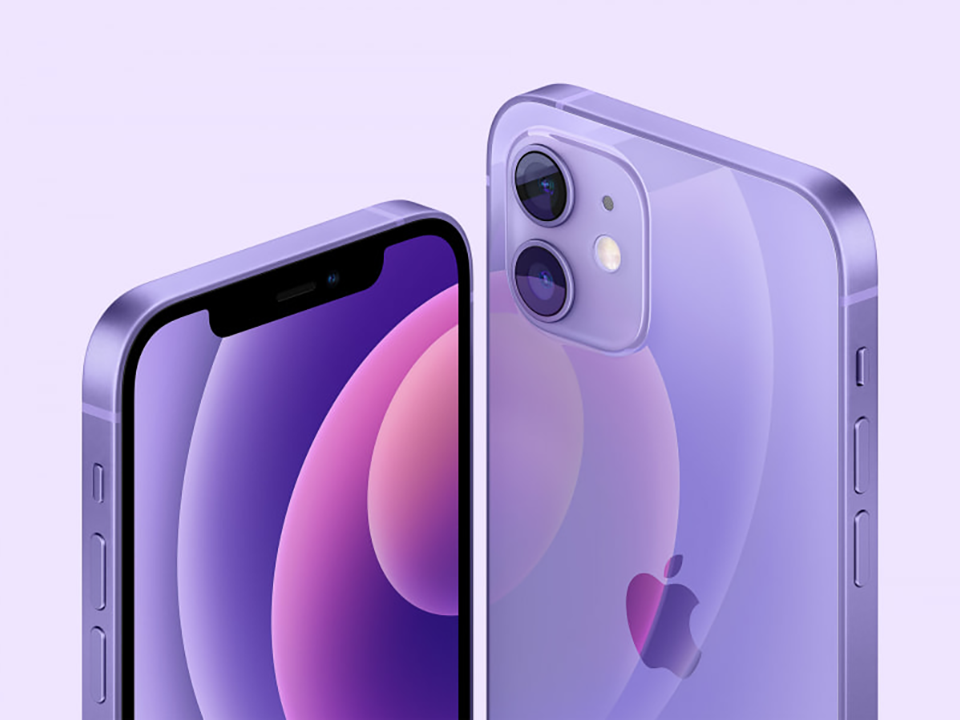
いかにも人気の出そうな色合いのiPhone12が発表になった。
Appleの新製品発表の中で、話題の中心はもちろん新型のiPad ProやカラフルなM1搭載のiMacだったり、意外な使い方ができるかもしれないAirTagなのかもしれないが、私は個人的にこの紫の新色iPhone12は今回の発表の中ではかなりアタリな製品ではないかと思った。
実際、映像を見てもこの色合いのiPhone12はかなり綺麗だし、高級感を感じる。
実に美しい…もともと安くないiPhoneだけに、ソリッドな黒(グラファイト)やゴールド、シルバーはとても似合うが、それだけでは全てのユーザーの嗜好をカバーできない。
だからiPhone12はシリーズ的にも色は豊富に用意されてはいるが、従来の色合いの中に今回のパーブルほどの高級感を持つ色はないように思う。
そういう意味では、今まで拾ってこれなかった層にiPhone12を売り込む色としては最適な色ではないかと思う。
しかし、ふと製品を見ていて気づいた。
今回の新色パープルは、あくまでもiPhone12とiPhone12 miniにのみ設定された色であって、iPhone12 ProやiPhone12 Pro Maxには設定されていない。
もともと、iPhone12 ProやiPhone12 Pro Maxは、通常のiPhone12やiPhone12 miniとはカラーバリエーションが異なり、下位モデルはより一般層にウケそうなカラーリングが用意されてはいるが、今回のパープルはそのラインナップに並ぶのみの設定で、より高級感の高い上位モデルには用意されていない。
何故だ? とおそらく残念に思った人は多いのではないかと思う。
Appleとしては、上位モデルにはより高級感の高いカラーリングで区別したいのだろうが、このパープルも相当に高級に感じるのだが…そう思うのは私だけだろうか?
と、そんなiPhone12のパープルの予約が、本日から開始となった。発売は4月30日からとの事で、初日に欲しい人は予約必須である。

iOS14.5

iPhoneを使っていて、今一番煩わしいのは、何と言ってもFace IDのロック解除においてマスクをしていると認識しないという事である。
時々、マスクをしていてもロックが外れる時があるのだが、それはおそらく私のマスクの仕方に問題があって、鼻の部分の立体感を感知してロック解除されているのではないかと思うのだが、もちろんそれはあまり良い話ではないし褒められたものでもない。
だが、実際問題としてマスクでロック解除されない事で困っている人は多いハズである。
そんなマスクでのロック解除がiOS14.5では可能になるらしい。
といっても、必要になるのはApple Watchで、Apple Watchのロックが解除されていれば、iOS14.5の「FaceIDとパスコード」の設定でロック解除する事に同意すれば、スピーディにロック解除する事ができるようになるようだ。
要するに、iPhoneのロック解除が行われた時に、Apple WatchにiPhoneのロックを解除する触覚フィードバックが届き、もし問題があればそこでロックする事ができるという保険を掛ける事で、iPhoneそのもののロックは解除できるようにした、という事。
たしかに、これならば不用意にロックを解除されてもApple Watchを身に付けていれば、自分がロック解除していなければそこでロックする事ができるので、安全性は担保できる事になる。
しかし…Apple Watchが必須ってのがねぇ…。
もう少し便利な方法はなかったものかと思うが、今iPhoneに搭載されているセンサーではそれ以上の利便性と安全性を両立させる事ができないという事なのだろう。
ちなみに、この方法でもApp StoreやSafariなどのパスワード自動入力はFaceIDもしくはパスコードを要求してくるので、使えるのはあくまでもロック解除のみで使える機能である。
…なんだか、便利になった感じが全くしない(-_-;)

Continue reading…