(function() {function signalGooglefcPresent() {if (!window.frames['googlefcPresent']) {if (document.body) {const iframe = document.createElement('iframe'); iframe.style = 'width: 0; height: 0; border: none; z-index: -1000; left: -1000px; top: -1000px;'; iframe.style.display = 'none'; iframe.name = 'googlefcPresent'; document.body.appendChild(iframe);} else {setTimeout(signalGooglefcPresent, 0);}}}signalGooglefcPresent();})();

Tagged: ネット

ChatGPTを使ってみた

今更感もあるが、やってみないとわからない事でもある。

AIの一つの到達点?

ChatGPTが話題になったのは、昨年末ぐらいからだろうか。
特に最近ではMicrosoftがBingに採用したりと話題に事欠かない事で知名度を爆上げしているが、テキストチャットで人間のような回答、しかもかなり適格な回答をするという事でも話題になっている。
OpenAIという企業が公開しているAIで、昨年11月に公開した時には、プロトタイプとしていたものが、今年に入ってからは随分と精度も上がっているようで、それがあるからこそ、Microsoftなども採用を始めた、という所ではないかと思う。
ただ、OpenAIそのものは、ChatGPTは時によってもっともらしく見えるが誤っている回答を作成する事を認めている。
なので、確実な答えを得るための手段というよりは、参考となる意見を聞くための手段という考え方でいる方が、今はまだ良いのではないかと言える。
で、世間でこれだけ話題になっていたら、試してみたくなるのも事実で、とりあえず私もOpenAIのサイトでアカウントを作成、使用してみることにした。
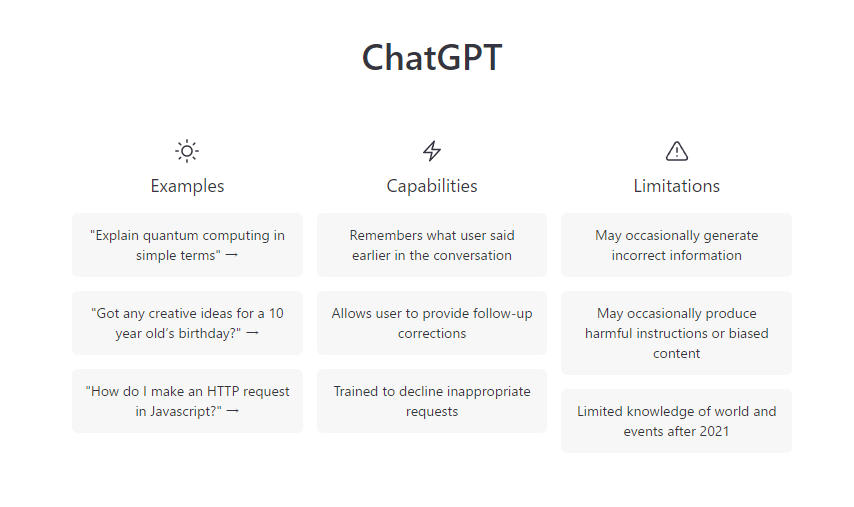
使ってみない事にはその凄さはわからない
ChatGPT

https://chat.openai.com/

何を訊くか?

AIチャットボットといっても、基本的には人とチャットしているように質問すれば良いだけらしいので、こんな事を訊いてみた。

「Blogを長期に渡って書き続ける秘訣を教えてください」

当Blogも長年書き続けているが、続ければ続けるほど、ネタとの戦いだけでなく、モチベーションとの戦いになる。この問題に対して良い解決策があればぜひ教えてほしいものである。
で、得られた回答は以下のようなもの。

“Blogを長期にわたって書き続けるためには、以下の秘訣が役立つかもしれません。

1.目的を明確にする:まず、自分のブログの目的を明確にする必要があります。どのような読者を対象にし、どのようなトピックに焦点を当てるかを決定し、それに基づいてコンテンツを作成します。

2.一定の頻度で更新する:読者は、一定の頻度でコンテンツが更新されるブログを好む傾向があります。例えば、毎週または毎月定期的に更新するように設定することができます。

3.計画を立てる:ブログを書く前に、コンテンツのアイデアをまとめたリストを作成することが役立ちます。また、ブログのアウトラインを作成し、その後、それを埋めることができます。

4.読者とのコミュニケーションを重視する:読者がコメントやフィードバックを残せるように、ブログにコメント欄を設けることが重要です。また、SNSやメールなどを通じて読者とのコミュニケーションを促進することもできます。

5.情報の正確性を確認する:誤った情報を提供することは読者に不快感を与え、信頼を失う原因となります。ブログの情報は正確で信頼できるものでなければなりません。

6.SEOに配慮する:SEO(検索エンジン最適化)を考慮し、コンテンツを書くことが重要です。適切なキーワードを使用し、見出しやメタデータなどの要素を最適化することができます。

7.自分自身に厳しくある:自分自身に高い基準を設定し、クオリティの高いコンテンツを提供することが大切です。自分が満足できるレベルのコンテンツを作成することができるように、自分自身に厳しくあることが重要です。

これらの秘訣に従うことで、長期にわたってブログを書き続けることができるかもしれません。”

…まぁ、実に優等生な回答が出てきたものである(爆)
しかもご丁寧に「役立つかもしれません」とか「~てきるかもしれけません」と回答に保険を掛けてくる周到さ。
確かにネットによく書かれている秘訣を明確にしていると言える回答である。
これが普通に実践できれば何も困る事はないワケだが、ただ言っている事は実に明確であり正しい事を言っていると感じる。
他にもいろいろな質問をしてみないとわからない事はわからないが、得られた回答をスラッと出してくるあたり、優秀なAIチャットボットなのだろう事は疑いない。

Continue reading…

タイピング番長決定戦

東プレが開催するタイピング日本一大会。

タイピングの速さを競う

東プレがタイピング日本一を競う大会「REALFORCE TYPING CHAMPIONSHIP 2023」を開催すると発表した。
賞金20万円を手にするのは誰だ?
大会は入力の速さと正確さを競うもので、予選はオンラインで行われ、成績上位者が東京の会場にて本戦を行う。
オンライン予選は2回に分かれており、第1回が2月7日~13日、第2回が2月14日~20日に行われる。e-typing.ne.jp上で実施され、腕試しレベルチェックのランキングで15問答える形になっている。
期間内であれば難度でも挑戦可能で、性別や年齢は不問となっている。但し、オフラインで行われる本選に関しては、未成年の場合に保護者の同意が必要となる。
本戦への出場条件は、それぞれの予選にて、ローマ字入力上位6名、かな打ち上位2名となる。かな打ちでも可能性があるというのは、実に喜ばしい話である。
このオンライン予選に参加したユーザーの中から抽選でREALFORCEキーボードを2名(第1回、第2回にそれぞれ各1名)にプレゼント、さらに6名にノベルティグッズがプレゼントされる。
まずはこのオンライン予選に参加し、自分のTYPING能力がどのレベルにあるのかを見てみるのも面白いのではないかと思う。

本戦は配信される

この「REALFORCE TYPING CHAMPIONSHIP 2023」の本戦は、3月12日15時~18時に日本テレビ社屋で実施され、当日は配信される。
参加者の使用キーボードは持ち込み可能で、QWERTY以外ではDvorak配列に限り使用可能となる。なお、接続はUSB Type-Aで、PS/2の場合は変換アダプタを持ち込めば使用可脳である。
キーボードは、実はUSBよりもPS/2の方が同時押しなどで有利な事が多く、未だにPS/2を使用している人もいるので、その配慮がなされているのは喜ばしい話である。
本戦優勝者には、トロフィーと賞金20万円、準優勝者には賞金10万円、3位受賞者には賞金5万円が贈られ、優勝者、準優勝者、3位受賞者それぞれに副賞としてREALFORCEの希望モデルが贈呈される。その他、本戦参加者には、出場記念品が贈られるとの事である。
タイピングの大会で賞金がここまで出るという事は、普通あまりない話であり、よくここまで大きなイベントにできたな、と思えるが、大会の情報を見てみると、主催は東プレではあるが、共同開催企業が日本テレビ放送網株式会社となっていた。
また、このタイピング大会は、コロナ禍になる前、2017年から2019年まで3年連続で開催されており、その時までは規模はもっと小さいイベントだったようである。
共同開催として日本テレビが参加したのも、今回が初のようで、それによって賞金などが一気に増額されたのではないかと予想される。

Continue reading…

タッチタイプ

やはりカナ打ち(入力)はかなり特殊らしい。

キーボードでの入力

当Blogを書き始めたのは、このBlogの履歴を追えばわかるが、2007年5月からである。
既に15年が経過し、今年の5月を迎えれば16年になる。
これだけ長い年月書き続けていれば、ほとんどの人は私はタッチタイプが出来て当然だと思っている事だろう。
タッチタイプはできるにはできるが…たしかに、タッチタイプはできるのだ。
手元を見ずに軽快に日本語入力する事はできるのだが、問題は「私はカナ打ち」だという事である。
カナ打ち、つまりキーボードの日本語が書かれているキーで入力しているのだが、おそらくほとんどの人はローマ字入力ではないかと思う。
カナ打ち、つまりカナ入力の人は、ごく限られた人ではないかと思う。
私は、その少数派の人間で、このカナ打ちであれば、タッチタイプで入力する事ができる。
私自身、カナ打ちである事で困る事はあまりないのだが、最近、このカナ打ちだけしかできない事に問題があるという事を少し感じ始めている。
それは、プログラミングを勉強しようとしたとき、アルファベットを軽快に打っていくという事ができないのだ。
日本語プログラミング言語というものも存在している事はしっているが、もちろん主流ではない事も知っている。
だとしたら、やはりアルファベット記述のプログラムを勉強したいところ。そうなると、どうしてもアルファベット入力を手早くする為にも、カナ打ちではないタッチタイプができるととても便利である。

何故カナ打ちなのか?

おそらく、今カナ打ちで文字をタイプしている人のほとんどが、もともとはワープロ専用機を使っていた人ではないかと思う。
今はPCが当たり前だが、まだOSという概念を持たないパソコンが主流だったころ(ようするに8bitパソコンが主力)は、ワードプロセッサ専用機(ワープロ専用機)というものが存在していた。
シャープの書院、富士通のオアシス、NECの文豪など、専用機がいろいろなメーカーから発売されていた。
当時は、単機で文字入力して紙出力できるこのワープロ専用機が当たり前のように使われていて、活字を自由に使った文書を作り出すために活用されていたのだが、その頃はアルファベットを大量に使用する事よりも、とにかく日本語を打ち込む事しかできなかったため、その入力方法はカナ打ちだったのである。
やがて、このワープロ専用機は、ワープロソフトをインストールしたパソコンに取って代わられ、その姿を消すことになるのだが、それと同時に入力方法を26文字の場所を覚えて打ち込む事のできるローマ字打ちに変えられる人は、その時からローマ字打ちになり、ワープロ専用機を隅々まで活用していたようなヘビーユーザーは、もともとの日本語かな打ち入力に慣れてしまっているので、パソコンへ移行してもカナ打ちが抜けず、そのままカナ打ちを継続しているワケである。
カナ打ちは、日本語のカナ50文字分の位置を覚える必要がある事から、ローマ字打ちの人からすると狂気としか思えないなんて言われたりする。だが、実際カナ一文字を打つのに一つのキー入力で事足りるので、使える側からするととても便利だし、既に体がカナ打ちを覚えてしまっているので、キーの位置を頭で覚えているというよりは反射的に反応できるようになっている。
ローマ字打ちの人だって、慣れてしまえば体が反射的に動いて入力しているハズなので、意味はわかると思うが、カナ打ちはそれを単に50文字分反応しているだけに過ぎないのである。

Continue reading…

期日前投票

先日、選挙に行って思ったこと。

未だアナログな投票

先日、私の住む地域の知事選挙が近いという事もあって、期日前投票に行ってきた。
ここ数年の私は、選挙日当日に投票に行くことはなく、ほとんどが期日前投票に出向いている。
理由はタイミングを自分のタイミングに出来るから。もちろん用事があるからこそ、期日前投票に頼らざるを得ないのだが、令和の今の世の中、アクションを起こす側の予定でトリガーを引くことの出来るシステムになっていかないといけないのも事実で、選挙においてはそれが期日前投票という形だと考えれば良いのではないかと思う。
選挙での投票は国民に与えられた権利である
だが…毎回期日前投票に行って思う事は、どう考えてもこの期日前投票に係っている予算が相当に係っているのではないかという事。
何しろ、投票に必要な投票所入場券を処理するだけで4人くらい座っていて、さらにそこから選挙に不正がないかを確認する人が4人くらい座っているのである。ここで8人も人員を使っている事そのものが大仰ではないかとすら思うのだが、おそらくこれは休憩時間などを考えた時、交代できる要員が必要という事でこの人数になっているのではないかと予想できる。
そうだとしても、この人数分の予算を選挙に必要な予算として計上していて、それは期日前投票の期間に間ずっと必要経費として計上されていると考えると、選挙には金がかかるという意味がよくわかると思う。
正直、これは選挙をアナログなものとして管理、運用している時点で避けて通れないのであり、世の中の流れを考えれば、まずココから手をつけてデジタル化しなければならないのではないかと思うわけである。
であるなら、デジタル庁はまずココをデジタル化しよろ、と言いたい。

マイナンバーカード

選挙に必要なものとして、投票所入場券が個人を特定するものとして利用されているなら、その特定にマイナンバーカードを使えるようにしてしまえば、本人特定をデジタル化する事は可能だろうと思う。
投票そのものをネットで行えるようにすれば、前述の人員は必要ないわけで、全体の選挙運営費は格段に少なくなるハズである。
もっとも、ネット投票を可能にする場合、不正をどうやって防ぐか、などの対策をどうするかで必要経費が係る可能性は多分にあるが、それは今後デジタル化するもの全てにおいてかかるものだから、マイナンバーカードの秘匿性を確保する予算としてまとめて計上すると考えれば、今までの予算よりは係らないのではないかと思う。
マイナンバーカードを保険証として利用できるようにする、というのも必要な事かもしれないが、まずは選挙をネット化する事の方が、行政の負担を軽くする事が出来るように思う。ま、その場合であっても、ネット投票できるスキルを持たない人に対してどうケアするかという問題は、それはそれでついて回る話なのだろうが…。

Continue reading…

知っている人、教えて…

以前MacBook Proで使っていたWindows11のダウンロード版を使いたい。

DSP版でないWindows

私は、今まで自作PCを組立てる時、常にWindowsのDSP版を同時購入してきた。
ハードウェア構成が変わるし、何より以前そのパーツを使う事で導入できたWindows OSと同時購入したパーツを使って再組立するわけではないので、改めてDSP版のWindows OSを購入すべきと考え、購入してきた。
ところが、2020年にMacBook Proを購入した時、初めてDSP版ではなくMicrosoft Storeで購入したダウンロード版のWindowsを購入した。
MacにWindows? と思うかも知れないが、MacBook ProにParallels Desktopをインストールして、仮想OSとしてWindowsを動作させるために購入したのである。
で、今現在、そのMacBook Proは売却してしまい、Windows OSは使用していない状況になった。
DSP版であれば、使用するパーツと紐付けての導入が必須だが、ダウンロード版は所謂パッケージ版と同じ扱いと認識しているので、今回の自作PCで再利用できると思っているのだが、実際どうなのだろうか?
一度、MacBook Pro上のParallels Desktopで認証させているが、再認証できるのだろうか?

普通に考えれば出来るハズ

使用していた同じPCへの再インストールならぱ、構成しているハードウェアに違いがないので、普通に再インストールは出来るだろう。
それは言われなくても判っている。
ライセンス認証の引継ぎが簡単にできるのか?だが、今回はMacBook Pro上で仮想OSとして使用していたライセンスを、全く新たに組立てる自作PCのOSとしてインストールしようとしているワケで、所謂ハードウェア構成がまるっきり変わった状態での再インストールになる。
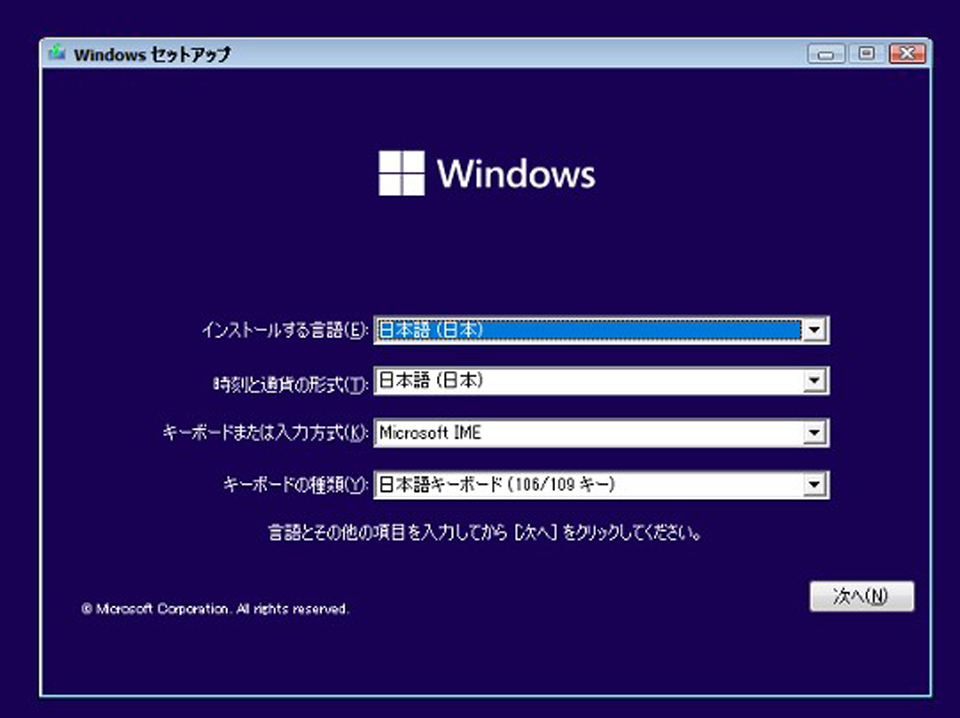
この場合、以前行った認証は以前のハードウェア(つまり今回の場合はMacBook Pro上での仮想OSを動かしているハード)に紐付けられているわけで、新規で自作したPCで同じプロダクトキーでインストールしようとすれば、当然そのプロダクトキーは使用済みとして認識されてしまう。
ただ、Windows11 Proであれば、ローカルアカウントでのインストールが可能なので、とりあえず新規の自作PCへのインストールをローカルアカウントでインストールを行い、プロダクトキーの入力の際に「プロダクトキーがありません」を選択してインストールしてしまう事は多分できるだろう。
予想でしかないが、インストール後に設定の「ライセンス認証」で「トラブルシューティング」を実施し、「このデバイス上のハードウェアを最近変更しました」という内容で認証させられるかが、今回の問題の焦点になるのではないかと考えている。
この認識で間違っていないかは、やってみるしかないのだが、正直、今までライセンス認証ですんなり認証できた試しがないので、実に不安である。

Continue reading…

イキナリ返金された

先日、Amazon.co.jpで1TBのNVMe M.2 SSDを購入したのだが…。

発送されたのに…

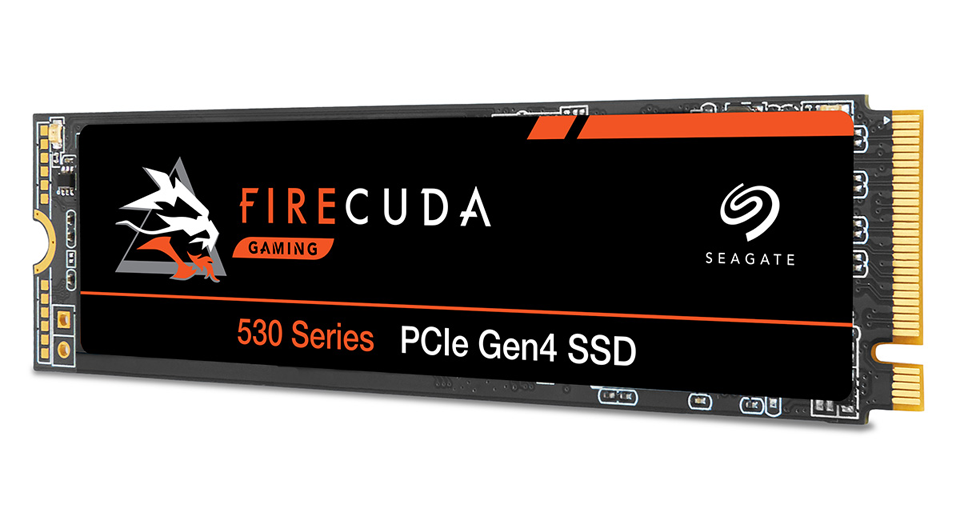
新メインPCのパーツの一つとして、Amazon.co.jpで1TBのNVMe M.2 SSDであるSeagate製「FireCuda 530」を購入した。
人気のSSDらしい本当はツクモでセールを行っていたので、それを購入しようと思っていたのだが、価格が通常よりも2,000円ほど安かったという事もあって、気がついたら品切れになっていたので、やむを得ずその時に購入できるもっとも安い価格だったAmazon.co.jpで購入した。

Amazon.co.jpで、といっても、その中身はSeagateのオンラインストアだったので、品物としては確かなものだろうと思い、注文したのだが、コイツが妙な経緯を辿った。
商品の出荷が行われた連絡が来た後、そう時間がかからない間に返金を要求する案内の連絡が来た。
何を言っているんだ? と思ったのはいうまでもない。何しろ商品発送の連絡が来ているからだ。
ところが、この商品の発送地が福岡だったのに、何故か受け取り拠点が埼玉県になっている。しかも受け取り完了とか表示され、一切私のところに届く気配がないまま、荷物が行方不明という状態でヤマト便の追跡が途中頓挫していた。
しかもその後に、Seagateオンラインストアから、強制的に返金対応する旨の連絡が来たので、注文が完全にキャンセルされた形となった。
意味が分からないよ…と嘆くのは簡単だが、結果的に購入できなかった事実だけが残った。

同じ注番で処理された?

ここからは完全に予想だが、実はこのAmazon.co.jpで購入したSeagate製「FireCuda 530」だが、在庫残数が1個という状態で購入した。
残ってると思って慌てて注文したのだが、この最後の1個を巡って私以外の人と同時注文していた可能性がある。
結果、システムは埼玉県在住の誰かが購入と判断し、品物はそちらへ配送したが、システムは同時に私にも購入処理をしていたので、発送した連絡を私にもしていた、という可能性が考えられる。
そして同じ品物の追跡を私が行ったものだから、埼玉県にSeagate製「FireCuda 530」が届いた情報を私も知る事ができたのだが、それはあくまでも購入したというシステムの誤解が処理していただけの事で、実際購入はできていなかった、という状況ではないかと予想している。
結果的に、Seagateオンラインストアからは返金の案内が来ていて、その処理が行われているようなので、損害が出ているわけではないと思うが、新PC組立の障害になったのは言う迄も無い。
結局、新たにSeagate製「FireCuda 530 1TB」を買い直す事になるだろう。

Continue reading…

マイナポイント第2弾を申請

やる事は第1弾とあまり変わらない。

国民に謙る政府?

マイナンバーカードでマイナポイントが貰えるというキャンペーンは、これで2度目となるが、前回はマイナンバーカードを作成する事を促進する為に行われたもので、今回はマイナンバーカードをより利用しやすくするため、既存の公的個人資料をマイナンバーカードに紐付ける事を促進する為に行われるキャンペーンである。
国民に媚を売るキャンペーンまともな人が考えると「何言ってんだ?」というキャンペーンである事は、ちょっと考えればわかる事である。
というのは、政府として「便利なカードを作ったので、皆さん作成してください」というのが第1弾だとするなら、そもそも便利なカードなら、ポイントを支給しなくても国民は作成しようとするだろう。
また、第2弾にしても「皆さん、健康保険証の機能をマイナンバーカードと紐付けられるようになったので、便利ですから紐付けてください」と、本当に便利なら国民はポイントなど関係なく紐付けるだろうと考えられる。
また、口座の紐付けも同じである。便利なら国民は自ら紐付けるだろう。
だが、実際はマイナポイントという現金に通じるポイントを国民にバラ撒いて促進をしなければならない状況になっている。
使って欲しいシステムに誘導するために国家予算をバラ撒く政府。
何か間違っているように思えてならないのは私だけだろうか?

手続きは以前と同じ

私は、第1弾をはじめた時に、既に母親の分も含めてマイナンバーカードを申請、作成済みである。なので、既に手元にカードはあるし、今回言われている最大20,000ポイントの内、5,000ポイントは受け取り済みである。
なので、今回やるべき事は、マイナンバーカードと保険証の紐付けと、公金受取口座の紐付けができれば、残り15,000ポイントを申請できる準備が整う。
ほとんどの人は、スマホのカードリーダー機能を使って処理する方が楽だと思うが、私はスマホを持たない母親の処理を自分のスマホでやる事に抵抗を感じたので、今回もPCに非接触カードリーダーを接続して、PCでマイナポータルサイトにログイン、手続きした。
今回、改めてやらなければ鳴らないのは、マイナポータルに利用者登録情報を登録するところからである。
第1弾ではマイナポータルで特にログインするための利用者登録を必要としていなかったはずだが、今回はまず利用者登録を促される。つまり、メールアドレスの情報入力が必須、という事である。こういうの、スマホを持っていないお年寄りなどでメールアドレスを持っていない人は、どうすればよいのか、苦労する所ではないかと思う。
この利用者登録を実施して、マイナポータルでカードリーダーでマイナンバーカードを認証、保険証登録へと進めていけば、暗証番号4桁の入力を促され、そこを通過すれば後は何をするでもなく、保険証との紐付けは完了する。
公金受取口座は、同じように利用者登録でログイン後、公金受取口座の申請へと進み、暗証番号で本人確認をした後、口座を選択、入力して、完了である。
第1弾の時と比べて、やることは非常に簡単で、ただ指示に従って進めていくだけである。
スマホの登録だと、もっと簡単なのではないだろうか?

Continue reading…

Windows11をローカルアカウントで

私は基本的にWindows11 Proしか使わないと決めているが…。

2バイト文字を避けるため

Windows10からWindows11に移行できるようになって、早9ヶ月が過ぎようかとしている状況だが、未だにWindows10を使用している人も多いのではないかと思う。
特にWindows10で困らない、という人がほとんどだろうが、逆を言えばWindows11でも困らないだろう事が予想される。
というのは、Windows11は大凡Windows10とあまり変化がなく、私も移行してみたが結局トラブルが何一つ起きなかったという状況だった。
セキュリティが強化されているので、本来ならWindows11に移行してしまった方がよいのだが、Windows10からWindows11へのアップグレードと、Windows11をクリーンインストールするのではまたセキュリティに関する設定が異なっているところもあるようで、本当の意味で強固なセキュリティを確保したいなら、Windows11をクリーンインストールすべきと言える。
そんなWindows11だが、個人使用のほとんどの人はWindows11 Homeを利用していると思う。
このWindows11 Homeは、クリーンインストールする際、Microsoftアカウントを要求してくる。これはHomeエディションでは必須の条件とされていて、ローカルアカウントでのインストールができない仕様になっている。
Microsoftアカウントが必要ってのが問題この説明だけを聞くと、特に何が問題になるのかなんて判らないと思うが、Microsoftアカウントを、2バイト文字…たとえば日本語で登録していたりすると、このWindows11のアカウントそのものが2バイト文字のものになり、作成される個人ファイルで2バイト文字のフォルダが作られたり、時には文字化けのような文字列(実際には文字化けではなく2バイト文字が変換された1バイト文字列)が付けられたフォルダなどが作成されたりする事がある。
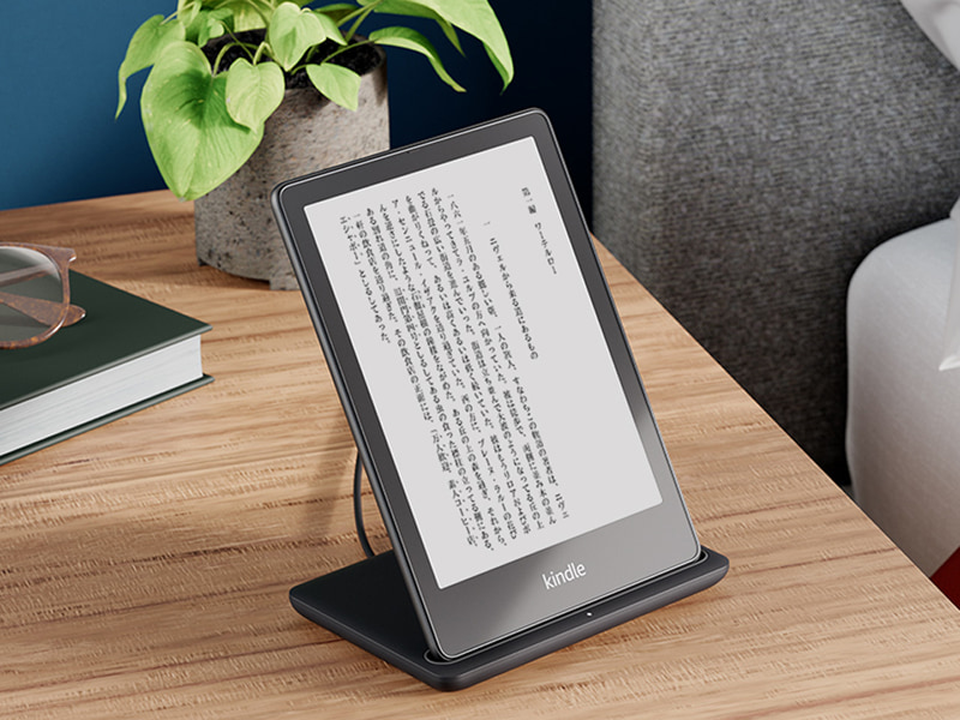
私はコレがイヤで、Windows10の頃からインストール時にはローカルアカウントでまずアカウントを作成してからインストールを完了させ、その後Microsoftアカウントを紐付けるという事をしている。
だが、Windows11 Homeはそれができなくなっていて、Windows11 Proのみ、ローカルアカウントでの登録が可能になっている。
なので、Windows11の新規クリーンインストールを今後考える時、私はWindows11 Proを購入してセットアップしようと考えていた。

Proはホントは不要?

だが、私がいつも情報を得る為に閲覧しているWebサイト「北森瓦版」に、面白い情報が掲載されていた。
ローカルアカウントでWindows11をインストールする方法と題された記事で、これにはHomeとかProとかの記載はないのだが、ProはMicrosoftがローカルアカウントでのインストールができる事を明言しているので、記事の内容としてはWindows11 Homeを対象としたものと推測される。

北森瓦版 ローカルアカウントでWindows 11をインストールする方法
https://northwood.blog.fc2.com/blog-entry-11450.html

これによると、海外サイトでMicrosoftアカウントを使わずにローカルアカウントでインストールする方法が2つ紹介されている。
詳細は上記サイトを見て戴くとして、簡単に説明すると、1つ目はコマンドプロンプトを呼び出して直接コマンドを打ち込み、ネット接続を無効化した上で登録する方法、2つ目は登録するMicrosoftアカウントに特定のメールアドレスを入力する事で、Microsoftアカウントとの紐付けを拒否し、ローカルアカウントで登録する方法になる。
但し、2つ目の方法はWindows11 22H2以降でしか使用出来ない方法のようなので、インストールしたWindows11のインストールデータの状況によって出来ない場合もあるかもしれない。
Microsoftアカウントと紐付ける事そのものは悪い事とは思わないが、文字の仕様による問題で2バイト文字のフォルダが作られたり、文字化けのような意味不明なフォルダが作られる事を避けたい場合は、やはりローカルアカウントでそれを防ぎたいところである。

Continue reading…

Amazonプライムデーで…

欲しいものはあるが、買えるのか?

散財してはいけない状況

母親が自宅に戻ってきてから、介護生活が始まり、そこでいろいろと前準備にも出費したし、実際介護が始まってからもいろいろな出費が続いている。
実態として、どれぐらいの支払いが今後発生するかもよく分かっていない今のこの状況で、Amazonプライムデーが始まってしまった。
正直、欲しいものがあったりするのだが、ここで散財して良いのかという問題があり、私はこのチャンスを利用する事はできないかもしれない。

やはり欲しくなったKindle

第10世代のKindle PaperWhiteを既に持っている私だが、6.8インチに画面が拡大したPaperWhiteは実に魅力的なデバイスだと思っている。
Kindleという電子書籍に関して言えば、既にiPad ProにKindleのアプリを入れているので、それで問題ないだろ、と言われる人も多いと思う。
だが、実際にKindleを使っていた者として言わせて貰えば、PaperWhiteで読むという事と、iPadで読むという事は、全く異なっていると言える。なので、iPadを持っている人であっても、Kindleを別に購入して使っているという人は案外と多いと言われている。
やはりE-inkデバイスは、目にやさしく、かつ文字は読みやすいという特性があるので、読書好きならiPadで代用できるとは言いにくい。
というわけで、私もiPad ProでKindleアプリを使ってはいるものの、未だに第10世代Kindleを併用している事があり、画面が拡大されたKindle PaperWhiteはちょっと欲しいと思えるデバイスになっている。
今回のプライムデーでは、私の本命であるPaperWhite Signatureモデルは対象になっていない。これが一番残念な話で、その代わり、Kindle Oasis 32GB 広告無しモデルが24,980円と1万円引きになっている。
単体で見れば実によい製品Signatureモデルの価格が19,980円なので、Kindle Oasisと5,000円の価格差である事を考えると、Kindle Oasis 32GB 広告無しモデルはお買い得と言えるかもしれない。

ただ、Kindle Oasis 32GB 広告無しモデルは充電ポートがMicro USB端子だが、Kindle PaperWhite signatureモデルはUSB Type-Cと世代が新しいし、おそらくページ送りなどの表示も僅かながらKindle PaperWhite signatureモデルの方が速い可能性がある。
なのでこの違いを理解した上で、どちらがよいか、判断すべきだろう。
ただ…やはり私は購入できるかといえば、難しいと言わざるを得ない。

Continue reading…

au、大規模通信障害とイマドキの生活

気がつけばネットのない生活はあり得なかった。

全ては7月2日から始まった

KDDIが7月2日から、au、UQ mobile、povo、au回線を使用するMVNOサービスにおいて、通信障害が発生していると発表した。
2日1時35分から発生していて、その範囲は全国に及び、音声通話やデータ通信が利用しづらい、というより使えない状況となっていた。
端末のアンテナピクトが立っていない表示になっていて、使えないと見た目でもわかるのだが、その状態でもデータ通信が出来たという話がSNSで成されていた事から、KDDIでは「使えない」とは言わず「利用しづらい」と案内していたと考えられる。
だが、大凡にして使えないという事実は変わりが無く、これによって全国規模で被害が出ている事が確認された。
事故が発生したのが週末という事もあり、週末に予定していた事が通信障害で出来なくなった、なんて人もいたのではないかと思う。
モバイル通信ができないという事この通信障害の原因は、設備障害によるもので、音声通話(VoLTE)交換機での混雑(こういった大規模混雑を輻輳(ふくそう)という)だとKDDIは発表した。
7月3日にKDDI社長の高橋誠代表取締役が記者説明会を開催、謝罪し、その時の状況説明を行った。
原因は、当初はルーター機器の交換工事というメンテナンスを行っていたのだが、トラフィックルートの変更をする中で一部の音声通話が不通となってしまい、これを発端にルーターで障害が発生、VoLTEでの音声通話が使えないという状況となった。
この状況が発生した事で、トラフィックルートの変更を取り消し、ルートを取り戻そうとしたが、結果的にアクセスが集中して再接続要求が多発、全国規模で輻輳が発生したという。
発生時間が深夜帯だったにも拘わらず、この再接続要求が多発したのは、VoLTEでは50分に一度端末がNetworkに登録処理を行っている事から、使用者が使っていなくても一定の通信が実施されている事によって、接続要求が集中したと説明している。

通信できないために…

高橋社長の説明会は、一部の人には高評価を与えたと言われている。
通信障害を引き起こしたにも関わらず、高評価とされたのは、その技術的説明において、高橋社長が狼狽えることなく、自らの言葉でもって記者に説明していた姿が見られたからだ。
昨今のお偉方で、ここまで技術的な話ができる人はそう多くはないのではないかと思うので、技術者からすれば素晴らしい社長に見えたのかも知れない。私もこの技術的知識が豊富である事はもちろん評価したい。
だが、通信障害に対しての対応としてここまで問題を大きくしてしまったKDDIという企業に対しては、厳しい目で見ざるを得ないと思っている。
今や通信インフラは人の命を預かるインフラになっている。特に医療関係では、この通信が途絶する事で命が危険にさらされる事が起き得る。
医療機器が通信をするようになって、その通信にトラブルが起きないようにするのは勿論必要だが、医師との連絡まで専用回線という事はあり得ない。また、医療に繋がる介護関係でも同じ事が言える。
今や、通信インフラというものは、そうしたライフラインになっているという事をまず考えるべきで、今回のような大規模通信障害が起きたとき、そうしたインフラ不全による危険をどのようにして未然に防ぐかは考えておかねばならない話である。

Continue reading…

Windows11にアップグレードした

いつかはやらねばならない事。だからやってみた。

所要時間、約1時間

Windows11への移行が可能だと判明したのは、Windows11が実際に公開される直前、つまり2021年9月ごろだったと思う。
Microsoftが2021年6月に発表した「PC正常性チェック」というプログラムの出来があまりにも悪く、一時的にチェックプログラムの公開を一時撤回するという事態となり、結局マトモにチェックできるプログラムが公開されたのが、Windows11公開1ヶ月前、という状況だった。
私の環境は古い環境ではあるものの、初期のWindows11の必要要件をギリギリカバーできる環境だったため、最初公開された「PC正常性チェック」でもWindows11への適合は問題はなかったのだが、私自身、Windows11へのアップグレードは結構慎重だったと言える。
慎重になっていた理由はいくつかあるが、配信直後はバグが多いという事と、増設しているハードウェアのデバイスドライバの対応具合が不明なウチはアップグレードできない、と考えていた為である。
特に、USB3.0拡張カードのデバイスドライバはものすごく怪しいと言えたため、これが最悪使えなくなっても良い、と判断できるぐらいでないとアップグレードはできないと考えていた。
このUSB3.0拡張カードに関して言うと、詳細は過去に当Blog記事として書いたが、コントローラがRenesasのもので、PCI Express3.0のx4スロットに対応したカードで、類似のものを私は他に見たことがない。
とりあえず、この珍しい拡張カードが最悪使えなくなっても受け入れるだけの覚悟をしたので、いよいよもってWindows11へとアップグレードしてみた。
時間はかかったがすんなりアップグレードかかった時間は約1時間程度。実際にはもう少し短かったかもしれない。通信速度が安定する深夜帯にアップグレードした割には時間がかかったと言える。
オークルクリア

結果からいうと、Windows11Proへのアップグレードに関しては問題は一切起きなかった。
もう少しトラブルが発生するかとも思ったが、数回再起動を繰り返した後、普通に立ち上がったので少々肩透かし気味な結果と言える。
ただ、自分が思っていたよりもずっと使い勝手が変わった感じで、やはりタスクバーそのものの違いに随分と戸惑う部分が多い。
あとWindowsの環境音が変わってしまったので、起動時など音の出るところでものすごい違和感を感じる。ちょっとおとなしめの音に変わったというのもあるが、以前よりずっとお上品な感じで好き嫌いが分かれそうな感じがした。
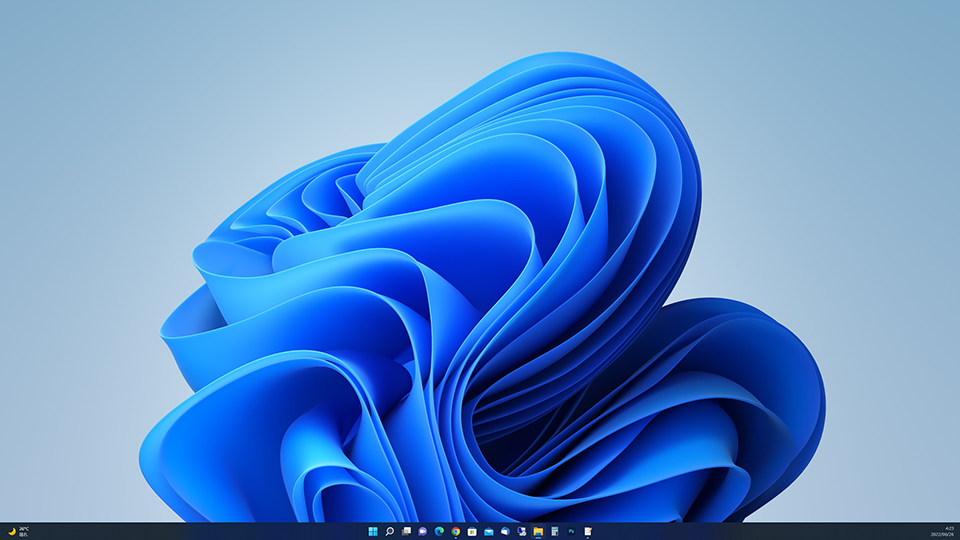
Windows11を象徴するこの壁紙Windows11の象徴的な青が綺麗なデスクトップ画面を見ると、無事アップグレードが済んで良かったとつくづく思うが、使っていて違和感を感じる部分もある。
例えば…Windows Updateを実行して、Windowsのシステムが更新される際、画面に○%という進捗がでるのだが、そのメッセージがちゃんとした日本語になっていないという、何ともお粗末なローカライズが残っていたりする。
Windows11が公開されて8ヶ月が過ぎたというのに、未だにこの辺りが直されていないというのも、何とも残念な話である。
おそらく、細かい部分を見ていけば、他にも違和感を感じる部分はあるだろうが、Windows10ではそうした事が見られなかっただけに、何故Windows11にした段階でそんな状態になってしまったのか、謎である。

Continue reading…

ATOKで不具合?

情報を集めようとしても集まらないという罠。

Chromeで…カナ打ちできない?

ATOK Passportを契約し、既に数年が経過している。途中、プレミアム版が登場し、現在の契約はそのプレミアム版を契約している。
普通に使う分にはプレミアム版は不要とは思うが、プレミアム版はクラウド辞典などが使える上に、iOSのアプリなどもProfessional版が使えるという利点があるため、文章をよく書く私から考えてプレミアム版が良いだろうという事で、現在プレミアム版を契約している。
この事そのものは良いのだが、本日、そのATOKのバージョンが上がるという通知が出たので、何の疑いもなくバージョンアップした。
バージョンは32.2.5と、最新版になり、おそらくは今まで何かしら存在していた不具合が解決したものと思われる。
ところが…ここからが問題である。
再起動を促されたので、再起動したところ、その時からGoogle Chromeで日本語を入力しようとすると入力できず、仕方が無いのでMS-IMEに切替えるとIMEは切り替わり、そちらでのローマ字入力は問題なくできるのだが、ATOKに再度切替えると、普段私が利用しているATOKのカナ打ちが出来ず、Windows10のデスクトップ右下のIMEアイコンのところが、ATOKを利用している形には表示されるのだが、そのアイコンの右側に入力モードが表示されなければならないのに表示されないという状態になり、結局どう足掻いてもローマ字打ちは何とかできても、カナ打ちにはできない、といった現象が起きるようになった。
IMEがオカシイ
気になったので、テキストエディタ「Mery」や、その他文字入力ができるアプリケーションでカナ打ちができないようになっているか確認してみたが、そちらでも問題なく動作している事を確認した。
Google Chromeだけ、このような状態が発生し、ATOKが使えない状況になっているようだ。

Microsoft EdgeやFirefox

いろいろ動作状況を確認したのだが、Google Chromeと同じような動作になるアプリケーションが見当たらないので、Google Chrome固有の問題なのかな、とも思ったが、今回の問題はATOKのバージョンを上げた事によって発生した問題なので、ATOK側の問題ではないか、と私としては予想している。
ただ、Google Chromeのみ発生しているという状況では、ATOK単体の問題と言うには説得力が薄い。
そこで本当に他に再現するようなアプリケーションはないのか、と再度確認してまわったところ、Microsoft Edge、Firefoxでも同様にATOKがまともに稼働していない事が判明した。
…たしかMicrosoft EdgeもFirefoxもGoogle Chromeと同じ仕組みのブラウザじゃなかったっけ?
結局、ATOK固有問題なのか、Google Chrome系ブラウザの問題なのかはハッキリしないが、この組合せでカナ打ちできないという問題が発生している事は判明した。
ちなみにブラウザはすべて最新版へとアップデートをかけている。ここは押さえるべきポイントなので、確認はした。

Continue reading…

Desktop Version | Switch To Mobile Version