(function() {function signalGooglefcPresent() {if (!window.frames['googlefcPresent']) {if (document.body) {const iframe = document.createElement('iframe'); iframe.style = 'width: 0; height: 0; border: none; z-index: -1000; left: -1000px; top: -1000px;'; iframe.style.display = 'none'; iframe.name = 'googlefcPresent'; document.body.appendChild(iframe);} else {setTimeout(signalGooglefcPresent, 0);}}}signalGooglefcPresent();})();

Tagged: IT

RTX VSRの負荷は結構高いかも

昨日インストールしてみたMPC VIDEO RENDERERだが、その効果はいかに?

インストールでコケる

昨日、RTX VSRをローカル保存された動画で使用出来るという事を知り、その記事を書いた。

実際、この記事に書いた通りにインストールを進めたのだが、何故か「Install_MPCVR_64.cmd」を管理者で実行してもインストールに失敗し、コマンドライン上では「管理者で実行しろ」と言われて進めなかった。
私のWindows11の環境が悪いのかと、アカウントの見直しからいろいろと手を尽くしてみたが、解決できず、再度MPC VIDEO RENDERERのサイトを見ると、Release2という項目があったので、そこにある3月2日リリースのデータを見てみたら、インストーラーなど一部のデータのみ更新されているようで、こちらを使ってインストールを試みたところ、上手くインストールできた。
おそらく、初期リリースのアセットではPC環境によってインストーラに問題が出たのかもしれない。
とりあえず、Release2のインストーラでは上手くインストールできたので、実際にRTX VSRの効果を確認する事にした。

GPU負荷が40%を超える時も

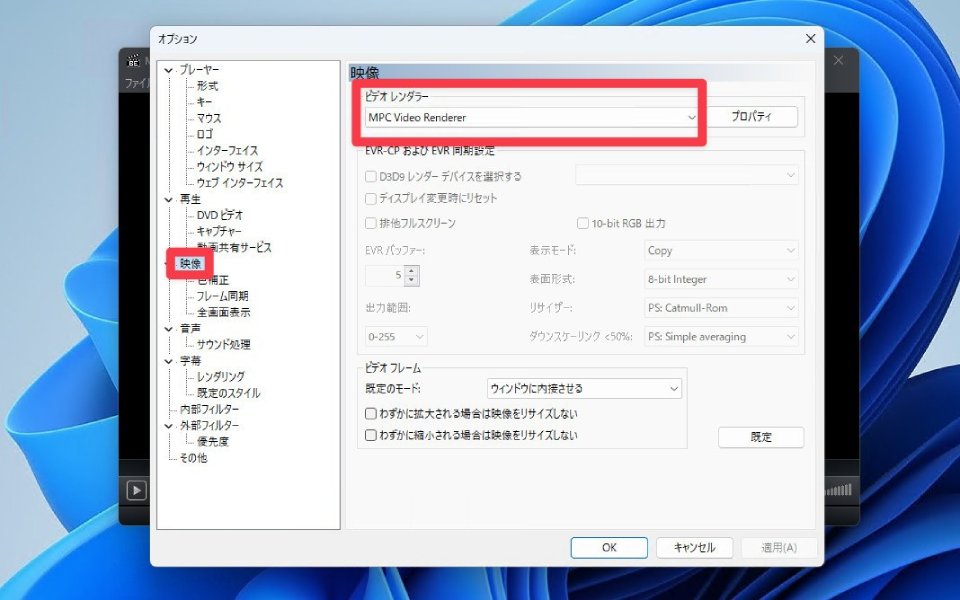
設定は昨日の記事の通りで、GeForceのドライバ設定もMPC-BEの設定も済ませ、まずは低解像度品質の動画を再生してみる。
動画解像度は720×480のものを再生してみると、大凡20~30%の負荷がGPUにかかっているようで、これはアニメ調の動画だからこれぐらいの負荷で済んでいるのかも知れない。。
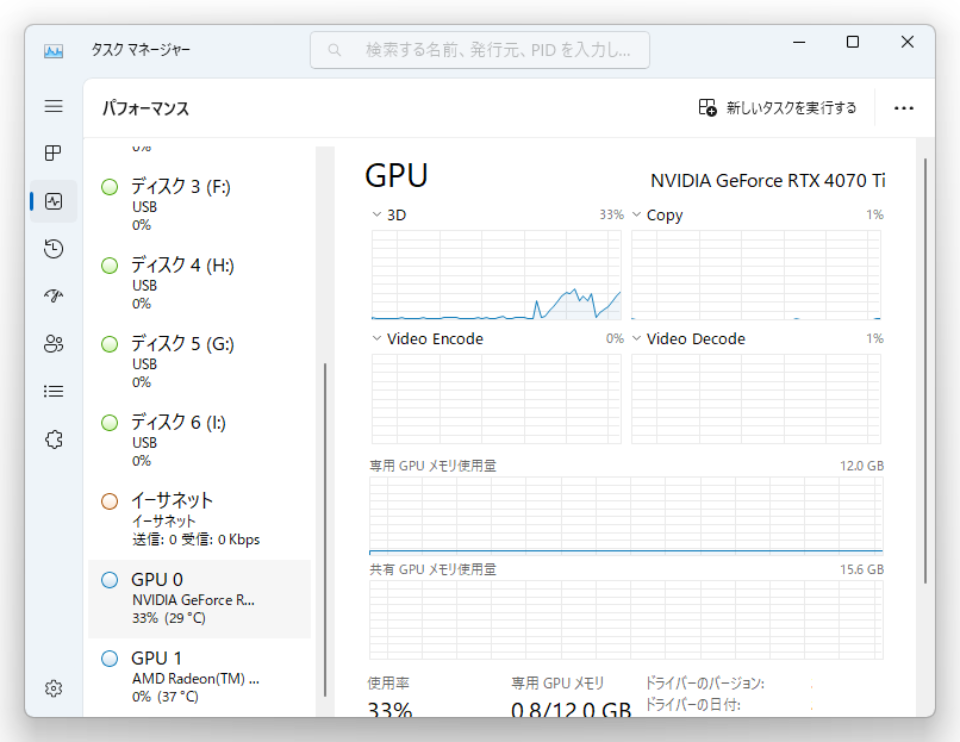
アニメ調だと200%スケールアップで20~30%の負荷アップ
次に実写系の解像度720×480の動画をテストしてみるが、傾向としては似たようなものだが、面白いのは負荷がかかったり負荷が軽くなったりを繰り返す。
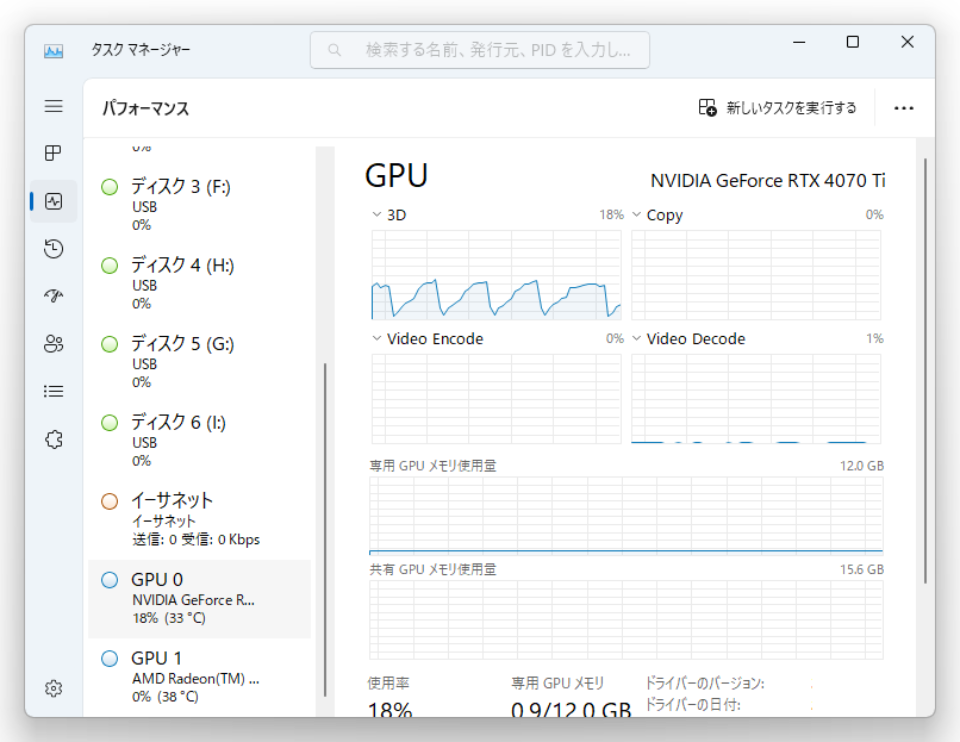
実写調だと200%スケールアップで断続的に負荷アップ
だが、今度は動画プレーヤーの窓をグッと広げ、画面の縦幅一杯に広げてみた。動画の表示解像度は2534×1426ドットになるが、これだとGPU負荷は一気に上がり、40%前後をずっと推移するようになる。
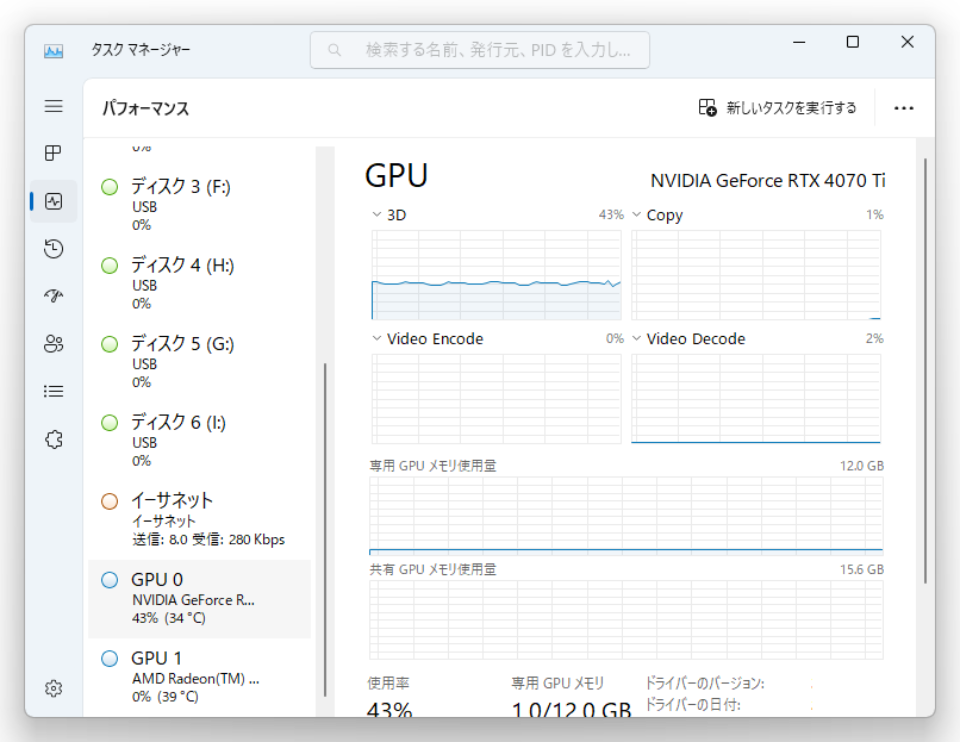
2534×1426ドットだと40%ほどの負荷アップが継続的になる負荷に大きな乱れがなく、ずっと高負荷という状態が続き、GPU負荷35~45%という状態に張り付いた感じになった。
この状態の画質だが…おそらく人によって評価が割れるような気がする。
私個人としては、結構効果が出ている感じはしている。特に720×480ドットの元映像を2534×1426ドットの表示映像にしてみると判るのだが、細かい部分のディティールアップによってメリハリのある映像になっているような気がする。
比較画像に関しては他サイトで評価されているものを見てもらう方がわかりやすいと思うが、こういうのは映像として動いているもので見て評価したいところ。その感覚で言えば、私としては結構効果は出ているように思う。

Continue reading…

RTX VSRをローカルで使う

期待していた事が既に可能だったとは知らなかった…。

ローカル動画の品質向上

NVIDIAがドライバに持たせた超解像機能である「RTX Video Super Resolution」(通称RTX VSR)は、GeForce RTXシリーズに搭載されたTensorコアを使用した、動画再生品質向上機能である。
主としては低解像度動画をスケールアップしたりする際に効果を発揮する機能だが、RTX VSRを搭載したドライバを公開した当初は、Microsoft Edge、Google Chromeのブラウザで再生するストリーミング動画に対して有効になる機能という事だった。
本件は当Blogでも記事として書いたが、その際、私はこの機能をローカルの動画プレーヤーで利用できたら良いのに…と書いた。

その後、VLCメディアプレーヤーがRTX VSRに対応したという情報が発信され、いよいよローカルでもRTX VSRが利用できる事が判明した。

こうなると、他の動画プレーヤーでも使える様になれば良いのに、という希望はより現実的なものになっていくのだが、当然私がそれを作る事はできないので、いつか出来る様になることを祈りつつ待つという日が続いた。
私は知らなかった事だが、NVIDIAもこのTensorコアでの動画品質向上機能について、普及させたい思惑があったようで、メジャーな動画再生ソフトの開発元に対して、RTX VSRの導入を訴求していたようだ。
その結果が前述のVLCメディアプレーヤーの対応なのだが、MPC VIDEO RENDERも対応したようで、これで私が願っていた事が現実のものになったと言える。

MPC VIDEO RENDER

MPC VIDEO RENDERは、Media Player Classic系のDirectShow用ビデオレンダラーで、フリーかつオープンソースのレンダラーである。
なので、私がよく使っているMPC-BEという動画プレーヤーで、使用するレンダラーとしてMPC VIDEO RENDERを利用できるようにすれば、RTX VSRをMPC-BEで利用出来るようになる。
…言葉にすると妙に簡単な話だが、実際手順としてやる場合には、いくつか注意点がある。
それはMPC VIDEO RENDERはインストールしたいフォルダに入れてやらないと、プレーヤーソフトから呼び出せないという事。
インストール先が間違っていると、レンダラー設定として呼び出せないので、そこには厳重に注意が必要になる。
不慣れな人はまずここからコケる可能性があるので、注意されたし。MPC-BEに適用で超解像表示

Continue reading…

当Blogの今後を考える

旧知の人々に私の生存確認という意味で続けている現体制はこのままで良いのか?

イマドキを考える

当Blogは現在でもそのアーカイブから分かる通り、2007年5月から続けている。
だが、私はこのBlogという形式になる前から、同じようにネット上で記事を書き続けていて、それらを合わせると既に26年くらい書き続けている。それも毎日である。
始めた当初は、自身の文章構築力を向上させる事を目的としていたのと、日常のどんなネタであってもそれなりの内容に仕上げる構成力を向上させる事を目的としていたのだが、前々職を辞めた時あたりから、当時の知人への私の生存確認という目的に変化、そのまま継続していた。
知人はとりあえず私のBlogを見て「アイツ、まだ生きてるな」と確認が取れればそれでよく、ほとんど私の記事の内容についてコメントを残す事はしないのだが、このBlogという形になる前は、コメントを残す事もあった。
ところがTwitterが主流になってくると、コメントが残される事はまずなくなり、言いたい事はDMでそのまま連絡が来るという事が通例となり、このBlogの役目はホントに生存確認という意味しか残っていなかった。
そう考えれば、DMで連絡が来るぐらいになった段階で、Blogなどとっとと辞めてしまい、Twitterでちょっとしたネタを書き続けていれば良かったのではないか、と改めて思うのだが、Blogの記事を書き続けていた事で、日本語で長文を作成するという事への抵抗が全くなくなったのも事実で、私の中ではそれなりの役目は果たしていたのかな、とも思う。
だが、イマドキを考えればSNSに注力するのがトレンドだという事も判っていて、しかも文章、それも長文での記事を書き続けているという事にも時代錯誤的なものを感じてはいる。
そう考えた時、当Blogを継続すべきかどうか? という事が、私の中で一つの迷いとなっている事も無理からぬ話である。

生活環境の変化

そしてもう一つ、私の生活環境の変化もある。
母が要介護者となった事で、私の時間が限界まで削られる事となった。
自宅に帰れば自分の事だけでなく母の事もある程度はする必要があり、それは毎日継続する事なので、一定のルーチン化はするものの、時間も同様にルーチン化された分、必要になる。
ネタ探しそのものはそんなに難しくはないが、そのネタに対して自らの考えや方向性を文章という形にする行為をするにしても、一定の時間は必要。
そうなると、私自身がBlog記事に対してかけられる時間というものがどんどん限定されていき、継続も以前より楽ではなくなりつつある。
日頃のつぶやき程度なら、まさにTwitterがその役目を担うSNSになるわけだが、時に140字(半角280字)では収まりきらない、なんて事はよくある話。
Blogを継続するよりSNS投稿へ移行すべきか?
これに呼応したのか、2023年2月からはTwitter blueと呼ばれる有料会員になれば、Webでの価格で月額980円で1コメント2000字(半角4000字)に拡大されたが、無料で使い続けようとすれば1コメント140字(半角280字)という制限は変わらない。
何かを残すという意味では、Twitterはあまり向いていないという事は一目瞭然だが、そもそも私のような日記系サイトは、以前と比較して確実に減少しており、そのほとんどの人はSNSへの投稿に切替えている。
時間の制限を考えれば、Twitterの投稿だけをすれば、生存確認にはなるわけで、もうBlogという体裁を考える事そのものが、あまり意味のあるものではないのかもしれない。そう結論を出しても、疑う人は少ないのではないかと思う。

Continue reading…

AI活用の動画プレーヤー

Media Player Classic系のプレーヤーも対応してくれないかな…。

VLCメディアプレーヤー

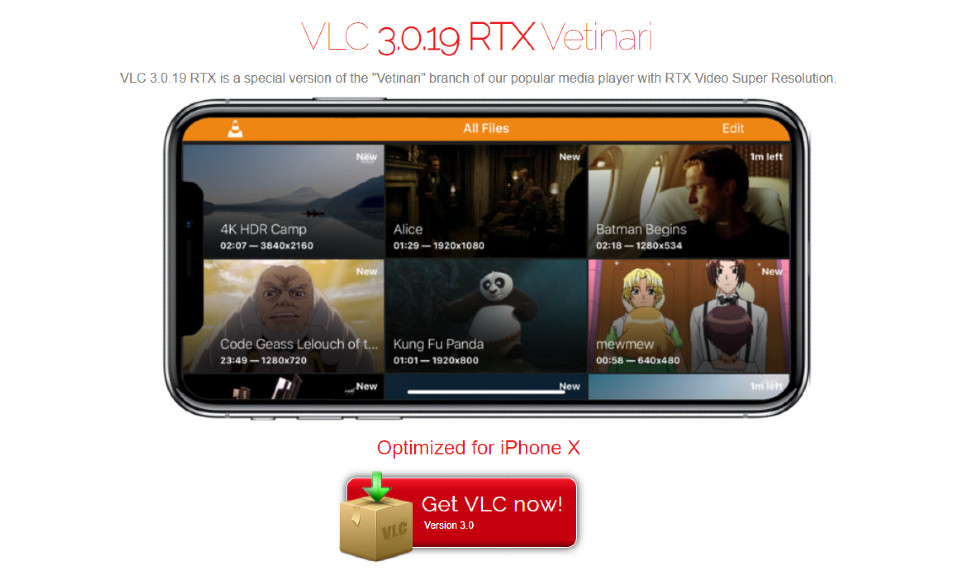
私はあまり使う事がないプレーヤーソフトなのだが、フリーのメディア再生ソフトである「VLCメディアプレーヤー」が、NVIDIAのSEAforce RTX 30/40シリーズで利用可能なAIによるアップスケーリング技術「RTX Super Resolution」をサポートするテスト版を公開した。適用バージョンは「VLC 3.0.19 RTX Vetinari」になる。

RTX Super Resolutionは、当Blogでも過去に紹介した事があるが、RTX 30/40シリーズで実現した低解像度動画をアップスケーリングする技術で、既にドライバは提供されている。
おそらくはTensorコアで処理される技術だと考えられるが、当初はGoogle ChromeやMicrosoft Edgeなどのブラウザの上で再生されるインターネットビデオで実現する技術だった。

Blog記事にも書いたが、私としてはブラウザで実現する機能ではなく、動画再生プレーヤーで使える機能にしてくれないかなと思っていたところ、今回VLCメディアプレーヤーがこのRTX Super Resolutionに対応した事で、ローカルに保存された動画でも適用できる機能となった。
ある種、とても喜ばしい事である。
というか、これをVLCメディアプレーヤーだけの機能にするのはもったいないような気がするのだが、実現するのはとても難しい話なのだろうか?


VLC 3.0.19 RTX Vetinari

今回公開された特別バージョンのVLCメディアプレーヤーのカスタムバージョンとして公開されている。
どのレベルの改良が施されているのかは、技術者でない私からは想像ができないが、Media Player Classic系の動画プレーヤーのプラグインなどにしてRTX Super Resolutionを利用できるようにできるレベルの話なのかが気になる。
もっと他のプレーヤーでも使える様になると良いのだが…個人的には、Media Player Classic BEを使う事が多いので、これに適用できるプラグインとかフィルターにしてくれるととても嬉しいのだが、オープンソース系プレーヤーだったら、期待していいのかな?(まぁ、私は他力本願な事しか言っていないので、大きな事はいえないのだが)。

https://twitter.com/NVIDIAStudio/status/1646196501612199937

Continue reading…

慣れるにはまだ遠い

カナ打ちである私がローマ字打ちをマスターできるのか?

タッチタイピング

当Blogでも過去に何度か書いたが、私はイマドキ珍しいカナ打ちでタッチタイプを行う者である。
タッチタイピング…ブラインドタッチと言った方が判る人もいるのかもしれないが、残念ながらブラインドタッチは差別用語ではないか、という論調があり、現在はタッチタイピングが主流な呼び方らしいが、要するに手元を見ないでキーボードの入力を行う事である。
私は古くはワープロ専用機の時代から慣れ親しんできたこともあって、カナ打ちでタッチタイプをする者なので、結構特殊かもしれない。
1音を1キーで入力できる事から、カナ打ちは打ち込む速度が速く、私なりに便利だと感じているし、そもそも頭の中でローマ字変換をしなくても済むので、文章を頭の中で構築するのも楽という利点もある。
だが、弱点は英語表記で、アルファベットを打ち込むという事がとにかく苦手。これがローマ字打ちなら、予め26文字あるアルファベットの場所は理解できているはずだから、入力もそんなに難しくないだろう事は予想である。
そんな私がカナ打ちからローマ字打ちのタッチタイプができないか? と言うことを検討し始めたのは、ちょっとプログラミングに興味が出てきたからだ。
今では小学生も必修科目としてプログラミングの授業が行われているが、これからの時代、プログラミングができるのと出来ないのとでは、仕事も日常も便利さが大きく異なると感じ始めている。
なので、ここらへんでプログラミン゛に挑戦するのも悪くないかな、と思った次第。
そうなると、カナ打ちでは望むスタイルにはならない、と考え、ローマ字打ちでタッチタイピングができるようになれば状況は変わるのかな、と。

e-Typing

インターネットでタイピングの練習ができるサイトがある。

このサイトでは「ローマ字タイピング」「英語タイピング」「かなタイピング」と3種のタイピング練習ができるサイトで、登録しなくても現状を確認するテストはできる。
試しに「ローマ字タイピング」をやってみたところ…まぁ、言うまでもなく結果はボロボロで、E判定といったところだった。
ま、慣れてないから仕方が無い
会員登録して、継続的に練習を積み重ねていけば、上達具合などもわかるようになるのだが、ちょっと残念なのは、タイピングしていてあまり面白くないというのが問題。
昔…いや、今でもあると思うが、これがゲーム性のあるものだと、それなりに没入感などもあるのだが、ただ単に出てくる語句に対してそれをなぞっていくように打ち込んでいるだけなので、楽しさはあまりないのが残念な所である。
…ま、無料でやってるのに贅沢いうな、という事なのだろうが、タイピングをマスターするのは、ひたすら繰り返し作業にして、体に覚え込ませるようなところがあるので、楽しさは案外と重要なポイントではないかと私は思っている。
人間、慣れると頭で考える前に体が反応するという事が多々あるが、私のカナ打ちはもう既に頭で文字を考えたなら、その文字に指を運ぶ際には、もう頭で考えて運んではいない。なのでこれはもう体の慣れでしかなく、そこまでいけば、タイピングは自然とできると言える。
そういった事を支援するツールなので、楽しいものがないかなぁ、とちょっと探しているというのが今の状況である。

Continue reading…

通信インフラ障害の影響

命にかかわる場合もある問題。当事者でないとわからないが。

通信障害

NTT東西のフレッツ光サービスにおいて、3日7時10分頃より通信障害が発生したと情報が流れた。
原因はフレッツサービスの設備故障で、この原因はいくつかの違いはあれ、NTT東日本も西日本も同じ設備故障による障害だという。
影響を受けたのはNTT東日本では「フレッツ 光WiFiアクセス」、「フレッツ 光クロス」、「フレッツ 光ネクスト」、「フレッツ 光ライト/光ライトプラス」を利用している一部のユーザーで、NTT西日本では「フレッツ 光ネクスト」および「フレッツ 光ライト」の一部のユーザーだという。共に正常に通信が行えない可能性がある、との事である。
この通信障害は、NTT東日本では3日10時8分に、NTT西日本では3日8時49分に復旧完了という事で、解決を見た事は間違いないが、その影響範囲は45万件以上にのぼるという。
フレッツ光網のトラブルなので、スマホなどのモバイル通信網に影響は出ていなかったようだが、そもそも通信インフラの根幹は固定回線もモバイル回線も同じなので、故障範囲が根幹に関わるものだと、全ての通信が途絶する事になる。
なのでトラブルが起きた、という事そのものは今回の影響範囲だけを対象に考えるというのはナンセンスだと思う。今や通信インフラはライフラインの中核になっている

auの時と同じと考える

正直にいうと、我が家はネットワークが途絶すると大きな問題が起きる可能性がある。
母の見守りに使用している機器がネットワークに繋がって利用されているからだ。まだ試していないが、先日の家庭用ナースコールもおそらくネットワーク越しに、遠隔地にいても私に連絡が来るはずなので、そうであれば間違いなく通信障害で来るべき警戒アラートが届かないという事になる。

2022年7月2日から5日にかけて発生したauの大規模通信障害の時も要介護者のライフラインで問題が表面化した。
連絡がスマホでの連絡で通常は運用されていた介護サービスにおいて、通信が途絶した事で介護できない、という問題が発生した。当時もこのau大規模通信障害はKDDIだけの問題ではない、と騒がれた話だが、今回のNTT東西の問題もその根幹にある問題は同じである。

いまや、ライフラインにも影響を強く与える通信インフラなので、通信機器のバックアップ体制はもちろんの事、原因の切り分けももっと早急に行える様になっていかないと、命に関わる話になる。
医療現場では遠隔地で手術が可能になるなんて話もある時代である。通信インフラがどれだけ重要かは、それだけでも判るというものである。

Continue reading…

Windows12の噂

Windows12が用意されはじめているようで。

結局は進化は止まらない

Windows10が発売されるとき、Windowsは今後OSはこのままWindows10が継続されるような話があったかと思うが、結局はWindows11が登場し、しかもその要件が結構厳しい事から、Windows10が動作していたPCも一定のものはWindows11にアップグレードできない、という事態が起きた。
これはスマホなどでも同じ事で、結局ハードウェアの進化と共に要求されるスペックが上がっていけば、旧世代機は切り捨てられるわけで、PCも同じ事だという事が言える。
それ自体は予想できる事なので、別段おかしな事ではないのだが、個人的に思うのはWindows11がまだ登場して2年に満たない時期で、もうWindows12の噂が聞こえてくるぐらいになっている事に、多少の驚きはある。
ただ、Microsoftが今後のWindowsに関してどういう方向にしたいのか、という事に関しては、ここ最近のIT系情報を見ていれば何となく想像はつく。となれば、そうしたトレンドを取り込んだ上でOSを一新したいのかもしれない。

ChatGPTの影響

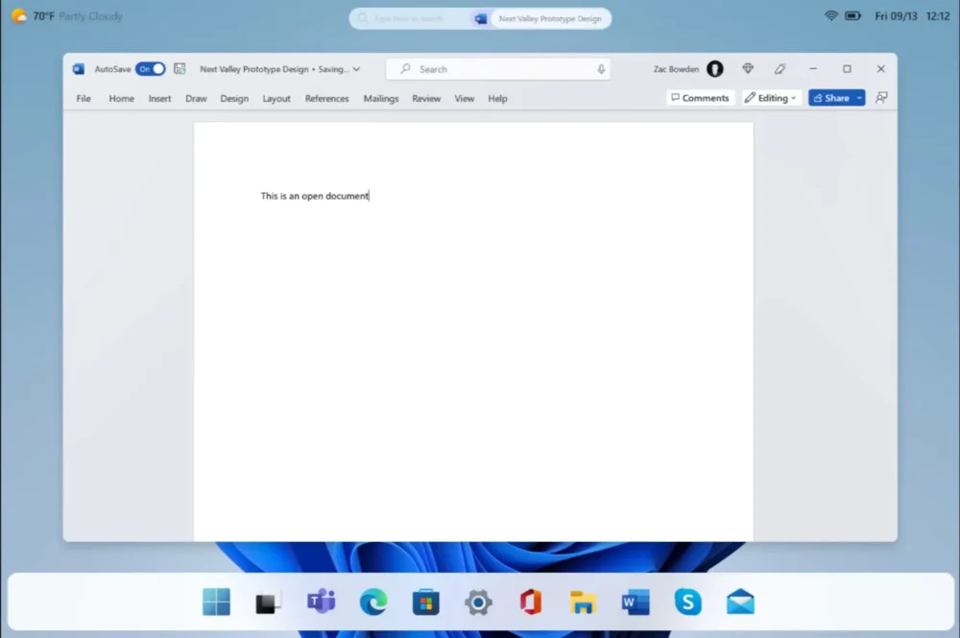
海外サイトのClub386がWindows12について報じた。

この情報ではデスクトップ画面のイメージも掲載されているのだが、画面の上部に各種通知、天気予報、ニュースなどのウィジェットをもってきて、画面下部のタスクバーにはスタートメニューとアイコンが並ぶという構成になっている。検索バーは画面上部にあり、おそらくはChatGPTと融合していくであろう事が予想される。
そもそも、MicrosoftはOfficeとChatGPTについて融合させていく事を予定している。Microsoft365 CopilotとWindows OSをシームレスに動作させようと思えば、ChatGPTというキーが絡んでくることは間違いない。
OSがAIと融合するというのは、今の時代では不思議でも何でも無い事なので、そうした変革をもたらせるために、Windowsのナンバーそのものを変えようというのは、理解できる話である。

やはりChatGPTの影響なのか?

Image: Deskmodder

Continue reading…

IPoE通信でふと疑問に思ったこと

たしかIPoE通信ってログインIDとパスワード不要だったと思うが…。

どうやって認証してるの?

私がPPPoE接続の通信からIPoE接続の通信に切替えて、既に2年が経過したが、今更ながらふと気になった事がある。
それはルーターなどを買い替えた時、IPoE接続は自動で繋がってくれるのだろうか? という事である。
たしかIPoE接続に切替えた際、ログインIDやパスワードを設定したPPPoE接続設定(Buffaloの場合はInternet@startと設定名で接続する)をOFFにすると、勝手にIPoE接続が開始され、IPv6通信が開始されるはずである。

これはこれで問題はないのだが、気になるのはログインIDやパスワードの設定をしていないにも関わらず、接続が確立しているという事。
コレ、どうやってユーザーを認識しているのだろうか?
通信機器とかを判別して、認識している?
もしそうなら、ブロードバンドルーターを変更した途端に接続できなくなるとか?

接続機器の変更

説明としてIPv4からIPv6への変更方法は情報が山のように出てくる。
ネットで検索すれば各プロバイダなどの説明がジャンジャン出てくるのだが、問題はIPv6に切替えた後に設備変更をした時である。
通信って不思議一応、私が契約しているDTIの該当ページを見てみると、注意事項としての説明があるにはある。
上記リンクの「7.移転や変更について」を見ると、対応機器の変更について説明がある。
「接続機器が変更になった場合は、お手続きが必要です」とあり、DTIカスタマーサービスまで問い合わせる必要があるが、その下に「※ひかり電話ルーター/ホームゲートトウェイ内での変更や、ブロードバンドルーター内での変更の場合は、該当しません」とある。
この文面をそのまま受け止めるとするなら、ONUが変更になった場合は手続きが必要だが、ONUから内側、つまりブロードバンドルーターが変更になったとしても、手続き不要でそのまま接続が確立する、という様に受け取れる。
これは引越しの場合でも同様の事が言えるので、そちらの説明を見てみると「NTTお客様番号の変更がある場合」や「接続機器が変更になる場合」は手続きが必要とある。但し、接続機器が変更になる場合は、先程と同じように「※ひかり電話ルーター/ホームゲートトウェイ内での変更や、ブロードバンドルーター内での変更の場合は、該当しません」という同じ文面の注意書きがある。
ここから考えると、IPoE接続(IPv6)の接続は、NTTのお客様番号の情報に紐付いたONUの情報で識別している可能性がある。

Continue reading…

AIによる今後の生活

ゲームチェンジャーになりそうだからこそ気になる。

未来を変えられるか?

正直、私は今の生活のあらゆる所に心配の種を持ち合わせている。
もちろん、こんな事は他の人でも同じかもしれないが、私は母の介護という問題に直面しているし、そもそも自身の家の資産がゼロ…というよりマイナス発進だった事もあって、今後の生活に不安要素しかない状況にある。
それでも何とか生きていられるのは、今の職場で今までの仕事のやり方でなんとか評価が得られている、もしくは評価はされていなくとも、納得はされているからだろうと考えられる。
だが、私のような事務職にとって脅威とされるものが今世間で話題になっている。
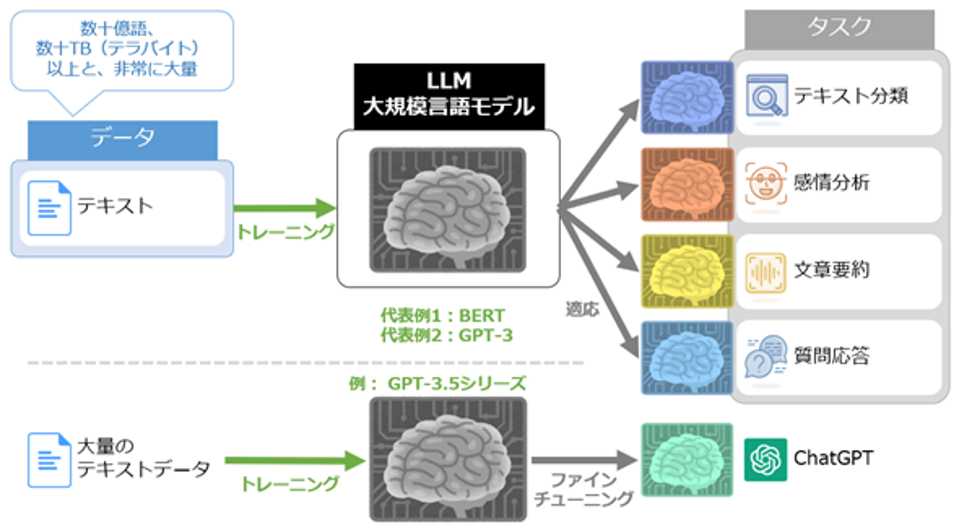
それがChatGPTをはじめとした自然言語モデルによるAI技術である。

恐ろしい時代になったものである

@ITより引用

Microsoftが「Microsoft365 Copilot」をサービスとして提唱した時点で、会社内部のデータ分析やそれに伴う評価などを行っている人の仕事は、ほぼAIに取って代わられる事は間違いない。
何しろ、自然言語モデルによるAIはアクセスリソースからデータを引き出すことができたなら、そのデータを使って、極自然にそのデータを評価、分析し、今後の予想までしてしまう。
しかも、その精度は時間が経過するにつれて高まっていき、もう既に人の能力を超えようかという所まで来ている。
圧倒的な知識量と速度は、人ではもう太刀打ちできないところにあり、唯一人が勝てるかもしれないところは、インスピレーションぐらいではないかと思える。いや、それさえももうハッキリとは判らないレベルにある。
では、もうどうしようもないのか? という事になるわけだが、実はそうでもないという事にちょっと気づき始めた。
問題は、その自然言語モデルによるAIをどのように利用、活用していくか、という一番最初の入口に関しては、人間の出ていく幕があるのである。

ハイテクでない環境の中で

現在、ChatGPTなどを利用して、新たな可能性を見出している分野の業務はわからないが、一地方の片田舎にある会社や工場では、そうした自然言語モデルによるAIの存在は認識されていても、それをどうやって取り込んで行けば良いかは判らない、というケースが多い。
残念ながら、私の勤め先でも同じで、便利になる事は判っていても、それをどう取り込んで、使って行けば良いのかに関しては、理解されているという事は全くない。
情報だけが先行していて、それを利用するという段階に持っていく為の知識やスキルが伴っていないのである。
これは、システムエンジニアと呼ばれる人が極端に少ないところで同じ現象が起きているのではないかと考えられる。
私自身、IT知識がそこそこ合ったとして、プログラミング知識がほぼないという事もあって、どう扱っていいのかが判っていないので、私でコレなのだから、私の勤め先では他はもっと判っていないと考えられる。
もし、私がChatGPTなどを取り込む事を可能にするプログラミングスキルを手に入れたなら、それは自らはとりあえず仕事を失う事はないのではないか? と言える。
もちろん、プログラミングがそんなに簡単に身につくとは思ってはいないが、最近はインタプリタ型のプログラムでも十分な実行速度があるので、超高級言語でプログラムしても、それが利用価値のあるものになってくれる。
であるなら、インタプリタ型で私でも挑戦できそうなプログラムの勉強を始めた方がよいのではないか?

Continue reading…

nasneの録画番組をテレビで見る

普通にやってても無理な事だが、方法はある。

nasneとFire TV 4K Stick

nasneを使っていろいろとテレビ番組を録画しているのだが、このnasneを使っていく上で一つだけ不満があった。
それはnasneの録画番組をテレビでは再生する事ができないからだ。
nasneにはHDMI端子など家電であるテレビに接続する方法ないため、テレビに直接接続できないという問題がある。
逆にテレビ側にLANやWi-Fiがついていて、そこで外のレコーダサーバなどと通信ができれば、場合によってはLAN経由で録画データを見る事ができるかもしれないが、DTCP-IP対応プレーヤーアプリがテレビ側に内蔵(インストール)されていないと、nasneの録画データを番組データとして認識できず、再生できないかもしれない。
なので、原理としてはnasneの録画データはテレビでは再生できない、という事になるのだが、論理的に考えると、テレビ側で何かしらの形でDTCP-IP対応プレーヤーアプリが起動できれば、可能性として表示させる事はできるかもしれない。
で、いろいろと手段を探してみた。すると、面白い事実が見えてきた。
AmazonのFire TV Stick(4K MAX含む)に、DTCP-IP対応プレーヤーアプリである「DiXiM Play」をインストールすると、このアプリを経由してレコーダデータにアクセスできるようになるというのである。
上手い具合に、今ウチにはnasneもFire TV Stick 4K MAXもある。
すぐに試せるではないか!
ただ、DiXiM Playは有償ライセンスがないと1分間の視聴テストしかできない。
なので、とりあえずは上手く繋げられるかだけを試してみようと思う。
やり方のある程度の説明はネットで検索すれば出てくるだろう。

nasneとの接続

自宅のテレビにFire TV Stick 4K MAXはずっと繫ぎっぱなしなので、HDMI入力を選択、Fire TV Stick 4K MAXのホーム画面を表示させ、虫眼鏡マークでアプリを検索する。
検索ワードは「DiXiM」と入れれば十分で、その結果として「DiXiM Play」は簡単に出てくる。
インストールする分には特に課金などは不要で、そのまま選択すればインストールは完了する。
いろんなプラットフォーム版があるのはちょっと魅力的かも。アプリを起動させると、ライセンスの購入をするか、お試し利用するかを選択できるので、ここではお試し利用を選択する。
アプリ起動後、Fire TV Stick 4K MAXがWi-Fiに接続されていれば、その時点でWi-Fiで接続可能なレコーダーが検出されていて選べるようになっていると思う。
そこからnasneを選択すると、録画されているデータの検索条件が選べるようになる。なお、この検索条件は、録画している番組のジャンルや日付、録画しているフォルダなどを選ぶ事も出来るので、それらを選択してそこから目的のデータを選んでも良い。
また、この検索条件の選択肢の中に、ライブキャプチャーがあり、これを選択すると、nasneが受信可能なリアルタイムテレビ番組が選べるので、これらを選べばリアルタイムのテレビ番組も表示する事が出来る。
そう思うと、「DiXiM Play」さえFire TV Stickを接続したチューナーレスのモニタでテレビ放送を表示する事もできるという事になる。
前述したように、このお試し利用は1分間しか映像を表示することができない。但し、何度でも視聴はできるので、テストする分には申し分はないが、普通に利用使用と思えば、ライセンスの購入は必須と言える。

Continue reading…

Microsoft 365 Copilot

AIがついに人間の仕事を奪い始めた?

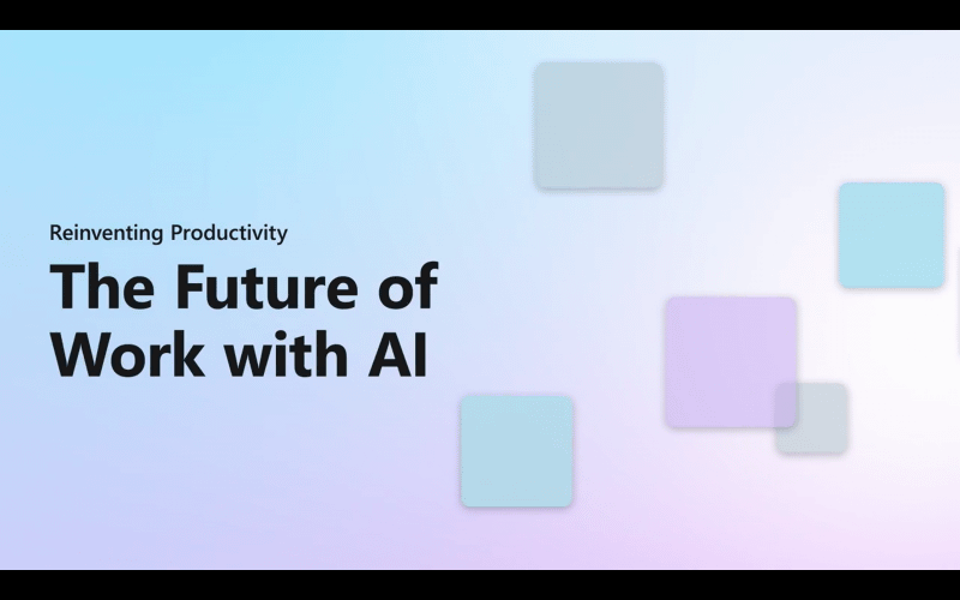
The Futre of Work with AI

Microsoftがプライベートイベント「The Futre of Work with AI」にて、AI機能を統合したオフィススイート「Microsoft 365 Copilot」を発表した。
Microsoftのプライベートイベント統合されるAIは自然言語処理を使用しているChatGPTのようなAI技術で、Office製品にコパイロット、つまり副操縦士のようにAIが寄り添うOffice製品という位置付けになるようである。
実際に、Copilotに自然言語で要望や指示を出すと、AI処理を施してビジネス文書の作成を代行、サンプル文書というよりもずっと高度な文書を自動生成し、ユーザーを補佐するという。
もともと、Office製品はとても機能が豊富だが、おそらくOfficeを使用している人はOfficeの機能を半分も…いや、もっと厳密に言えばおそらく10%程度の機能しか利用していない。
Microsoft製品を巧みに利用するための資格が存在する…というぐらい高機能なアプリケーションがOffice製品だから、一般的に使用する程度であればたしかに全ての機能の10%程度でも十分な事ができるのかもしれない。
しかし、その機能を実装しているMicrosoftからしてみれば、もっと搭載した機能を利用してもらいたいというのが本音だろう。
そしてその機能を使用したからこそ、よりリッチな文書を草製する事ができるという事を知ってもらいたいと思っているに違いない。
この発表された「Microsoft 365 Copilot」はユーザーがアクセスできるデータを利用し、フル活用して文書を作成するという。
OSの開発元であるMicrosoftだからこそ…という事ではないかもしれないが、ユーザーがアクセスできるデータをフル活用するという事は、ユーザーが保管している写真画像データなども活用して文書を作るという事であり、完全にOfficeの枠を超えた文書を作成するツール、という感じである。

あらゆる文書を自動生成

Office製品なので、その中にはWord、Excel、PowerPoint、Outlook、Teams等が主となるツールと言えるが、これらの文書の全てをAIを駆使して自動生成する。
Outlookなら、メール文書を自動生成する事になるが、支持としては大まかな内容をCopilotに伝えると、適宜メールを自動生成する。文面の長さも指定すればその長さで生成する。細かい言い回しなどは予め指定していたもので生成するようなので、メール作成の時間が大幅に短縮される。
PowerPointの場合、プレゼン資料などを作成すると思うが、これもページ数を指定し、内容の大まかな指示すると、ユーザーが持つ関連データや画像データを参照して、プレゼン資料を自動生成する。また、アニメーションの追加も当然指示するだけで自動で挿入される。なお、この自動生成される文書におけるスピーカーノートも、自動生成ができるようで、資料だけでなく、実際のシナリオもAIが作成するという具合になる。
PowerPointでここまでできるので、Wordに関してはほぼ何でもできると考えていい。自動的に文面の長さも調節できるし、まさに至れり尽くせりである。
Wordらしい機能としては、長文の文書の要約を自動作成してくれる機能がある。
Excelに関しては、予め作成したデータ群を情報をとして与えると、四半期毎のサマリーを作成したり、そこから得られたデータの分析結果から、成長シナリオの生成もできるとの事。複雑なグラフを作ったりする時、Excelのグラフ作成の技術が必要になったりするが、そういうのも自動でできるので、人間のやる事はそのデータを与える事だけ、という事になる。
Teamsの場合は、会議の議事録の自動生成に始まり、その生成された議事録の要約の作成、カレンダーの予定からのタスクの作成、ファイルにアクセスしチャットに関連データを貼り付けたりと、Copilotへの指示でまとめ資料の作成がほぼ完璧に近い形でできる。
さらに今後の予定されている会議に関連する資料を自動検索してExcelデータなどから抽出させたり、そのデータでPowerPoint資料を準備する、なんて事もできるようだ。

Continue reading…

AIの未来と可能性

いろいろ問題があるような話は聞くが…

AIが常識を変える

ChatGPTでAIというものがより一層世間に深い印象を与えている中で、イラストの世界でもAIアートが物議を醸している。
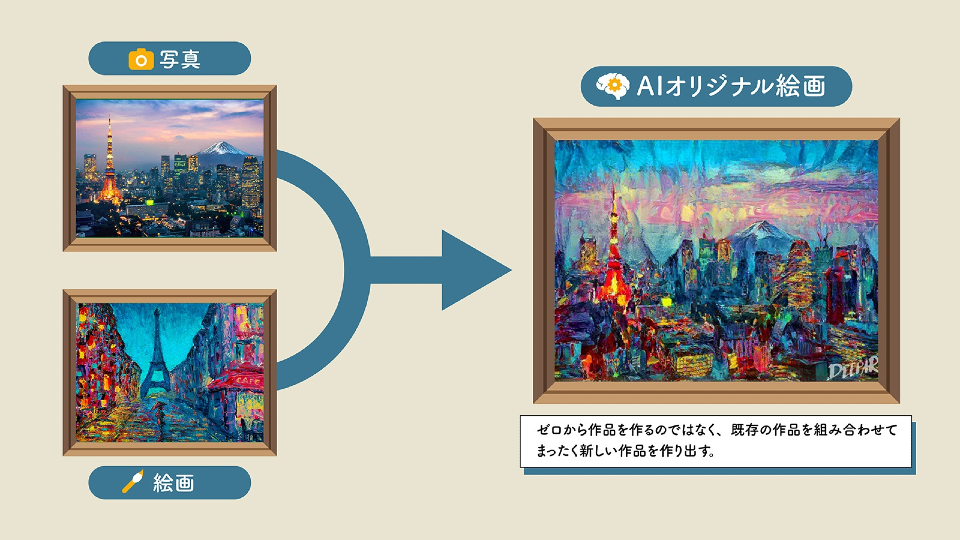
AIが学んだサンプルデータを元に、いろいろな命令(プロンプト)に従ったイラストを生成し、その表現力がとんでもないものなってきている事で、そのサンプルデータに対する著作権がどうなるのか、などいろいろ倫理的な部分で今までに無いフォーマットを巡って論議されている。

いろいろな問題が未整理のままになっている

画像は「ビジネス+IT」より引用(https://www.sbbit.jp/article/cont1/76475)

そういえば…初音ミクの時も似たような問題があったな、と思うのだが、初音ミクの時はまだ声のサンプルが特定の声優(あえて声優というが別に声優である必要は無かった)に限定されていた事で、その生成される声そのものに著作がつけやすかった事が、大きな違いかもしれない。
だが、現在のAIアートでは、いろいろなサンプルデータを取り込んでいる結果、著作をどうするか、という議論はかなり泥沼のような状態になっているようだ。
そもそも、AIが生成するものに著作などあり得るのか? という意見も、真っ向から否定する事はできないし、かといって肯定する事もできない。
まだまだ議論の余地があり、判断は混沌としている。
イラストもそうだが、このAIが生成するものは、今後いろんなものに同じような論争を生んでいく。
実際、声に関してもそうだ。
サンプルとして得た音声データから、その本人と同じ声紋で言葉を紡ぐ事も今では可能になってしまっている。
つまり、音声認識のセキュリティは、もはや役には立たないと言える。
あらゆるものの常識が今、変わろうとしている。

AIアートを試してみる

このような常識が変わっていくであろうAIだが、先日はChatGPTを試してみた。

いろんな質問をしても、結構正確な回答をしてくるAIだと感じたが、実際にAIは回答を知っているのではなく、サンプルとしてデータから回答と思しきものを探り当て、会話という形に擬えて回答しているだけである。
実際、開発元であるOpenAIも、ChatGPTは時によってもっともらしく見えるが誤っている回答を作成する事を認めている。
これはサンプルデータがどれだけ正確かという事と、世界中を駆け巡るインターネット上での情報そのものにもフェイクが含まれているという事を意味する。
なので、AIアートに関してもテキストによる命令を与えたとしても、その命令そのものを多方面から見た時、かならずしも同じ者を意味しない事から、AIがはじき出す画は全く同じ系統のものが生成されるとは限らない。
このようなAIアートを手軽に試すため、英語でしか使えないが無料で無制限に利用する事ができるという、下記のサービスを試してみた。

上記サイトに行き、少ししたにスクロールさせていくと「Stable Diffusion Playground」というところがあり、その下にテキストボックスがある。
そのボックスの中にグレーで「Enter your prompt」と書かれているが、そこに、英文で条件を記載し、その右隣の「Generate image」をクリックすると、英文で書いた条件(これをプロンプトと言う)に沿って画が生成される。
ハッキリ言って、上手く生成された試しはない。おそらく自分が想像している画を出すことは相当に困難だと言えるし、そのためには自分がまずどんなプロンプトで指定しなければならないのかを試行錯誤で理解する必要がある。
曖昧なプロンプトではAIは実に多様な画を生成する。時に常識では考えられないよう結果を見せる時もある。
お試しなので、とりあえず自分が望んだイラストを作るのは諦めるが、いくらか試してみて判ったのは、相当条件を絞り込んで明確にしてやらないと、想像するのも難しい結果しか生み出さないという事である。
それでも、自由に画を生成できるという事において、AIの凄さを感じる事は十分できるだろう。

Continue reading…

Desktop Version | Switch To Mobile Version