(function() {function signalGooglefcPresent() {if (!window.frames['googlefcPresent']) {if (document.body) {const iframe = document.createElement('iframe'); iframe.style = 'width: 0; height: 0; border: none; z-index: -1000; left: -1000px; top: -1000px;'; iframe.style.display = 'none'; iframe.name = 'googlefcPresent'; document.body.appendChild(iframe);} else {setTimeout(signalGooglefcPresent, 0);}}}signalGooglefcPresent();})();

Tagged: PC

シーケンシャル読込10GB/sの世界

速いのは判るが、ファン付きはちょっとなぁ…。

日本初のPCI-e5.0対応SSD

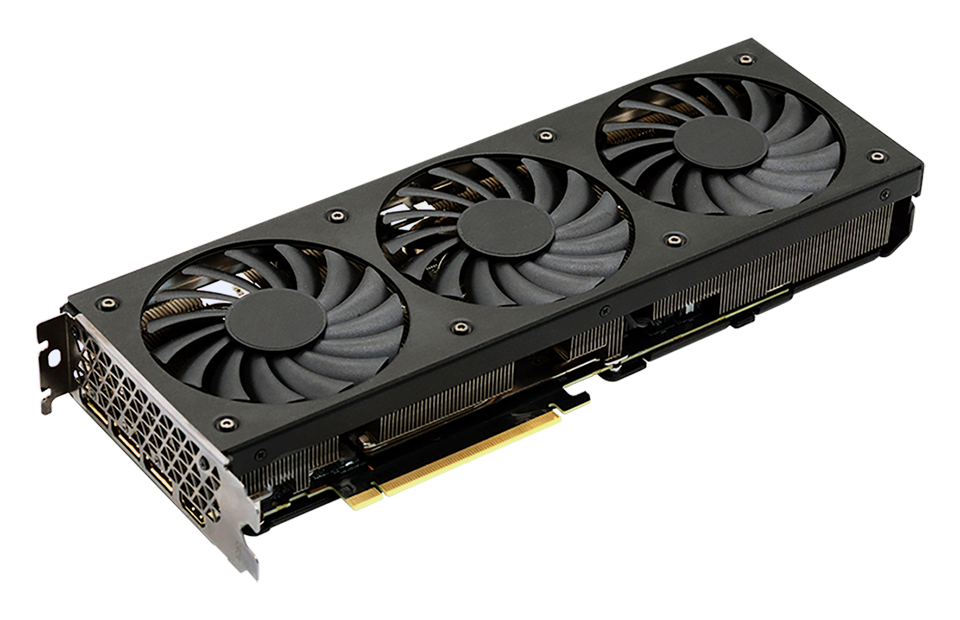
CFD販売から、従来の2倍の帯域幅を謳うPCI-e5.0(x4)に対応するNVMe M.2 SSD「PG5NFZ」シリーズが発売された。もともと、昨年末に発売を予定していたものだったが、NANDフラッシュメモリの供給が遅れた事で発売が延期されていた。
第1弾として発売されたものは容量が2TBの「CSSD-M2M2TPG5NFZ」で、今後1TBの発売も予定されているという。
特徴は何と言ってもPCI-e5.0(x4)に対応するコントローラが搭載されている事で、このコントローラに接続されるNANDフラッシュはMicron製236層の3D TLC NANDフラッシュメモリになるという。
その転送速度はシーケンシャル読込みで10GB/s、書込みで9.5GB/s、ランダム読込みで150万IOPS、書込み125万IOPSという、脅威的な速度を実現する。
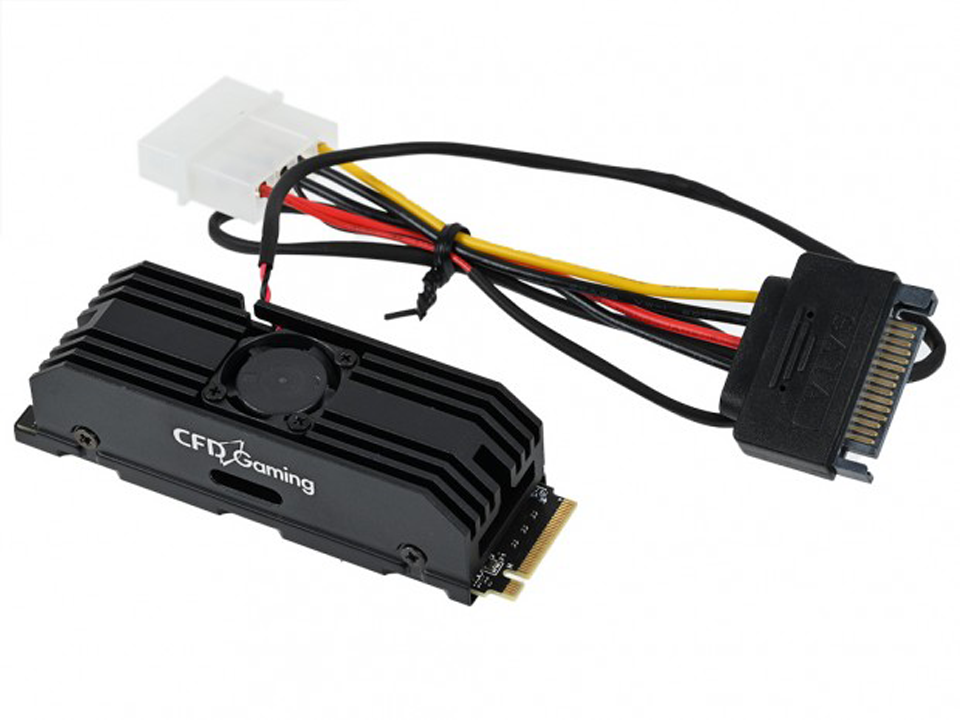
ゴツイ冷却を搭載しているのが問題「CSSD-M2M2TPG5NFZ」は見た目どおり、巨大なヒートシンクと冷却ファンが取り付けられた形で販売される。それだけ発熱が大きいという事だろうと思うが、この冷却ファンに電源が必要な関係から、取り付け後もあまりスマートな形になる感じがしないのは残念である。
今後、ファームウェアの熟成、コントローラの最適化が進めば発熱が減り、ヒートシンクそのものを小さくしたり、ファンレスにしたりする事が可能になるだろうが、現時点ではこのようなスタイルなので、これがイヤだという人は、今後の進化に期待するしかない。

PCI-e4.0での運用

今年の年始に新PCを組み上げた私は、そのマザーボードのスペックから、PCI-e5.0接続のSSDが利用可能な状態には鳴っている。
だが、私はそこにPCI-e4.0のSSDを接続し、起動ドライブとして使用している。
また容量が2TBのPCI-e4.0 SSDを、もう一本のスロットに接続して使用しているので、共に5.0に対応したスロットに4.0対応SSDを接続しての運用である。
実際、この状態で運用をし始めたが、そのアクセス速度の速さは旧メインPCと比べても断然速く、実運用で困る事はまずない。
困らないのは今までが5年前のシステムで運用していた為とも言えるが、発熱もファンレスヒートシンクで十分であったり、運用上困る子とがないので、その範囲内で何ら問題無く使えている、というのが実情である。
FF14をプレイしていても、PS5の速度には及ばないものの、それに準じるレベルの速さでゲームプレイできていると見えるので、今のところ十分かな、と。
PS5が同じPCI-e4.0でさらに速いというのは、PS5の構造によるところが大きいので、PCとは比較出来ない事象だと思っている。
全体的なインターフェースの速度そのものが向上しているので、使用感は既に感覚的な話になっているように思える。
Continue reading…

気になるRTX 4070

GeForce RTX 4070 Tiは欲しいけど価格がねぇ…。

4月発売予定

当Blogでも今までGeForce RTX 4070 Tiの記事をいくつか書いて、購入する事の検討も記事にした事はあるが、実は価格的なネックの為、未だ購入には至っていない。
やはり15万円前後の価格は、GPUとしては高いという印象かどうしてもあるし、躊躇ってしまうのも無理のない話ではないかと思う。
パフォーマンス的には十分でも、クラス的には同シリーズの上から3番目。一つ上のクラスであるRTX 4080になると価格は20万円を超えるものになるので、15万円前後という価格が極端にオカシイとも言えないのだが、これをすんなりと躊躇わず購入できるか、となればやはり話は別である。
今使用しているRTX 3070 Tiの性能に不足を感じているという事はないが、世代としては一つ古いという事も理解していて、そのスペックなどを考えた時に、今のウチに乗り換えておいた方が良いかもしれないという気持ちもあるから悩む。
何よりビデオメモリが12GB載せられているというのが大きくて、特にゲームもフルスクリーンではなくウィンドウモードでプレイしているととにかくメモリを喰うので、メモリは多い方が好ましく、その点でもRTX 3070 TiからRTX 4070 Tiに切替えたいという動機の一つになる。
やはりこの名称になるか?ただ、このRTX 4070 Tiの下位製品となるRTX 4070が4月に登場するという話がある。
RTX 4070 Tiと同じくAD104コアを使用し、CUDAコア1792基分、SM14基分を無効化しているとの事で、単純にRTX 4070 Tiのカットオフ版といったところ。しかも搭載しているメモリインターフェースは同じく192bitで、容量は12GBのGDDR6Xになるという。
カットオフ版という事でその性能も気になるが、何よりメモリ周りは遜色ないものになっている事から、私としてはちょっと気になる存在である。

気になる価格

このRTX 4070だが、消費電力の指標であるTGP(Total Graphics Power)は200Wだと言われている。RTX 4070 Tiが285Wなので、それでも300W内に収まるが、RTX 4070が200Wだと、運用は相当楽になると言える。
これで性能がRTX 4070 Ti比で2割減くらいだと、ワットパフォーマンスはRTX 4070 Tiよりも高い事になるだろう。
ただ、性能も気になる所だが、何より気になるのはその価格である。
価格がどのレベルに設定されるかで、お買い得感が大きく変わる。
たとえば10万円程度だったとすると、性能2割減で価格は33%ほど下がるわけだから、お買い得という事になるが、これがもし12万円程度だとすると、20%安くなるという事になるから、価格的に妥当とも言える。しかし、そもそも価格の比例度合いと価格の関係は正比例ではないので、10万円だからお買い得という考え方も違うかもしれない。
それに、私の場合、これに今使っているRTX 3070 Tiとの性能比較が加わるから、あまり処理能力が変わらないようであれば、処理性能以外の付加価値で判断するしかない。
このように考えると、私にとってのRTX 4070 TiとRTX 4070は非常に難しいバランスの中にある製品と言えるかもしれない。

Continue reading…

KVMスイッチ

1つのモニタで全ての2台のPCを操作する時に使う便利なスイッチ。

切替機と言われているモノ

今年の正月に新たにメインPCを自作した際、旧来から使っているPCをどうしようかと考えた時、従来から使っていたキーボードとマウスは新PCに接続したので、新PCからリモートデスクトップ接続で操作すればよいか、と考えたので、特に旧来のPCの操作に関して深く考えていなかった。
最悪、電源ボタンを押してさえいれば、Windowsサービスでリモートデスクトップ接続はできるので、その後の操作の為に旧PCにキーボードとマスウはいらないだろう、と考えていたのである。
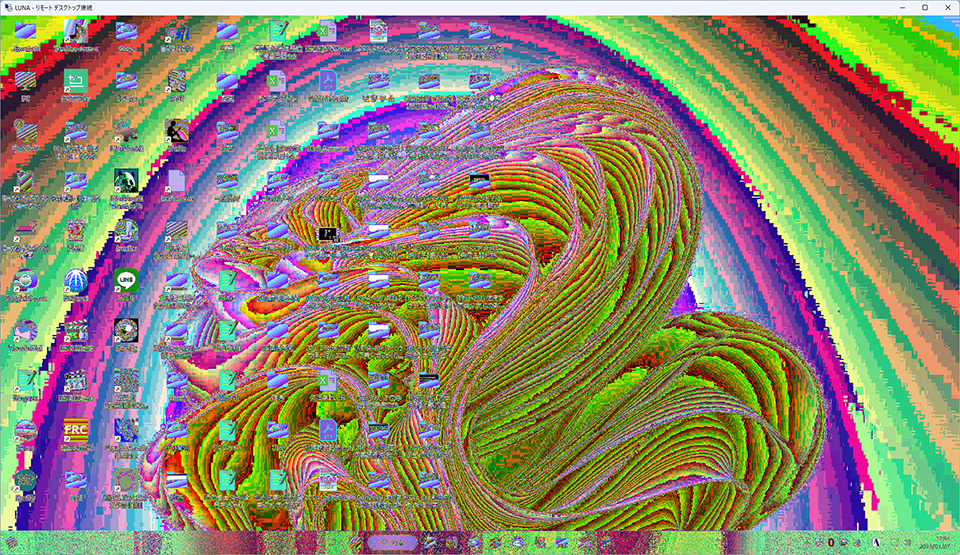
ところが…旧PCをリモートデスクトップすると、新PCからはこんな感じに見えてしまい、ほぼ操作する事が不可能という事が判った。
この色が崩れるという現象の原因や理由は未だわかっておらず、唯一解決する方法としてはNVIDIA製GPUに載せ替えると正常に戻るという事だけが判っている。何故かRadeon VIIでは、この症状から脱する事ができないのである。
かといって、NVIDIA製GPUをそのために用意するというのは、旧PCの事だけにコスト的に許容できないので、ならば旧PCと新PCとの間で、キーボードとマウスを切替えて使用出来るようにすればよいか、と考えた。
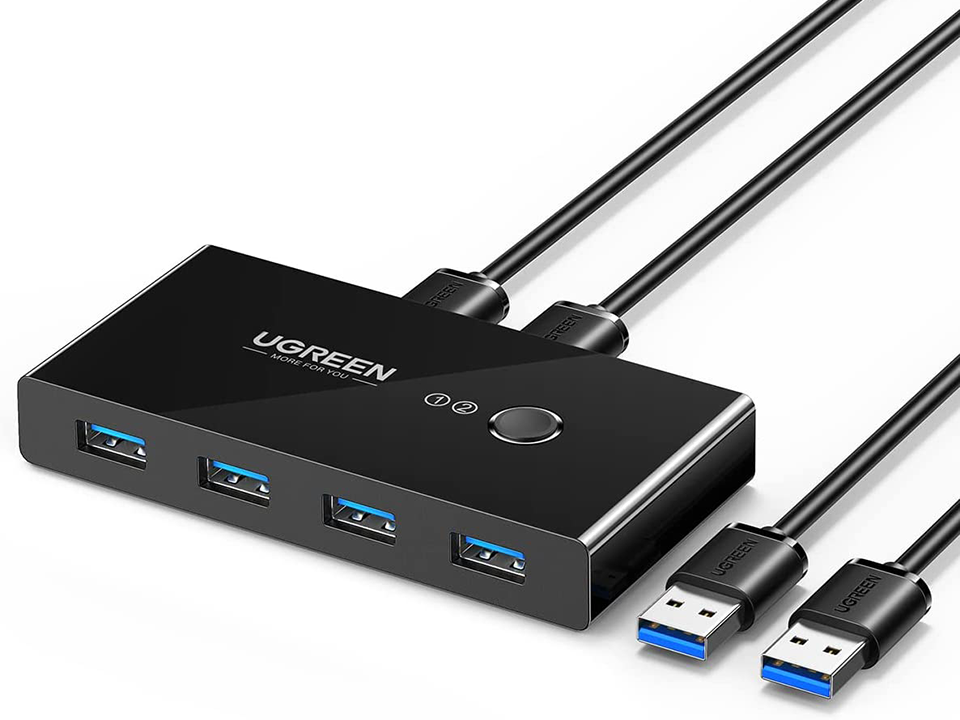
モニタは入力切替で切替えられるので、USB機器だけを切替える目的なので、単純にUSB切替機と呼ばれる製品なら機能は事足りるはずである。
というわけで、Amazon.co.jpでいくつか候補となる製品を探し始めた。

問題は電力と接続規格

価格的には2,000円~4,000円程度で2~4ポートを2台のPCで切替える製品があるようである。
ほとんどのメーカーは中国メーカーのようで、日本メーカー品であっても、おそらく製造国は中国とか東南アジアだろうと思う。ただ、日本メーカー品は国内の検品を通しているハズなので、その分安心できるかな、というレベルである。
最低2ポートを切替えられれば私の場合は十分だが、万が一を考えると3~4ポートほしいところ。また、接続規格に関しても、キーボードとマウスならUSB2.0接続でも問題はないが、折角ならUSB3.0くらいの速度は欲しいところか。
あとは切替える際にスイッチが独立して存在しているか、本体に切り替えボタンがあるかの違いである。
もう一つ大きな要素は、バスパワー駆動なのかセルプパワー駆動なのか、というところ。
正直、パスパワーの方が手軽だが、安心して利用できないところがある。
もう少しマーケットインとして要望を取り入れてくれればいいのに…幸いにして、ほとんどの製品はセルフパワーにも対応しているもので、おそらくは安定動作を考えた結果、セルフパワーの道は残しておく方がよい、と判断したメーカーが多いという事だろう。
Continue reading…

RTX 4070Tiの購入を考える

価格15万円は手が出るものではないが…。

電力300W以下

今年の初め、新しく組み上げたメインPCには、従来から使っていたGeForce RTX 3070Tiをそのまま移植した。
これはメインPCを自作するにあたり、費用を抑えるために採った処置だったわけだが、自分としては本当の事を言えばGPUも入れ替えをしたかった。
もともとRadeon VIIを使用していて、それが導入したモニタとの相性が良くないと“勝手に思い込んで”RTX 4070TiへとGPUを入れ替えたのだが、Radeon VIIからRTX 3070Tiへと切替えた時にも性能的ジャンプアップはあった。
だが、CPUがRTX 3070Tiのボトルネックになっていると考えられた為、メイン`PCへの切替えを急いだわけだが、ベンチマークの結果から言えば思っているほどの性能的ジャンプアップはなかったと言える。
もちろん、ベンチマークスコアで数百の違いがあるという事、高負荷になった時の性能の落ち込みがなくなった事など、単純に数値で表される以外の性能向上は随分と感じているのだが、昨今、表現力を高めたゲームなどでの高リフレッシュレートを求めたり、あるいはレイトレーシングを求めた時、どうしてもGPUの直接的性能に影響を大きく受けてしまう。
となればGPUを交換するしか方法はなくなるのだが、私の中でGPUの消費電力はできれば300Wを超えたくはない、という縛りを設けている。
これには理由があり、8ピンのPCI Express補助電源は、1本で150W供給できるので、それ2本分という意味である。
8ピンのPCI Express補助電源2本を使った時、本来ならスロットで75Wを供給できる事を加算すると、合計で375Wまでの動作が可能なワケなのだが、そんなギリギリの許容値で動かすのは危険でもあるし、スロット供給分を除いて300W、という計算である。
この電力縛りで考えると、RTX 3080や3080Tiでもオーバーしてしまう事から、新たにRTX 4000番台のGPUを考えると、RTX 4070Tiのみが現時点の対象となる。というか、選択肢としてはもうこれ以外にはない。

性能を見ると…

RTX 4070Tiの性能を見ると、ほぼRTX 3090を超える性能を電力285Wで実現するという、非常にワットパフォーマンスの高い性能だという事が見えてきている。
コスト的にちょっとムリしなきゃならないが、何とかできなくもない製品
ただ、貧弱なのはビデオメモリで、搭載量こそ12GBと増えているが、メモリバンド幅が192bitと縮小してしまっている。
これがせめて256bitだったら良かったのにと思うところだが、昨今のNVIDIA製GPUは、何故かメモリバンド幅が狭くなっており、おそらくは肥大化する消費電力を抑える為の施策としてメモリバンド幅を狭めているのではないかと予想される。
それでも性能として前述したようにRTX 3090を超えてきているので、4Kゲーミングを普通に処理できる性能を持っている事がわかる。
私からすれば、性能的には申し分ないといったところだが、やはりネックとなるのはその価格である。
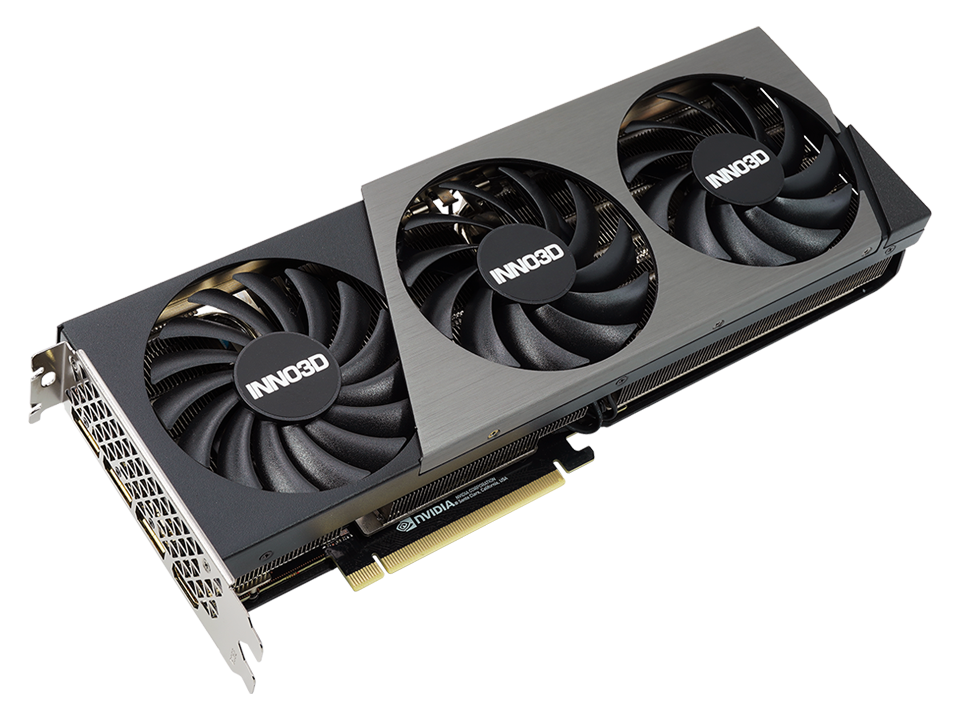
最近はサイズが大きい製品ではあるが12万円台のものがある様子。ただ、私の今回のメインPCはATX用ケースではあるものの、コンパクトタイプを選択したため、できるならサイズが小さいものが望ましく、そうなると製品はほぼ一択になるのかなぁ、という感じである。

Continue reading…

Ryzen9 7950X3Dを考える

価格、同じ設定だったのね…。

キャッシュ増量で価格は同じ

先日、当BlogでもRyzen 7000X3Dの記事を書いたが、この時、私は一つの事を見落としていた。
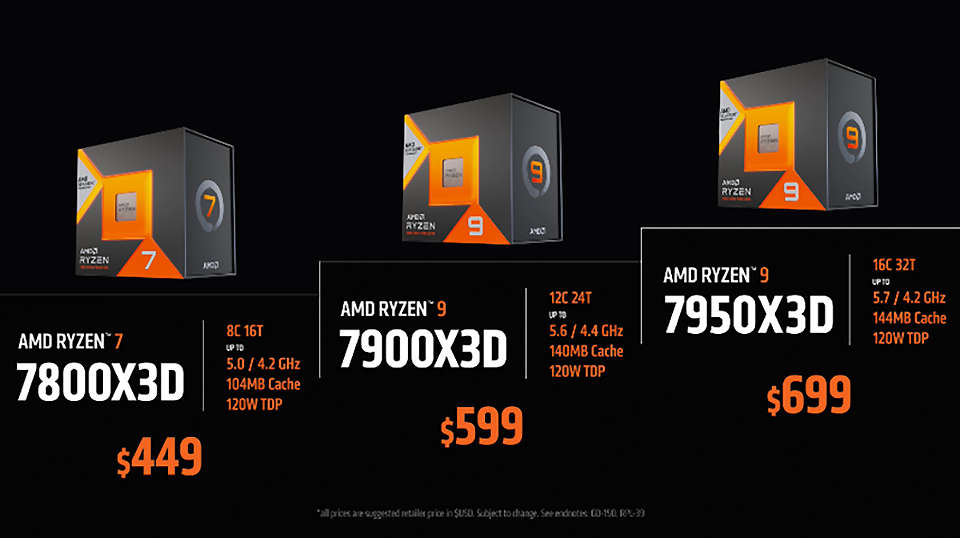
それは最上位のRyzen9 7950X3Dの価格は、実はRyzen9 7950Xと同価格の699ドルだという事である。つまり、価格差がないわけで、どう考えてもRyzen9 7950X3Dはお買い得だと言わざるを得ないのである。
キャッシュ増量版登場この価格で発表されたという事は、恐らくだが既存のRyzen 7000シリーズの価格改定があるのかもしれない。既存のXシリーズは価格が下げられる可能性がある。
もともと、売れ行きはあまり良くないという話だったし、ここでXシリーズの価格を下げればX3Dとの差はもう少し大きくなり、コストパフォーマンスのバランスが取れるようになるのかもしれない。
まだ日本国内の価格が発表されていないので、実際の購入価格がどの程度になるのかは判らないが、リーク情報だとRyzen9 7950X3Dは10万円を切り、9万円後半で販売されるのではないか、という話もあるようだ。
実際には発売されてみないとわからないが、そうなると今回のRyzen 7000X3Dの中では、7950X3Dがもっともお買い得な製品になる可能性がある。

TDPが下がったが…

今回のRyzen 7000X3Dシリーズは、3モデル全てがTDP 120Wと設定され、Ryzen7 7800X3Dのみ7700Xの105Wより上昇、他2モデルは逆にTDPが低下という状態で発売される。
Ryzen7 7700Xを使用して1ヶ月経つが、マザーボードの設定で、TDP、PPT、ピーク電流や接続電流など、概ねメーカーの標準値よりも低く設定して運用している。
TDPに至っては75Wと設定していて、PPTも100Wとして運用している。
実際には、TDPは105W、PPTは142Wなのでかなり下げた設定で運用しているが、そこから発揮される性能に関しては、実はほとんど標準から低下していない。
逆にFF14ベンチでいうなら、スコアは数百程度高い結果が出ている。
これを考えると、TDPが下げられている状況でも性能低下はほとんど考えなくても良いのではないかと思える。
たしかに3D V-Cacheが積層される事で、ホットスポットに熱が集中、より発熱が大きくなるのはわかるのだが、その冷却を有利にする意味でも、TDPやPPTなどは低めに設定して運用するのが良いように思う。

Continue reading…

Ryzen 7000X3Dシリーズ

いよいよ発売日が発表されたが、本命は4月らしい。

3D V-Cacheでメモリ増量

AMDのRyzen 7000シリーズに、新たな製品が追加される。
3D V-Cacheで、キャッシュメモリを増量させたモデルで、今の所7950X3D、7900X3D、7800X3Dの3モデルが予定されている。
発売日は7950X3Dと7900X3Dが2月28日、7800X3Dのみ4月6日となる。
米国価格も発表されていて、7950X3Dは699ドル、7900X3Dは599ドル、7800X3Dは449ドルと、思っていたよりも安めな感じで50ドル差程度に収まって登場する事に多少違和感を感じるのは私だけだろうか?
キャッシュ増量版登場これらX3Dモデルは、全てのTDPが120Wとされ、基本的にオーバークロックはできないとされている。但し、どうやらメモリとInfinity Fabricのオーバークロックは解禁されているという。これは5000シリーズのX3Dも同様なので、驚く事ではないかもしれないが、7000シリーズではPrecision Boost OverdriveとCruve Optimizerを使用することが出来るというから、少なくない調整が可能な状態で発売されるようである。
Ryzen 7000シリーズは、電圧を絞ったりする事で性能を引き上げる事ができる(発熱をおさえてクロック上昇を促すため)ので、そうした事が多少なりできるようになっていると、実に面白いCPUになる可能性がある。

最適化が必要?

今回の3D V-Cacheを搭載したX3Dモデルの増量されたキャッシュメモリは、残念ながらそれぞれのモデルで倍増しているわけではない。
というのも、3D V-Cacheによってキャッシュメモリを階層化しているのは、CCDの1つ分のみという事で、7950X3Dと7900X3Dは片方のCCDのみに3D V-Cacheでキャッシュが増量された形になる。
これによって問題となるのは、使用するCCDによって、キャッシュメモリ量が変わるという事。つまり、動作させるプログラムによって、キャッシュメモリの効果が大きいプログラムを3D V-Cacheが存在するCCD側のCPUで動作させないと効果が薄い、という事になる。
Intelでも、Pコアで処理すべきか、Eコアで処理すべきか、というところでパフォーマンスが変わる可能性があるところ、それをIntel Thread Directorというプログラムで割り当てるタスクを選別し、より効果的に働くようOSと協調するよう作られているが、それと同じような事をAMDでもやらないといけないという事である。
実際、AMDではMicrosoftとその辺りの話し合いはしていたようで、実際には何かしらの対策が採られるものと思われるが、現時点ではその話は出てきていないようである。
ちなみに7800X3DはCCDが1つしか存在しないのでこの話とは無縁である。

Continue reading…

PCでテレビ視聴、再び

旧PCにインストールしていたPC TV Plusを新PCにもインストール。しかし…。

「PC TV Lite」って何?

自宅のテレビのレコーダーとしてnasneを使用している。Sonyからnasneを引き継いだBuffalo製のもので、介護生活をしている私が、どうしても見たいテレビ番組がある時などは非常に重宝している。
先に言っておくと、介護生活をしていると、ほぼ決まった時間に確実に家事や介護の時間を採られるので、見たいと思っているテレビ番組がその時間に重なると、まず見る事などできない。なのでどうしても見たいと思ったり、見ておきたいと考えたなら、録画するしか道がない。
最近はTVerなどで追っかけ配信なども充実してきているので、そういうので補完すればいい、という事も可能だが、TVerなどの場合、局が再編集したものだったりする事もあるので、テレビ放送時の内容が見たいとなれば録画しか道がない。
幸い、自宅は4K視聴の機材ではないし、そこまでの必要性を感じていないので、未だ解像度はフルHDなので、nasneで手軽に録画しておくと、iPhoneでもiPadでも、そしてPCでも録画番組を見る事ができるのが便利だ。まぁ、iPhoneやiPadの場合、録画番組を見るためにはアプリ内課金が必要だが。
機能追加で弟分が出来ていたのは知らなかった…そんなワケで、PCでnasneの番組を見る事ができる「PC TV Plus」というアプリケーションを新しくしたメインPCにもインストールし、その環境を作る事にした。
で、久々に「PC TV Plus」の公式サイトを見て、ちょっと驚く事態に。

PC TV Plus 公式サイト
https://www.sony.jp/software/store/products/pctv-plus/

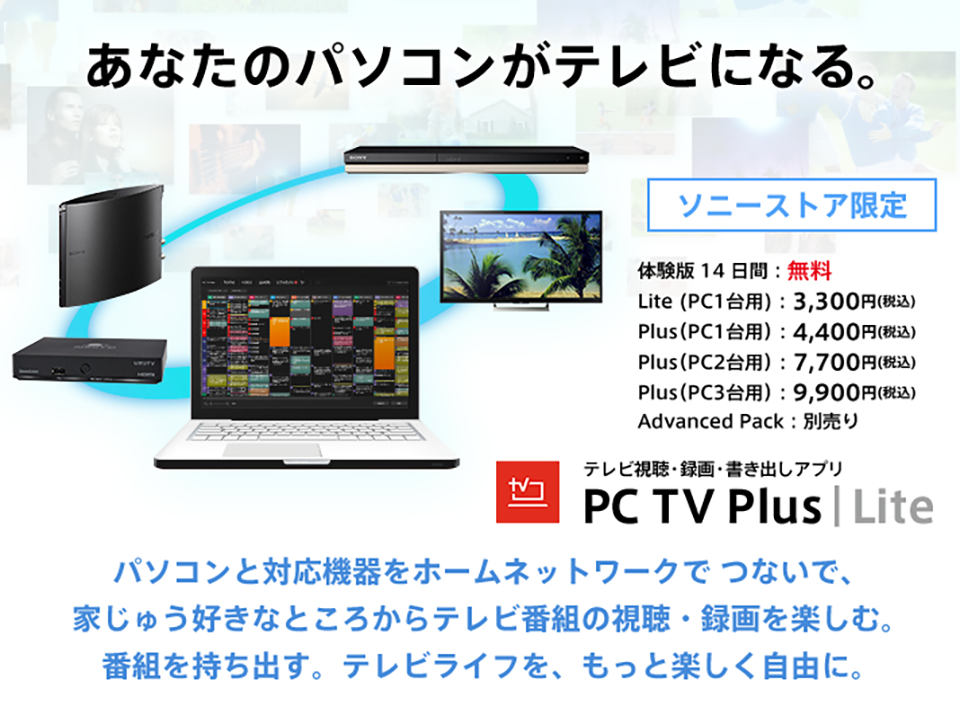
なんと、今は「PC TV Lite」という製品が登場していて、旧来の「PC TV Plus」は上位版になっていたのである。
そして上位版となった「PC TV Plus」は価格が3,300円から4,400円へと値上がりしていた。
PC TV Liteは2022年8月に発売されたようだが、そのタイミングで「PC TV Plus」にはいくつかの追加機能が付加されていた。
旧来から「PC TV Plus」のアカウントを持っていた人はそのまま上位版を使用する事ができるようなので、私としては問題はないが、ノートPCとか追加したいと思った時には4,400円になるんだなぁ、というのはちょっと残念ではある。

インストールしたが…

で、現在の最新版であるver6.2をダウンロードして、インストールしてみた。
1台のライセンスなので、旧PCのアカウントを引き継ぐ事になるのだが、ちゃんとアクティベーションされていたので、インストール時に切替えるか聞かれた。
旧PCでの視聴はもうないので、切替えて認証すると、問題なく認証はされたのだが、ここでリアルタイムでのテレビ視聴ができないというアクシデントに見舞われた。
旧メインPCの時には、こんなトラブルは全く出会った事がなかったのだが、テレビ映像が全く映らず、音声しか聞こえない時もあれば、その音声も途中で途切れてしまう時もある。
リアルタイム放送だけが原因なのかを確認するため、録画されたデータを再生してみるが、症状は同じである。
つまり、映像・音声出力に問題が出ているという事になる。
音声が聞こえる時がある、という事は、音声は場合によっては何とかなるという事は理解できた。問題は映像である。
旧メインPCから新メインPCに変えた事で、大きく変わったところと言えば…ああ、ビデオカードがRadeonからGeForceに変わったと言う事か、とあたりを付け、ネットでちょっと調べて見たら、どうもG-syncとの相性があまりよくないらしい事がわかった。
また、HDRも何かしら影響しているだろう事が予想できた。
が、ネットで調べた対策は何をやっても解決に導く事ができない。これは…モニタにG-syncユニットがあり、そのG-syncを利用しているとダメなのかも…というイヤな予感がよぎる。
結局、原因は分からないまま時が過ぎるが、あるタイミングで映像が映るというアクシデント(?)に出くわした。
アレ? と思ったが、なんとなくそのアクシデントが起きる条件らしきものが見えてきた。
なんと、YouTubeのようなブラウザで動画を再生した後だと、PC TV Plusの映像が受信…というか、リアルタイム再生も録画再生もできる事がわかったのである。
そして、何かのタイミングで映らなくなったら、再びブラウザで動画を再生すると、再びPC TV Plusで視聴できるようになるのである。
正直、理由もわからないし、原因もわからないが、とにかくブラウザで動画再生した後だと、PC TV Plusの映像が映る事は再現性の高いやり方のようだった。

Continue reading…

NASが欲しい

新PCを組立てたが、問題は収集した素材データの保管場所にある。

PCを更新する度に思う

新PCを年始に組み立て、運用を開始してそろそろ1ヶ月が経とうかとしているが、いくつかの問題はありつつも、大凡移行は終わりにさしかかってきた。
こうして移行をすると、毎回思うのが、その素材データの保管に関してである。
USB3.0接続の4基の外付けHDDユニットを持っていて、これをメインPCの外付けHDDとして利用しているが、これも実は内蔵させるHDDの容量を見直さないといけない時期にきていて、しかもUSB接続なのでメインPCが起動している時でないと使えないというのが、今は問題になっている。
素材系なので、できればネットワークに接続したNASなどにデータを入れて置ければ利用しやすいのだが、このUSB3.0の外部ユニットを導入した時は、NASがまだ高くて敷居も高かったため、スタンドアローンで使用出来るものではない機器の導入を行った。
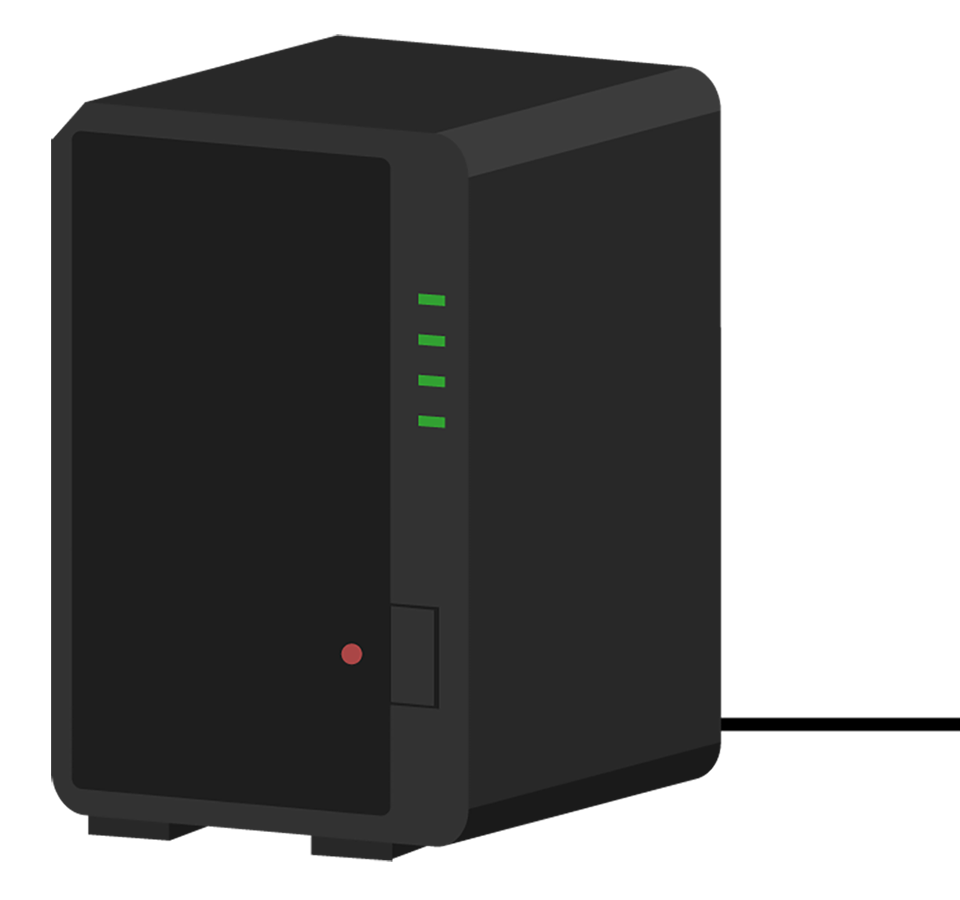
簡易的PCを一台入れるようなものしかし、今回新PCを入れ替えてみて、改めて考えたとき、これがもしNASだったら…と思う事が多々出てきた。というのは、ノートPCを自宅に持ち帰ってきた時に、データの扱い方の利便性がまるで違うからだ。
メインPCを必ず稼働させなければならない現環境は、できれば見直したいところである。

NASは結構高い

ただ、NASは価格的に見ると結構な価格になる。
SynologyやQNAPのNASキットを購入するとHDDが入っていないので、これらは別で購入する事になる。キットだけで2ドライブなら3万円未満といったところで、これに別で購入するHDDが2基上乗せされる。搭載するHDDの容量にもよるが、大容量にしようと思ったらHDD1基でもそれなりの値段になる。
NASで、保存するデータをどこまで保護するかで、必要となるドライブ数も変わるので、NASを設置する時にはまず何をNASに求めるか、という事を明確にした方がいい。
データ保全を第一に考えるのであれば、ミラーリング機能を重視した方がいいだろうし、単に大量のデータを複数のアクセスで利用したいと考えるなら、ストライピングで高速化させるのも手だろう。
ただ、ストライピングは片方のドライブが故障すると全てのデータが破壊されるので、複数のHDDを一つの論理ボリュームとして利用する方法もあるだろう。
NASの機能にそういった機能さえあれば、使い方はいろいろである。
私の場合は…どちらかというと、一つの大きなボリュームとして使えるNASがあればその方がとても有りがたいのだが…。
そういう使い方だったら、2ドライブのNASでもよいのかもしれない。

Continue reading…

Ryzen7 7700Xを使い始めて…

6年ぶりに新PCに移行したが、その違いを体感できたのか?

確かに速い、が…

Core i7-8700Kを搭載した旧メインPCから、Ryzen7 7700Xを搭載した新メインPCに変更して約2週間が経過した。
何とか組み上がった乗り換えた直後くらいは、使用環境を取り戻すのに必死で、その活動そのものは未だ続いているが、大凡の環境は移行できたので、最近は少し新PCと旧PCとの違いを感じ始める事ができるようにはなった。
できるようにはなったのだが、実は言うほど違いを感じていないというところがある。
いや、確かに処理は速くなった。
特にそれを実感するのはPhotoshopでの画像処理の速さに始まり、Excelでの大量行移行処理だったり、ブラウザのWebプログラム処理だったり、各所で今まで待ちに入る事の多かった処理の大部分が高速化した。
だが、根本的にその速さ以外に新PCのメリットを感じていないところが問題である。
これは私自身のPCの使い方にも問題はあるのかもしれないが、PCとして出来る事に違いがあまりないので、速さ以外に違いを感じる事がないのである。
そんなの、当たり前だろう? と思うかも知れないが、PCの入れ替えというのは、基本そんなものなのである。
速さこそ命。
その速さを手に入れるため、新しいコアと新しいメモリ、新しいストレージへと刷新していく。
なので、この「処理は速くなった」という結論は、紛れもなく望んでいた結果であり、真っ当な乗り換え問題の解決でもある。

環境負荷

私は結構複数のアプリケーションを普通に展開して使っている事が多く、例えばFF14をプレイしていても、コンテンツファインダーのマッチング待ちの時にはブラウザでYouTubeを見ていたりする。この処理、案外この重かったりするのだ。
というのも、私はもともとFF14をウィンドウモードでプレイしていて、そのウィンドウモードそのものが負荷になるにも関わらず、FF14がバックグラウンドにいてもFPSを制限しているわけではない。
また、当然だがそこにブラウザ上で動画を再生するのだから、CPU、GPU共に高負荷状態になる。しかも今は画面解像度が3840×1600ドットという環境だから、4Kほどではないにしても解像度的な負荷も大きいはずである。
この使い方は、以前のCore i7-8700K&Radeon VIIの旧PCスペックでも同じ使い方だったので、今回の新PCにした事で、この処理は格段に楽になっている。
以前だとFF14のFPSが最高でも90を超す程度で、平均すれば60fpsちょっと上程度だったが、今ではこの状況でも120fpsを維持できている。
HDRに対応させなければ、旧PC環境でも90fpsぐらいにはなるのだが、HDR対応にしたとたん、負荷が大きくなって60fpsを維持するのが難しくなった。しかし、今ではHDR対応済であっても120fpsを維持できるのだから、現PCは格段に性能が向上したと言える。

Continue reading…

この先のGPU導入を考える

価格が10万円を優に超えるGPUが当たり前になった世界。

ミドルハイすら狙えない

年末年始に新PCを組み上げ、すっかりRyzen7 7700Xへと移り変わった私だが、このPCに搭載しているGPUは、一世代前のRTX 3070Tiのままになっている。
理由は、これをRTX 4000シリーズにしようと思ったら、その時点でPC予算にさらに15万円程度の価格を上乗せする必要があり、とてもではないが気安く変える価格にはならなかった。
これでも何とか30万円程度に抑えたが、そこにGPUは含まれておらず、それでこの価格というのは、まさに異常事態だと感じている。
まぁ世間一般の現在のPC価格がこういった価格帯へとシフトしているのだから、やむを得ないところはあるのかもしれないが、GPU単価が上昇しすぎている感じを受けるのは私だけではないはずである。
面白いのは、CPU価格は驚くほど上昇していないという事。
PCIe 5.0やDDR5メモリ対応のマザーボードも高騰化しているが、GPUの価格上昇幅はその中でも群を抜いている。異常と言ってもいいかもしれない。
性能ももちろん上がっているので、価格は性能比で出されていると言われると弱いのだが、それを言い出したらCPUだって相当に性能が向上しているが、GPUほどの価格上昇には至っていないし、むしろ旧来の価格設定にかなり近い。
ELSAのビデオカードはやはり高い私は現在RTX 3070Tiを使用していると書いたが、このビデオカードはメルカリで中古品を購入した。価格は約7万円である。
中古で7万円だから、新品なら10万円くらいじゃないの? とか思うかも知れないが、実際には10万円半ばに届くか、という価格帯。…なんだ、RTX 4070Tiと似たような価格じゃないか(爆)
だが、安いとはとても言えないので、手が出ない事に違いは無い。

4060系以下を狙うか?

だが、だからといって、私が次に狙うGPUとなると、価格から考えれば4060系のミドルレンジを狙って行くという手もある。
だが、一度ミドルハイクラスのビデオカードを使うと、中々そこから下にシフトするのは気が引けるのも事実。私はその一心だけで、Radeon VIIからの乗り換えGPUとしてRTX 3070Ti以上を購入しようと決めたほどである。
今の所、RTX 3070Tiの性能でも困る事がないので、このまま使い続けていくが、AV1エンコーダの事を考えると、どこかの時点ではRTX 4000系にシフトしないといけなくなるだろう。
その時、私はRTX 4060系を選ぶ事ができるのか? がとても心配である。性能的に不満がなければ選べるだろう、と思うかも知れないが、そこは格付けの問題でもあるので、自分の納得というレベルをどこに持つかで最終的には決まってくる。
長年自作PCに携わってくると、妙なプライドというか、意識が働くのも事実で、出来ればミドルハイクラスは狙っておきたいところがある。
そのミドルハイクラスのGPUで15万円レベルというのは、やはり高いという印象しかない。おそらく、私と同じように思っている人はかなり多いのではないかと思う。

Continue reading…

Ryzen7 7700Xをチューニング

液体窒素おじさんの情報を参考にUEFIを触ってみた。

UEFIでチューニング

Ryzen7 7700が発売となった今、従来の7700Xを持つ者としては、扱いにくいと言われたCPUを扱いやすくして使って行く事を命題にしていかねばならないのだが、参考となる情報源はネットに数あれど、ちょうと同じMSIのマザーボードで情報を提供してくれている、シミラボの液体窒素おじさんの情報は、私にとってジャストミートな情報である。
12月12日に、PC Watchにて掲載された清水氏の記事には、MSIのマザーボードを使用したRyzen 7000Xシリーズのチューニング情報が書かれている。

シミラボ

Ryzen 7000の爆熱は簡単に下げられる!CPU設定で温度と電力を最適に調整する方法

https://pc.watch.impress.co.jp/docs/column/shimilabo/1457647.html

これを見ながら、私もちょっとチューニングをしてみた。
温度リミットを下げて性能が上がる、という情報なのだが、私の場合は単純に温度を下げて発熱を抑え、あわよくば消費電力を下げられれば…程度で試そうという話である。
だったらRyzen7 7700の方が良くないか? と言われそうだが、私があえて7700Xを購入した理由は、過去の当Blogにも記事にした
なので、チューニングして扱いやすい形にしていきたい。

温度リミット85℃

前述の記事に従い、まずはPrecision Boost Overdrive(PBO)で温度リミットを変更する。通常はコアが95℃になるまでガンガン性能を引き上げてくが、MSIのUEFIではこの温度を85℃、75℃、65℃とプリセットで選ぶ事ができるようになっている。
記事を見ながら、どこにその設定があるかを確認し、とりあえず温度リミットを85℃にしてみた。
ちなみに他に変更した設定は、AMD EXPOを有効化し、メモリオーバークロックを実施。現状6000MHzでメモリが動作するようにした。
この設定でざっと説明すると、FF14ベンチ(WQHD)でスコアが約400ほど向上した。標準でもHDRを効かせて16,000以上なのだが、そこからさらに400ほど向上したわけで、さすがに400違いは誤差という事もないだろう、と。
たったこれだけでも差が生まれるのか…と実に簡単なチューニングである。
もっと温度リミットを下げてもよいのだが、私は今回空冷クーラーを使用しているので、流石に温度リミットを65℃にするのは冬はよくても夏はマズイと思ったので、とりあえず85℃を限度として設定しておくことにした。

Continue reading…

解決手段が見つからない

Radeon VIIを使った旧メインPCをリモートデスクトップ接続で繋げる問題。

色が破綻

この話題そのものは当Blogでも数回書いているが、都度解決策が見つからないという話に落ち着いて、一向に解決に向かう感じがない。
この色モアレ問題、解決するのだろうか?普通、何か問題が起きた時、その問題をキーワードにネットで検索をかけると、大凡似たような問題の記事が見つかるのだが、本件に関して言うと中々見つからない。
「リモートデスクトップ接続 色がおかしい」というキーワードで検索すると、確かに色味に問題があるリモートデスクトップの話は出てくるには出てくるが、完全一致する問題はほぼ出てこない。
今回もまた調べて見たが、解決に至る記事はなく、1件だけ同じ問題を提起している記事にぶつかった。

リモートデスクトップの表示の色がおかしいです。
https://detail.chiebukuro.yahoo.co.jp/qa/question_detail/q11269649516

既に回答受付が締め切られたものだが、私の症状と酷似している問題である。
実際、私もクライアント側で画面の色のbit数、画面解像度などを変更してみたが、どれも結果は変わらず、色が反転? モアレ表示になってしまう。
比較的、誰でも起きそうな問題だと思うが、ここまで酷い色変更が起きるケースはあまりないようである。
何がキッカケでこのような問題が起きるのかすら、よく分かっていない。
ただ、私が経験した事で言うと、Radeon VIIを搭載している時に発生し、GeForce RTX 3070Tiに切替えた時は正常表示された、という事である。
そうなると、問題はAMD製GPUではないのか、と考えてしまうのだが、この話も確実性が高そうというだけで、確定ではない。
とにかく色が破綻していて、文字も読めないというのが私の症状なので、リモートデスクトップ接続としては利用できるレベルにない。

Radeon Driver

ここで一つ気になるのは、やはりRadeonで発生してGeForceでは発生していないという事実である。
となると、Radeon Driverの機能が何かしら影響を与えている可能性を疑わなければならない。
Radeon Driverに関する拡張機能は、現在はAMD Software Adrenaline Editionというソフトウェアに統合されているが、Radeon Driverをインストールする時には、これら拡張機能のソフトウェアも大凡インストールする事になる。
実際、私も旧メインPCにインストールしていたので、このAMD Software Adrenaline Editionを疑う事で、何かしら解決の糸口が見つかるかも知れない。
というのも、このAMD Software Adrenaline Editionには色覚障害者向けにゲーム内の色を調整したりする機能なども内包されているため、何かしら悪さをしている可能性があるのである。
また、ドライバインストール時にゲーム最適化やストリーミング関連の機能をオフにできる「Minimal Install」が選べるようになっているので、これでドライバのみをインストールしてみるという手もある。
不必要な機能をそぎ落とし、シンプルな形で再現するかを確認できれば、問題を回避できるかもしれない。

Continue reading…

Desktop Version | Switch To Mobile Version

