(function() {function signalGooglefcPresent() {if (!window.frames['googlefcPresent']) {if (document.body) {const iframe = document.createElement('iframe'); iframe.style = 'width: 0; height: 0; border: none; z-index: -1000; left: -1000px; top: -1000px;'; iframe.style.display = 'none'; iframe.name = 'googlefcPresent'; document.body.appendChild(iframe);} else {setTimeout(signalGooglefcPresent, 0);}}}signalGooglefcPresent();})();

Category: Apple Device

macOS Monterey

私には珍しく颯爽とアップデート。

Monterey

10月25日に、正式に発表された新macOSであるMontereyだが、いつもならしばらくは様子見して放置しているところだが、今回、私は何を血迷ったか、意外と早い段階でアップデートを実施した。
特にMontereyで気になった機能があるわけではない。
もともと、MontereyはApple Siliconを搭載したMacへの恩恵はとても大きいが、Intelコアを搭載したMacでは一部機能しか享受できないようになっている。理由はNeural Engineを使用する機能だからだ。
なので、しばらくばBig Sirでも問題はない、と当初から考えていたのだが、Parallels Desktop17も既に入れているし、Windows11ももうすぐそこまで来ている(実際にはアップデートできるがまだやってない)状態なので、この際一気にやってしまおう、という事で、先日アップデートしてしまった。
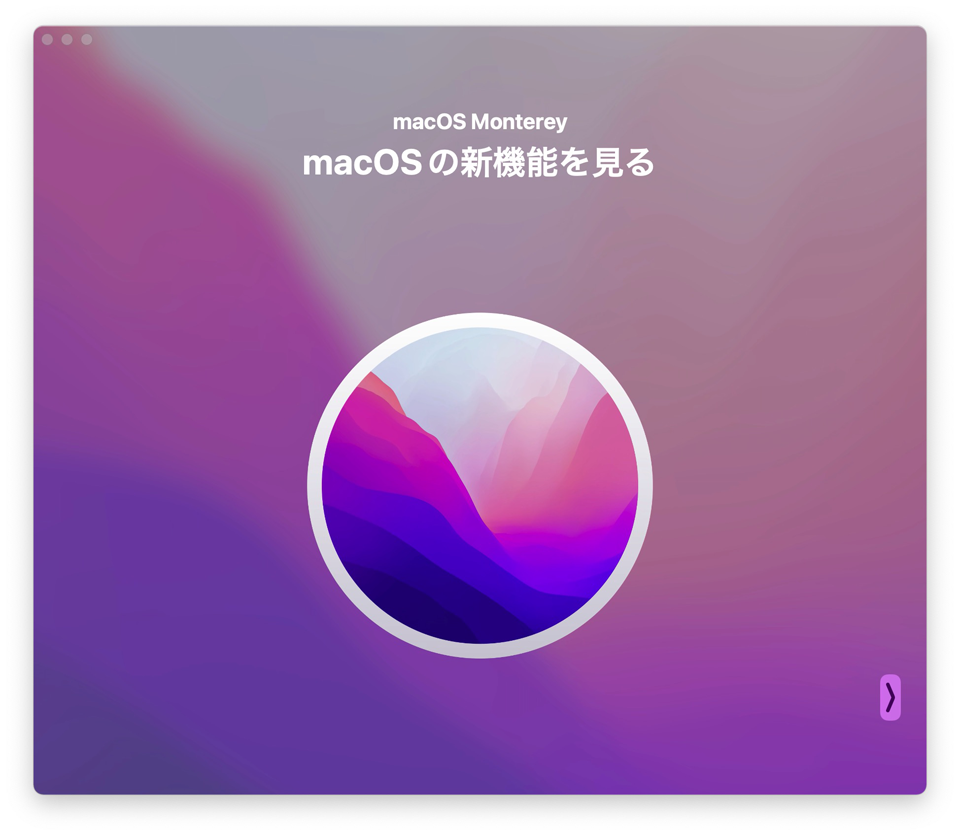
Apple Siliconだと良いアップデートなんだろうねアップデートすると、今までオレンジとブルーのイメージが強かったBig Sirの画面とは異なり、パープルイメージの画面へとガラリと変わった。
見た目にここまでガラリと変わると、機能的にも大きく変わったような錯覚に陥るが、実際問題、そこまで大きく変わったという印象がない感じである。
もちろん便利になるところは便利になっている。
いつでもメモを出せるようになったクイックメモは資料を見ながらオンラインミーティングしている時などは便利に使える機能と言える。
しかし、FaceTimeやSafariの機能向上は、そもそも使わなければあまり意味のある機能向上とは言えない。
気にしていたユニバーサルコントロールは提供が遅れるとしていて、晩秋に持ち越されている。
なので結果的には私にとってMontereyは驚く程の大改革と言えるアップデートと言い難いものである。
ま、サポートの関係から入れざるを得ないもの、とは思っているが。

ところが…

しかし、私のこのイキナリのアップデートは場合によっては最悪の結果を招いていたかも知れない。
それは、正式リリースから1週間が経過した今の段階で「Intelコアを搭載したMacがアップデート後に文鎮化する」という報告が次々と上がってきているからである。

Gigazine
https://gigazine.net/news/20211102-macos-monterey-bricked/

この記事を見る限り、文鎮化しているMacにはある特徴があるようだ。
それは2018年以降に出荷されたMacに搭載されているApple T2チップを搭載していないIntel Macという特徴である。
Big Sirの時にも似たような報告があったので、もしやとは思うが、同じ現象を発生させている可能性もある。
文鎮化してしまった場合の対処方法だが、現時点では全く対処する術がない。唯一できるのはAppleのサポートへの連絡である。
ただ、Apple T2チップ搭載のMacで文鎮化が起こった場合はDFUリカバリーモードによってファームウェアを復活させる方法もあるので、それでタイムマシンから復帰させる方法はあるかもしれない。
Continue reading…

その後のiPad mini6は?

ゼリースクロール問題はその後どうなったのだろうか?

未だ購入を控えている

当Blogで、私は第6世代iPad miniは私の使い勝手に合致した製品だという事を言ってきた。しかし、未だに購入する事なく、待ち状態に留まっている。
その最大の理由は、ゼリースクロール問題という、液晶画面のスクロール中の歪み問題が発生しているからであり、それがどの程度の規模で発生しているのか、等の情報を得てから、その影響範囲内で購入を検討しようとしているからである。
だが、10月初めあたりに話題になったこの問題も、いつの間にかM1 ProやM1 Max搭載のMacBook Proが登場した今、あまり話題になることもなく、今に至っている。
ゼリースクロール問題は、その後どのような状況となったのだろうか?

不具合ではない

Appleは、本件に対して「不具合ではない」という公式コメントを出している。
しかし、各所で公開されている動画などを見ると、顕著にスクロールが歪んでいる事が判明しており、しかもそれには個体差が存在している可能性がある。
液晶パネルの品質の高いものは、ゼリースクロールが発生していないように見える製品もあるようで、逆に顕著に歪む製品もある。
どれぐらいまでが許容値なのかは人によって異なるので、Appleからしても判断に迷う所があるのかも知れないが、公開されている動画を見る限り、これで視角から気分が悪くなる人も出てくるであろう歪み方もあるので、単純に「仕様です」としてしまうのは、コンプライアンス的にも微妙な感じに思える。
今の所、Appleは「不具合ではない」というコメントのまま、対応を変更していないので、今のままでは恐らくは何も対応されないままだろうと思うが、実はこのゼリースクロール問題の後に別の問題が発生している。

変色と歪み

今度の問題というのは、縦置きにした時に発生するもので、画面に触れた時、そこに歪みや変色が発生する、という問題のようである。
これは主に製造上の問題である可能性が高いという事で、縦置き時にディスプレイの上部に3ヵ所にわたって発生するらしい。

動画を見ると、ハッキリとその異常さが見えるわけだが、これに関してAppleはその後に渡ってコメントを出していない。
どれくらいの再現性のある問題かもよくわかっておらず、限られたロットでのみ起きる問題なのかどうかもわからない。
まぁ…操作する上で何か問題になるかといえばならない問題ではあるのだが、プロダクトに完璧なものを求めるユーザーが多いApple製品である事を考えると、この不具合も軽視できない問題とも言える。
この新たに起きた問題に関しても、10月初めに問題提起されてから、その後の対応など含めて状況が掴めないでいる。
製品として安心して購入できるものなのか? という事に関して、ますます不安を感じる製品になってしまった事は、とても残念である。

Continue reading…

新型MacBook Proは必要か?

新型MacBook Proが登場した事で、欲しいものが入れ替わる予感がしたのだが…。

費用対効果

新型MacBook Proが登場し、その圧倒的な性能を知った今、価格は高いものの、今手持ちのMacBook Proを下取りに出しても買うべきか? なんて事を考えるようになってしまった。
というのは、Windows11が思ったより魅力的でない感じがしているからで、それによってIntel MacBook ProでWindows11を動作させる事の意味をあまり感じなくなってきたからだ。
実際問題、今も会社でMacBook Pro上のWindows10を動作させて仕事をしたりする事もあるが、時にはWindows10を起動挿せず、そのままmacOSで仕事したりする事も多くなってきた。であるなら、そもそもWindowsというOSの必要性ってどこまであるのか? と再確認したくなる。
で、結論はというと…macOSでも何とかなるんじゃない? という事である。
そうなると、私がIntel MacBook Proを使う意味が全くない、という事になり、それならもっと高性能なM1コア搭載のMacBook Proに乗り換えた方がいいんじゃないか? となるわけである。
…まぁ、今度の新型MacBook Proは最低価格でも相当に高額なワケだが。
だが、そこでふと思い立つ。
費用対効果ってどれぐらいあるのか? と。
今度の新型の性能は、間違いなく従来機より高い。おそらく、動画編集などでも10倍近く高速化する事になるかもしれない。
だが、今の私は動画編集をしているのか?
仮に動画編集する事になったとして、どれだけのクォリティの動画を作る予定なのか?
Logic Proを使って空間オーディオの音響制作をするというのか?
どれも現実味がとても薄い。

DaVinci Resolove

こうした用途の迷いはあるものの、次々と対応アプリケーションがM1 ProやMaxに最適化させてきているのも事実だ。
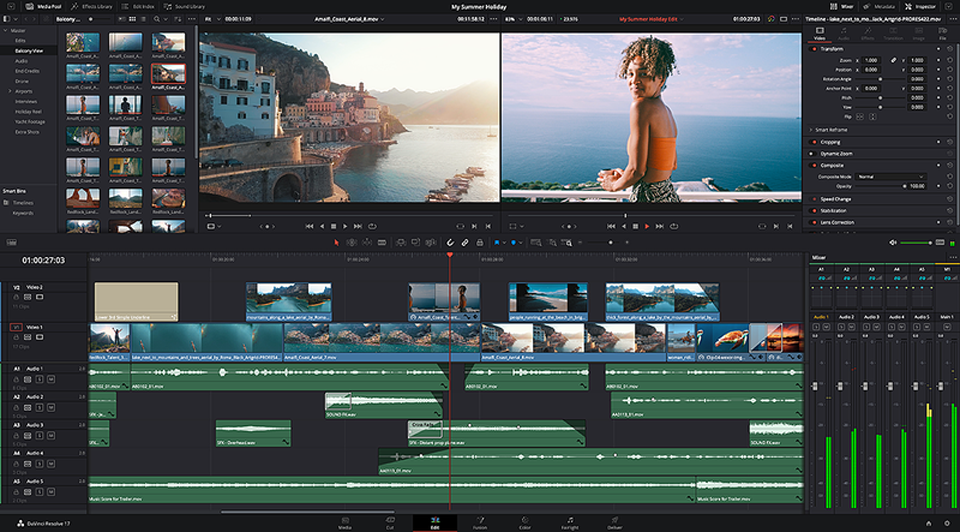
Blackmagic Designが提供している「DaVinci Resolove」は、そのバージョンが17.4となり、M1 ProやMaxに最適化された。この事で、作業速度が従来より最大5倍高速化するという。
動画編集とかやってると有りがたい話なんだけどねこれで8Kプロジェクトの再生/編集/グレーディングがスピードアップ、8Kフッテージを最大12ストリームまで扱えるようになったという。
また、12K Blackmagic RAWファイルのデコードが3倍以上、H.265レンダリングが1.5倍に高速化されるという。
他にもDaVinci Neural Engineの性能が向上し、リアルタイム顔認識、オブジェクト検出、スマートリフレーミングにおいて最大4倍の速度向上となり、ProMotion 120Hzディスプレイにも対応、加えてHDRビューアもサポートした。
つまり、今まで重くて処理が遅いとされてきた作業が確実に高速化してきている。
何もBlackmagic Designのソフトだけではない。
Adobe系ソフトも同じである。
こうして見ると、少なくともクリエイティブ系ソフトウェアは確実にその性能が向上し、効率が上がってきている。
コアの処理だけでなく、メモリへの高速アクセスが可能になった事で、全ての効率が向上していると考えると、高い価格も納得できるレベルなのかもしれない。

Continue reading…

新型MacBook Pro 2021

唯一弱点がひとつあるのが今回の新型。

ProとMax

Apple Silicon M1コアを搭載したMacBook Proは、下位モデルが初登場の時に発売されていたが、上位となるモデルに関しては未だ発売されていなかった。
メモリ8GBが上限だったM1コアでは、いくら高速アクセスできるメモリだったとしても、メモリを大量に扱うプロコンテンツでは心許ないという声は当初から存在していたので、何れ上位モデルが発売されるという噂は当初から存在していた。
それに搭載されるApple Siliconは、最初の頃はM1Xコアという名称になるのではないか? などという噂もあったが、ここ最近はM1 Pro、もしくはM1 Maxのどちらかになるだろう、という話が有力だった。
そして日本時間の本日午前2時、Appleのスペシャルイベントで、新型のMacBook Proが公開され、その噂がどちらも本当だった事が判明した。
Appleは、上位モデルに2種類のApple Siliconを用意していた。
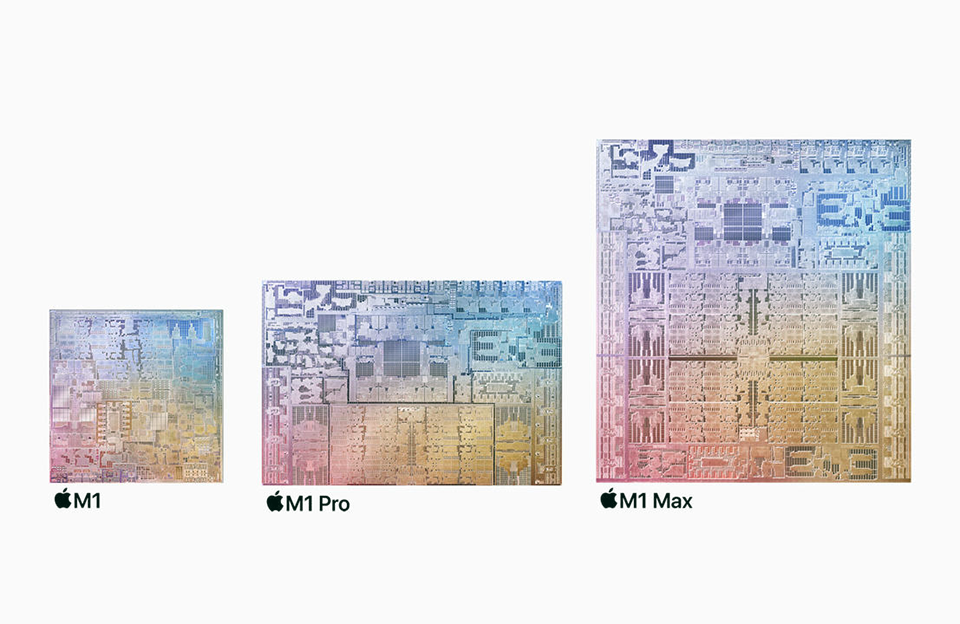
M1 Proは、CPU10コア、GPU16コア、ユニファイドメモリは16コア~32コアまでをカバーする。
M1 Maxは、CPU10コア、GPU32コア、ユニファイドメモリは32コア~64コアまでをカバーする。そんな構成である。
圧倒的性能ちなみにどちらも16コアのニューラルエンジンを搭載し、Thunderbolt4のコントローラを内蔵する。
必要な機能をすべて同じコア内に搭載した事で、M1 Proは337億トランジスタを集積し、M1 Maxは570億トランジスタを集積するという巨大なコアへと変貌した。
今回の新型で面白いのは、14インチモデルであっても、16インチモデルであっても、構成できる最高性能はどちらも同じになる、という事。
それだけ、M1 Maxの発熱量は小さい、という事なのだろう。

価格は高くなる

ただ、これだけの性能を持つMacBook Proなので、基本価格は当然高くなる。
普通に構成しても30万円を超えてくるので、ハイエンドなWindowsノートPCを購入するより高い買い物になる事は間違いない。
ただ、おそらく性能からすればどのWindowsノートPCよりも高性能になる事は間違いがなく、ノートPCで効率良く作業を進めたい、という人であれば、今回の新型MacBook Proはその希望を叶えてくれることは間違いない。
CPU性能でも従来機の3倍を超える性能を持ち、GPU性能に至っては8倍以上の性能を持つとされているので、この価格であればむしろまだ安い、とさえ言えるかも知れない。
昨今の映像・画像系のソフトでは、M1コアが持つNeural Engineを使った処理を行って劇的に処理速度を上げてきているものもあり、またGPUすらも利用して処理を底上げしてきている。今回のM1 ProやM1 Maxが16コア以上のGPUを持つ事で、これらの性能を劇的に向上させる事は間違いない。
なので、最初に購入する時の壁は高いかも知れないが、いざ重量級の作業を挿せてみれば、その壁の高さはイメージでしかない、と思う人も出てくるだろう。

Continue reading…

Intel MacでWindows11?

Parallels Desktop17を入れてるけれど、アップグレードできない?

仮想TPM

私が所有しているMacBook Pro2020(Intel Mac)13インチだが、2021年9月4日の記事にも書いたように、既にParallels Desktop 17を導入し、次のmacOS、Monterey及びWindows11の対策は済ませてしまった。
なので、私からするとMacBook ProにWindows11を入れる事そのものはもう問題なく入れられるだろうと思っていたのだが、今日、MacBook ProでWindows10を起動して、実際にWindows Updateをかけたら、Windows11のアップグレード要件が満たされていない、という注意メッセージが出てきた。
Windows11に対応したParallels Desktop 17をインストールしているので、私としてはもう問題はなくなっている、と思っていたのだが、何がいけないのだろうか?
ひょっとしたら何かやるべき事がなされていないのかもしれない。
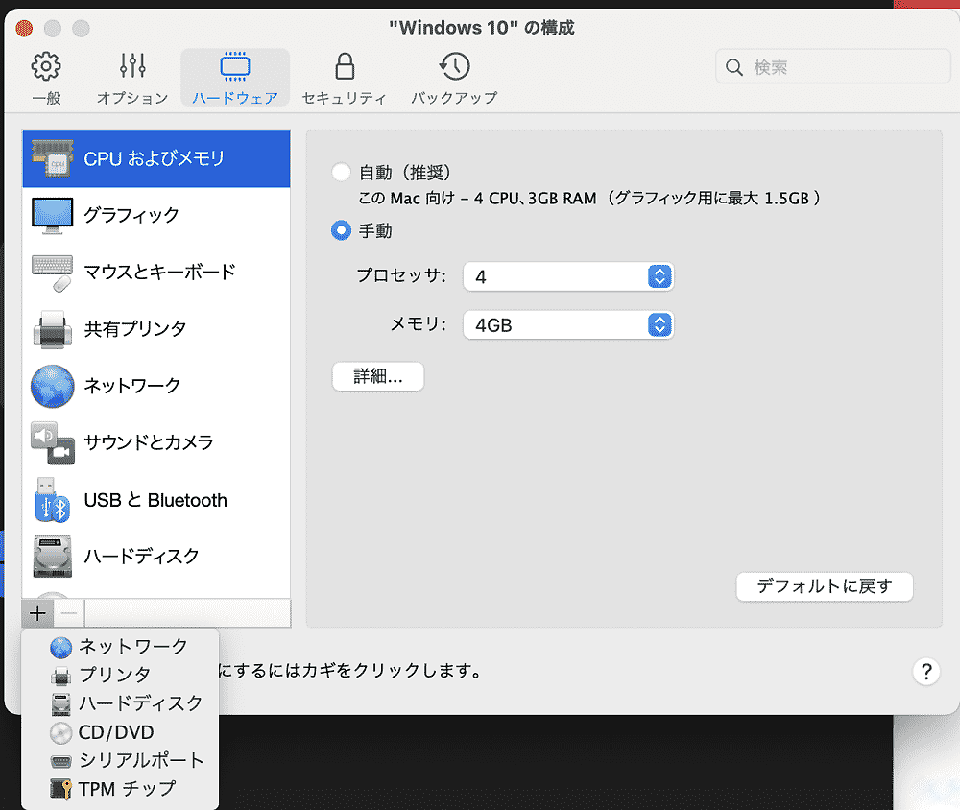
そう思い、ネットで情報を確認してみたところ、Parallels Desktop 17は仮想TPMを導入する事でWindows11の導入条件を満たしているという事がわかった。
しかも、どうやらそれは、Parallels Desktop 17の設定で導入する必要がある、という事らしい。
どうやら、今から新しく仮想Windowsを導入する人はそのまますんなりとWindows11の要件を満たせるのかも知れないが、既に作られている仮想環境では、改めて仮想TPMを組み込む必要があるようだ。
で、設定を見てみると、確かにハードウェア構成のところに「TPMチップ」という項目が増えていて、これを加える事ができるようになっていた。
仮想TPMが加わっているなるほど、これでTPMの要件をクリアできるのか、と思って、とりあえず私の仮想環境に組み込んで、Windows10を再起動、そのままWindows Updateを確認してみた。
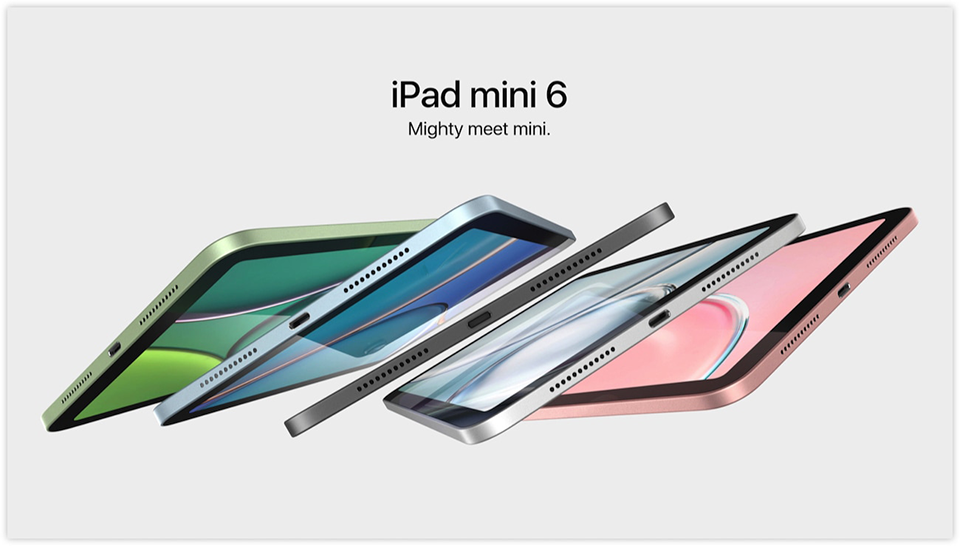
だが…そこには「Windows11にアップグレードできません」の文字が…。
コレ、何をすれば出来る様になるんだろうか?

他に必要なものがある?

いろいろ考えて見るが、そもそもがMacBook Proなので、ハードウェア要件など足りていないものがありすぎる可能性もある。
CPUはWindows10の上では全てが仮想CPUだし、メモリにしても8GBを割り当てていると言ってもGPUに割り当てるメモリ量はWindowsとは異なる。そのあたりでもWindows11の要件を満たしていない可能性も考えられる。
いろいろな問題がある事が予想されるが、一番手っ取り早いのは、Microsoftが公開しているPCヘルスチェックアプリをインストールして、システム要件の確認をする事である。

Microsoft PCヘルスチェックアプリ
https://www.microsoft.com/ja-jp/windows/windows-11#pchealthcheck

まだチェックしていないのだが、この辺りをチェックして必要な要件を再確認して、またトライしようと思っている。

Continue reading…

iPad miniを買いたいが…

第6世代iPad miniだが、やはり自分の用途として合うという認識に至った。

手帳として使えるガジェット

当Blogでも何回か第6世代iPadの話をしてきたが、いろいろな角度から自分の用途として使えるかを検証した結果、手帳として使用出来るガジェットであると判断、あとは覚悟をどこで固めるかで、購入を決めようと思っている。
覚悟がどうしているのさ? というと…やはり10万円を超える価格になるから。
安い買い物じゃないので、どうしてもそこには乗り越えるべき覚悟が必要である。
何しろ、来年はiPhoneの更新が来る年なので、今年iPad miniを購入すれば、来年はiPhoneの購入という事になってしまう。メインPCの更新と重なるととても出費が大きくなるので、計画をよりシビアに見ていかなければならない。
ただ、それだけの予算見直しをしてでも、第6世代iPad miniは魅力的だという判断に至ったのは、やはりApple Pencil2の使い心地とiPadOS15で日本語に対応したスクリブルの存在が大きい。
このスクリブルのおかげで、iPad miniをより文房具のように利用できるというのが、最大のメリットである。

ゼリースクロール問題

ただ、それでも第6世代iPad miniの導入に不安を感じる部分がなくなったわけではない。
それは、表示が揺れる「ゼリースクロール」現象が起きているという状況が報告されているからである。
ゼリースクロールというのは、ディスプレイの左右で表示更新速度が違うために、画面上の文字や画像が波打つように見える現象の事を言う。気にしなければ何てことのない事でもあるのだが、一度気になるととことん気になる現象なので、それを気にしている人がとても多いという問題である。
https://twitter.com/backlon/status/1440678843589689346
この動きを見てもらえばわかるとおり、ゆっくりとしたスクロールにおいて、左右でじりじりとズレて動くのがわかると思う。実際問題として実害があるかというと、害と呼べるようなものはない。ただ気になるのである。
この問題に対して、Appleが公式に「液晶ディスプレイの正常な動作である」と回答した事はとても大きな問題で、要するに修正されるかどうかわからない、という事になる。
アップデートで直るものなら、Appleもいろいろ検証して修正してくるだろうが、ハードウェア要件で正常だという事であれば、修正される事のない問題になる。
しかも、イヤなのは、この問題が出る第6世代iPad miniと出ないiPad miniがあるという事である。
全ての第6世代iPad miniに起きる現象ならば、まだ納得もできるものの、出る個体と出ない個体があるという時点で、出る個体を引き当ててしまったなら、モチベーションはタダ下がりである。

Continue reading…

発売されたiPad mini

世間ではiPhone13シリーズの方が目玉なのかもしれないが。

やはり気になる

Appleから第6世代iPad miniが発売された。
既にいろんなレビューサイトで情報が溢れているが、そのほとんどのサイトで「ちょうどよいサイズ感」という感想が出てきている。
要するに、ちょっと持ち出して使おうとか考えた時、8インチクラスのタブレット端末が大きさ的には限界点なのではないかと思う。
実際、ポケットに入れて持ち運ぶとかいうのなら、スマホの方がベストサイズと言えるが、そのスマホでは画面サイズがちょっと…という場合、片手で持って使える8インチクラスのタブレットは、丁度良い大きさになるのだろう。
いや、昔の8インチクラスのタブレットではダメだ。そもそもベゼルが厚くて全体サイズが大きくなってしまう。
色とりどりのiPad miniしかし第6世代iPad miniは、全面パネルになった事で、全体のサイズは逆に小さくなった感じだから、それがちょうどフィットする、という事になる。
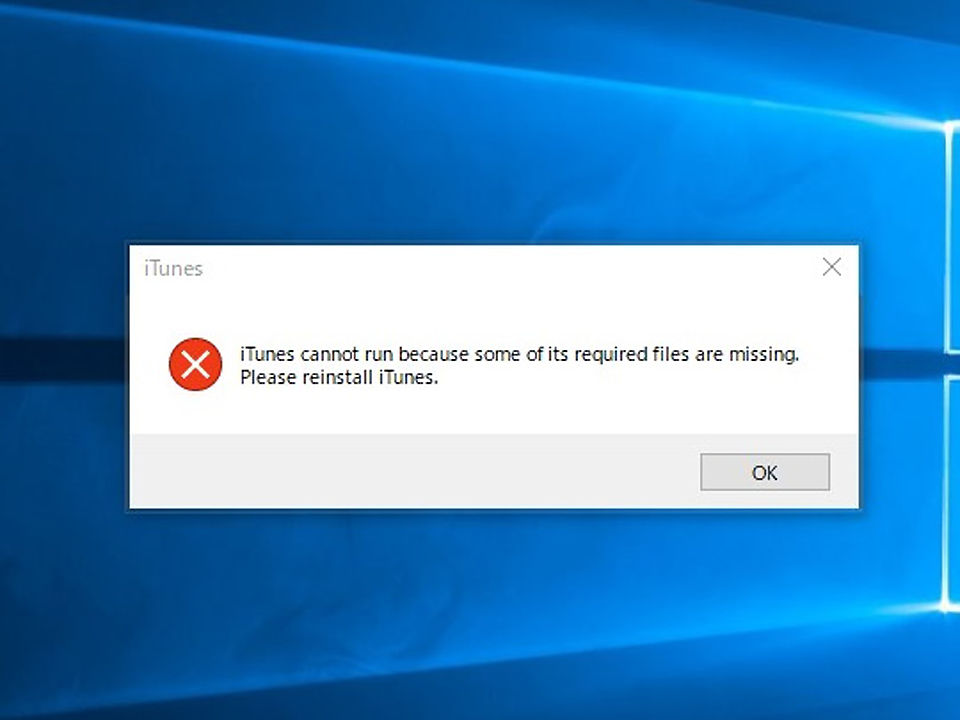
小さめのカバンに入り、サッと取り出して扱うにも画面の小ささを感じる事のない端末。それが第6世代iPad miniの魅力なのではなかろうか。
レビューサイトはまさしくそんな感想でほぼ埋め尽くされている。まずはこのサイズ感を体験する事が重要で、スペックに迷う事なかれ、なんてサイトもあるぐらいである。
そういうのを見ていると、正直私も購入に迷ってしまう。

価格が高いCellularモデル

そんな第6世代iPad miniだが、やはり5Gに対応した事でCellularモデルの価格が高めに設定されている。
Wi-Fiモデルとの価格差は18,000円と、今までの価格差よりも差額が大きいのではなかろうか。
この価格差なので、Wi-Fiモデルでいいや、と考える人も多いのではないかと思う。実際、室内でしか使わない想定なら、Wi-Fiモデルで十分である。
ただ、通信速度が遅くても無線LAN環境下以外の通信と繋がっていたい、と考えるならCellularモデルしか選択肢がない。まぁ、スマホとテザリングで接続する、という手もあるが、単体でネットに繋がっているという良さはいろいろなところで恩恵を受けられるところにある。
しかもiPad miniはデータ通信のみのSIM契約やeSIMの契約で利用できるので、データ通信量が少なければ月額1,000円以下、場合によっては1コイン程度で利用できる。
何時如何なる場所でも最低限の通信という意味で、Cellularモデルを選択する意味さえ持てれば、Cellularモデルを選ぶ意味も出てこようというものである。

Continue reading…

iTunes、起動せず

「アップルから新しいソフトウェアを入手できます」に騙された?

iTunes 12.12

本日、自宅のPCを起動した後、アップルから新しいソフトウェアを入手できます、とAppleのインストールしているソフトウェアのバージョンアップを知らせるポップアップが画面に表示された。
見ると、iTunesの新しいバージョン、12.12に更新できる、という案内だった。
通常、アップデートは比較的後回しにしがちな私だが、何故かAppleのソフトウェアに関しては今まであまり意識せずに、更新情報が来た時点でそのまま更新している状況だったため、何も疑う事もせず、iTunesのバージョンアップを開始してしまった。
すると、順調にアッブデートが行われ「ソフトウェアは正しくインストールされました」と表示され、特に再起動も促されずに更新作業が完了した。
通常、Appleの更新は更新後に再起動を要求する事がほとんどなのだが、珍しい事もあるものだな、と思い、その後、iTunesを起動させてみた。
すると、以下のようなメッセージが出て起動しなかったのである。

iTunes、起動せずiTunes cannot run because some of its required files are missing.
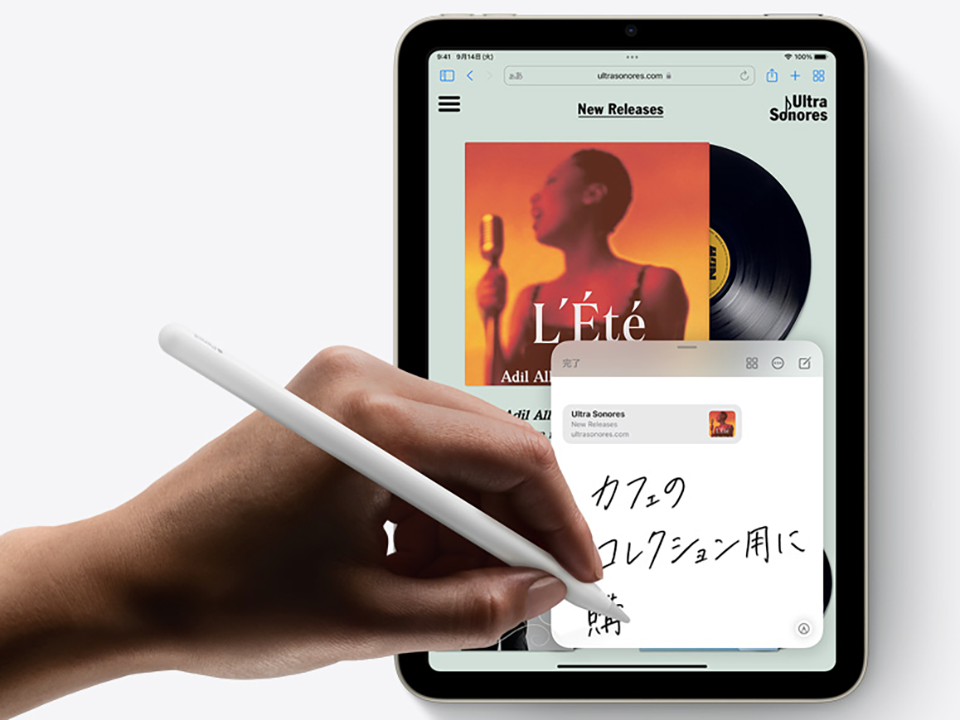
Please reinstall iTunes.

内容からすると「必要なファイルの一部が欠落しているのてiTunesが実行できない。再インストールしろ」というものである。
更新した段階で必要なファイルが容易されていなかったのか、或いは削除してしまったのか、それとも壊れてしまったか、そんなところではないか、とその時に思ったので、iTunesを一度アンインストール、そこで再度インストールして様子を見る事にした。

ストア版とデスクトップ版

実はWindows用のiTunesは2種類存在する。
一つはMicrosoft Storeから入手できるストア版、もう一つがデスクトップ版である。
今は、Appleの公式サイトからすぐにインストールできるiTunesは、基本的にストア版になるのだが、リンクを辿っていくとデスクトップ版も選ぶ事ができる。
どちらでも基本的には同じなのだが、ストア版はショートカットの作成先がデスクトップではないので、昔からWindowsを使っている人はデスクトップ版の方が馴染みがあるかもしれない。
私は以前、予備知識なくメインPC入れ替えの際にストア版をインストールしてしまい、今までの使い勝手と変わって苦労した事があり、その後デスクトップ版へと入れ替えた経緯がある。
なので、今回の更新で起きた問題は、当初デスクトップ版だったから問題が起きたのか、という認識でいた。もちろんその場合、Appleが提供する際にミスをした、という事なワケだが、理由としては可能性があるのかな、という感じだった。
だが、再インストールしても状況は変わらず、またストア版を入れても改善される事はなかった。
単に今までのものをアンインストールしただけではダメで、他関連フォルダを削除しないとダメかもしれない、と考え、Program FilesやProgram Files(x86)の中の関連フォルダを削除してみたのだが、それでもダメだった。
この時点で、今起きている事が、単純な問題ではない、という事に気づいた。

Continue reading…

iPad mini購入を考える

購入を決めたわけではないけど、考えてみる。

買うならどっち?

Appleから、iPhone13シリーズ等新製品が発表された。
当Blogでもその事を記事にしたが、その記事内で私がもっとも目玉となる製品はiPad miniだと書いた。
今以てそう思うわけだが、そり理由はiPhone13シリーズは12シリーズと比較してカメラ部分の進化以外で大きな進化が見られなかったからだ。
A15 BionicもA14 Bionicよりも性能は上がっているのだろうが、できる事に大きな差がないことから、結局はハードデバイスの進化がなければ、機能的に大きな差を持たせる事は難しい、という事なのだろう。
逆に、ハードウェアとして大きな変化を持ったiPad miniは、前モデルから大きな変化が訪れたと言える。
今回のiPad miniは、iPad Airと同じような進化をしたワケだが、何より喜ばしいのは、表面のホームボタンがなくなり、表面は全面が画面になったという事。これによって本体は小型化し、画面は拡大した。
さらに側面のホームボタンにはTouch IDが装備され、コロナ禍でマスクによるFace IDの使い勝手の悪さを感じる事のない部分もよい部分と言えよう。
文房具として使えるかが一つの基準そして何より、搭載しているSoCがA15 Bionicという事で、その処理能力がとてつもなく高く、タブレットデバイスとしてほとんどの事が出来てしまう性能の高さが、Apple Pencilが使える事と相まってステーショナリーとしての使い勝手の良さを後押ししているといえる。
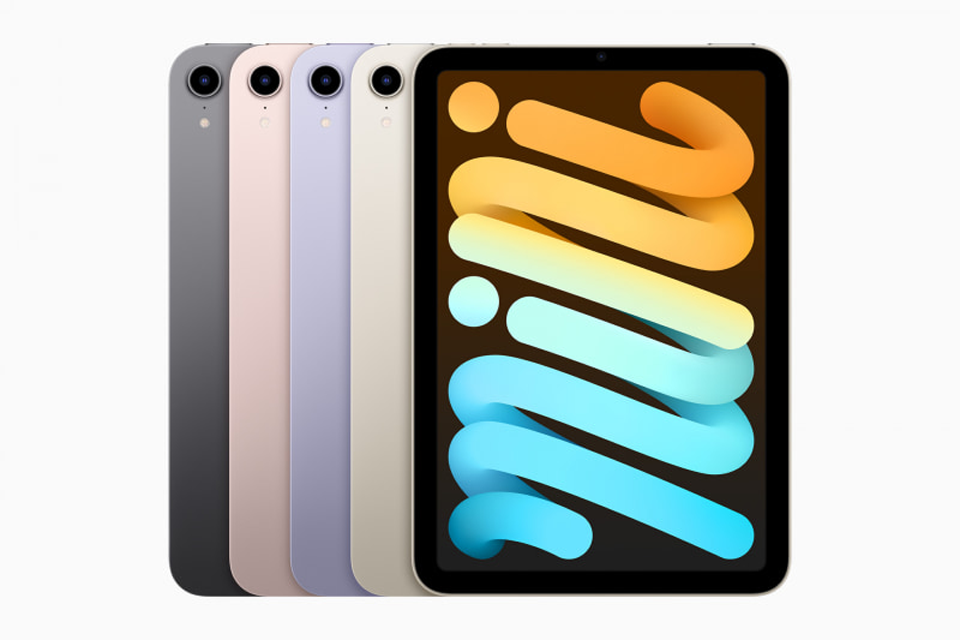
なので、いざ自分で使ってみようと考えれば、いくらでもその利用シーンは想像出来る。唯一迷うとすれば、Wi-Fiモデルがよいか、それともWi-Fi+Cellularモデルがよいか、という事である。
基本、Wi-Fiモデルで問題はないと思うが、Cellularモデルは格安SIMを差す事でほとんどのシーンで通信が出来るというメリットがある。最近は3大キャリアの通信費も安くなってきているので、MVNOという選択肢を含めてCellularモデルの位置付けは以前よりずっとハードルの低いものになっていると感じる。
それ故、迷うとすれば、Cellularモデルにするかどうか、という事になるのではないかと考えている。

気になるProとの違い

今回のiPad miniは確かにハイパワーな仕様へと引き上げられ、今までのiPad miniとは明らかに異なる進化を遂げたわけだが、一つ気になる事がある。
それは上位機種とも言えるiPad ProはApple SiliconであるM1を搭載したにも拘わらず、iPad miniはA15 Bionicを搭載した、という事である。
iPad miniの使い方ではM1の性能を必要としない、と判断したのかもしれないが、M1を搭載しなかった事で、インターフェースとしてUSB Type-Cを搭載していても、同じコネクタの利用としてThunderboltには対応していないという違いが出ている。
おそらく、M1はThunderboltコントローラーも同じダイの中に統合しているのだろう。
この違いが、iPad miniの使い勝手にどこまで響くかはわからないが、少なくともiPad Proと完全に同じ使い方が出来ない、という事は間違いない。
単純な演算能力の差でしかなければ出来る事に違いはないが、そもそもその機能を搭載していないとなると話は別である。
実際問題、iPadのようなタブレットにThunderbolt接続がどれだけの意味があるのかは不明だが、この違いだけは念頭に置いておく必要があるだろう。

Continue reading…

2021年秋のApple発表会

iPhone13シリーズをはじめとした新製品の発表会が行われた。

期待が大きすぎるのか?

本来なら明日の記事とすべきところだが、午前2時くらいの情報発信なので、あえて14日の情報として掲載する事とした。あくまでも速報というレベルの話かもしれないが、まずはAppleより新製品が発表があった、という事の情報を書いていきたい。
発表されたのは「iPhone13」「iPhone13 Pro」含めたシリーズ4モデル、「iPad mini」「iPad」「Apple Watch Series7」である。
期待していたMacBook AirやMacBook Pro 14インチは今回発表されなかった。

iPhone13シリーズ

まず「iPhone13」シリーズだが、4モデルはそれぞれ「iPhone 13/mini/Pro/Pro Max」という事になる。iPhone12シリーズと同じラインナップで、Proシリーズとスタンダードシリーズで性能が異なる。
スタンダードシリーズとProシリーズでは、カメラやディスプレイ、プロセッサのスペックに差がある。iPhone12は、プロセッサに差がなかったが、今回は搭載するSoCのGPUコア数が異なるという。
iPhone12シリーズとのデザイン上の違いはというと、全体的に厚みが増し、重量が重くなっているという違いがある。形状はほぼ同じだけに、よりどっしりとした手応えがあると言える。
iPhone12シリーズは全体的に厚みが7.4mmで構成されていたが、今回のiPhone13シリーズは厚みが7.65mmと2.65mm厚くなっている。これはカメラ性能を引き上げる為にカメラ部がより大きくなったかららしいが、それに伴って全体的に重量も10g程度重くなっている。
カラーバリエーションはスタンダードシリーズがスターライト(白)、ミッドナイト(黒)、ブルー、ピンク、(PRODUCT)REDの5色となり、Proシリーズはグラファイト、ゴールド、シルバー、シエラブルーの4色となった。
iPhone12シリーズのパーブルがなくなったのはちょっと残念といった感じである。
搭載するカメラだが、今回は全モデルで標準カメラのセンサーはセンサーシフト手ブレ補正へと進化した。カメラで大きな変化があったとすれば、スタンダードシリーズのカメラ2基が、iPhone12までは縦に並んでいたが、iPhone13からは対角配置に変更となっている。
これらに伴い、iPhone13シリーズの最大の特徴となったのは、ビデオ撮影に関する違いである。
シネマティックモードという、映像をリアルタイムに解析する事が可能なモードを搭載し、フォーカス位置の移動や編集での絞り値の変更などが可能な撮影ができるという。
また、カメラ以外でも搭載する液晶パネルが進化し、Proシリーズはついに1000nitの明るさを持つ120Hzのリフレッシュレートを持つパネルが採用される。
ちなみに120Hz固定ではなく、画面の表示内容によって10~120Hzの可変リフレッシュレートという事なので、バッテリー負荷が小さいと言われている。
また前述した情報だが、スタンダードモデルはA15 Bionicを搭載するものの、SoC内のGPUは4コアとなり、Proモデルは同じA15 BionicだがGPUは5コアになる。
総合的に見て、思ったほどiPhone12からの進化が少ないなと私は感じた。ある意味、iPhone12からの順当なマイナーチェンジ、そういう感じだろうか。

iPadが熱い

今回の発表の中で、私が一番熱い内容だと思ったのは、間違いなくiPad miniである。
iPadも、低価格でA13 Bionicを搭載して高性能になった事は良い事なのだが、それ以上に大幅進化したのは間違いなくiPad miniである。
なので、本記事ではiPad miniについて書いていきたい。
今回の本命はコレでしょう今回は7.9インチから8.3インチに拡大した液晶パネルを搭載したのだが、これはTouch IDのボタンが正面からなくなり、側面に移動した事で、ほぼ全面が液晶となった事による変更が原因である。
液晶パネルはLiquid Retinaディスプレイで、True Tone、P3広色域対応となり、最大輝度は500nitとなった。解像度は2,266×1,488ドットなので、前モデルの2,048×1,536から縦横比が変わるような感じとなった。
また第2世代のApple Pencilにも対応し、側面のマグネットでiPad miniへ取付ができるようになる。
搭載されるインカメラも12メガピクセルの超広角タイプが搭載され、F値1.8の明るさを持つ5枚構成レンズを内蔵する。
SoCはiPhone13と同じくA15 Bionicになるが、Proシリーズと同じくGPUは5コアのものが搭載される。
また、接続(充電)端子はLightningではなく、USB Type-Cとなった。
あとはWi-Fiモデルか、Wi-Fi+Cellularモデルかの選択肢があり、それぞれ内蔵ストレージが64GBモデルか256ギガバイトという選択肢、ボディカラーとしてスペースグレイ、ピンク、パープル、スターライトの4色という選択肢になる。もう少し内蔵ストレージの選択肢に幅があって欲しかった所が残念な所である。
このコロナ禍において、FaceIDではなく、TouchIDを搭載してきた事は、ある意味一番使い勝手の良いところを持ってきた感じで、私的には非常に良いモデルへと進化した、と思う。

Continue reading…

M1 MacでWindowsは夢となるか?

Parallels Desktop 17では対応としていたが、話が変わるのか?

Microsoftのコメント

先日、私もParallels Desktop 17を導入し、次世代macOSであるMontereyに対応できる環境を整えたわけだが、このParallels Desktop 17は、Intel Mac及びM1 Macの環境において、Montereyに対応するだけでなく、Windows11にも対応できるものとしている。

Parallels Desktop 17
https://www.parallels.com/jp/pd/general/

表記的には「 Windows 11 に対応済み(正式リリース時)」という表記をしているので、正式リリースとなった時に対応する、という意味なのかもしれないが、Parallels社が対応する意欲があり、その事を宣伝文句として使っているのは事実である。
だが、TECH+の記事によると“The Registerは9月10日(米国時間)、「Microsoft releases new Windows 11 builds, confirms running on an Apple M1 ‘is not a supported scenario’ • The Register」において、Microsoftが同誌に語った内容として、「M1 MacのParallelsでWindows 11を動作させることは想定されていない動作であること」および「ハードウェア(M1 Mac)で直接OS(Winodws 11)を実行することもサポートしていない」という内容を伝えている”としている。

TECH+
M1 Mac、仮想環境でWindows 11のサポートは見込み薄か
https://news.mynavi.jp/article/20210913-1971399/

このMicrosoft側のコメントが事実であれば、Parallels Desktopを使用しようが何を使おうが、M1 MacでのWindows11の動作は保証されず、見通しが立っていないという事になる。

Windows11のARM対応は?

ただ、Windows11は、その動作条件の中にARMでの動作も可能とするリリース情報を出していたと私は記憶している。
これはMicrosoftが自社開発のARMコアを製造しようとしている動きにも見られ、いよいよSurfaceもAppleと同じように独自CPUによって動作させるつもりなのかと思っていた。
AppleのM1コアは、それほどまでに世間では大きなインパクトを与えたわけだが、MicrosoftがARMでWindowsを動作させようとする動きがあるのもまた事実である。
その結果として、AppleのM1でもWindowsが動作できますよ、というのは、技術的にはそんなに難しい話ではないだろう、という予想をしていたのだが、互換性はそうした技術的な問題だけでなく、保証という意味も含めているので、そこに対してMicrosoftはサポートしていない、というコメントを突きつけてきた事になる。
おそらく、Parallels社としては、ここからライセンス的な問題やサポート的な問題をどのように解決するかの動きを見せる必要があるのだろうが、かなり苦しい状況になったと言えるかも知れない。

Continue reading…

Parallels Desktop 17、導入

何れ入れる事になるから、先に入れておく事にした。

アップグレード、5,204円

MacBook Proで使用している、Parallels Desktop 16を17へとアップグレードした。
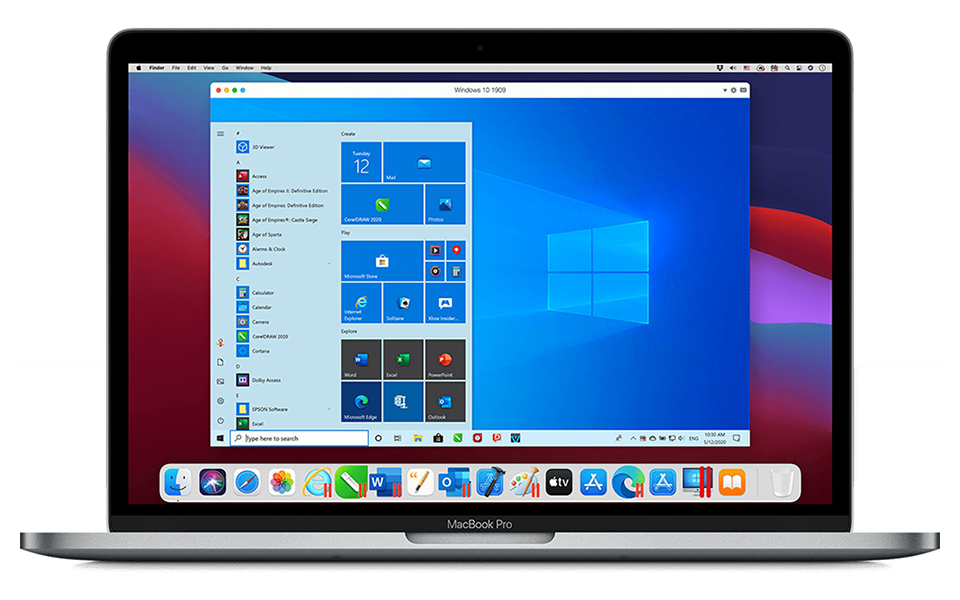
Montereyに先行してインストールもともと、MacBook Pro 13インチ2020(Intel版)を購入した時、Parallels Desktop 15を購入したのだが、その時には16への無償アップデートが付いていて、16へは無償でアップグレードして利用していた。
Parallels Desktop 16からは、Apple SiliconであるM1への対応など、めざましい進化を遂げたParallels Desktopだが、17も当然、Intel版とM1版の双方に対応したものになっている。
今回のParallels Desktopは、新macOSのMontereyに対応させたバージョンで、MacとWindows間でのドラッグ&ドロップ機能が強化されたりと、より便利になったものへと進化した。
他にも、Office365の統合が行われていたり、Windowsの起動時間の短縮化など、強化点はいろいろあるようだが、そうした強化点よりも最新のmacOSに対応させたという事が、アップグレードの最大の目的になるのかな、と思っている。
こういうアプリケーションは、やはり最新のOSへの対応が最も重要なファクターではないかと思っている。機能強化よりも、機能安定性が最優先とされるのは言うまでもない。

実際試してみた

アップグレードは非常に簡単である。
Webサイトでそのままアップグレード版を購入してシリアルキーを手に入れて、インストール時にそのシリアルキーを入力すればアクティベーションは完了、そのままインストール終了後に使用可能になる。
一度前バージョンで仮想OSを構築しているなら、同じ手順でアップデートも完了である。
一つ問題があるとすれば、Parallels ToolsというmacOSと仮想OSのデータをシームレスに移動させたりする事のできるツール集も、同時にアップデートしてならないといけないという事。ま、これは実際にParallels Desktopをアップデートした後にその警告が出るので、問題無く移行する事はできると思うが、気をつけるポイントと言えばポイントかもしれない。
それらが済めば従来から利用していた仮想OS、私の場合はWindows10だが、それを起動させる事ができるようになる。
起動時間はParallels Desktop 16より高速化しているという事だが、正直驚くほど早くなったという感じはない。実際の起動時間を計測すれば高速化しているかもしれないが、元々そんなに遅いと思っていなかったので、あまり変化に気づけない感じではないかと思う。
また、もっとも重要な安定性だが、これに関しても私の環境ではその違いがハッキリとはわからない感じである。もともと、私はParallels Desktopで動作しているWindows10でフリーズ等したことがないので、私のレビューはあまり参考にならないかもしれない。

Continue reading…

Desktop Version | Switch To Mobile Version

