(function() {function signalGooglefcPresent() {if (!window.frames['googlefcPresent']) {if (document.body) {const iframe = document.createElement('iframe'); iframe.style = 'width: 0; height: 0; border: none; z-index: -1000; left: -1000px; top: -1000px;'; iframe.style.display = 'none'; iframe.name = 'googlefcPresent'; document.body.appendChild(iframe);} else {setTimeout(signalGooglefcPresent, 0);}}}signalGooglefcPresent();})();

Angel Halo

MacBook Proが届くまでに

Appleから、MacBook Proの連絡があった。

届くのは7月30日らしい

先日、13インチMacBook Pro 2020の予約をした、という記事を書いたが、Appleからメールで本体納品の連絡が来た。それによると、どうも7月30日に届くらしい。
それに併せて、同時に頼んでいたApple Care+の登録書も届いたりもしたが、とりあえず本体が届かない事にはその先に進めないので、今はただただ待つだけである。
なので、今はその本体が届くまでに準備できるものを準備する、という事を勧めていて、昨日はUSB Type-Cの拡張ハブを購入した話を書いたが、今日はその他に準備したものを書いていく。

モバイルするという事

13インチMacBook Pro 2020という事で、所謂ノートPCなので、当然だが持ち運ぶ事を前提としたPCなわけで、それに併せて必要なものがデスクトップPCと異なってくる。
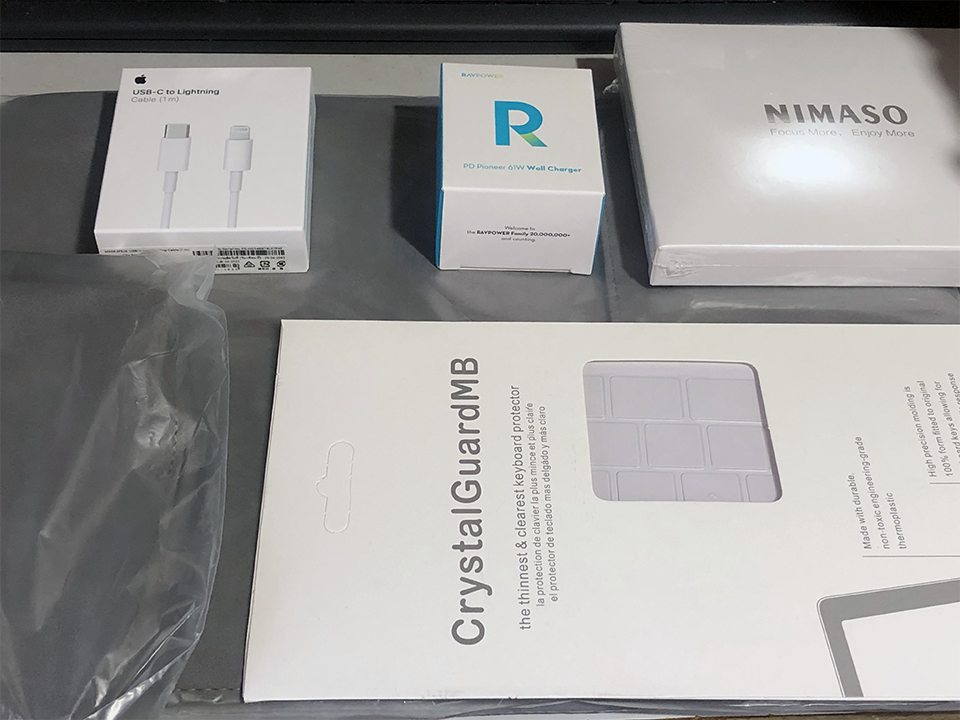
13インチMacBook Pro 2020への準備物というわけで、いくつか購入したものがコレ。ホントはまだ必要なものがあるが、第一弾として準備した。

以前のVAIO Duo13の時もそうだが、私は持ち運ぶPCを持つ時は、まずケースを準備する。
VAIO Duo13の時は、ソニーの公式ケースを購入したのだが、今回の13インチMacBook Pro 2020では、コストを下げる為、ヤフオクでアダプター等を入れるポーチと併せた、厚手の毛織地のスリーブケースを購入した。

ヤフオク スリーブケース インナーケース macbook pro
https://page.auctions.yahoo.co.jp/jp/auction/k510830735 (現在リンク切れ)

価格は2,527円(送料込み)と、Apple純正の革ケースの1/8ぐらいの価格のものである。
ま、外装に傷が付かないようにする事を目的としたものなので、これを使ってみて問題があればまた考える事にした。
次に、ACアダプターで、Apple純正の付属するACアダプターは自宅で使うとして、持ち運ぶ際にはもっと小さなものが欲しいと、先日も当Blogで紹介したものを購入した。画像写真中央上の青いRの文字の書いてある箱のものである。
中身は「RAVPower 61W USB-C 急速充電器」である。窒化ガリウムを採用した、PD対応のUSB Type-C充電器である。
詳細は先日のBlog記事を参照戴きたいが、純正の半分の重量なので持ち運びにとても便利なアイテムである。
また、このUSB Type-C充電器に使用するUSB Type-Cケーブルも購入した。画像右上のNIMASOと書かれた箱のものである。PD対応 100W/5A 急速充電対応の1mケーブルである。色は今回「赤」を選んだのだが、それは1mのものだから。今度はもっと汎用的に使える2mを購入する予定だか、その時にはグレーを購入するコトにする。
そしてその他に購入したものとして、キーボードカバーがある。このキーボードカバーは、13インチMacBook Pro 2020に限らず、13インチのMacBook系で使用出来るものを選んでいる。Magic Keyboardになった事で、キーがバタフライ式のものよりも出っ張りが高くなっているはずなので、ちょっと合うかどうかは使ってみないとわからないが、とりあえず準備した。
また、これはApple純正品を購入したが、USB Type-CとLightning端子のケーブルを購入した。13インチMacBook Pro 2020で、iPhoneを充電する為に準備したものである。
Continue reading…

USB Type-Cだけでは不便

13インチMacBook Pro 2020を予約したが、他にも必要なものがある。

外部接続機器

13インチMacBook Pro 2020を購入したが、本体は7月26日~8月1日に納入予定と、まだ本体が届くまでには時間がかかる。
なので、その前に本体が届いた時に困らないよう、必要なものをいろいろと調べ、今まさに準備をしているところで、とりあえず外に持ち出す充電器等に関しては、先日にも記事にしたが、準備を整えた。
だが、まだ肝心なものが残っている。
それは、MacBook Pro…というよりMacBook系は外部拡張端子としてはThunderbolt3、形状としてはUSB Type-C端子しか装備していない、という事である。
充電も、モニタの外部出力も、他USB機器との接続も、全てがこのThunderbolt3端子で行われ、それ以外の端子が用意されていないというのが、Windows系ノートPCと明らかに異なる部分である。
それだけにシンプルではあるし、スタイリッシュでもあるのだが、いざ使おうと思ったときに、流石にUSB Type-Cだけでは不便極まりないので、USB Type-Cから複数の機器を接続出来るハブを購入するコトにした。

10 in 1の変換ハブ

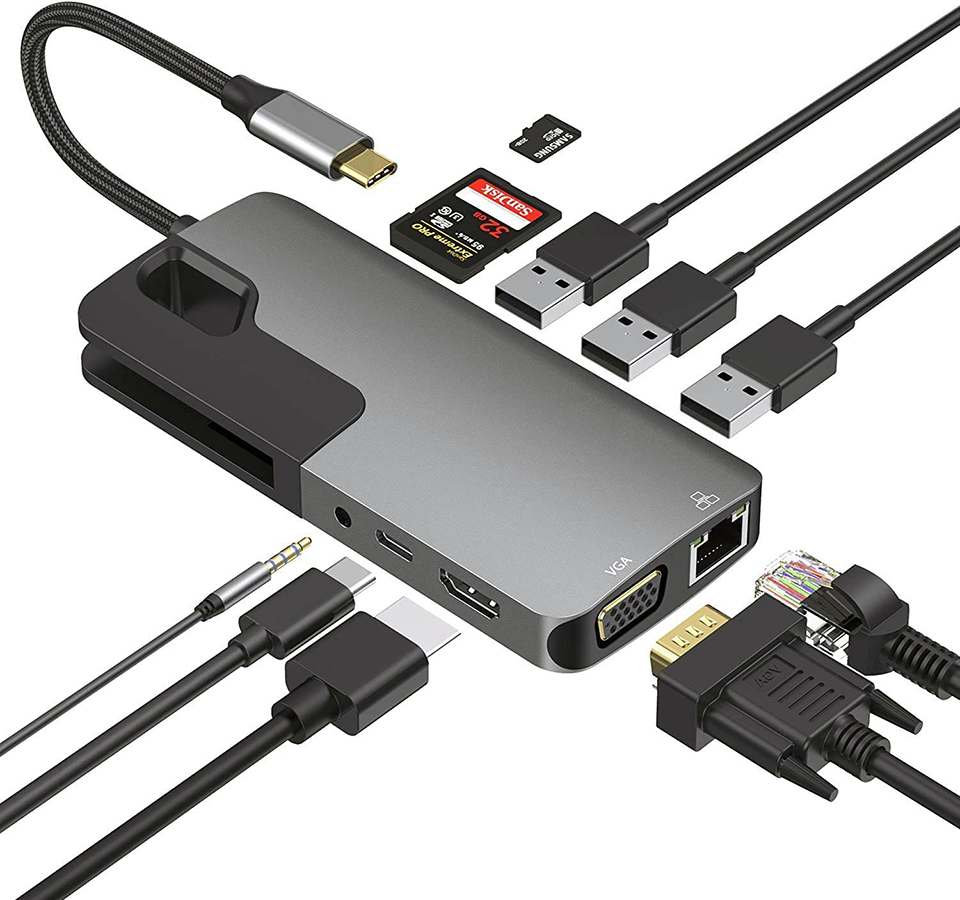
購入したのは、Selore&S-Globalというメーカーの10 in 1のUSB Type-Cハブである。
本当は、MacBook Proの横に2つ並んだThunderbolt3端子を2個使用し、MacBook Proの側面にピッタリとくっつくハブを検討したのだが、その製品だと、他のUSB Type-C端子を持つノートPCでそのハブは使用出来ないと考え、多少不便ではあるが、USB Type-C端子1個で接続できるハブである本製品を選んだ。
10個の拡張へ1つのUSB Type-C端子を、USB3.0×3、USB Type-C×1、HDMI×1、VGA×1、1000Base-T LAN×1、MicroSD×1、SD×1、3.5mmオーディオポートの10個の端子へと増設できる。
しかも、USB Type-Cは87WのPD急速充電に対応し、HDMIとVGAは同時使用可能というところもポイントである。
これなら、WindowsノートPCでもかなり重宝するのではないかと思う。
この製品で残念な点を挙げると、SDカードスロットはUHS-Iにしか対応していないため、より高速なUHS-IIのSDカードの性能を完全に引き出して使用する事ができない、というところである。
また、HDMI端子が1個なので、ノートPCに2枚のモニタをマルチで接続して使用している人は、1つのモニタをVGA接続して使用する必要がある。
2つの残念な点は、人によってはそもそもそんな使い方をしていない、というケースもあるので、弱点になりうるか問題でもあるが、通常の使い方では困る事はおそらくない。
これで価格は4,000円程度というから、コストパフォーマンスも良い製品だと思う。

Continue reading…

第4世代Ryzen APU

自作PCマニアとして無視できない存在。

内蔵GPUを持ちながら高い性能

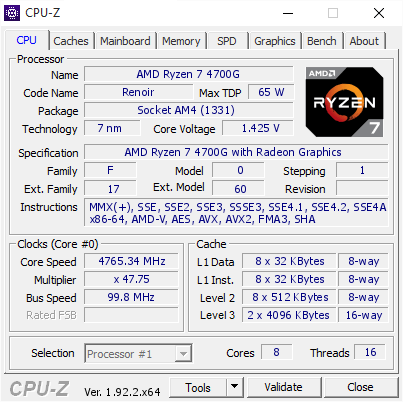
AMDが7月21日に発表した新APUである、コードネーム“Renoir”は、APUにして初の8コア16スレッドを可能にしたAPUである。
また組み合わされるGPUは、Vegaシリーズといっても、現在最新のVega20アーキテクチャのコアを採用しているので、従来のAPUよりもGPU能力でも高いという。それでいて、TDPが65wという低さ。
普通に考えれば、どうしてこの性能になるのか? と言いたくなる性能なのだが、その中身を一つ一つ追っていくと、ああ、なるほど、と思えてくるから不思議である。
最上位版であるRyzen7 4700Gを筆頭に、6コア12スレッドのRyzen5 4600G、4コア8スレッドのRyzen3 4300GとTDP 65wモデルが3モデル、クロックの調整で若干性能を落としてTDP 35w化した、Ryzen7 4700GE、Ryzen5 4600GE、Ryzen3 4300GEと3モデルが加わり、Ryzen APUだけで6モデルが投入される。
特に最上位のRyzen7 4700Gは、デスクトップ版のRyzen7 3700Xと同等のCPUスペックを持ちながら(搭載されるL3キャッシュ量は少ない)、Vega8のGPUを搭載するので、ビデオカードを外付けで用意するのはちょっと…と思っていた人からすれば、ようやくIntel製品と互角以上に使えるAPUが登場した、と言える。
扱いやすく高い性能のAPUちなみに、Ryzen7 4700GとRyzen7 3700XのCPU能力を比較すると、シングルスレッドではほぼ同等、マルチスレッドで3700Xの方が11.5%ほど有利という結果らしい。
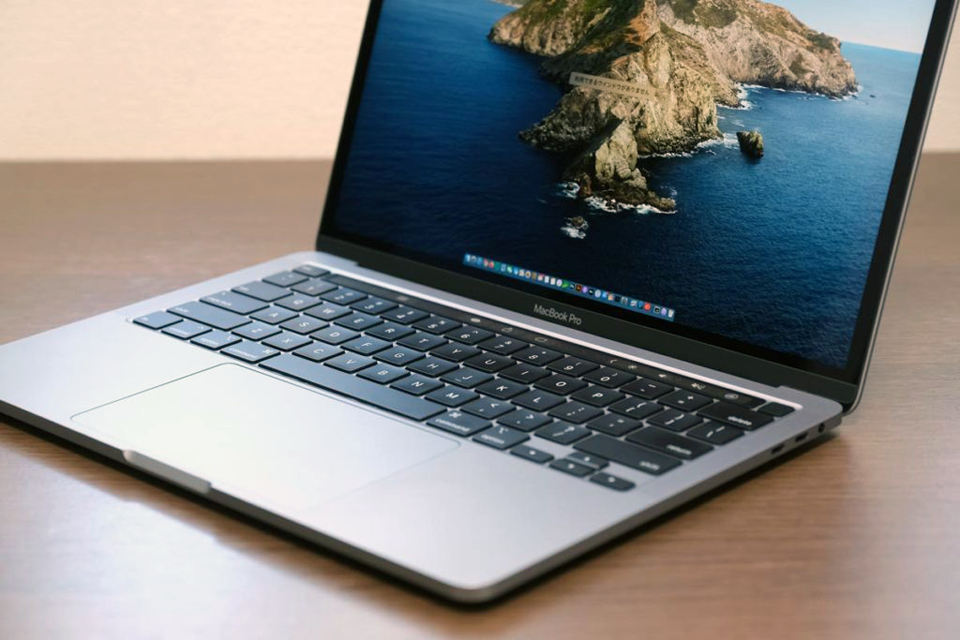
この性能の違いは、3700XがL3キャッシュを32MB搭載しているのに対し、4700Gは8MBとなっているためである。
このように、実は第3世代Ryzenである“Matisse”と、第4世代APUである“Renoir”は、その仕様にかなり違いがある、と言える。

同じようで違う

RenoirはGPUを搭載している事で、Matisseとは結構な違いが存在する。
まず基本的な違いという意味で、製造上での違いがある。それは、Matisseはマルチダイなのに対し、Renoirはモノリシック、つまり1つのダイに全てのユニットが載っているという事である。この事で考えられるのは、Renoirの方がメモリレイテンシが小さいだろう、という事である。マルチダイだと、ダイ間の通信でレイテンシが少なからず大きくなってしまう。GPUを載せているRenoirは、GPUで使用するメモリアクセスの速度を稼ぐ必要から、モノリシック構成を執ったものと考えられる。
また、前述したようにL3キャッシュ量がMatisseは基本32MBとなっているが、Renoirは8MBと25%になっている。これはダイサイズを縮小する必要があったと考えられる。
もう一つ大きな違いは、MatisseがPCIeのバージョンが4.0に対し、Renoirは3.0止まりだという事。接続するデバイス間の速度に差が出てくる事が予想されるが…ま、現時点では大きな差にはならないと考えられる。
そしてこれが一番大きな違いだが、MatisseにはGPUが存在しないがRenoirはVega20アーキテクチャのGPUユニットが搭載されている、という事である。この事によってAPU単体でビデオ出力ができる、というだけでなく、動画コーデックの復号化と符号化が可能になっている。
性能でいうところの違いは大凡こんな感じで、これ以外は3700Xも4700Gもほぼ同一である(細かい仕様で違いがある部分もある)。
そしてコレが重要なのだが、コストは今の所4700Gの方が安い、という事である。
この性能の違いが許容できる人ならば、3700Xよりも4700Gを選ぶ方がメリットが大きいのではないかとすら思える。

Continue reading…

続・13インチMacBook Pro、購入へ?

「続」と言っても、今度はちゃんと注文済みである。

納品は7月末

7月19日に、13インチMacBook Pro 2020を購入するにあたって、まだ迷っているという内容の記事を書いたが、その後、どのみち購入する事は間違いないから、と踏ん切りを付けて、Appleの公式サイトで購入した。
結構大きな買い物になったが、これで当初から考えていたMac環境とWindows環境の双方を成立させる事が可能になった。
購入したモデルは「A2251」というモデルで、13インチMacBook Proの上位機種になる。
大きな買い物をしてしまった…なぜこの製品を選択したかは、今までの迷ってきた顛末で分かる通り、まず第10世代のIntelコアを搭載している事が大前提だった。理由は、高くないクロックでもIPCの向上が図られているIce Lakeを選ぶ事で、排熱を押えつつ高い処理性能を得るためである。
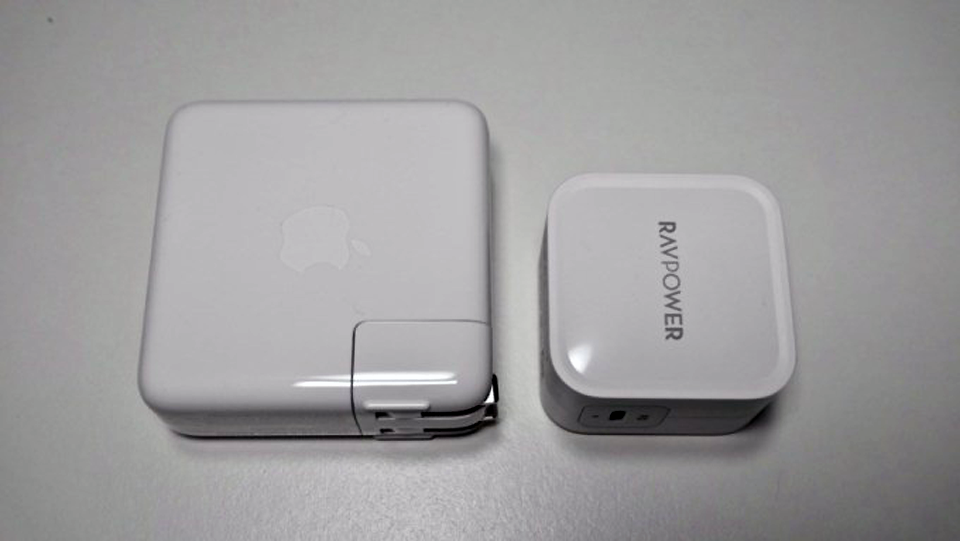
また、macOSの中にWindows環境を構築する為に使用する予定の「Parallels」というソフトが、AVX512に対応しているというところもポイントである。
これはサーバ向けコア以外で搭載しているのは今の所Ice Lakeだけという話なので、私の食指が反応した。
というわけで、私はIce Lake前提という縛りが最初からあったので、余計にMacBook ProのFinal Cut Pro問題などに注視していたのである。
その問題が解決したので、私がMacBook Proを購入するという話は、いよいよもって現実の話へと進んだ、という事である。
とりあえず「吊るし」ではなく、BTOという形でカスタマイズしたので、納期は延びてしまい、今の所、7月26日~8月1日までの間に到着する、となっている。

今後購入するもの

というわけで、あとはこのMacBook Proを運用するにあたって使用するアクセサリー関係を購入するコトになる。
昨日記事にした、ACアダプターもそうだし、それに使用するUSBケーブルも調達する必要がある。また、今までは購入してこなかったが、USB Type-CからLightning端子にするケーブルも必要になるだろう。
そういった雑品だけでも1万円を超えるぐらいは必要になりそうである。
あと…これは結構大きな変化になるが、いよいよMicrosoft365のサブスクリプションを契約する必要が出てくるかも知れない。
Microsoft365 soloのサブスクリプションを契約すると、PCなら同時ログインが5台まで可能で、同時でなければインストールベースは台数不問という事になる。
そのPCという枠には、WindowsもMacも含まれているので、どちらの環境でも利用出来る。
こうして少しずつ、Windows環境とMac環境を摺り合わせ、移行できるものは移行してしまおう、というのが私の戦略である。

Continue reading…

小型のACアダプター

本体に内蔵されるのはまだ先の話だが。

純正品より小型を

昨日、MacBook Proの購入に関していろいろと記事を書いたが、それに伴い、付随する製品についてもいくつか検討を進め始めている。
特に注目しているのが、純正品より小さなACアダプターである。
最近は、パワー半導体の進化と共に、ACアダプターは窒化ガリウムを使用してより小さくなってきている。
小さくても60wくらいの充電には問題なく使用出来るものがあり、Appleの純正アダプターよりもかなり小さくできる事がわかっている。
モバイルの為の機器なのに、ACアダプターなどが大きいとなると、その持ち運び性能が悪くなるので、出来る限り小さい方が良い、と考えるのは、普通の人の欲求である。
というわけで、私もMacBook Proを購入するとなるとそうした小さなACアダプターを使って行きたいと思っている。

同じ出力でサイズは半分

今、私が検討しているのは「RAVPower 61W USB-C 急速充電器」という製品である。
何故この製品なのかというと、13インチMacBook Pro 2020に付属するACアダプターが61Wのものだからで、この「RAVPower 61W USB-C 急速充電器」はまさにそれと対抗する製品になる。
より小さく軽く、出力は大きく大きさを比較すると、同じ出力なのにこんなに違い、重さも純正が207gに対し「RAVPower 61W USB-C 急速充電器」は104gとほぼ半分になっている。
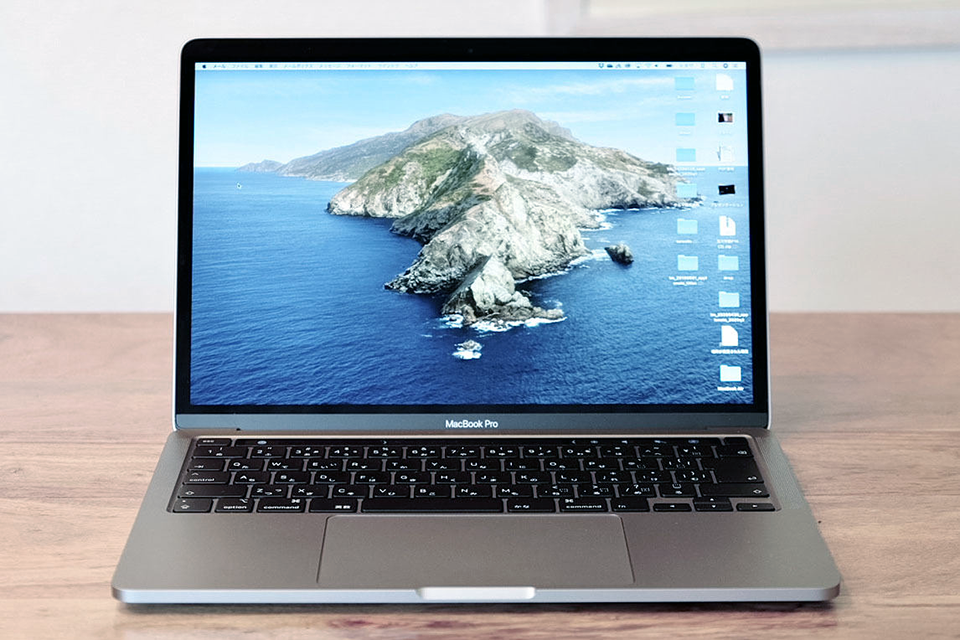
厚みは若干「RAVPower 61W USB-C 急速充電器」の方が厚いが、それでも驚く程の差はない。
何より重量が軽いので、持ち運びに困る事がまずない。
これに、より強固なType-CのUSBケーブルを持ち歩けば、とりあえず電源が取れる所でMacBook Proを充電する事ができる。もちろん、61wをフルで使用出来るので、PD対応である。

Continue reading…

13インチMacBook Pro、購入へ?

まだ購入していない。迷うところが多いのだ。

いざ買うとなると迷う

当Blogの7月16日に、ここ2ヶ月の間問題視されていた、2020年版13インチMacBook Proの問題解決の記事を書いたが、その後もmacOSのアップデートによって問題が解決され、ようやく本来の形になった、というようなYouTube記事も出始めた事で、今まで買い控えていた人が次々と決断し始めた、という状況が見えてきた。
それに併せ、私もいよいよ購入へと踏み切るべき、と判断しているのだが、いざ購入となると安い買い物ではないので迷う事が多々ある。
今まで散々迷ってきた事なのに、改めて迷うという、実に決断のなさが表面化したワケだが、迷うポイントはいくつかある。
そのポイントを一つ一つ潰していけば、どのような構成で購入すればよいのかが見えてくる。

吊るしでは買わない

一つ確実なのは、Appleのサイトにある「吊るし」の構成では買わないという事。
買い時が難しいMacBook Pro 13インチ「吊るし」の意味を知らないという人もいるかもしれないが、これは「既製品」とか「基本構成」という意味で、つまりApple製品を「吊るし」で買うという事は、そのサイトに表示されている構成でそのまま購入する、という事である。

BTOをした時点でそれは「吊るし」とは言わなくなるので、CPUやメモリ、ストレージ容量の変更をしてしまえば「吊るし」ではなくなる。
アクセサリーの追加だけという事であれば、別に製品筐体を開けて構成を変えるわけではないので「吊るし」という事になる。
よく、Apple製品を購入する事を内容としたYouTube動画があるが、そこでは結構な比率で「吊るし」で購入している人が多い感じがする。理由は単純で「吊るし」はAppleが想定して準備している構成なので納期が一番短いからだ。
だが、私の場合はここで構成を変える事になると今は考えている。
価格はもちろん高くなるし、納期も長くなるが、この構成で数年使って行く事を考えると、強化しておきたいポイントがいくつかある。

Continue reading…

不動産投資の勧誘?

今日、イキナリ電話が架かってきた。

プレサンスコーポレーション

今日、知らない電話番号から自分のiPhoneに電話が架かってきた。
知らない電話番号は基本的に出ない事がほとんどだが、非通知ではなかったので、とりあえず出てみたところ、プレサンスコーポレーションという企業から、マンションに関しての耳より情報だという。
その個人情報はどこから手に入れた?「ああ、これはマンション売りつけの勧誘だな」
すぐに気付いたのだが、住むためのマンションの話ではなく、家賃収入でマンションの支払いが済み、今の生活を崩さずにマンション購入ができるという、いわゆる「不動産投資」の話だというので、相手側からどんな話が出てくるのかと話をそのまま聞いていた。普通に考えたら迷惑電話である。
「お時間、少々ありますでしょうか?」
というので、ああ、いいですよ、と答えた瞬間、イキナリ電話の相手がベテラン営業へと切り替わった。
そうか、これが今のやり口か、と気付いたが、とりあえずどんな話をするのか、引き続いて話を聞いてみた。

好条件のマンションが今ならナント!

ま、この手の話の特徴として、購入マンションの条件がとても良く、普通ならとても高額で購入する事ができないような物件を、今なら通常より安く買える、というのが常套手段である。今回の話も、通常2,000万円の物件が1,700万円で購入できる、という話らしいが、アヤシイのは私の地元の話ではなく、名古屋の物件というところである。
名古屋駅まで歩いて5分の所で、周辺には生活に便利な商業施設や娯楽施設なども多々ある好物件だという。
だったら愛知県もしくはその近県の人に売れば喜ばれるじゃないか、と思うのだが、不動産投資だから遠方の人にオススメしている、という事らしい。
何とも最もらしい話で進んで行くのだが、もはやただの迷惑電話でしかない。
挙げ句、こういう話はすぐに決められないと思うから、近くのファミレスなどで地方にある拠点の者と実際に会って話をしませんか? ときた。この時点で、私は話を聴く事を止めた。

Continue reading…

マイナポイントの予約

準備が整ったので予約開始である。

すんなり行かないPCでの予約

先日、マイナンバーカードを取得し、その後、PC等でマイナポイントを予約できるよう、「PaSoRi RC-S380」を購入した訳だが、まだマイナポイントを予約していなかったので、いよいよ予約してみる事にした。
マイナポイントの申請は、少なくともマイナンバーカードは必須で、他に必要なものとしてスマートフォン、もしくはICカードリーダライターを接続したPCが必要になる。
先に言っておくが、PCでこの予約申請をする場合、使用するブラウザはInternet Explorerのみが有効である。
Windows10環境だと、Windowsアクセサリの中にしかInternet Explorerがないので間違えてMicrosoft Edgeを使用したり、Google Chromeを使用したりしないように。
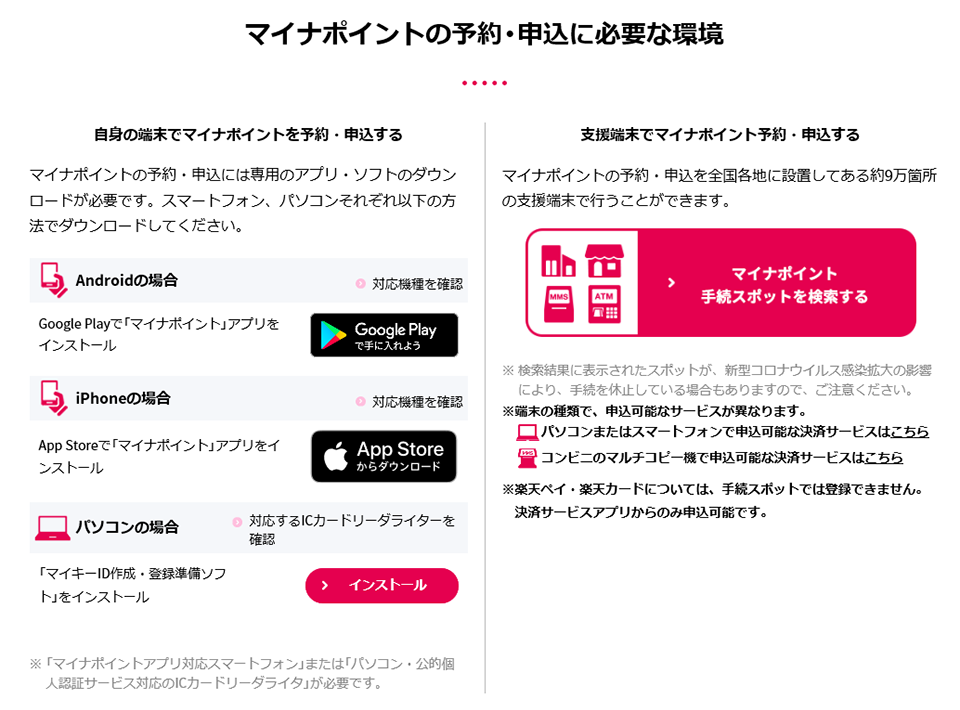
マイナポイントの予約もし、スマートフォンやICカードリーダライターを接続したPCを持っていない、という事になると、マイナポイントを手続きできる端末が置かれたスポットが全国に約9万箇所あるので、そこでマイナポイントを予約する事になる。
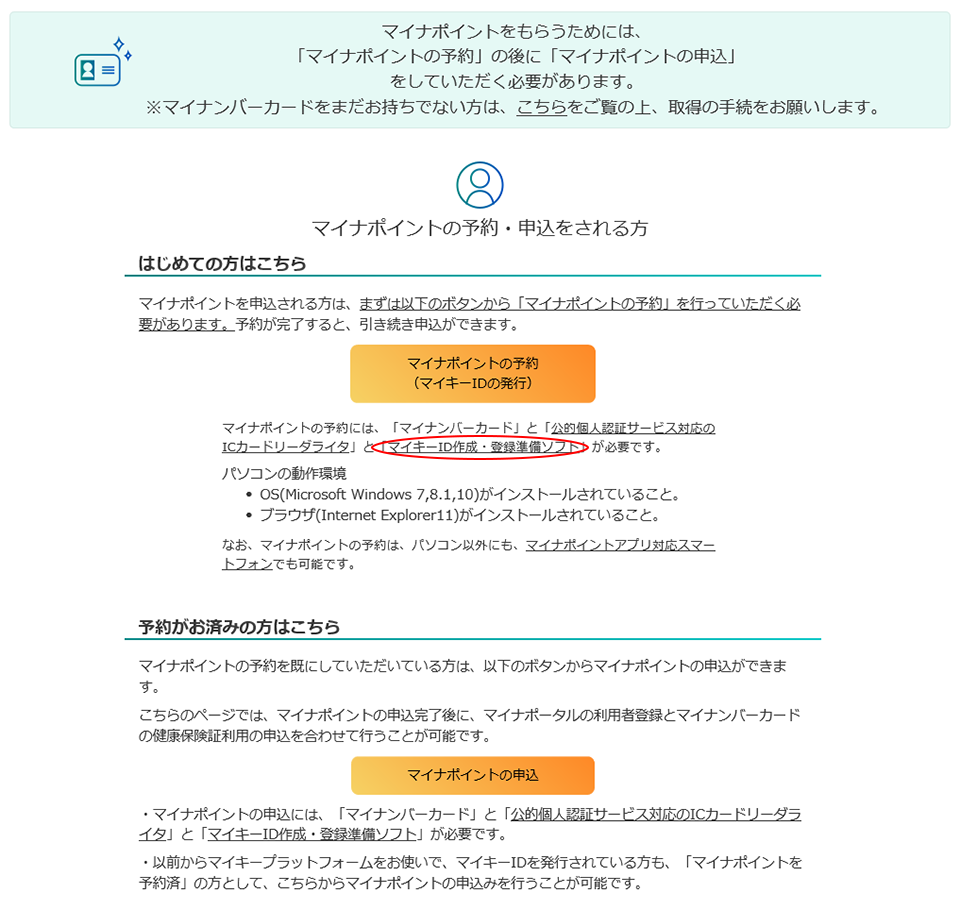
前述したように、私は当Blogでも記事にしたが、「PaSoRi RC-S380」を先日購入したので、それをPCに接続すれば、要件を満たしたPCの準備が出来た事になる。
で、いざマイナポイントのサイトを確認してみたのだが、マイナポイントをPCで予約する場合、まだやらなければならない事かある事が判明した。
それがマイキーIDの作成や登録をする準備ソフトをインストールしなければならない、という事である。

わかりにくい!

マイナポイントのサイトを見ていると、このマイキーIDの作成や登録をする準備ソフトをインストールという事そのものの説明が実にわかりにくい。
前述の画像でいうと「パソコンの場合」という場所にある「インストール」というリンクをクリックすると、以下のページへと進むのだが、パッとみて「マイキーID作成・登録準備ソフト」をインストールするには「マイナポイントの予約」というボタンをクリックすればインストールできるのかのように見える。
これはわかりにくいしかし実際にはそうではなく、この前述画像内の赤丸のところのリンクを辿っていき「マイキーID作成・登録準備ソフト」を別にダウンロード、インストールする必要があるのである。確かによく読めば書いてあるので、説明はされているのだが、わかりやすさから言えば最低レベルである。
Continue reading…

解決? MacBook Pro問題

第10世代コアを搭載したMacBook Proがようやく本領発揮?

Final Cut Pro X問題

2020年5月4日に発売された13インチMacBook Pro 2020モデルにおいて、Final Cut Pro Xが使用開始10分ころで、カーソルがレインボーマークになってそのままフリーズしてしまうという問題が発生した事が一気に情報として広がり、その後、同じ第10世代コアを搭載したMacBook Air 2020年モデルでも同様の問題が発生する事が確認された。
この問題がいろいろと波及し、同じ動画編集ソフトのAdobe Premiereでも発生する事が確認された段階で、結構な人が本製品の購入を見合わせたり、返品したり、或いは買替えるといった動きを見せたのだが、一昨日、この問題に一つの光明が見えた。

それが「FileVault OFF」という方法で、Mac独自のデータストレージ暗号化機能を解除する事で、その問題が回避できる、という対処法だった。
どうも、この「FileVault」という機能が第10世代コアの機能とぶつかった形で、ストレージアクセスの際にトラブルを起こしていたのが原因なのではないか? と考えられる。
この情報が出た途端に、問題が解決した、という話が広がるのだが、そのタイミングにちょっと遅れて、MacOS Catharinaのバージョンアップ「macOS 10.15.6」が発表され、それを適用した事で本問題が解決した、という情報が広がった。
おそらく、この新しいアップデートで暗号化部分を見直したのではないかと予想されるが、今までMacBook Pro 13インチ2020年版を買い控えていた人は、ようやくこれで安心して購入できるようになる。

ストレージ暗号化

今回の問題に関して、まだその詳細がハッキリしたわけではないのだが、ストレージを暗号化してセキュリティを高めるというのは、ここ最近のOSに搭載されているスタンダードな機能ではあるが、これが原因でトラブルを起こすという問題はMacに限らずよく聞く話である。
Windowsでも、この機能と同じようなものとして「BitLocker」というドライブ暗号化技術があり、ソフトウェアのアップデートなどでたびたび問題を引き起こす。
時にディスクアクセスに問題を起こすこともあれば、アプリケーションのインストールに問題を引き起こしたりする事があり、セキュリティを高めたが故に利便性を失ってその必要性に疑問を投げかけられるのが、こうしたストレージ暗号化技術である。
私も今問題を起こしているVAIO Duo13で「BitLocker」を設定していた時があるが、これを設定していたが故に、VAIO Updateが完了せずに途中で止まるという問題に幾度とも出会ってきた。
セキャリティ技術ではあるので、必要から生まれた技術とは思うが、今のままだとWindows Vistaと同じような末路を辿りそうな機能に見えて、実に気の毒である。

Continue reading…

不具合の答えのつもり?

あくまでも私個人がそう感じたお話。

MacBook Pro 2020

私自身、MacBook Pro 13インチの2020年版を購入しようと考えて、そして不具合が見つかった事で今だ購入に二の足を踏んでいるので、このような事を考えるのだが、MacRumorsが伝えるApple Silicon搭載Macの噂を見ていると、不具合の答えとして、その噂が出ているように思えてならない。
Airよりもコッチを選びたいその噂とは、Apple Silicon搭載Macの最初の移行が13.3インチMacBook Proで、その登場時期が2020年第4四半期だというもの。
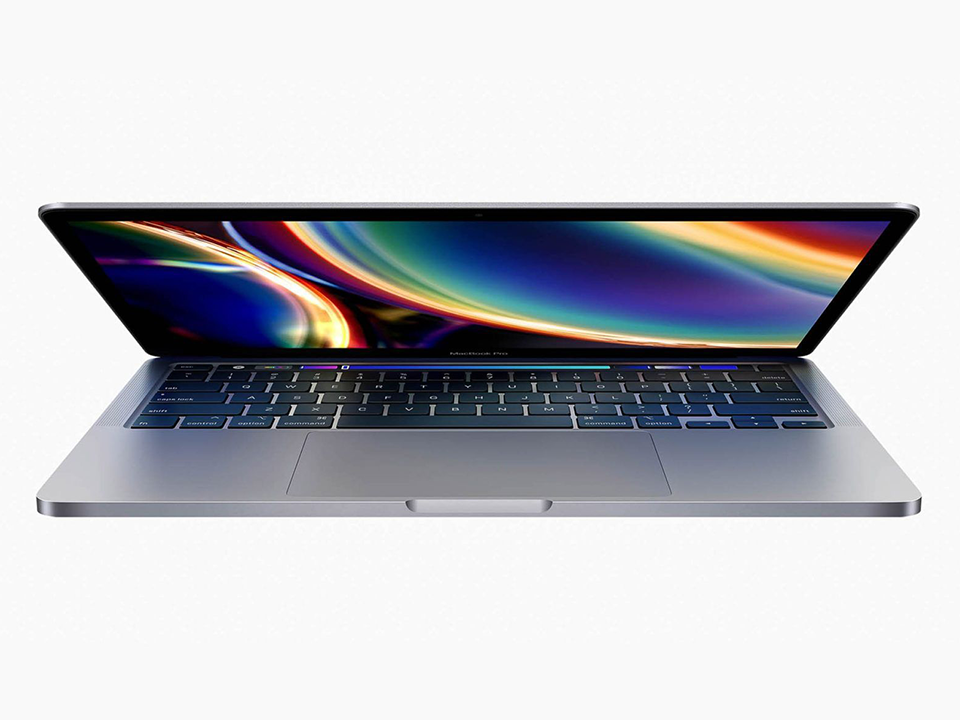
つまり、現行の2020年版には早々に見切りを付けて、新しいMacBook Pro 13インチへと移行してしまおうとする動きがこの噂から感じられるのである。
MacRumorsに掲載された噂の出所は、著名アナリストのミンチー・クオ氏の情報によるものだが、それによると、以下のようなApple Silicon搭載Macへの移行となる。

・13インチMacBook Pro:2020年第4四半期(10月〜12月)
・MacBook Air:2020年第4四半期〜2021年第1四半期(1月〜3月)
・14インチ&16インチMacBook Pro:2021年第2四半期後半〜第3四半期(7月〜9月)

つまり、年末には現行のMacBook Proの13インチ版はApple Siliconを搭載して刷新し、その半年後には14インチ化したモデルが登場する、という事である。しかも、この噂にはまだ続きがあり、14インチ&16インチのMacBook Proは、デザインが全く新しく更新されたものが採用されるらしい。
つまり、年末に登場するとされる13インチMacBook Proは、デザインそのままにして、中身をApple Silicon化して登場する、という事である。
この流れ、私にはどう考えても今の13インチMacBook Pro 2020年版(Intelコア搭載)は、早々に見切りを付けて入れ替える、というように見えるのである。今の13インチMacBook Pro 2020年版が登場したのは2020年5月4日なので、この噂が真実なら半年経つか経たないかで新型が登場する事になるワケで、私がそう考える根拠はまさにこの販売期間の短さによるものである。

24インチiMac

また、この話と似た時期に24インチiMacの登場が今年9月ごろになるという噂が出ている。
こちらはIntelコアを搭載したモデルと言われており、デザインの刷新が行われるという話らしい。何でも、iPad ProテイストなデザインでPro Display XDR風のベゼルを搭載したものになるようで、それを示唆するアイコンがiOS14から見つかっているのだとか。
前述のミンチー・クオ氏の話では、今年第4四半期に24インチiMacが登場するとしていて、こちらがApple Silicon搭載Macの初号機になるのか、それともIntelコアとなるのかは言及していないらしい。
どちらにしても、秋から年末にかけて、Macの新製品がある程度まとまって登場する可能性があり、それぞれにIntelコア搭載なのか、それともApple Silicon搭載なのかでバラツキがあるらしい。
Appleとしては、選択肢は沢山持っておきたいところもあるだろうし、かといって性能の低いものは出したくないだろうから、用途に合わせてコアを切り替えていく、という戦略を採るのかも知れない。
となると、Apple Silicon搭載機は、ノート型が有力かもしれない…とは私の予測である。

Continue reading…

PaSoRi RC-S380

マイナンバーカードを取得したので。

非接触リーダーを購入

先日、ようやくマイナンバーカードを取得したので、マイナポイントの申請へと進んで行く事になるわけだが、その前に、我が家ではPCから申請する為に電子カードを読み取る機器を導入する事にした。
この電子カードは、SonyのFeliCa(SUICAなど交通系カードに多い)などを中心としたものを言う事が多く、それらを読み取るものになるのだが、カードリーダーとして接触型と非接触型が存在し、ウチではせっかくなので非接触型のカードリーダーであるSonyの「PaSoRi RC-S380」とい製品を導入した。数年前、自宅でSUICAの情報を見る事ができるとしてちょっと話題になった製品の現行機種版にあたる。
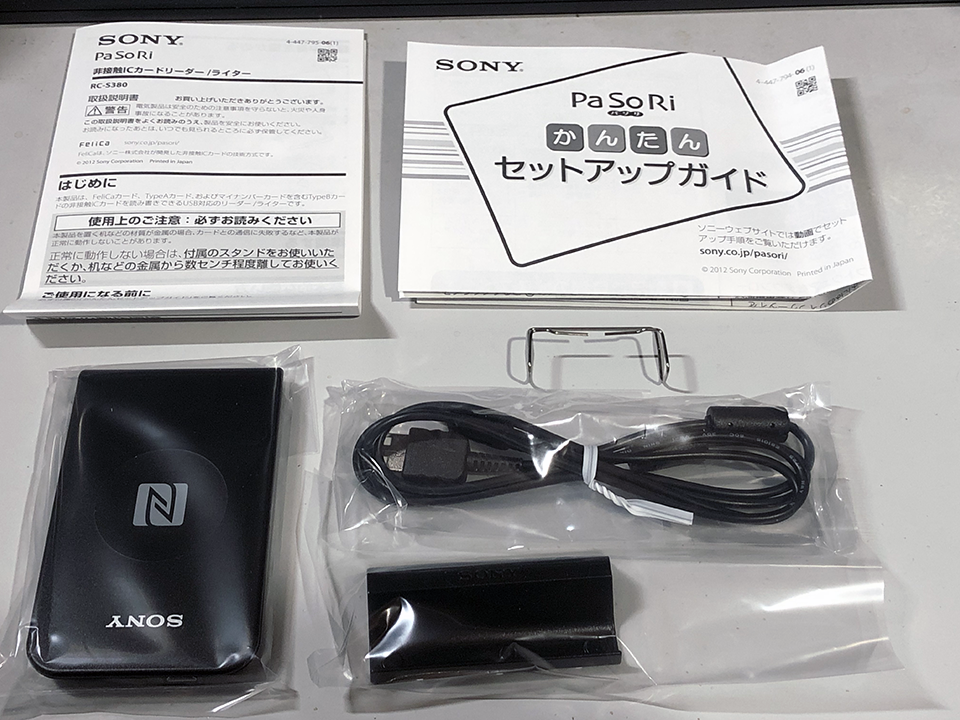
PaSoRi RC-S380中身はというと、マニュアル・ガイドが2冊と本体、本体を立てるスタンドと本体にカードを固定するガイド、USBケーブルと比較的簡素な構成である。
しかも、本体が異様に軽いのも気になる。もっとズッシリしたものかと思ったのだが、USBケーブルの曲がりが伸びたりする力でも本体が持って行かれるほど軽い。実際には基板1枚とそれにセンサーが付いているぐらいのものだろうから、軽いのだろうが、これでは固定して使う、というイメージには遠い。
ま、実際にはたまに使う時に引っ張り出して使用する、というものだろうから、軽い方が利便性が良いのかも知れない。
それは今後使っていくとわかるだろう。

実際に読んで見る

では実際に「PaSoRi RC-S380」をPCにインストールする訳だが、私の環境ではマニュアル通りの自動インストールというわけにはいかなかった。
マニュアルでは、Windows10環境であれば、本体をPCに接続すると右下にドキュメントマークが出てきて、そこからドライバをインストール出来る、とあるが、そもそもドキュメントマークが出てこなかった。
設定のデバイスから確認してみると、デバイスは認知してはいるもののドライバがなく認識できていない状態で、結局、手動でNFCポートソフトウェアをSonyのサイトからダウンロードして実行する必要があった。
NFCポートソフトウェアをインストールしてしまえば、デバイスは認識され、利用可能になるが、問題は電子カードを読み取るというアクションは各サービスのアプリケーションに依存するので、NFCポートソフトウェアだけでは完全な利用確認はできないという事である。自己診断プログラムによる確認はできるが、実際に使用してみる方がわかりやすいと思う。
なので、実際にサービスを提供しているサイトに行き、そこで使用してみるしかないのだが、ここで驚きの事実を知る。
SUICAに関しては、JRそのものがサービスを廃止してしまっていたという事。つまり、今はモバイルSUICA等があるので、そちらで対応する方針に切り替わっているという事である。
楽天Edyに関してはサービスは継続しているので、利用可能だった。手持ちのEdyカードを認識させると、ちゃんと中身を確認する事ができたが、問題はサービスそのものがActive Xを使用しているようで、Internet Explorer11でしか使用する事ができないという事である。
その他のサービスは確認しなかったが、サービスが継続さえしていれば、Internet Explorer11であれば利用する事はできそうである。
また、Sonyの公式サイトでは「SFCard Viewer 2」というアプリケーションがダウンロード可能だが、こちらは交通系カードの使用履歴や残金の確認ができる。こちらをインストールして、iPhone内にあるモバイルSuicaを読み込ませてみたところ、ちゃんと残金表示してくれたので、稼働している内容に問題等はないようである。

Continue reading…

Windows Updateできない

やはり7年落ちではもう無理なのか?

Windows10のサポート要件

Windows10は基本的にMicrosoftからのアップデートを続けている限り、今後アップグレードが必要ないOSとなっている。
いや、言い方が良くないな。
Windows10 HomeからProなどのアップグレードは存在するものの、Windows10より未来の新しいOSへのアップグレードが必要の無くなったOS、と言うべきか。
とにかくグレードさえ同じであれば、Windows10はMicrosoftからのアップデートを受け続けている限り、そのままOSとして使用し続ける事ができるOSへと変わったと言える。
ただし、この言葉をそのまま信じていてはいけない。
このアップデート要件には、システム要件というものがついて回っていて、そのシステム要件から外れてしまうと、アップデートそのものが不可能になる可能性がある。
あくまでも可能性なので、実際にはインストールできてしまうケースもあるだろうし、公式にもアップデートできない、とは言っていないので、ある程度の要件を満たしていなくても問題はないのだろうとは思う。
しかし、基本的にはWindows10のシステム要件がアップデート毎に時代併せてに変化し、そこから外れていくハードウェアから、対応機種から外れていくという事を想定しなければならないように思われる。
で、私が知る限り、2019年のバージョン1903から、このシステム要件が変わったようである。
具体的には、セキュリティなどに対応するために、CPU等に望ましい要件が加わっており、高い安全性を実現するために一定の年代に発売されたハードウェアを推奨しているようである。

更新できない

で、このシステム要件から外れたのが原因なのか、その他に理由があるのかはわからないが、私が使用しているVAIO Duo 13、2020年の今の段階では既に7年落ちとなっているノートPCだが、これのWindows10の更新が途中で止まってしまうという現象が発生している。
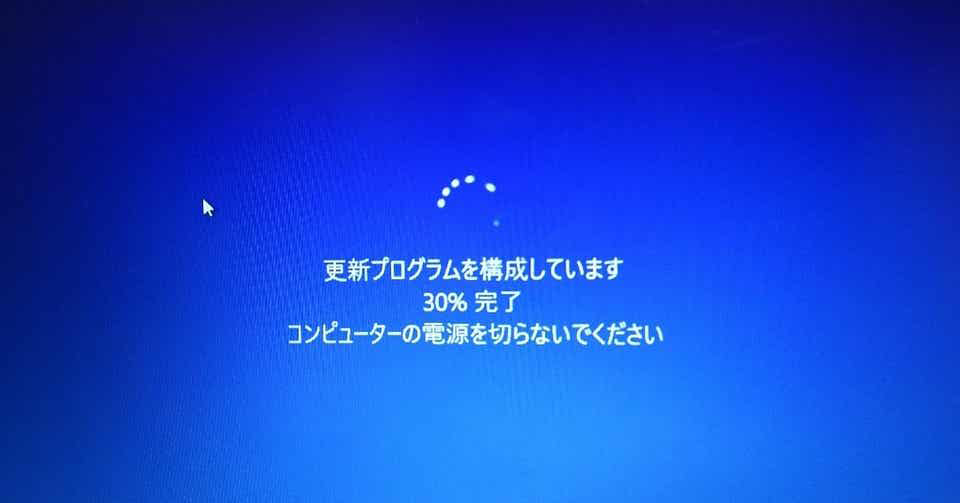
以前、当Blogでもその事を記事にして書いたのだが、2020年2月16日の時点で更新が30%のところで止まり、その後進行しないという状況になる。
終わらない…なので、今はもう更新を諦めてしまっているのだが、そもそもWindows10は、このアップデートを2回前まではサポート対象とするものの、それ以前のWindows10のバージョンはサポートしない、という事を明言していたハズなので、今の私のVAIO Duo 13はまさにサポート外で動作させている事になる。
何故更新ができないのかは全くわからないが、おそらくVAIO Duo 13を構成しているハードウェアが古くて、何かデバイス周りで更新を阻害する要因になっている可能性はある。
こんな状態なので、今後も安全に使っていく事を考えるなら、やはりハードウェアそのものを更新する事を検討するしかないだろう、と漠然に思っている。
…この話も以前にしている訳なのだが。

Continue reading…