(function() {function signalGooglefcPresent() {if (!window.frames['googlefcPresent']) {if (document.body) {const iframe = document.createElement('iframe'); iframe.style = 'width: 0; height: 0; border: none; z-index: -1000; left: -1000px; top: -1000px;'; iframe.style.display = 'none'; iframe.name = 'googlefcPresent'; document.body.appendChild(iframe);} else {setTimeout(signalGooglefcPresent, 0);}}}signalGooglefcPresent();})();

Angel Halo

大腸内視鏡検査の準備

胃カメラと違ってやる事が大がかりなのがイヤだねぇ。

前日からの準備

今年の健康診断で大腸に関して「要検査」としてD判定が出た。
実は…昨年も出ていたのである。なので、昨年も大腸内視鏡検査を予約するところまでは行ったのである。ただ、昨年は当日になって蜂窩織炎が発症、高熱で病院にかかり、結果、その予約では大腸内視鏡検査を行わずキャンセルした。その後、再予約して受けようと考えていたのだが、多少時間を掛けすぎた事と重なって、母親が右腕を骨折し入院、という事態となったため、予算的に大腸内視鏡検査を断念した。
何故予算的に断念したかというと、大腸内視鏡検査で大腸内にポリープが見つかった場合、その場でそのポリープを切除するのだが、その場合、1~3日の入院となり、かかる費用が結構大がかりになるのである。
ポリープが100%ない、と言い切る自信がなかった事もあって、結果昨年は大腸内視鏡検査を諦めた。
しかし、今年の健康診断でもやはり大腸にD判定が出てしまったため、今年こそは受けねばなるまい、と先日大腸内視鏡検査を予約し、その予約日が明日だったりする。
昨年も予約時にいろいろと前準備が大変だという事は訊かされていたので、今年の予約時にももう一度説明を受けてその準備を改めて再確認したが、やはり結構面倒くさい事が沢山あり、準備そのものはもう3日ほど前から行っている。
まず、3日前ほどから腸内に残りやすいものを食べない、という事を続けている。海藻類や豆類、あと食物繊維の多い葉物はダメで、食パンや豆腐などが良い、とされているので、結構限定された食事をここ3日続けている。
そして前日である今日は、そこからさらに準備が必要で、明日検査当日の朝から飲む事になる下剤「ニフレック」を作る事から始めた。

ニフレック

この「ニフレック」とは、ポリエチレングリコールという薬剤が含まれたもので、元々は粉状のものなのだが、コイツを2リットルの水で溶かして、明日はこれを2時間かけて飲むことになる。
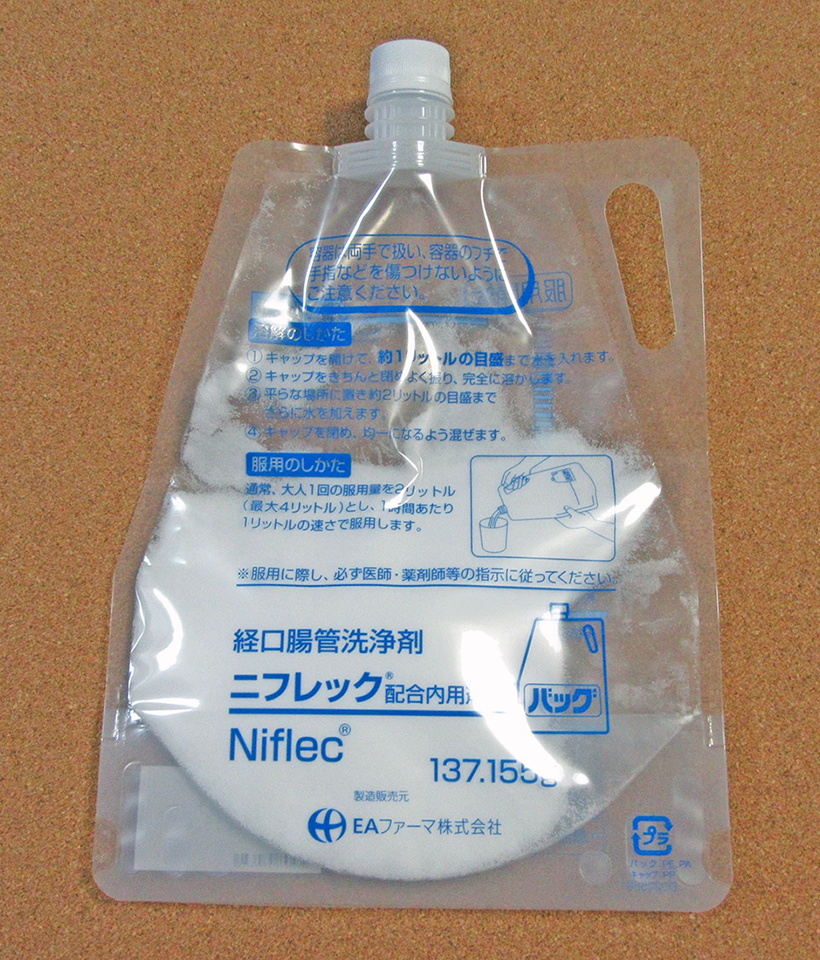
マズイと噂のニフレック水は腸内で吸収されるので、腸内洗浄として飲んでもあまり意味はないのだが、この「ニフレック」ならば腸内で吸収される事なく排出されるので、大腸内視鏡検査ではよく使われるらしい。
で、問題はこの「ニフレック」がマズイという事。一応、味としては「さわやかレモン味」らしいのだが、ポカリスエットほど味が濃いわけではなく、またサッパリもしていないそうで、飲みにくいのだという。
なので、少しでも飲みやすくするため、冷やしておくと良い、という事なので、前日に2リットルの水を加えて先に作っておくのである。実際には先に1リットルの水を加えて粉を溶かすのだが、この粉状のものが固まって固体になっている時があり、それを溶かすのが結構大変だったりする。そしてあらかた溶けたなら、そこにさらに1リットルの水を加え、最終的に2リットルにして冷蔵庫である。
さらに、翌日の朝から排出しやすくする薬を前日夜9時ごろから飲み、明日に備える…というのが、先日の準備である。

Continue reading…

マイナンバーカード申請

今まで放置していたが、遂に申請した。

自宅で証明写真撮影

マイナンバーカードに関連した「通知カード」が5月末で使用出来なくなる、という話は、当Blogの2020年5月23日に記事にもしたが、その通知カードの記載内容に変更がなければ、とりあえずはマイナンバーの証明書としてまだ使用出来る状況にはある。
但し「通知カード」はあくまでも通知カードであり、身分証明書としては機能しないというのは、以前から変わらず、どこかのタイミングでマイナンバーカードを申請しなければならないな、とは思っていた。
我が家の場合、自分一人でならいつでも申請できたのだが、ウチの母親が自分の顔写真を撮影するにあたって、サッと撮影して準備する、という事ができないので、その母親の申請に併せて私もまだ未申請のままだった。
母親は足が悪いので、証明写真撮影の野外にあるBox等での撮影もできず、また背景が無地の状態をなかなか作れなかった事もあって、申請が遅れていたのである。
で、先日記事にもしたが、背景スタンドと背景布を購入したので、それを使って顔写真を自宅で撮影する事にして申請する事を考えたわけである。
その後、撮影の準備等がなかなか出来なかったので、しばらく時間を空けてしまったが、本日その撮影を敢行、スマホで撮影し、そのままオンライン申請する事とした。
自宅での撮影だが、そもそもウチは狭いので中々適した撮影場所がない。しかも居間は外から採光できるような窓がないので、結局頼りになるのは天井の照明だけなので、影が映らないように撮影するのは至難の業である。
とりあえず背景スタンドと背景布を使って、背景は無地にする事はできたが、室内の照明から距離を取らないと影がそのまま写ってしまう。室内照明と背景の場所、角度、照度をいろいろ考えて、何とか最適な場所を見つけ、撮影をしたのだが、この撮影だけで結局1時間はかかってしまった。
ただ…母親のメガネの角度が悪かったのか、そのメガネに入った光が思いの外顔に強く当たっていて、それがちょっと心配ではあるが、結局その光はどうしても避ける事ができなかったので、その条件の写真を使って申請する事にした。

オンライン申請

マイナンバーカードの申請は、以下のサイトでその申請方法を確認する事ができる。

地方公共団体情報システム機構
https://www.kojinbango-card.go.jp/kofushinse/

Screenshot of www.kojinbango-card.go.jp

ここで、マイナンバーカードをオンライン申請する方法として、スマホで申請する方法とPCで申請する方法を紹介している。
私は今回、あえてPCで申請する方法を選んだ。
スマホの場合、QRコードで申請できるので、申請書IDの入力等を回避する事ができる場合があるので、そちらの方が楽かもしれないが、何故か私の環境でQRコードから申請したら、結局申請書IDを入力する必要があったので、それならばとPCからの申請で進めた。
メール連絡用のメールアドレスや名称を入力し、申請書IDを入力すると、メールアドレス確認の為に一度機構から送られてくるメールを受信し、そのメールからその後の申請を続ける事になる。
その後、顔写真データをアップロードするのだが、その時にスマホで撮影した先程の画像をアップロードする。私はスマホの写真をOneDrive経由でPCにダウンロードしているので、その方法でスマホから写真データを移動した。
顔写真データは、機構がトリミングしてマイナンバーカードに使用するので、大きめに撮影したデータを用意する方がいいだろう。最近はスマホアプリで証明写真を撮影できるガイドが出てくるカメラアプリがあるので、そういうので撮影しても良いが、その場合でも、できれば背景を広めに撮影して、全体の画像を大きめにしてアップロードした方がよいだろう。
人によってはPhotoshop等で加工した顔写真をアップロードしようと考えているかもしれないが、あまりやり過ぎると使用出来ない、という事になるので、盛るのはほどほどに(爆)
アップロードが終われば、あとは生年月日の確認と電子証明書の発行希望有無、氏名の点字表記希望有無を入力して終了である。
気になるのは「電子証明書の発行希望有無」という部分で、コレ、希望しないと答えるヤツがいるのか?
そもそもマイナンバーカードを取得する理由の一つがコレだろうに…。
「氏名の点字表記希望有無」は、まだ選択肢がある意味がわかるが、何故に「電子証明書の発行希望有無」があるのか、私には今一つ理解ができない。政府のやる事はホントにわからない事が多いのが問題である。

Continue reading…

新しいMicrosoft Edge

ChromiumベースとなったMicrosoft Edgeは使えるのか?

いきなりのアップデート

本日、ウチのPCの環境でWindows Updateがかかり、再起動を促された。
再起動後、画面のど真ん中に表示されたのは、Microsoft Edgeが新しくなった、というものだった。
何でもChromiumエンジンベースとなり、世界最高クラスのスピードとパフォーマンスを実現、使用頻度の高いサイトや拡張機能とのWebサイトの互換性を確保できるようになった、という事らしい。
要するに…Microsoft EdgeがGoogle Chromeと同じベースラインに立った、という事にも聞こえる話なわけだが、もし私の解釈が間違っていないようなら、Google Chrome、Firefox、Microsoft Edgeという3つのブラウザが全て同じラインに立った、という事になるのではないだろうか?
Firefoxも以前に試した事があるのだが、結局は使う事を止めてしまった。理由はたとえブラウザがChromiumベースと同じでも、Google ChromeだとGoogleアカウントにログインして使用している関係から、他のGoogleサービスとの連携が取りやすかったからだ。
なので、Microsoft Edgeも同じ結果になるだろう、と予測しつつも、とりあえず新しくなったというのだから使ってみるのも一興と思い、とりあえず起動、試しに使用して見た。

恐ろしく軽い?

Windows10に切り替えて、初めてMicrosoft Edgeを使用した時にも感じたが、Microsoft Edgeはとにかく軽い。
以前のMicrosoft Edgeが軽かった理由は、今までのInternet Explorerで背負っていたものを全て取り去り、新たに構築したエンジンと機能群を持っていたからだが、今回のMicrosoft Edgeは、アップデート後の起動時にGoogle Chromeの利用状況を確認して、同じプラグイン等を最初から実装し、ほぼGoogle Chromeと同じ利用体験が可能な状態で起動する。
なので、最初からGoogle Chromeと利用する違いをあまり感じずに使う事ができるので、利用機能を比較するというよりも、いきなりその利用速度を比較する事がとても容易に感じられた。
新しいMicrosoft Edgeそして、その利用速度だが…Google Chromeより圧倒的に軽い。体感的なもの、という部分は否定はしないが、それでも動作の軽さは使ってみればわかる。明らかに軽快なのである。
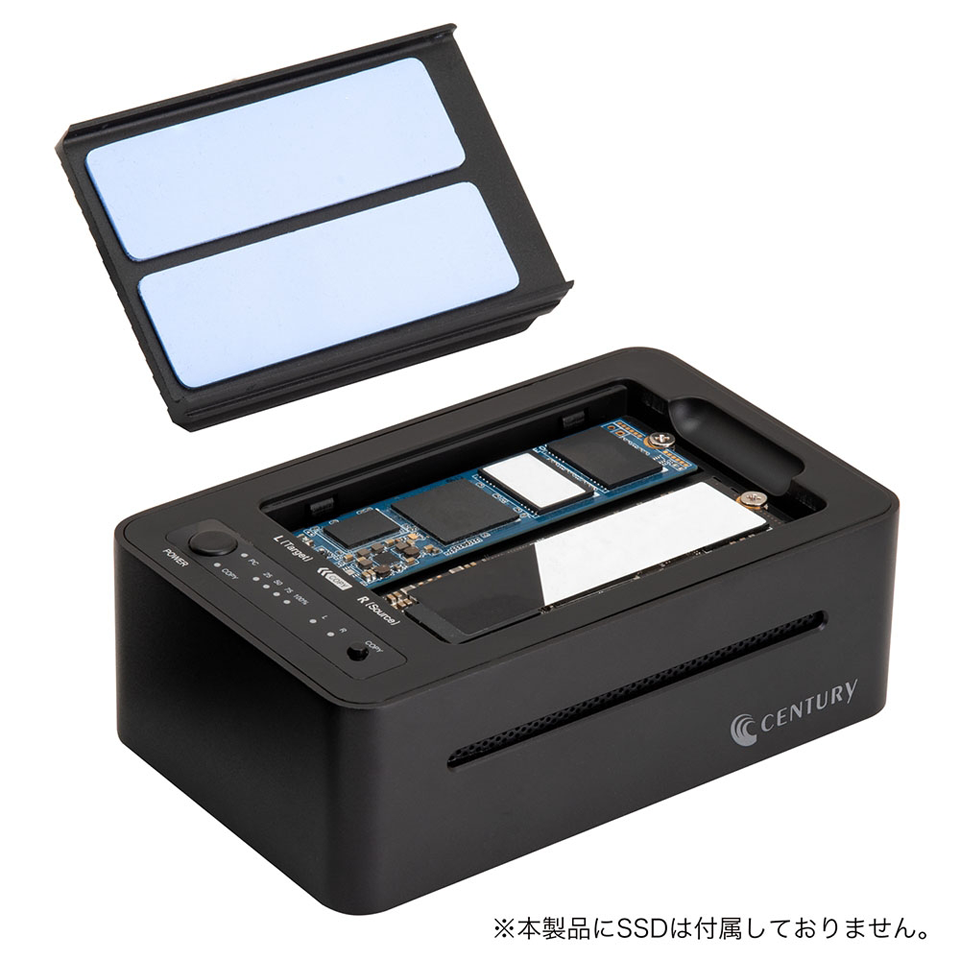
おそらく同じChromiumエンジンベースといっても、何かが違うのだろう。操作していてすぐにその違いが目で、手で、感覚でわかるのである。
ただ…なぜ軽く感じるのかの理由はわからない。ひょっとしたら、今現在インストールされたばかりで、キャッシュされたデータがほぼない為、まっさらな状態で動作しているからかもしれない。このまま利用を続けていれば、次第に重くなり、結果Google Chromeと同じ結果になる可能性も否定はできない。

Continue reading…

M.2 NVMe SSDの複製機

ようやく手頃な価格のものが出てきた。

裸族のクローンベース

センチュリーより、PC不要でM.2タイプのNVMe SSDをまるごと複製できる外付けクレードル「裸族のクローンベースNVMe(CRCBM2NV2U32CP)」が発売された。価格は税込19,800円で、以前似たような製品が登場した時の価格から、約10%程度にまで安くなった(私の記憶による)。
「裸族のクローンベースNVMe(CRCBM2NV2U32CP)」は、PCを使わずに、本体の外付けクレードルの上部ヒートシンクカバーを外してM.2 NVMe SSDを2枚セット、本体のボタンを押すだけでコピー元の容量と同じか、より大容量のM.2 NVMe SSDへデータをまるごとコピーできる。
手の出る価格でようやく登場おそらく、仕組み的には通常のHDD等のクローン機と同じ仕様だと思われるので、セクタ単位など細かい指定でのコピーもできると思われるが、単純にM.2 NVMe SSDのバックアップをとるのにも便利に使えそうである。
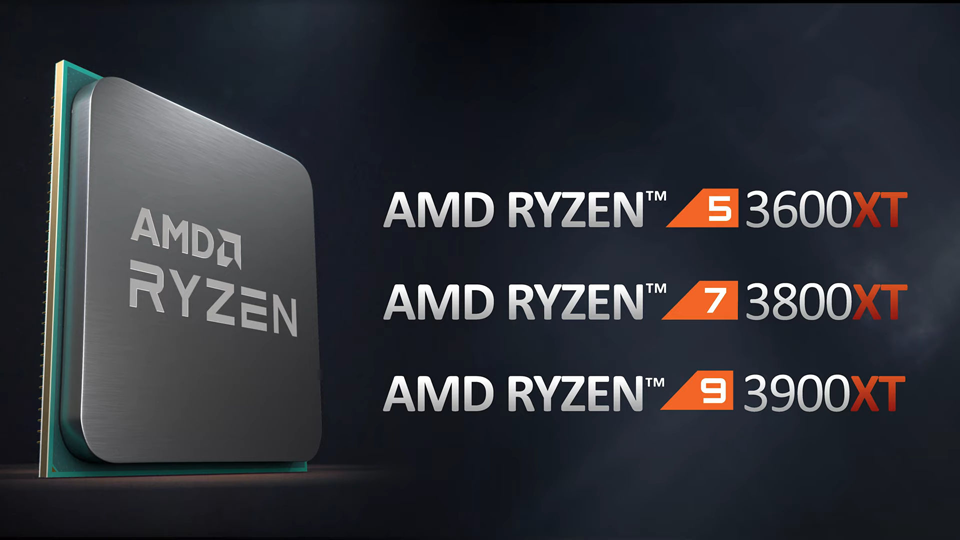
また、PC不要の単独での利用の他に、PCとUSB3.2 Gen2 Type-Cで接続する事で、M.2スロット2ベイの外付けクレードルとしても利用できる。
本体内には冷却ファンがあり、ヒートシンクと併せて加熱による転送速度の低下を防ぐような設計になっており、その転送速度は953.7MB/sになるという。この辺りは、使用するM.2 NVMe SSDの性能にも左右されると思われるので、あくまでも参考値という扱いではあるだろうが、まずはファイルフォーマットごとバックアップがとれる手段が得られるというだけでも大きな意味がある。

Cドライブの拡大に

こうしたM.2 NVMe SSDのクローン機の便利なところは、PCのメインドライブになるCドライブにM.2 NVMe SSDを採用した時、予算の関係から当初は容量の小さなものを選んで運用しまった後に、それよりも容量の大きなM.2 NVMe SSDに切り替えたいなぁ、という時にこそ、その威力が発揮される。
例えば、最初256GBのM.2 NVMe SSDでPCを構成した後、SSDの価格下落に伴って1TBの容量にしたいなぁ…なんて時、この「裸族のクローンベースNVMe(CRCBM2NV2U32CP)」を使って256GBのM.2 NVMe SSDを1TBのM.2 NVMe SSDにデータコピーし、その後、PCのディスクの管理でパーティションを拡大してやれば、今までの環境を保ったまま、SSD容量を増加させる事ができる。
昔はパーティションの拡大も、フリーソフト等で簡単にできる時代になったし、簡単に容量増設が可能になった。
こうしたクローン機は一般的ではないものの、あると便利なのも事実なので、バックアップ用途から、増設問題まで解決できる便利グッズとして持っておくというのも良いのではないかと思う。

Continue reading…

Ryzen3000XT

選別品というよりは安定化か?

数%の性能アップ?

AMDがクロックを向上させたデスクトップ向けRyzen 3000XTシリーズを発表した。
販売されるのは「Ryzen9 3900XT」と「Ryzen7 3800XT」、「Ryzen5 3600XT」の3モデルで、発売日は7月7日になる。
価格は据え置きで、それぞれの「Xナンバー」と同じ価格になり、AMDは明言していないが、私の予想では従来の「Xナンバー」からの入れ替えになるのではないかと考えている。
ベースクロックのみの改善基本的に3モデル全てで言えるのが、コア数やスレッド数、ベースクロック、キャッシュ容量、TDPはそれぞれの「Xナンバー」と同等で、異なるのがブーストクロックのみになる。
僅かだが100MHzだけ向上しており、冷却性能に合せてブーストされた際に、従来よりも高性能を叩き出す仕様と考えれば良い。
ただ、温度管理の仕組みに手が加えられているのかまでは未確認なので、ブーストされる時間が調整されているのかは不明である。
結果的にベースクロックのみの上昇なので、全体的な性能向上幅は数%レベルではないかと考えられる。
こうした背景から考えられるのは、製造レベルで歩留りが良くなった結果、選別品としてより高クロック動作が可能なコアが製造できるようになった、という事ではないかと思う。

何故このタイミングなのか?

今回のRyzen 3000XTシリーズが7月の今のタイミングで発表された理由は何なのだろうか?
というのは、AMDとしては2020年内にはZen3アーキテクチャの次世代製品を投入する、というスケジュールを以前から謳っていたからだ。
あと半年もすれば、次のアーキテクチャ製品が登場する予定なのに、この末期になってベースクロックが僅か100MHz向上した製品を投入する意味がどこまであるのか、という点について、それを疑問に思うのは私だけではないと思う。
一つ言える事は、つい最近Intelが第10世代コアとしてComet Lake製品を投入した、という事である。
AMDとしては、依然として第3世代Ryzenの優位性は揺るがないものと考えているとは思うが、Intelが新製品を出してきたので、テコ入れした、という可能性がある。
というか、私としてはおそらくこれが理由ではないかと思う。
Intelは14nmという製造プロセスなので、どうしても消費電力にハンデを背負うが、同時に動作クロックに関してはかなり高い設定で動作させられる状況にある。
なので、性能を出したいとなればどうせ引き上がる消費電力を犠牲にして高クロック動作させればよい話なので、AMDとしては少しでも高クロック動作できるコアを用意するという選択肢がもっともライバルに対して有効になる。
なので、歩留りなどの関係を見据えた結果で、今回のようなXTモデルを投入したのではないかと予想できる。
Zen3に関しては、一部ではライバル不在の状況からスケジュールを後ろ倒しにするのでは? なんて声もあるようだが、株価への影響などを考えれば後ろ倒しのするメリットが考えにくいので、トラブルがなければ予定通りではないかと思う。
なので今回のXTモデルはライバルへの多少なりの牽制、という感じに私は見ている。

Continue reading…

Navi 12の正体

モバイル向けNavi 10の事だったのか。

Radeon Pro 5600M

AppleがMacBook Pro 16インチに、新たなオプションを追加した。
それが、内蔵するGPUに新たに「Radeon Pro 5600M」を選択できるというもので、この「Radeon Pro 5600M」に採用されているGPUが、Navi 12と呼ばれる、以前から噂にだけ出ていたGPUらしい。
Navi 12の正体はコレだったのかでは「Radeon Pro 5600M」というビデオチップは、どのような特徴があるのか?
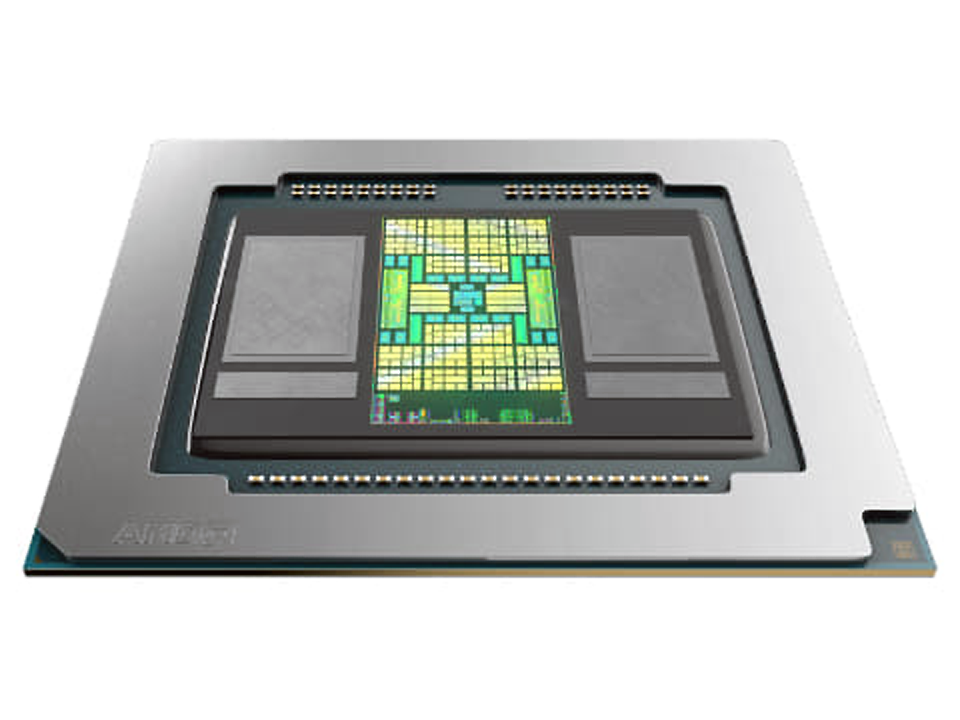
まず、製造プロセスは7nmで製造され、基本的なアーキテクチャはRDNAを採用する。搭載するCompute Unitは40基で、VRAMは高速かつ低消費電力なHBM2を2スタック分搭載する。2スタックなので容量は8GBという事になるが、メモリ帯域も14GbpsのGDDRを256bitで接続する他GPUに劣る仕様なので、HBM2を採用するのは、あくまでもGPUとメモリを立体的に組み合わせる事のできるフットプリント削減の為と、省電力の為に採用していると考えられる。
動作クロックもNavi 10から比べて低めに設定されているようなので、あくまでも低消費電力時にパフォーマンスを稼ぐ事を第一に設計されていると考えられるので、ノートPCに置けるパフォーマンスアップの為だけに作られていると考えられるが、どうも実質上Apple専用のビデオチップのようで、コンシューマ版、Professional向けのRadeon Proとしても単体購入は出来ないようである。

選択肢は増えたが…

事実上、Apple専用となる「Radeon Pro 5600M」だが、標準搭載Radeon Pro 5300M(4GB)との差額は+8万円なので、安い買い物ではない。
ただ、搭載するCompute UnitはRadeon Pro 5300Mと比較して2倍の40基搭載している事から、性能は期待してよいと考えられる。但し、動作クロックは若干下回るし、搭載しているメモリがGDDR6からHBM2に変わっているため、挙動が変わる部分も多少はある。
2倍のCompute Unitだからといって単純に2倍の性能が出る、というわけではないので、注意が必要である。
ただ、ノートPCとしての性能としてはかなり上位にくるであろう事は想像できる。しかもこれだけ薄い16インチノートPCでの性能と考えれば、Windows機でも真っ向勝負できる機種は限られるだろう。
価格と性能のバランスがどうなのか? というところは、正直微妙なものを感じないわけではないが、Apple信者なら大問題と捉える事なく受入れられる性能対価格比ではないかと思う。
ちなみにRadeon Pro 5600Mを搭載した場合の税別最小構成価格は328,800円になる。メモリ増やしたり、CPUをハイエンドにしたりすれば、その分価格はまだ上がるので、より上位な製品が追加されたぐらいに考えておくのが良いのかも知れない。

Continue reading…

dカードのトラブルに巻き込まれる

イキナリ使用できないと言われたこの驚きをどう表現すべきか?

dカード、止まる

昨日の日曜日の事である。
dカードで決済しようとレジでdカードを提出、そのまま決済に入ると、カードが使用出来ない、と言われた。
限度額まで使っているワケでもないし、何故だろう?
ドコモはdカード払いを推進したいのであるとその時に理由は全く思い当たらなかったので、とりあえずその場はすぐに楽天カードへ切り替えて、そちらで支払いを済ませた。
dポイントや楽天ポイントなど、ポイントを可能な限り集約する意味で、dカードでの支払いをしたかったのだが、こういう時はやむを得ない。
当初、カードの読み取り機に問題があるのではないかとも思ったが、楽天カードでは無事決済できたので、あきらかにdカード側の問題である。
しかも、磁気を読み取ってのデータ照合ではなく、ICを読み込んでの照合なので、カードが壊れたという可能性は限りなく低いと思われた。
おそらく、何かしらdカードの登録情報に問題が発生したのだろう、という直感と共に、その場は帰宅した。
帰宅後、すぐにdカードセンターに電話してみたところ、中々繋がらない。ま、こういうサポート系は回線が混み合う事も多いので、なかなか繋がらないという事はよくある事だが、根気よく繋がるまで待ち続け、ようやく繋がったところで「カードが使えなかった」と伝えた。
物理的な問題、登録上の問題、その他の問題、いろいろ考えられるので、全てを順を追って調べるのがセオリーなのだろうが、私はまず登録上に何か問題が起きているのか? という事を尋ねた。
すると、向こうから確認してきた。
「お客様は最近口座の変更等を実施されましたか?」
どうやら原因はそこにあるらしい。

口座の変更をしたのだが

確かに、私は5月のGWの頃に、三菱UFJ銀行がコンビニATMの手数料を引き上げるという話題から、メインバンクを三菱UFJ銀行からジャパンネット銀行に切り替える、という行動を起こした。その経緯は当Blogでも記載したが、ジャパンネット銀行はそもそもがネット銀行なので、手数料も比較的安く、総合的にみても便利に使える銀行だとわかったため、クレジットカード等の引落し口座もジャパンネット銀行へと切り替える手続きを執った。
その際、dカードはジャパンネット銀行への口座変更がオンライン上ではなく、書面による変更でしか切り替えられなかったので、変更届を申請し、文書で手続きを進めた。
その後、オンライン上でdカードの情報を確認し、5月の下旬に入った頃には引落し口座がジャパンネット銀行に変わった事を確認した。
なので安心していたところ、6月12日の段階でジャパンネット銀行から一通のメールが届き、引落し口座変更の承認をしてほしいと連絡があった。
その時にはもう私の頭の中では完全にdカードの請求はジャパンネット銀行から引き落とされるものと思い込んでいて、このメールの意図に気付かなかったのである。
結局、ジャパンネット銀行からの引落し口座変更の承認を翌日である6月13日に実施するわけだが、実はこの時点で、6月10日支払いの分がまだ口座から引き落とされていなかったのである。

Continue reading…

MacBook Proを買うのは待て?

いや、今すぐ必要なら即買うのが正しいのだが。

WWDC 2020

現地時間で6月22日より、Appleの世界開発者会議「WWDC 2020」が開催される。
いつもなら米国のAppl本社のApple Parkにて開催される同イベントだが、今年は31年目にして初の完全オンラインによる開催となり、2300万人以上のApple開発者コミュニティが一堂に会するバーチャルイベントになる予定らしい。
とりあえず、初の事なので最終的にどのような形で収まるのかは予想がしづらいが、オンラインでの開催なので、各オンライン会場での配信は終了後もオンデマンドで見る事ができるようだ。

Apple WWDC 2020
そんな「WWDC 2020」だが、今年の内容は既に各所から噂が出ており、どういった情報が発表されるかが論じられている。
その中でもとびきり私が注目している内容があり、それによって私のMacBook Pro 13インチ 2020年版の購入が左右されるのではないかと予想している。
その情報というのが、プロジェクト「Kalamata」、つまりARM版のMacの発表である。

ARM搭載Mac

Appleは以前よりMacに搭載してきたIntel製CPUをARMプロセッサへ切り替えると言われてきた。というのは、iPhoneに搭載するAシリーズ、その中でもBionicと呼ばれるコプロセッサと統合したA12 Bionicが登場した頃より、その性能は既にWindows系ノートPCクラスの性能を持っていると言われていた。しかもその時には既にGPUもAppleが自前で用意していたので、Aシリーズは基本アーキテクチャであるARMのみを英国ARM社よりライセンスとして受け、それ以外の部分は全てAppleが用意していたという状態である。
なので、MacのCPUをIntelからAシリーズに切り替えれば、AppleはMacでさえもほぼ自前のプロセッサでコントロールできる状態になるわけで、MacOSそのものがiOS系のOSと同じプロセッサで走るようにできるわけである。
一時期、MacOSとiOSの統合を進めていたAppleは、一度このプランを取りやめた、と噂されたが、このMacへのAシリーズ搭載によって、結果的に統合へと向かう事になるのである。
Apple側からしてみれば、これほどコストを抑える事になる話はそうそうない。今までMacOSの開発とiOS、iPadOSと使い分けていたものが、最終的には一つのOS、最悪でもコアアーキテクチャは一つに纏める事ができるわけで、開発のリソースを整理するには絶好の機会と言えるのである。

Continue reading…

テレワークの必需品?

コレ、必要な人って結構いると思う。

Webカメラで映すのはいいんだけど…

最近、テレワークが流行りだして、自室にWebカメラを設置したり、あるいはノートPCのWebカメラを使うようになった、という人は多いのではないかと思う。
実際、Webカメラが品切れでなかなか購入する事ができなかった、という人も多かったという話を聞くので、使用されるケースが全体的に増えたという事は間違いないと思う。
私は結局準備したものの、会社側からテレワーク要請が出なかったので、Webカメラやマイク設備をテレワークで使用する事はなかったが、テレワークで使用する事になるであろう製品を1点、テレワーク以外の用途で購入するコトになったに留まった。
言ってる意味がわからんぞ、と言われそうだが、おそらく、私が準備したその1点の製品は、テレワークで必要という人も多いだろうシロモノである。
それが、「背景スタンド」と「背景布」である。
一つあると便利だが…これらの製品は、もともと写真を撮影したりする時、無地の背景にしたいという要望を叶えたりするもので、裏側にあるものを隠して、被写体のみにしたいときに使うアイテムである。背景に使う布は、ほとんどの場合無地で、色は各種あるのが普通だが、最近では特定の背景パターンが描かれた布もあるようだ。
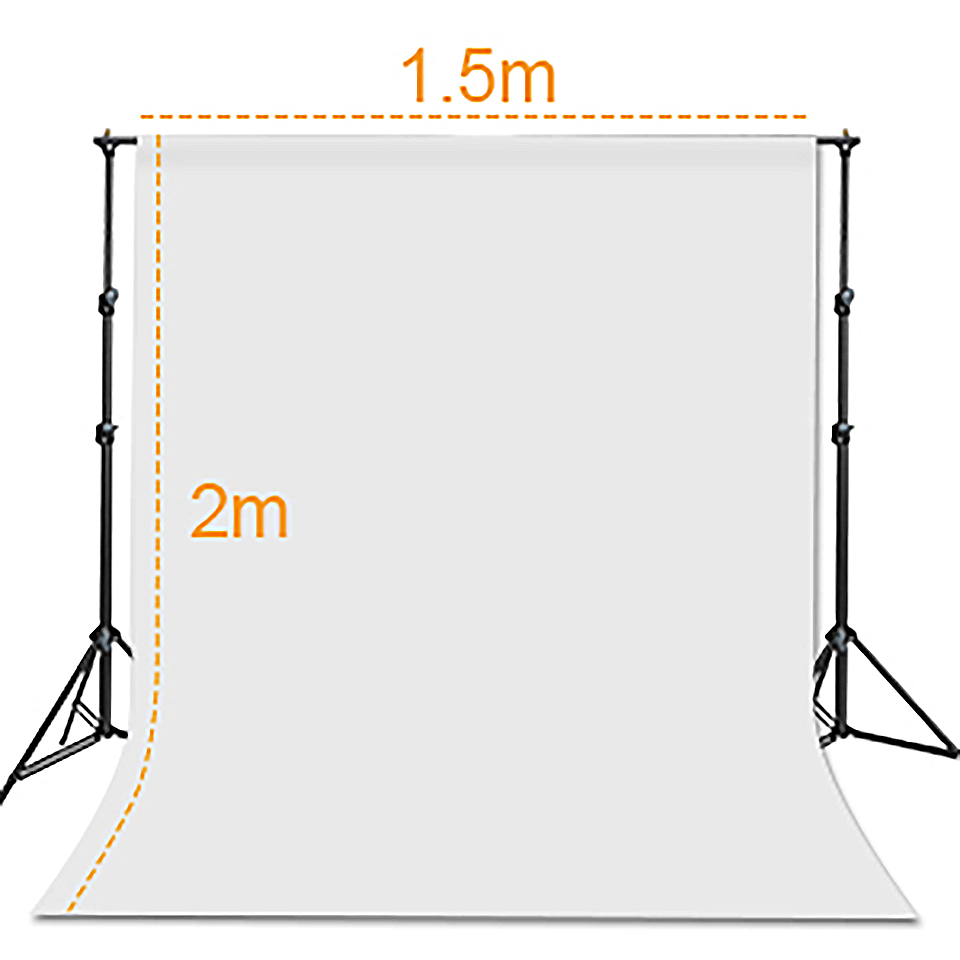
「背景スタンド」は、両側にスタンド柱があるものだけでなく、真ん中にスタンド柱があるT字のなったタイプもあるが、私はとりあえず両側にスタンド柱のある「背景スタンド」を選択した。
これらの製品があると、たとえテレワークで自室をWebカメラで映す事になっても、部屋の中を映す事なく、この製品で自分の背景を隠してWebカメラを使えばいいので、多少散らかっていようが問題がなくなるので、便利だと思う。ただ、背景として長さ2mがちょっと長すぎるかもしれないが、その場合は上で丸めてクリップで留めておくか、地面に触れる所で纏めておけばよいので、改めて困るという事もないだろう。

テレワーク以外で使うとは?

しかし、前述したように、私はこの製品をテレワーク以外の用途で購入した。
では何の為に購入したのか?
それはズバリ写真撮影用である。
別に、アフィリエイトの商品撮影の為ではないし、ハイアマチュアの写真家になる為でもない。
目的はただ一つ。マイナンバーカードの申請に使用する写真を撮るためである。
…いや、それなら背景が単色のところをどこかで探してきて自撮りすればいいじゃん、と思うかも知れない。いや、実際その通りだし、もし万が一それでないとしても、証明写真を撮影するところで写真を撮ってきてもそれまでである。
なのに何故このようなものが必要だったか?
理由は私ではなく、母親にあるのである。
ウチの母親はもう外もロクに歩けない状態(そうは言っても歩けないわけではない)だし、外で撮ろうといっても、縦に首を振らなかったのである。
まぁ、年寄り独特のちょっとした挑戦をしたくない、という拒否反応みたいなものである。
だが、最近では保険証だけでは身分証明書にならなくなりつつあり、どうあっても顔写真は必要で、その際には背景のない顔写真を撮らざるを得ないのである。
私も何とかして写真を撮ろうと知恵を絞ったが、結局自由に写真撮影できる環境下で背景を単色にする方法を他に思いつくことがなかった。
なので、あえてこの撮影機材を購入したわけである。ちょっとした支出だが、他にも用途があるかもしれないと思い、投資する事にした。

Continue reading…

PlayStation5の姿か見えた

スタイリッシュだが、汚れが目立つか?

白と黒を基調としたスタイル

SIEがPlayStation5の本体デザインを発表した。発売は以前から言われていたように今年の後半で、価格は現在でも未定とされている。
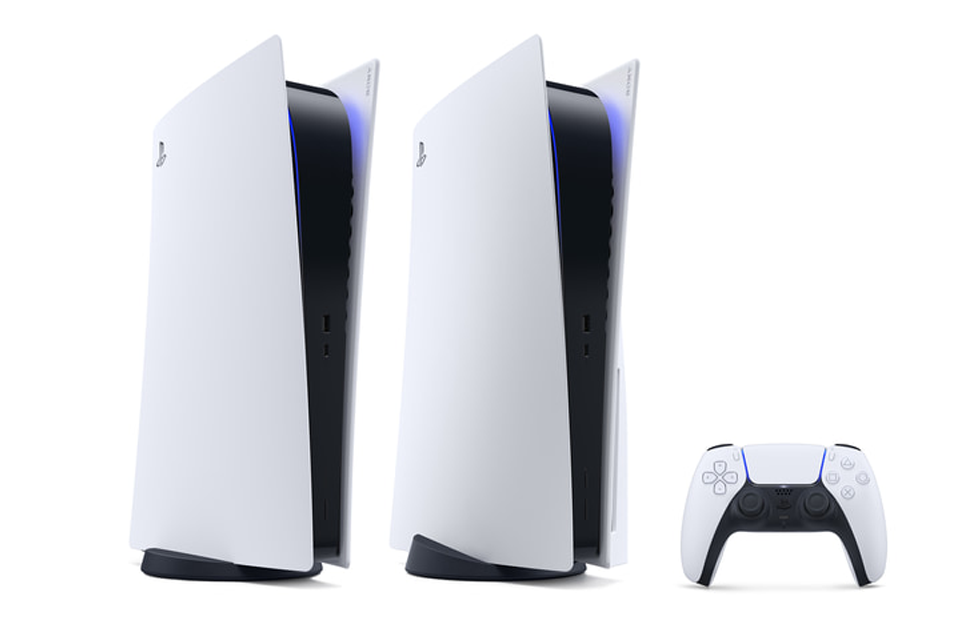
まさに白物家電スタイルとしては、基本は縦置きの筐体で、横置きの場合は正面から見て左に倒すような形になるようだ。
今回のPlayStation5の特徴としては、ディスクドライブ付の通常版の他に、ディスクドライブを取り除いた「Digital Edition」が用意されているという事である。
PS4の時も、私は結局1タイトルもディスク版を購入しなかったので、私のようなタイトルの買い方をしている人は、まさしく「Digital Edition」の方が向いているといえる。
UHD Blu-rayドライブがある通常版は、ドライブが収められているであろう部分が若干膨らみがあるようで、アンシンメトリースタイルになるが、ドライブのない「Digital Edition」は、その膨らみがないので、完全にシンメトリースタイルになる。なので、よりスマートな形なのは「Digital Edition」という事になる。
以前発表された、PS5のコントローラーとなる「DualSense」のデザインと合せると、全体的に曲線の多い近未来的なデザインで、角張っていたPS4とは随分と違う意匠になった。
ただ、以前の「DualSense」が発表になった時にもちょっと思ったのが、この白いパーツを手で握って操作するとなると…結構汚れそうな気がするのは私だけだろうか?
しかも本体も外装が白なので、汚れが目立つ事を考えると、スタイリッシュだけど神経を使いそうなデザインではないかと思う。

周辺機器も同デザイン

「DualSense」もそうだが、PS5の周辺機器も基本的には外装に白を使い、その中を黒のパーツで構成するというデザインで一貫している。
ちょうど、白いパーツで黒いパーツを柔らかく挟み込むようなデザインなので、全ての周辺機器に曲面が採用されている。
そういう部分が全体の統一感と相まって近未来的に見せているのだろうと思う。
喜ばしいのは、最初から周辺機器として「DualSense」の充電スタンドが用意されているという事。しかも2個並べて充電できるので、あとはそのスタンドに実際に置いた時に接点がどのように接触するかで使い勝手が決まる。これは試してみないとわからないので今は詳しく評価はできないが、まず発売される事を喜びたい。
また今回のPS5は、オーディオが3Dオーディオとして進化しているところを強調しているので、「PULSE 3Dワイヤレスヘッドセット」も周辺機器として発表された。
ヘッドセットという名称の通り、デュアルノイズキャンセリングマイクも搭載しているので、これ一つでボイスチャットが可能になっている。
また、フルHDの「HDカメラ」も発売されるようで、PS5単体で生放送配信が可能な状態になる、という方向性はPS4と同じようである。

Continue reading…

Kindle、新色追加

今頃新色追加のお知らせ。

ある種、完成の域か?

Amazonが、6型E-ink採用の電子書籍リーダー「Kindle Paperwhite」に新色である「トワイライトブルー」「セージ」「プラム」を追加し、販売開始した。
既にAmazonのECサイトで購入する事も可能で、該当商品サイト内で色を選択する形で選ぶことができるようになっている。
現在発売しているKindle Paperwhiteは、第10世代のKindleで、IPX8等級の防水機能を備え、オフロやプールサイドで使えるとされている。
パネルは300dpiでフロントライト付きの6型Carta E-inkディスプレイで、一度映し出した画像は電力を供給しなくても維持されるという特徴を持つ。但し、フロントライトは電力を消費し続けるが、もともとが省電力なので、本機は無充電で約2週間程度は使用出来る(公式では数週間と記載されている)、とされている。
本体重量は182gで、厚みは8.18mmと携帯性も優れているが、ベゼル幅が結構あるので、6型としつつも本体はもう3周りほど大きい感じである。
通信性能としては、IEEE802.11 b/g対応の無線LANを搭載し、Cellularもでるは3G通信が可能で、3G通信はAmazonが料金を持つため回線費用はかからない。
今回の新色投入で4Gに対応するかとも思われたが、4Gモデルは存在しないとの事なので、従来機のカラーバリエーションを増やしただけ、という製品のようである。
本体メモリは8GBモデルと32GBモデルの2種あり、通信方法と併せると全部で4モデルとなる。
色のみ追加となると、ある意味、本体はもう完成の域に達した、とAmazonが考えているのかもしれない。
いや、そんな事はないか…。

広告アリと広告ナシ

Kindleを購入する際、通常はまず「Kindle」「Kindle Paperwhite」「Kindle Oasis」の3種から選び、その後「8GB」「32GB」を選択し、今回新たに「色」を選ぶ事になったワケだが、もう一つ、選択する項目がある。
それが「広告あり」と「広告なし」という選択肢で、私も購入時に迷った項目である。
「広告あり」とは、Kindleのメインページを表示した際、最近のトレンドの本を紹介してくれたりする広告が表示されるようになるのだが、普通に考えると広告なしモデルの方が良さそうに感じる。
広告ありとはこういう事だそれでも、この広告ありモデルを購入すると、思わぬ本を見つけたりする事ができたりもするので、本が好きでよく読むという人は広告ありという選択肢もありかもしれない。ちょうど画像の赤枠がその広告である。
広告なので、うっとうしいと思う事の方が強いかもしれないし、スリープ状態時にも広告なしモデルとは違うスリープ画面になるので、シンプルに使いたい、という場合は広告なしモデルを選ぶべきである。
また、一度広告ありで購入すると、その後に広告なしモデルにはできないので、広告はいらないと最初決めたなら、潔く広告なしモデルで行く方が良いだろう。
どうしても安くしたい、というなら、価格が安くなる広告ありモデルもアリはアリなので、表示される広告をどう受け止めるか? というところで、自らを納得させれば良いと思う。

Continue reading…

やはりMacBook Proを選択か

迷いに迷って元に戻るか?

問題を乗り越えられるか?

今年の3月くらいから、MacBook Air 2020を購入しようか、それともこれから出てくるであろうMacBook Pro 13インチ 2020を購入しようか、随分と悩み、結果まだどちらも購入していないという状況が続いている。
その間に、Microsoftは新しいSurface Bookを出したりもしているのだが、現状、私はWindowsノートPCではなく、MacOS機の導入を強く希望し、まだ考えが纏まらずに決めかねている。
以前使っていたVAIO Duo 13が、そろそろ限界に来ている事はわかっていて、使って使えない事はないのだが、最近のWindows10の機能でコケる時が出てきたのを見ると、そろそろハードウェアの一部が最新アップデートに追いついてきていないのかな、と感じている。
だからこそ、今年辺りに新しいノートPCの導入を、と考えていて、以前から欲しいと思っていたMacBook系の導入を視野に入れたのだが、ここに来て諸問題が発覚、結局まだ導入せずに迷っているという体たらくである。
諸問題とは、MacBook Pro 13インチ 2020の上位モデルでFinal Cut Pro Xがレインボーかソルが出てフリーズ状態になる、というもので、これはどうもAdobe Premiereでも起きるケースがある、という所まで情報を追いかけた。動画編集で言えば、BlackmagicのDaVinci Resolveも気になる所だが、今の所DaVinci Resolveでこの問題が発生したという話は聞いたことがない。
誰も試していないという事かもしれないが、私の予想では同じように問題が発生すると考えている。
というのは、その後いろいろ調べた結果、MacBook Pro 13インチ 2020でも、このレインボーカーソル問題が発生した、という検証が出たからである。おそらく、この問題は第10世代Intelコアとの相性として発生している問題であり、Ice Lakeだからこその問題ではないかと予想している。

Ice Lakeは何が違う?

では、今までの第8世代Intelコアや第9世代Intelコアと、第10世代のIce Lakeは何が違うのか?
ここで簡単に説明する。あくまでも「簡単に」という事なので、正確性はあまりない事を先に言っておく。
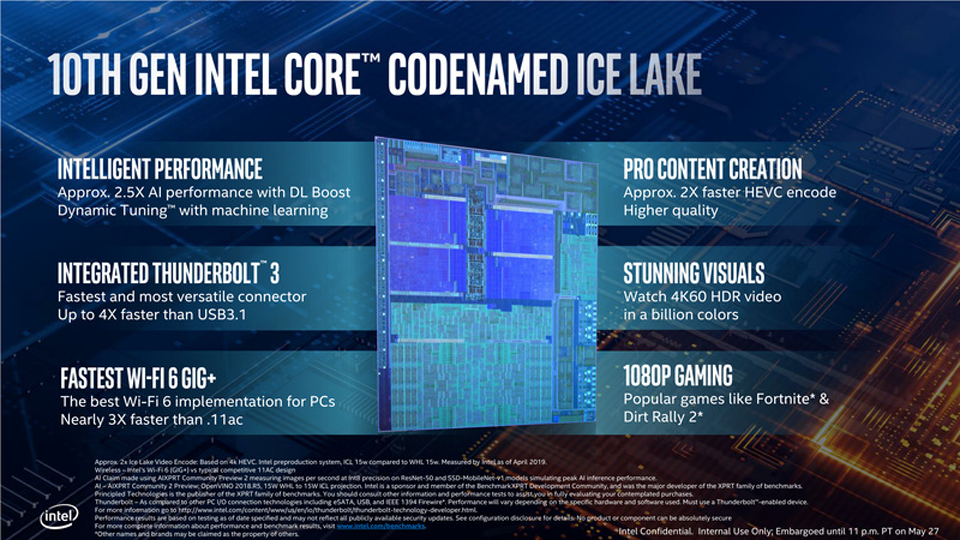
ホントはスゴイCPUなんだけどな…Ice Lakeは実の所Intelの期待の星となるはずだったアーキテクチャである。
Intelは製造プロセスの10nm化に長い間苦しんでいて、結局思ったような結果を得る事ができなかった。どのような状態だったかというと、思ったよりクロックを上げる事が出来なかったため、性能が伸び悩んだのである。結果、10nmプロセスはクロック周波数をあまり引き上げる必要のないモバイル系コアとしてのみ使用し、デスクトップPCなどに搭載する第10世代コアをIce LakeからComet Lake-Sへと切り替えた。
Comet Lake-Sは製造プロセスが14nmなので、製造プロセスノードとしては旧世代と同じだが、より完成度の高い14nmプロセスを使用する事で、効率化は果たせた。
だが、やはり14nmプロセスによる電力使用量までは劇的に減らす事はできなかった為、電力消費と発熱を犠牲にしてより高いクロックでの動作を可能にした。
一方、Ice Lakeはというと、低いクロックでも高い処理性能を持たせる必要がある事から
アーキテクチャにさらなるテコ入れが行われた。それがIPC向上の為のアーキテクチャ拡張で、Ice Lakeは従来のSkyLakeコア系よりもより複雑な処理をこなせるようなユニットを搭載するに至った。
一例を挙げるとすれば、AVX系の最新版であるAVX-512をIce Lakeは搭載している。これはIntelの新たなアーキテクチャ「Sunny Cove」に搭載されるものだが、Comet Lake-Sは元がSkyLakeなので非搭載である。Ice Lakeはこの一点だけを見ても従来コアと異なるのである。

参考:後藤弘茂のWeekly海外ニュース
https://pc.watch.impress.co.jp/docs/column/kaigai/1167662.html

Continue reading…

