(function() {function signalGooglefcPresent() {if (!window.frames['googlefcPresent']) {if (document.body) {const iframe = document.createElement('iframe'); iframe.style = 'width: 0; height: 0; border: none; z-index: -1000; left: -1000px; top: -1000px;'; iframe.style.display = 'none'; iframe.name = 'googlefcPresent'; document.body.appendChild(iframe);} else {setTimeout(signalGooglefcPresent, 0);}}}signalGooglefcPresent();})();

Angel Halo

HDR適用でもスコアアップ

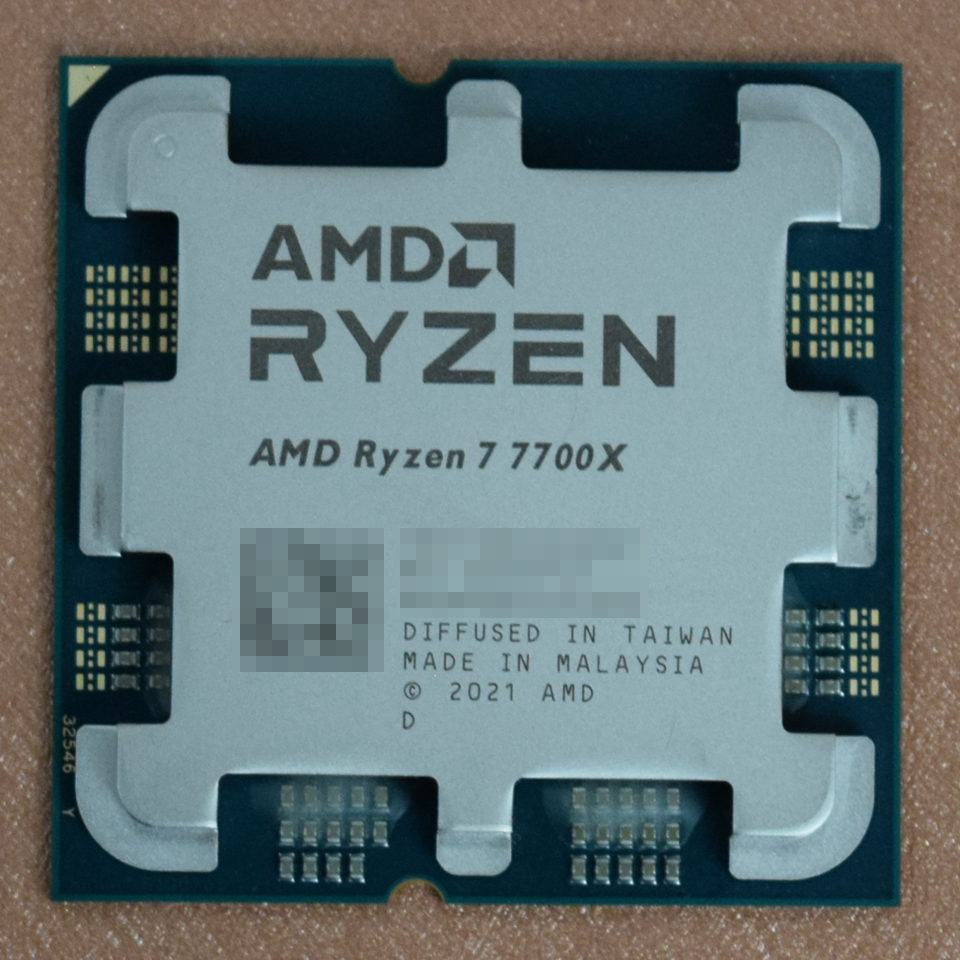
メインPCのCPUをRyzen7 7700Xに変更した事でどのような変化があったのか?

実用時では変化なし?

メインPCを更新して既に2日が経過した。
未だシステムの全てを移行し終わったわけではないし、そもそもアカウント問題で今のまま使用し続けるかも怪しい状況ではあるが、その判断が明確になるまではこの状況下で使用するしかなく、ちょっとずつではあるが、新PCの性能というものを感じる事が出来てきた。
正直言えば、普通に使うだけなら以前のCore i7-8700Kであっても何ら問題はなく、またGPUもRadeon VIIで問題無く利用できた。
ただ、セキュリティの問題など最近の仕様にしていかないと次のOSアップデートが出来なくなる可能性もあるので、そういう意味ではハードウェアの更新はどこかのタイミングで必要だったと考えている。
で、実際にRyzen7 7700Xを数日使ってみてどうだったか?
ホントは導入したいのだよ…通常の実用域では、体感的にあまり変わらなかった、というのがホンネである。
ただし、これはあくまでも実用域の話。使用するアプリケーションによっては、負荷がかかるものがあるので、それで試すと確実にRyzen7 7700Xの方が処理時間が短く、また安定した。
Photoshopでpng画像データを保存する際、8700Kでは保存前に画像の体裁を整えるが如く時間が係っていたが、7700Xになった途端にこの時間が一瞬に変わった。これは7700Xの処理の高速化とSSDのアクセス速度の向上が原因と言える。
システム全体が新しい基準の速度で動作しているので、処理待ちがほぼなくなった、という感じだろうか。
ただ、この変化も実用時でわずかに感じる程度。劇的に速くなった、というには変化が乏しいものになる。
動画エンコードでもすればもっと差は感じるかもしれないが、あくまでも実用域なら、大きな差とは言えない状況と言える。

FFベンチ

で、基本的にゲーム系ベンチマークでその差を確認するのがもっとも有効だという事はわかっているのだが、現在私が主としてプレイしているのがFF14になるので、基本的にはこのFF14のベンチマークテストで性能の確認を行っている。
大凡、3,440×1,440ドットの画面サイズで、表示品質を最高にした時の設定でベンチマークを実行しているのだが、実は今回の環境の結果の数値は、以前のものとあまり変わらない数値しか出てきていない。
「暁月のフィナーレベンチ」では数百程度スコアの向上が見られ、「漆黒のヴィランズベンチ」では逆に数百の数値の落ち込みが見られた。
アレ? と思う人もいるだろう。
実際、CPUはCore i7-8700KとRyzen7 7700Xで性能的には差が出るハズだし、使用しているビデオカードは共にGeForce RTX 3070Tiを共に使用しているのでココで差が付くことがない。
では何故差が付いているのか?
これ、実はHDRの機能が有効だったか無効だったかの差である。
HDRを有効化すると、一般的にフレームレートが下がる傾向があり、それだけ処理が重くなっていると言える。
つまり、HDRを有効化していても、スコアに大きな変動がない、という事は、その分性能は上がっている、と判断すべきである。
しかも、面白いのは、ベンチマークソフトではスコアの大きな変動はないのに、実際にゲーム内におけるフレームレートは、従来の2倍程度になっている事は確認している。
HDR有効時だと、8700KとRTX3070Tiだと60fps前後だったものが、7700XとRTX3070Tiだと120fps前後という結果で、HDRを有効化していてもフレームの落ち込みがほとんどないという結果である。
そういう意味では、さすがはイマドキのハードウェア、といった所なのかもしれない。
Continue reading…

Microsoftアカウントがダメすぎる…

Microsoftアカウントで何故リモートデスクトップ接続にログインできないのか?

共有設定がオカシイ

新PCをメインに据えるため、今までのメインPCから必要なものを移設し始めたのはいいのだが、その過程でどうしても新PCとのデータのやり取りで共有フォルダを使いたい、という事になった。
早速、共有フォルダを作成してそこでデータのやり取りをしようとしたのだが、新PC側に作成した共有フォルダを、他PCから接続しようとしてログインしようとすると、どうしてもログインできない、という事態に陥った。
新PCのアカウントはMicrosoftアカウントなので、そのMicrosoftアカウントでのログインを試しているのだが、Microsoftアカウントの登録メールアドレスとパスワードでどんなにログインしても新PCにログインできないのである。
仕方が無いので、現在のアカウントをローカルアカウントに切替えて試すと、それではログイン出来る事は確認したのだが、それだとOneDriveとの連携などが出来なくなるので、結局Microsoftアカウントに戻すのだが、戻すと再び共有フォルダにアクセスできなくなる。
実に使えないログインシステム
これを何度も繰り返し、結局ローカルアカウント時にデータをやり取りして、今はMicrosoftアカウントにして共有できない形にしたのだが、今後共有したいと思ったときに再びローカルアカウントにしなければならないのかと考えると、もうこれが億劫でしかない。
何なの、コレ?

リモートデスクトップも同じで…

で、ここでもっと大きな問題がある事に気づいた。
それがリモートデスクトップ接続である。
リモートデスクトップでログインする時も、共有フォルダと同じようにログインする必要があるので、当然だが同じ問題に直面する。
Microsoftアカウントだとログインが一切できないので、ローカルアカウントにすればログインできるのだろうが、それだとOneDrive云々…なので、Microsoftアカウントのまま何とかリモートデスクトップが使えないかといろいろ試行錯誤するが、何をやってもダメ。
コレ、Apple IDだとこんな問題は一切おきないだろ?
Appleにできて何故Microsoftにできないのか?
というか、Windows11はMicrosoftアカウント前提でセットアップさせるのに、そのMicrosoftアカウントでこれだけ問題が起きるという事そのものは、Microsoftはどう考えているのだろうか?
というか、ちゃんとデバッグしてるのかよ?
それとも「リモートデスクトップなんか飾りですよ、偉い人にはそれがわからんのです」とか言ってるんだろうか?
そもそもリモートデスクトップ接続を許可できるのは、Pro版のみだから、この辺りの機能トラブルはより慎重にならないといけないのじゃなかろうか?

Continue reading…

新PC、セットアップ

年末から作り始めた新しい自作PCがようやく動きはじめる。

OSのセットアップで躓く

Ryzen7 7700Xを中核とした、新メインPCを自作するべく、年末から組み立てはじめ、昨日、ようやくハードウェアとしては第一段階まで組み立てを完了させたが、本日は第一段階のところでOSのセットアップ、そして第二段階として追加のストレージの組み込みを実施した。
まずOSのインストールだが…これで大きく躓く事になり、結果、新ライセンスを購入する羽目になった。
これに関しては、あまり深く追求したくないのだが、一つ確実に言えることとして、Microsoftのデジタルライセンスは取扱い注意だという事。Microsoftアカウントに登録されたPCを勝手に削除してしまうと、OSライセンスの移行を行う時、以前使用していたシステムを選ぶ事が出来なくなるので、非常にライセンスを復帰させる事が困難になる。今は使っていないから…という気持ちでMicrosoftアカウントの登録からデバイスを削除してしまうと、後から以前使用していた環境を指定できなくなるので、要注意である。既に利用をやめたPCであっても、Microsoftアカウントに登録されている機器は、よほどの事が無い限り残しておいた方が賢明である。
今回の自作PCにおいて、私がもっとも勉強になった部分である。
このライセンス移行失敗の事以外であれば、新PCは案外とすんなりとインストールできると言える。ただ、Windows11 Proをインストールしていてもセットアップ時にインターネット環境を求められたのは意外だった。おそらく、プロダクトキーでのアカウント登録を必要とする環境なら、Pro版ならインターネット環境がなくてもインストールできたのかもしれないが、既に一度プロダクトキーを登録していてのライセンス移行の場合だと、Microsoftアカウントにその以前登録していた情報をベースに、結局はMicrosoftアカウントによるローカルファイルフォルダの作成が行われるようである。
最初、ローカルアカウントを作成しようと思っていた矢先の事だったので、少々肩透かしを食らった感じである。

注:記事作成時には判らなかったが、Windows11 22H2以降、Pro版であってもインターネット環境を要求するように仕様変更となった模様。またPro版でローカルアカウントでインストールするには「職場または学校用に設定する」を選択すればMicrosoftアカウントを要求された時にサインインオプションを選択できるようになり、このオプションから「代わりにドメインに参加する」を選択すればローカルアカウントが作成が可能になる。私の勝手な思い込みでローカルアカウントでのインストールが出来ないという記事を書いたが、そもそものやり方が違っていたようである。

ま、自宅で使用する時はMicrosoftアカウントによるログインしかしないので、特に大きな問題にはならないと思うが、少々残念な結果である。ちなみに…後々にはこのMicrosoftアカウントによるログインしかできない事が大きな問題になるのだが、この時点では知る由もなかった。

第二段階として

このOSのセットアップがある程度決まった所で、今度は第二段階としてハードウェアの追加を行った。
いや、単純な話で単にストレージをOSインストール時は最小限にして接続しておき、その後OSがインストールされてから他のストレージデバイスを接続するように私が心がけているだけの事である。
なぜこんな面倒くさい事をするかというと、以前、OSセットアップ前に複数のストレージを接続した状態でOSのセットアップを開始した際、インストール先を間違えるといった事が起きた為である。あくまでも念の為の施策である。
で、追加したのはM.2 MVNe SSD 2TBと、8TBのHDDである。
M.2 MVNe SSD 2TBは「MSI MPG X670E CARBON WIFI」のM2_2のスロットに追加し、8TB HDDはSATAコネクタの1番ポートに接続している。
2TBのSSDはゲームクライアントインストール用として準備していて、8TBのHDDは通常のデータ保存エリアとして準備した。特に8TBのHDDは今まで蓄積してきた自分のデータを前PCから引っ越して持ってくるつもりなので、可能な限り大きなストレージとした。
当初、こんなストレージの追加など簡単に終わるだろうと思っていたのだが、既に一部組み立てていた事もあって、狭い空間で電源ケーブルの接続をしなければならなかったり、SSDのヒートシンクを取り外したりしなければならなかったりと、案外作業時間を取られる結果に。
とりあえず、何とか追加ストレージを搭載する事ができたので、これでいよいよハードウェアのセッティングは完了である。
何とか組み上がった
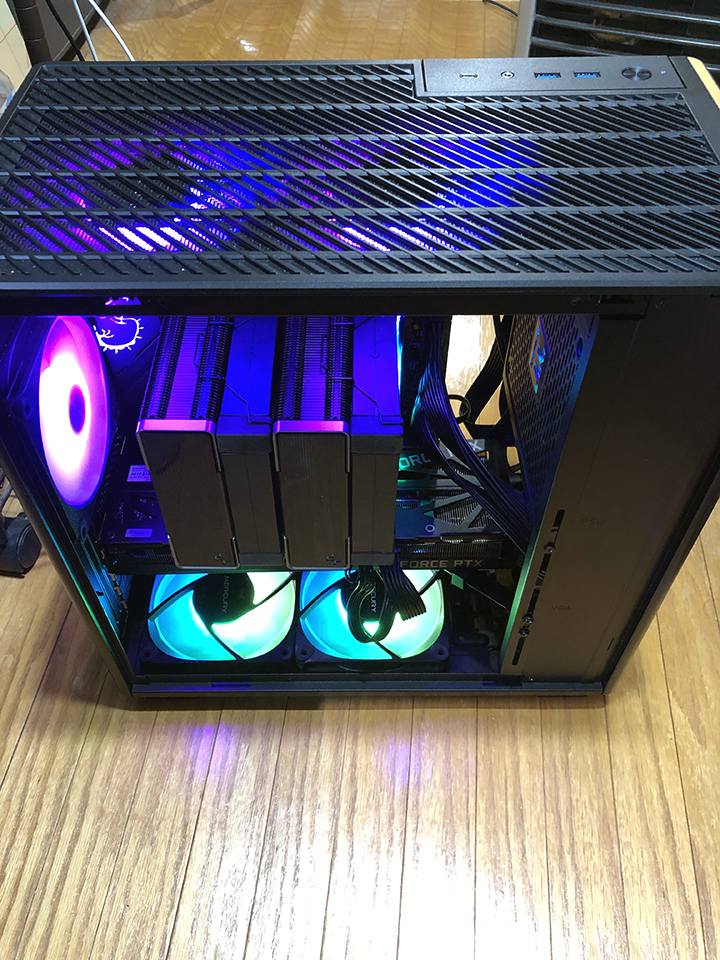
試しに起動してみるが…何ともまぁケースファンのカラフルなこと…空冷CPUクーラーだからまだ大人しい感じではあるが、昨今のPCはホントに派手である。
今後のハードウェア追加は、基本はUSB接続によるものになるだろう。

Continue reading…

謹賀新年 in 2023

毎年恒例の元日記事。

昨年は激動の年だった

正直、2022年は私にとって実にしんどい年だった。
母親が要介護4という介護保険受給者としても重度な存在になってしまった事で、私の日常生活の全てが変わってしまった事がとても大きい。
この事で、今まで日常生活を送る上で必須な家事をほとんどしなくてよかった私が、一切合切すべて私のみが実施しなければならない生活を送る事となり、またその事で母親を支えていかねばならなくなったことで、自分が今まで好きに活動してきた事の大部分を諦めざるを得なくなった。
ま、今までそれだけ母親に依存してきたという事だが、同時に母親に感謝しなければならなかったという事を今実感している。
また、自分の住環境が実はとんでもなくヤバイところに来ているという事も知ることに。
だが、この環境から抜け出すには、自分の状況をいろいろと変えねばならない事もわかった。それにはある程度の予算もかかれば覚悟も必要だという事も。
それらを今年、成し得ることになるのか、は今のところまだ判らない。
だが、変わらねばならない事は事実である。

あけましておめでとうございます

というわけで、2023年がやってきた。
今年は昨年のしんどかった状況から大きく変わっていきたいと思っている。
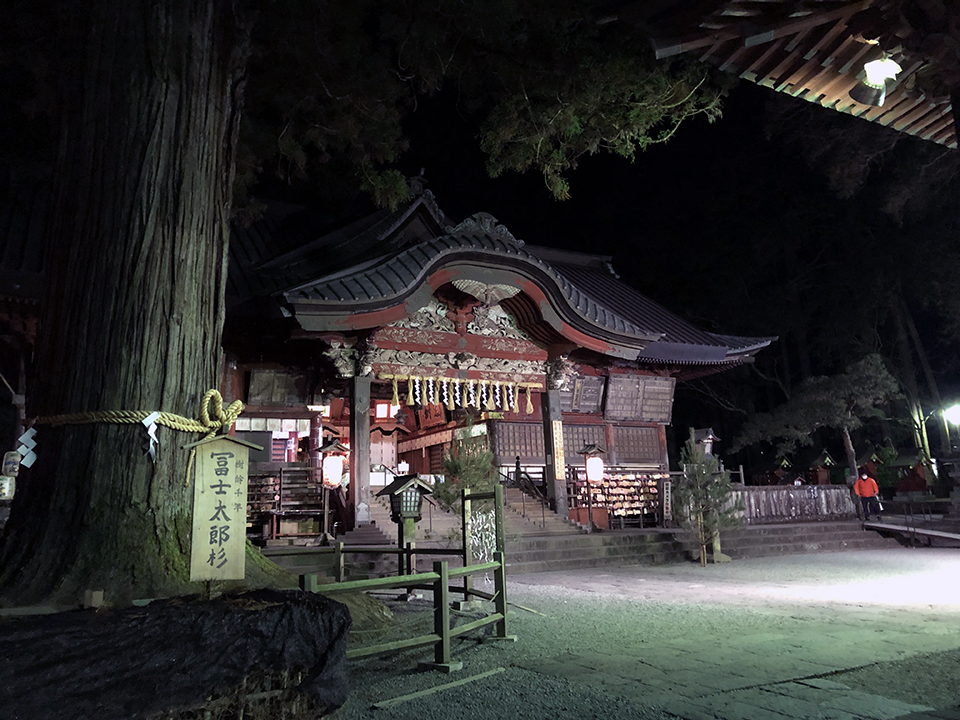
その思いを感じつつ、恒例の冨士浅間神社へ初詣に行ってきた。
このポジションが一番しっくりくる
あまり変わり映えしない写真を撮影してきたワケだが、実は社務所近辺は結構変化が著しい。毎年、多数の参拝者を捌く必要がある為か、結構システマチックになってきている。ま、処理はアナログだが。
神棚の御札と車につける交通安全の御守り、あとはその年の干支をかたどった置物を購入する。〆て3,000円だが、これはもうお布施みたいなものである。
私が訪れたのは午前4時30分ごろ。もっと早く行くつもりだったが、母親の介護をした後にすぐ寝る事ができなかったため、睡眠時間的にこの時間になってしまった。
ただ、タイミングがよかったのか、例年より空いていて何一つ待つ事なく終える事ができた。
あと4時間も経てば、たくさんの人でごった返すことになるのだろうが。

Continue reading…

MSIマザーで組み上げた

昨日の続き。何とか時間を作れたのは幸いである。

マザーボードは初のMSI製

昨日の続きを本日も行う事ができた。
全日をPC組立作業に費やせるわけではなく、結局作業を開始したのは大晦日の午後2時くらいからなのだが、それまでは大晦日なりに自宅でやるべき掃除や新年の準備に追われていた。
これも致し方のない事とはいえ、もっと作業に時間を採る事ができたなら、もう少しやりようはあったのだろうと思うが。
とりあえず、昨日はケース周りを進めたので、今日はマザーボードへのパーツ実装から始める事にした。
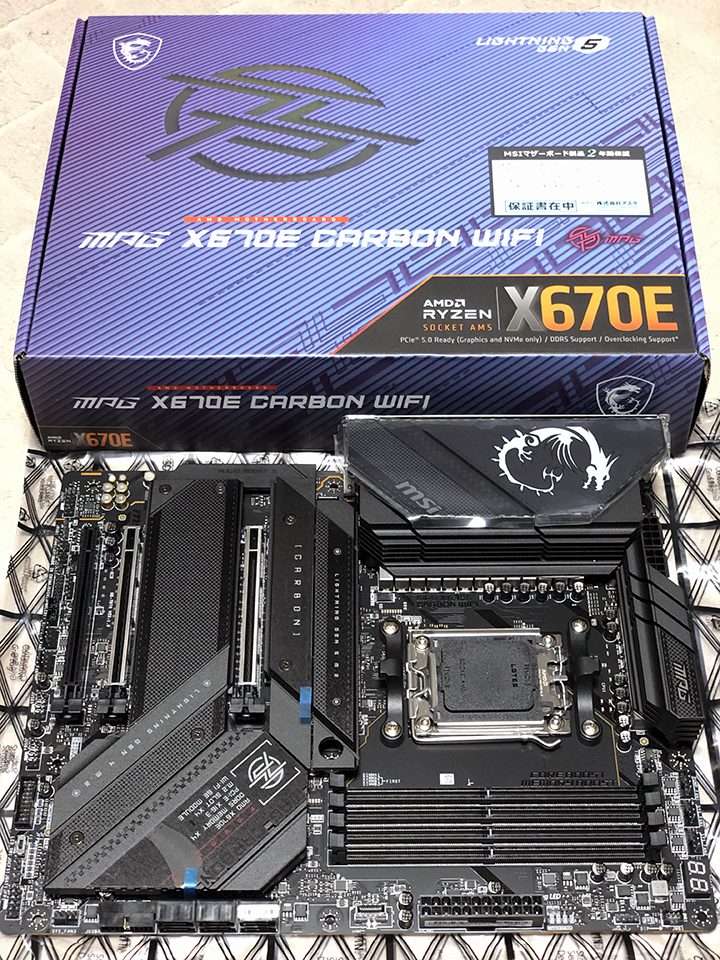
使用したマザーボードは「MSI MPG X670E CARBON WIFI」である。
電源がとんでもなく強力なんですが…
液体窒素おじさんの動画を見るようになって、MSIのパーツに興味が出てきたので、今回はAsRockではなくMSIを使用してみることにした。それにMSIなら液体窒素おじさんの動画を参考にしてパーツのチューニングも出来るだろうという考えもある。あくまでも参考でしかないが、やり方は近しいと言えるので、今回はこのセレクトで良かったのではないかと思う。

まずはCPUから

準備して気がついた。
マザーボードのマニュアルがない。以前なら情報が多ければ冊子タイプのものが付いてきていたと思うが、最近はきっとマニュアルもダウンロードする時代なんだろうな、と直感で理解した。
ネットからマニュアルをダウンロードしてみて思ったのは、電源まわりがとんでもなく強力だという事。定格90Aのパワーステージとか、多分使う事はないかなぁ…と思いながら、マニュアルをさらっと一読する。
その上で作業再開。まずマザーボードに取り付けるのはやはりCPUである。
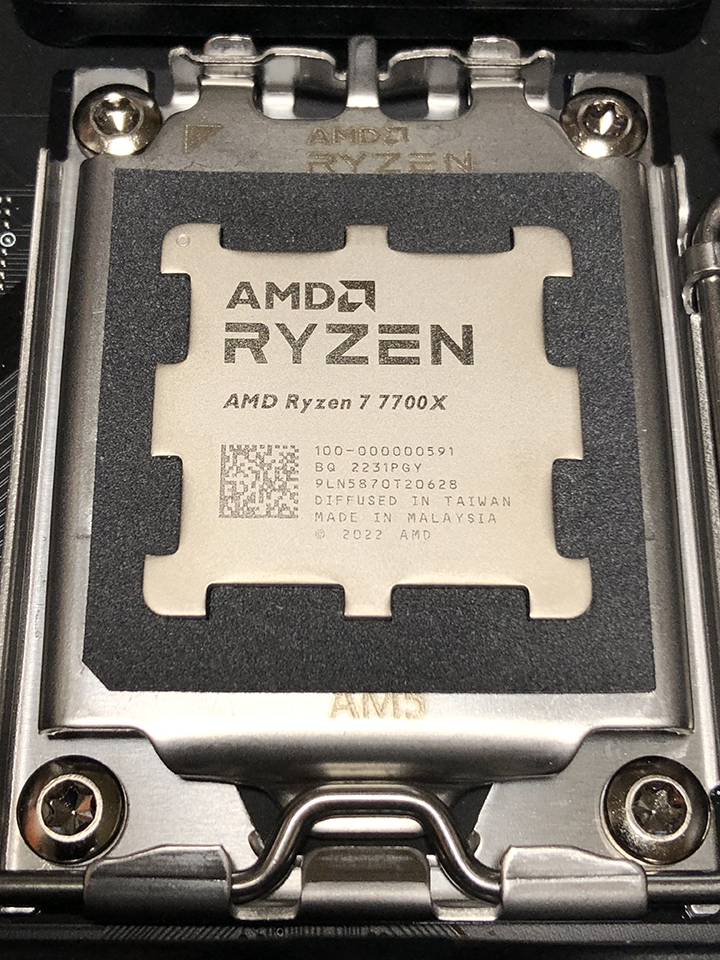
今回はRyzen7 7700Xを購入した。理由は…いろいろあるが、過去の記事を読んで貰えればと思う。
規定通り、左肩にある△マークを合わせてCPUをセット、金具で固定して終了だが、今回はその後にグリスガードブロックを取り付ける。
これでグリスが完全に防げるとは考えにくいが、保険ぐらいにはなるだろう
私が購入した「MPG X670E CARBON WIFI」は幸いにしてLOTES製のCPU取付金具だったため、購入したPCER24製グリスガードブロックは無事使用する事ができた。
次に取り付けたのは…メモリである。
今回使用するメモリは「G.SKILL Trident Z5 Neo 16GB×2 DDR5-6000」で、AMD EXPOの仕様メモリである。先にメモリを取り付けたのは、メモリがCPUクーラーの下に隠れるだろうからである。
CPUクーラーは「DEEPCOOL AK620 ZERO DARK R-AK620-BKNNMT-G-1」なので、120mmファンのクーラーでもかなり大きいサイズ。完全にメモリの上を覆うサイズなので、メモリを先に挿しておく必要がある。メモリはマザーボードのA2、B2スロットに先に差す事になっているので、そこに挿す。
その後、CPUにマスキングテープを貼ってシミラボのネコグリス「シミオシ OC Master SMZ-01R」を適量塗り、いらなくなったクレジットカードで延ばす。…ホントはシミラボのカードがあれば良かったのだが、入手できなかったのが悔やまれる。
ま、それはいいとして、そこまでした後は、いよいよCPUクーラーである。

Continue reading…

自作PC組立開始

いよいよ自作PCの組立を開始。でも思ったようにいかないのが私らしさ。

まずは外周りから

自作PCの組立にいよいよ取りかかる事にした。
といっても、自宅で介護しながらの組立なので、なかなかガッツリと時間を採る事が難しい中での組立作業なので、思った程進まないだろう事は予想していた。
だが、だからといって組立を開始しなければいつまで経っても進まないので、できるところから開始する事にした。
という事で、まずはPCケースにパーツを取り付けるところから開始する。
PCの組立に関していうと、特にその順番が決まっているという事はない。人によってはマザーボードにCPUを取り付けたり、メモリを挿したり、CPUクーラーを取り付けたりするところから始める人もいる。別にそれも間違っているわけではないが、私はマザーボードよりもまずはPCケースを完成させるべく、PCケースに取り付けられるものから取り付ける事にしている。
例えば…PCケースにケースファンを取り付けたり、電源ユニットの本体を取り付けたりといった事である。
実は普通サイズのミドルタワーケースだと、先にマザーボードなどの準備を始めるのだが、コンパクトタイプのケースに限り、ケースに取り付けるパーツから取り付けるように、その制作順番を変えている。理由は以前にコンパクトタイプのケースで組立てたとき、マザーボードから先に取り付けたところ、マザーボードが邪魔をして電源ユニットやケースファンの取り付けが出来なかった、出来ても狭すぎてやりづらいどころの騒ぎではなかった、という経験がある。なので、コンパクトタイプのケースで自作する際には、ケース周りから進める事にしている。
だが、このやり方でも問題が発生する場合もある。取り付けていたケースファンのコネクタをマザーボードに挿すのがとても難しくなったり、なんて事である。
なので自作はホントにケースバイケースで順番が変わるので、あまり型にはまった考え方で組み始める必要はないとも言える。

何とかケースに収める

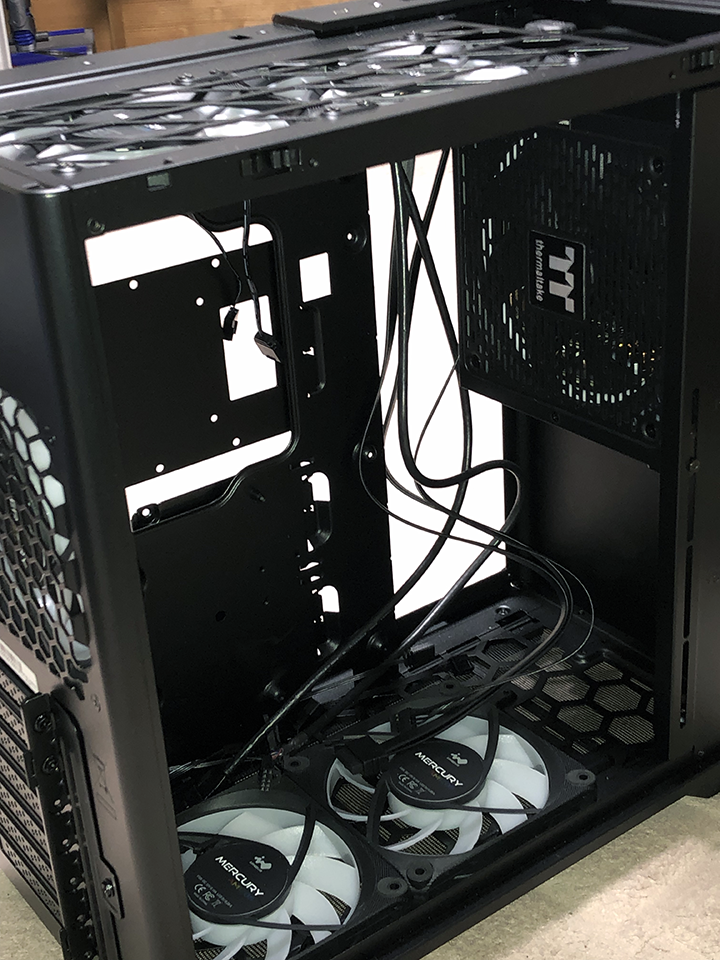
で、今回はIn WinのA5というPCケースに、同じくIn Winの120mmケースファンを4つ追加した。
ボトムアップ型のケースなので、ケース底から2基のファンより吸気して、CPU横のファン1基で排気、ケース天井の2基のファンで同じく排気、といった具合である。
今回はCPUクーラーは空冷を想定しているので、とにかくケース内に強制的に空気を取り込んだ方が良いと考えての、総計5基のケースファンという構成である。
その後、A5ではPCケース前面上部に電源ユニットを下向きに固定するので、ネジ4本とケースに付属していたパワーユニットステイで固定する。
アドレサブルファンなんてものを初めて取り付けたので、具体的にどのような取り付けた方が正しいのかが判らなかったので、いろいろ試行錯誤しながら取り付けたため、この作業だけで半日ほどかかってしまった。
…あり得ないだろ(爆)
久しぶりとはいえ、ここまでで半日かかるとかあり得ないだろ…介護しながらの組立なので、全日を自分に使えない事もあり、今日のところはここで作業を止める事にした。明日は…全部組み上がるといいなぁ。

Continue reading…

仕事納め2022

世間ではもう仕事納めを昨日終わらせている所が大半なんじゃなかろうか?

やっと仕事納め

今日は勤め先の仕事納めだった。
年間休日数が少しずつ世間並みになってきたな、と思ってきた勤め先だが、今年の年末年始の休み期間は結構短めである。
昨日までガッツリ仕事があり、今日は朝から大掃除となり、午後に納会が始まり、それが終わったら即解散、休日に入る、というスケジュールだった。
大掃除、自宅もまともにやってないのに(爆)
とりあえず、窓拭きが私の主任務になったワケだが、最初に汚れを洗剤で落とし、最後に水切りワイパーを使用して拭き上げる、という事を延々とやっていた。
職場だけでなく自宅もしなきゃならないのが辛い8時30分ごろから本格的に始めた窓拭きだったが、それを11時ごろだっただろうか、それぐらいまで続けていたら、体がその掃除の体制に固まってしまい、全身に痛みが走るようになってきた。
これが歳を重ねるという事か…などと実感しつつ、日頃運動不足である事を痛感する。その固まった体をほぐす意味で、窓拭きから別の掃除へとシフトさせてもらい、お昼前まで大掃除に携わった。
コレ、自宅に戻ってもやらないといけないと考えると、切なくなるなぁ。

サーバ保守

私は会社でIT関係の業務も請け負う立ち位置にいるので、こうした一定期間を挟むサーバの運用に関しても状況を確認しつつ、休止させるか、それとも維持させるかなどを検討、判断する。
最近は私以外にIT関係の業務を請け負う人が増えたので、分業して対応しているのだが、今回はそのもう一人が新型コロナ陽性となり、最終的に私が全て請け負う形になってしまった。
とりあえず、サーバの運用状況を確認したところ、全くもって正常かつ安定していたので、その他に休日に社外からサーバにVPNでアクセスするメンバーがいそうな状況だった事を踏まえ、そのままサーバを通常運用させる事にした。
夏であれば、空調や気温の関係から止めるという事がよくあるのだが、冬場は熱暴走を心配する必要が無いので、比較的通常運用のままという事が多い。
今、稼働させている生産管理システムのSQLサーバも、もう導入してから6年目に突入した。ホントの事を言うと、あと数年でハードウェア的に入れ替え時期が来ても不思議ではないのだが、会社側としてはもっと保たせろと言ってくるかも知れない。
或いは、このあたりでクラウド化しろ、という判断になるかもしれない。
どちらにしても予算がかかる判断だが、ウチの会社は「IT化させる=便利になる=費用はあまりかからない」とよく分からない理論を振りかざすところがあるので、非常に困っている。IT化して人の手がかからないようにするという事は、それだけの予算がかかる、という事なのだが、この辺りの考え方が来年は変わってくれるといいなぁ、と大掃除後のサーバメンテナンスをしながら考えていた。
…ま、あり得ないとは思うが。

Continue reading…

グリスガードブロックアーク

使う前に新型が発売されていた(爆)

Ryzen 7000シリーズの困った仕様

当Blogでも以前に記事にしたが、AMDの新ソケットAM5に搭載するRyzen 7000シリーズだが、コイツのヒートスプレッダは複雑な形状をしている。
Intel CPUなどのヒートスプレッダは、側面含めて完全に密封されているものなのだが、なぜかRyzen 7000シリーズのヒートスプレッダは、その切り欠き部分などに関して側面がCPU内部と繋がっている形状をしているため、グリスを多めに付けたりするとそのグリスがCPU内部に入り込んでしまう可能性がある。
そこでそのグリスの侵入を防ぐためのアイテムが作られ、PCER24というYouTubeチャンネルにて紹介された。
基本的に販売はAmazon.co.jpで行われている為、Amazon.co.jpからそのアイテムを購入したのだが、このグリスガードブロックには一つ欠点があった。それがAM5用マザーボードのCPU取付金具のメーカーによって、グリスガードブロックの高さがヒートスプレッダよりも上に来てしまうため、ヒートスプレッダとCPUクーラーを密着させられない、という問題だった。
具体的には、LOTES製のCPU取付金具だと問題がなく、Foxconn製だとこの問題が出る、という事のようだ。
私はこの製品を購入する前に、この問題がある事を知っていたが、念の為使える化も知れないから、という理由で購入に踏み切った。
で、年末年始の休みに入ったら、地道に組み上げて使える様だったら使ってみようと思っていたのだが、ふとこの製品関係の情報をネットで確認していたら、新型が登場した事実を知った。

PCER24 YouTubeチャンネル
https://bit.ly/3GnqLde

…使う前に新型の登場かよ(爆)
価格も据え置きだし、以前のバージョンのものは生産停止、在庫のみの扱いで、今後はこの新型のみが流通する、という事らしい。
ま、妥当な判断だが、事前に買っていた私としては何とも微妙な話である。

個体差を考慮した作り

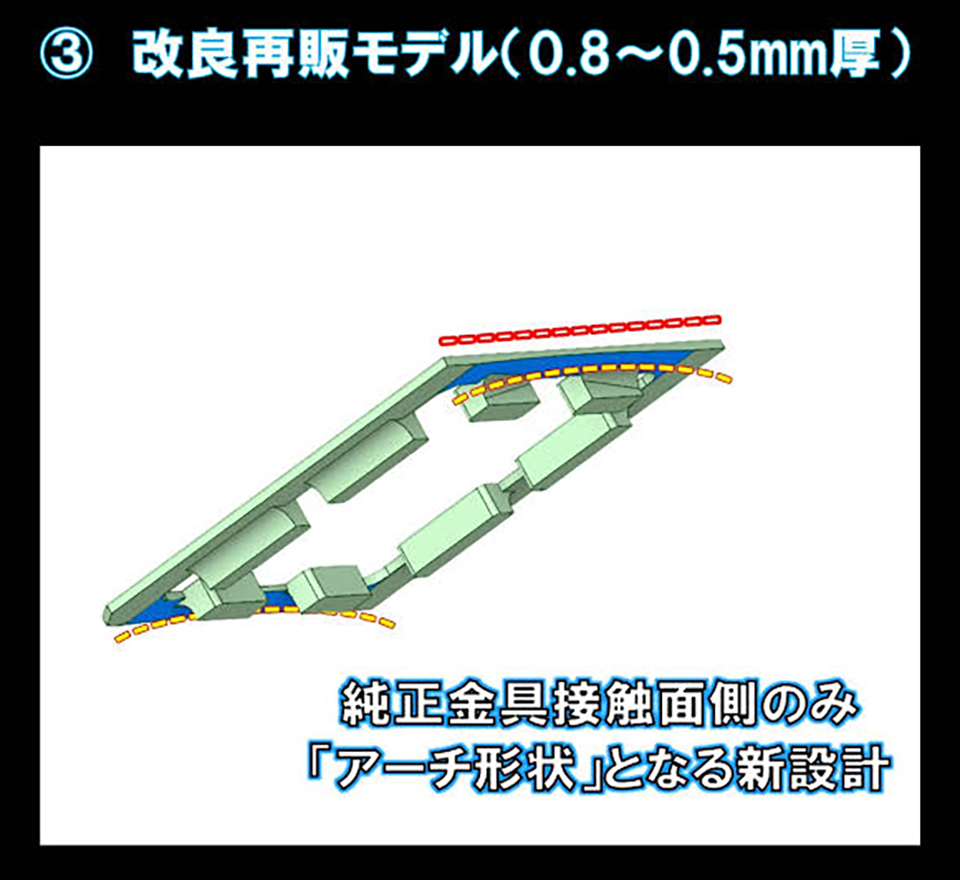
今回の新型は、その側面の厚みがアーチ形状となる事から「グリスガードブロックアーク」という名になるという。
これ以外にも金属でガッチリ固定するものもあるが、そちらは使うとマザーボードのメーカー保証がなくなるのが問題具体的には、純正金具の中心部にいくほど厚みが薄くなっていて、端から0.8mm、1/3のところで0.6mm、中心部で0.5mmと厚みを変えているという。
これによって、CPUを抑える圧力によってたわみが出来ていたとしても、そのたわみにあわせてフィット、グリスをガードしつつ形状に合わせてくるようになったようだ。
ただ、もしマザーボードのCPU取付金具がLOTES製だった場合は、ほぼ従来品が使えるハズなので、おそらく従来品の方がガードする能力は高いと考えられる。
もっとも、その差は微々たるものだろうとは思うが。

Continue reading…

知っている人、教えて…

以前MacBook Proで使っていたWindows11のダウンロード版を使いたい。

DSP版でないWindows

私は、今まで自作PCを組立てる時、常にWindowsのDSP版を同時購入してきた。
ハードウェア構成が変わるし、何より以前そのパーツを使う事で導入できたWindows OSと同時購入したパーツを使って再組立するわけではないので、改めてDSP版のWindows OSを購入すべきと考え、購入してきた。
ところが、2020年にMacBook Proを購入した時、初めてDSP版ではなくMicrosoft Storeで購入したダウンロード版のWindowsを購入した。
MacにWindows? と思うかも知れないが、MacBook ProにParallels Desktopをインストールして、仮想OSとしてWindowsを動作させるために購入したのである。
で、今現在、そのMacBook Proは売却してしまい、Windows OSは使用していない状況になった。
DSP版であれば、使用するパーツと紐付けての導入が必須だが、ダウンロード版は所謂パッケージ版と同じ扱いと認識しているので、今回の自作PCで再利用できると思っているのだが、実際どうなのだろうか?
一度、MacBook Pro上のParallels Desktopで認証させているが、再認証できるのだろうか?

普通に考えれば出来るハズ

使用していた同じPCへの再インストールならぱ、構成しているハードウェアに違いがないので、普通に再インストールは出来るだろう。
それは言われなくても判っている。
ライセンス認証の引継ぎが簡単にできるのか?だが、今回はMacBook Pro上で仮想OSとして使用していたライセンスを、全く新たに組立てる自作PCのOSとしてインストールしようとしているワケで、所謂ハードウェア構成がまるっきり変わった状態での再インストールになる。
この場合、以前行った認証は以前のハードウェア(つまり今回の場合はMacBook Pro上での仮想OSを動かしているハード)に紐付けられているわけで、新規で自作したPCで同じプロダクトキーでインストールしようとすれば、当然そのプロダクトキーは使用済みとして認識されてしまう。
ただ、Windows11 Proであれば、ローカルアカウントでのインストールが可能なので、とりあえず新規の自作PCへのインストールをローカルアカウントでインストールを行い、プロダクトキーの入力の際に「プロダクトキーがありません」を選択してインストールしてしまう事は多分できるだろう。
予想でしかないが、インストール後に設定の「ライセンス認証」で「トラブルシューティング」を実施し、「このデバイス上のハードウェアを最近変更しました」という内容で認証させられるかが、今回の問題の焦点になるのではないかと考えている。
この認識で間違っていないかは、やってみるしかないのだが、正直、今までライセンス認証ですんなり認証できた試しがないので、実に不安である。

Continue reading…

グラディウスが付いてくる

瑞起のX68000Zだが、どうやらオリジナルと同じ展開になるようだ。

コナミも許諾した模様

瑞起がkibidangoで展開しているクラウドファンディング「X68000Z」だが、既に2億5,000万円ほどの新規調達が可能になり、予想を大幅に超える結果を出している。
当初は瑞起が考えるX68000Zを製造し販売する企画だったようだが、情報を開示するなり、周辺の反響がとんでもない事になり、計画を一端元に戻し、クラウドファンディングという形でファンと共に作り上げていくという方向に舵を切った。
この辺りの話をYouTubeで生配信したようで、今まで不明とされてきた事が徐々に見えてくるようになった。

X68000と言えば、当時を知るものならまず最初に出てくるのは「グラディウス」というタイトルではないかと思う。
というのも、この「グラディウス」をアーケード版とほぼ同等に再現する事でそのマシンパワーを見せつけたのだから、イメージとしては当時相当に強烈だったと言える。
今回のクラウドファンディングによる「X68000 Z LIMITED EDITION EARLY ACCESS KIT」でも、このグラディウスというタイトルは付属する事が確定した。
ちゃんとコナミの許諾も得ているという。
これが完全再現されて、X68000の復刻というのは、一つの儀式みたいなものではないかと思う。

さらに高度なものを付属

そして今回の「X68000 Z LIMITED EDITION EARLY ACCESS KIT」には、さらにX68000を完全再現したと証明する為なのか「超連射68k」というX68000の性能を使い切った感のあるタイトルも付属される事となった。
この「超連射68k」は同人ソフトではあるものの、処理的には非常に高度な事をしているタイトルで、X68000が利用できるスプライト128枚の実に4倍のスプライトを「スプライトダブラ」という手法で実現しているタイトルである。ある意味、オリジナルを超える仕組みをX68000のソフトウェア上で実現しているワケだが、X68000Zにこの超連射68kが付属するという事は、そのハードを超えるソフトウェア処理をX68000Zも再現できる、という事を示している事になる。
そういう、かつてX68000の処理を限界まで極めようとしたプログラムですら、X68000Zは再現できると言う事を示すには、超連射68kというタイトルは最適だと言えるかも知れない。

Continue reading…

PCパーツ、届くも手付かず

昨日から届き始めている自作PCのパーツが本日揃った。

自作PCパーツを晒す

自作PCのパーツが揃い始めた。
昨日から既にいくつかは届いていたのだが、今日で全てのパーツが揃った事になる。
今回、どのようなパーツを構成したかという事については、大凡当Blogを今まで読んでいれば分かると思うが、まだ纏めて公開していなかったと思うので、主要パーツを晒してみる。

CPU:AMD Ryzen7 7700X
CPUクーラー:DEEPCOOL AK620 ZERO DARK
マザーボード:MSI MPG X670E CARBON WIFI
メモリ:G.SKILL Trident Z5 Neo 16GB×2 DDR5-6000 16GB ×2
GPU:ELSA GeForce RTX 3070 Ti ERAZOR
ストレージ:Seagate Firecuda 530 1TB MVNe SSD
ストレージ:Seagate Firecuda 530 2TB MVNe SSD
ストレージ:Western Digital WD Blue WD80EAZZ 8TB
電源:Thermaltake TOUGHPOWER GF1 GOLD
PCケース:InWin A5
ケースファン:InWin Mercury AM120S ×4

パーツ名を見てどんなものかを理解できる人であれば、このリストで大凡のPC能力すら理解できてしまうだろう。
今回はAMDのRyzenベースのPCにしたのだが、とりあえず現行最新アーキテクチャを採用して、メモリもDDR5に対応と、今後数年を乗り切る仕様にした。
ストレージに関してはPCIe 4.0のものを使ったが、マザーボード自体はPCIe 5.0に対応したものなので、今後SSDを追加する際にはSSDを現在使用しているものと入れ替えで更新していく事も視野に入れている。

思ったよりコンパクト

で、これらのパーツが届き始めたわけだが、自分が考えていたよりもずっとコンパクトな形で届いた。
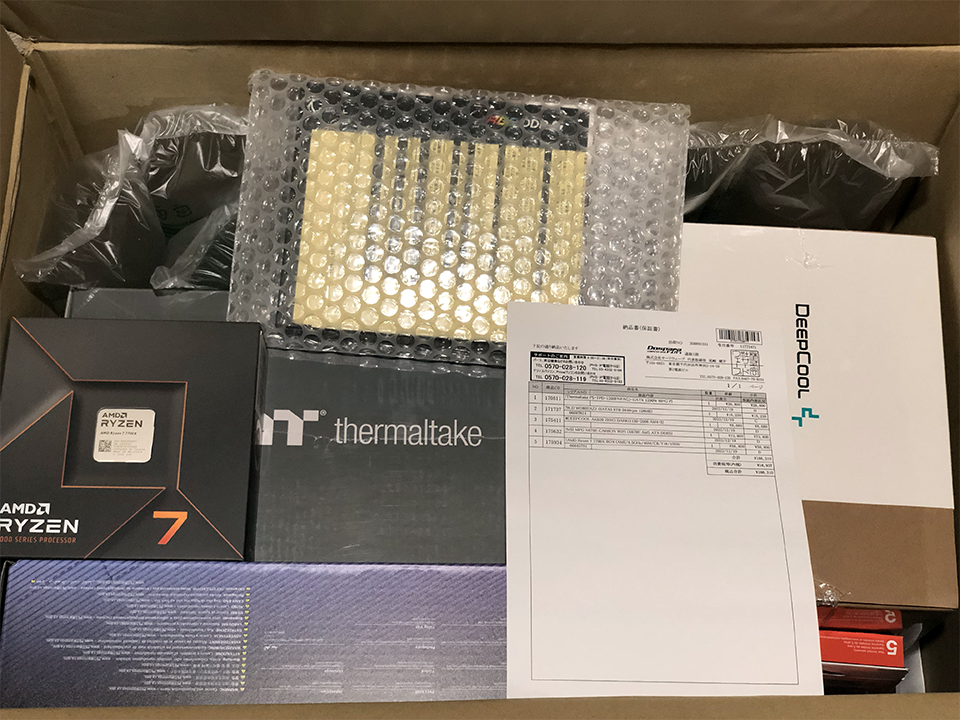
主要パーツはこんな感じで届いた前回のPCの購入時も同じようにパーツ単位で購入して宅配便で届いたのだが、その事を想定して今回も相当な荷物の量になるだろうと考えていた。
ところがいざ届いてみると、アレ? と思うほど荷物がコンパクトだった。
PCケースも今回はコンパクトタイプを購入したせいか、ケースそのものも小さかったし、何より荷物の一つ一つのパッケージが数年前と比較して小さいように思えた。
特に小さくなったと感じたのはマザーボードで、おそらく以前は耐衝撃性を高めるためにマザーボードの箱そのものが大きめだったものが、今では結構マザーボードの大きさギリギリにしているように思われる。
あと、前回はCPUクーラーが簡易水冷だったのだが、その箱が驚く程大きかったものが、今回は空冷にした事でその箱がぐっと小さくなった事が、全体のボリュームを小さくしているのかもしれない。

Continue reading…

納得いかない…

適用されなかったものが適用されるという事実に愕然。

まさかのWindows HDRの適用

今年、私はメインPCの液晶モニタを更新した。
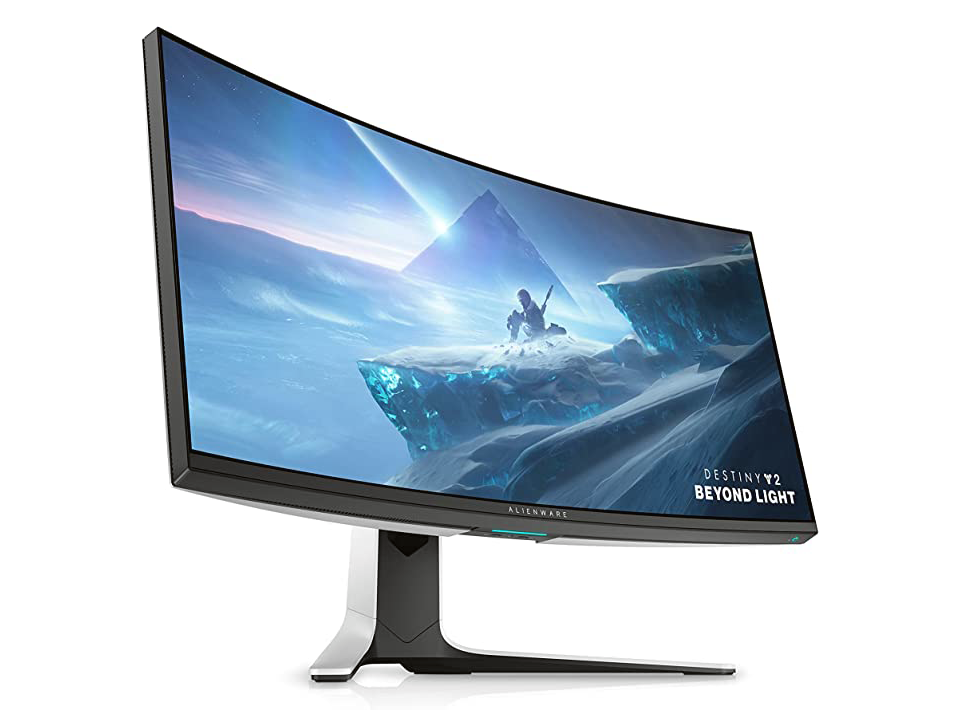
更新したモニタはDELLの「AW3821DW」で、このモニタは10bitカラーの表示が可能かつリフレッシュレートを120Hzに制限する事で10bitカラーを活かしたままにできるという、今の時点でも比較的優れた性能を持つウルトラワイドモニタである。
現時点で考え得る最適解と信じるG-Sync Ultimateのユニットを内蔵し、DisplayHDR 600認証も取得していて、液晶モニタとしてはハイエンドに属すると言っても良いモニタでもある。
だが、このモニタを使用する上で、一つだけ私の環境では不安要素があった。
それは私がメインPCで使用していたビデオカードがNVIDIA製ではなく、AMDのRadeon VIIだったという事。
当初、この環境でDELLの「AW3821DW」のモニタを接続したところ、WindowsにおけるHDRが未サポートと表示されてしまい、折角導入したモニタの性能を制限して使用する事になってしまった。
この経緯は当Blogでも記事にしたが、私の予想ではDELLの「AW3821DW」はハードウェアとしてG-Sync Ultimate認証機器を搭載している事から、AMDのビデオカードではHDR表示もできないのだろう、と予測した。
当時、何をやってもWindows上ではHDRが有効化されなかったため、結果から言うと諦めて、NVIDIA製ビデオカード「GeForce RTX 3070Ti」を追加購入するという結論に至った。
その事で、最終的にはHDRに対応させる事はできたワケだが、本日、とてもがっかりする出来事に出くわした。

できないって話じゃなかったの?

RTX 3070Tiを使用して無事10bitカラー表示&リフレッシュレート120Hz&HDR環境を入手した私は、結果的にFluid Motionを犠牲にした。
動画表示を滑らかにするAMD特有の技術で、私はコレがあるからAMD製ビデオカードを使用していたと言っても過言ではない機能なのだが、HDRの魅力には勝てず、結果Fluid Motionを切り捨てる形でイマドキの環境へ乗り換えたのだが、このRTX 3070Tiを次の新PCに搭載するため、現PCから取り外す必要がでた事をキッカケに、今のPCのビデオカードはRadeon VIIに戻す事にした。
Display Driver Uninstallerというツールを使って、NVIDIA製ビデオドライバを根底から削除し、その後物理的にビデオカードを入れ替えた後、再びAMDのRadeonドライバをインストールしたところ、とんでもない事が起きてしまった。
なんと…HDRが有効になったままなのである。
何かの間違いかと思い、設定のHDRをOFF(無効)にしてみたが、その後ちゃんと有効にもできるので、結論から言えばRadeon VIIでもDELLの「AW3821DW」はHDRをONに出来る、という事のようだ。
…ちょっと待ってよ(爆)
前回できなかったじゃん!
なんで今回は有効化できるんだよ? 意味がわからん!
と嘆いても事実は事実。
というわけで、表示的に有効になっているだけでなく、ちゃんとHDR表示が出来るのか、FF14を起動して確認してみた。
結論を言えば…ちゃんとHDR表示はされているようである。
ここまでで判った事は、私がRTX 3070Tiを購入したのは大凡ムダに近かったという事である。ま、当時で最新規格のビデオカードを購入した、という利点は確かにあるが、Fluid Motionを犠牲にしてまでG-Sync Ultimateに対応させる意味があったかは結構微妙である。

Continue reading…