(function() {function signalGooglefcPresent() {if (!window.frames['googlefcPresent']) {if (document.body) {const iframe = document.createElement('iframe'); iframe.style = 'width: 0; height: 0; border: none; z-index: -1000; left: -1000px; top: -1000px;'; iframe.style.display = 'none'; iframe.name = 'googlefcPresent'; document.body.appendChild(iframe);} else {setTimeout(signalGooglefcPresent, 0);}}}signalGooglefcPresent();})();

Angel Halo

Dell直販は発送が遅い?

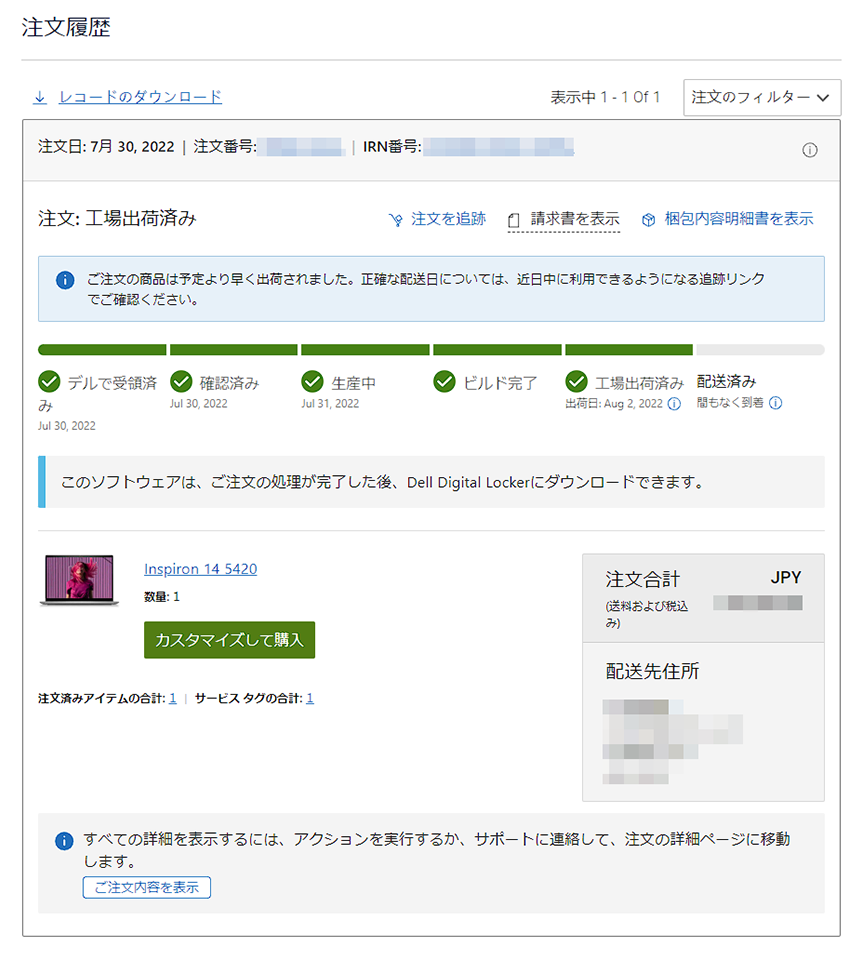
8月2日に工場出荷したという話だが、未だに追跡サービスが使えない。

変わらぬステータス

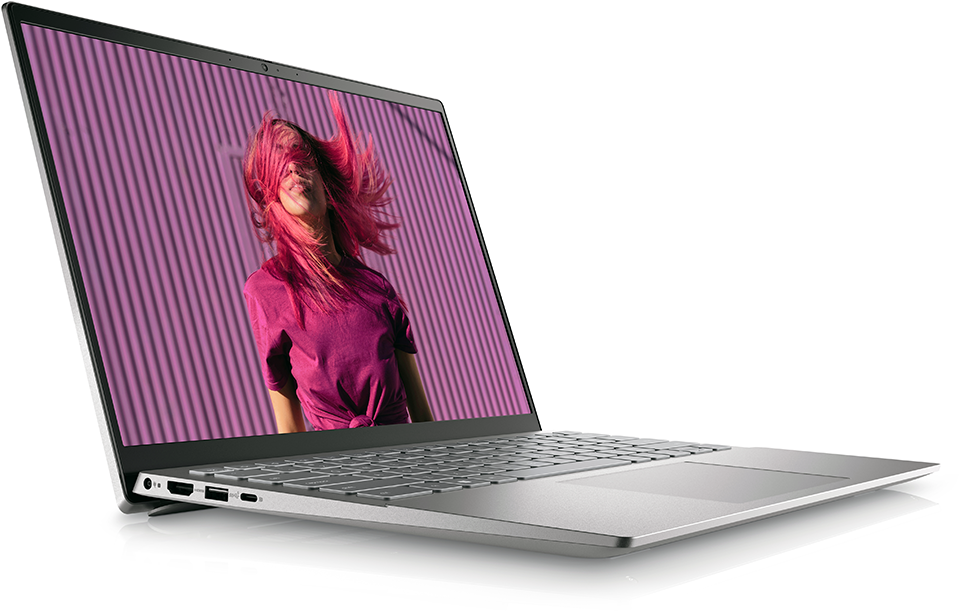
8月1日の当Blogの記事にも書いたが、Dellの「Inspiron 14 Intel 5420」を購入した。
Dellのオンライン注文での購入で、OSをWindows11 Proにした関係から、即納モデルではなく、カスタマイズ注文による購入となったのだが、この注文に関して、何故こんなに遅れるのか? という疑問が今、私の中でぐるぐる回っている。
というのも、実は注文そのものをしたのは7月30日で、生産が開始されたのはその翌日である7月31日である。そしてビルドが完了し、工場から出荷されたのが8月2日だという事が、Dellの注文履歴から見て取れる。
変わらぬステータスで、この8月2日から、ずっとオーダーステータスを確認しているのだが、一向に発送状況が見られる状態にならないのである。

発送追跡リンクは出ているが…

このDellのオーダーステータスのIRN番号のリンクをクリックすると、注文した後のステータスのより細かい内容を表示できるページが表示される。そのページには「注文を追跡」というリンクボタンが表示されているのだが、その追跡リンクを見てみると、8月2日からずっとこんな表示が出てくる。
書かれている事は正しくないのだろうか?追跡情報は72時間以内に利用できるようになる…と書かれているが、これが表示されるようになったのは8月4日ごろからである。つまり、8月7日には利用できるようになっていないと、この言葉は間違った情報という事になるワケだが、9日である今日に至っても同じ表示が出てくるだけである。
ココまで来ると、何を信じていいのかわからない状況になるが、2日に工場を出荷した製品は未だ行方知れず、というのが今の状況である。

Continue reading…

X68000ミニ?

先日、4gamer.netでも記事になったX68000ミニ。非常に気になる。

瑞起が開発しているのか?

株式会社瑞起とは、メガドライブミニ、PCエンジンmini、EGRET II miniなどを開発もした事のある製造メーカーだが、その瑞起がTwitterでコメントを出した。
https://twitter.com/ZUIKIInc/status/1534378223148367872
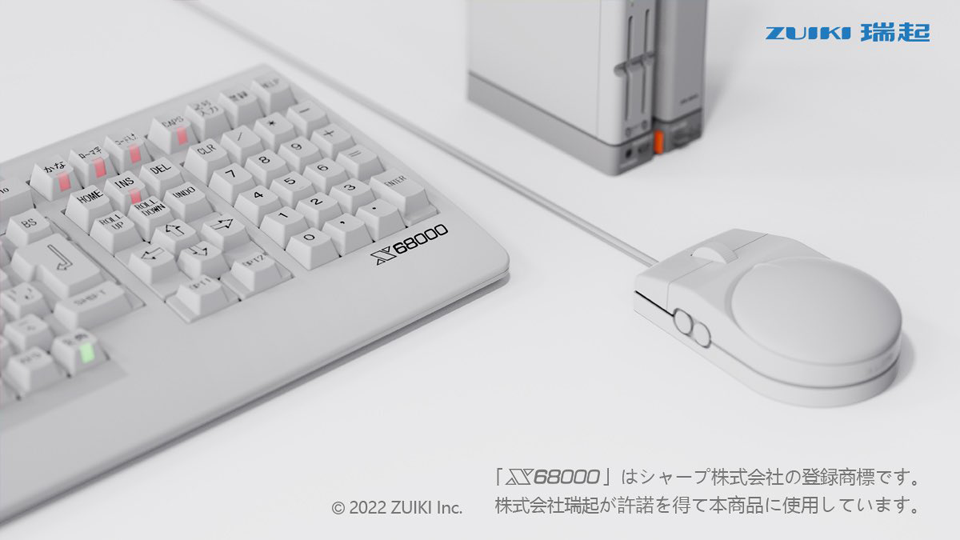
そしてその後に続きとしてマウスとキーボードも映っている画像コメントを追加で出した。
https://twitter.com/ZUIKIInc/status/1555397097687781381
言うまでも無く、かのSHARPの名機「X68000」のミニ筐体で、エミュレータで動作させてしまおうという製品を発売する、と期待されるものである。
私個人としてもとても嬉しいニュースだし、本当に発売されるとしたらぜひとも盛り込んで欲しい要素も沢山ある。
これらTwitterのつぶやきには、期待している人達のコメントが多数寄せられているが、それらはどれも欲しい、という意気込みが伝わってくるし、あの機能も欲しい、この機能も欲しい、という要望に溢れている。
瑞起がもし本当にX68000ミニを発売するとしたら、おそらくはARMコアでのエミュレータになるだろうが、ソフトウェアによるエミュレータでは、MIDIの制御もできたりと、ほとんどの事が可能になっている事から、人々の期待はとてもハードルが高い。
また、外装にしても、現時点ではグレーと黒の初期筐体が確認できるが、XVI筐体を望む声も多い。
おそらく、今まで数々のミニ筐体機を作ってきたと思うが、今までの中で一番コアな層が待ち望んでいる製品になるのではないかと思う。

SX-Windowをぜひ

個人的には、従来のミニ筐体のような製品でなく、OSを起動させるところからの製品にして欲しいと望んでいる人は多いのではないかと思う。
白色筐体はおそらく塗装されていないものだと思う中にはko-windowが動いて欲しいなんて声もある。つまり、X68000の標準であるhuman-68k以外のOSでの動作すら期待されているわけで、この辺りがアーケード機やコンシューマ機のミニ版と大きく異なる部分と言える。
私としては、イマドキのOSとしてhuman-68kの上で動作するSX-Windowがうごていくれるといいなと思っているし、できればゲームなどもSX-Window上からフォルダを開いて実行、というスタイルにして欲しいと思っている。
また、ハードウェアとして外部機器との接続をUSBなどで出来る様にして欲しい。Twitterでの要望が多いのは、5インチFDドライブを接続できるようにして欲しいという声もあれば、MIDI機器を接続できるようにして欲しいという声もある。
私もMIDI機器との接続はぜひとも頑張って欲しいところではある。
ただ、よく考えてみると、これらが現実となった場合、瑞起はエミュレータで動作するPC(レトロだけど)を発売するという事であり、そうなると製品としては、過去にHAL研究所から発売された「PasocomMini MZ-80C」や「PasocomMini PC-8001」と同じような製品を発売する、という事になる。
エミュレータではあるが、当時X68000でできた事をいろいろ実現できるものとして発売されたなら、一世を風靡するエミュレータPCになるだろう。

Continue reading…

徐々にルーチン化されてきた日々

母親の介護という状況から一変した毎日が日常になってきた。

精神的には慣れてきた

母親が「要介護4」認定(当時は予定)を受け、自宅において介護ベッドで介護が必要になったのが今年の7月9日。
その後、一週間も経たずに再入院となり、そこから約一週間で再び退院してきたのが7月23日。
実に慌ただしい毎日を送ってきた中で、生活の内容とリズムが大きく変わり、私の心と体はその著しい変化についていくのがやっとという状況だった。
8月に入り、一週間が過ぎた今、ふと考えて見ると、ようやく心に関しては「慣れてきたかな?」と思えるようになってきた。但し、体の方はといえば相変わらずしんどくて、キツイ状況ではあるのだが、それでもやらなければならない事のサイクルが自分の体の中に出来てきた感じがして、日々の中でやり忘れるという事があまりなくなってきたのは、偏にこの状況に慣れたから、ではないかと思う。
介護の覚悟ただ、慣れてきたとはいえ、そのルーチンをこなす為の時間というものが減るわけではないので、毎日時間に追われている事に違いは無い。
ホント、今までやっていた事のほとんどができなくなってしまっているのは事実で、FF14なんかは土日にちょっとできれば良いかな、というレベルでしかプレイできないし、資格取得の為の勉強だって、ほとんど身に入らないという状況である。
これは今度の試験はダメだな…。

毎月の必要予算

ざっくりとではあるが、病院の入院費や必要なアメニティ関係の出費など、ほとんどを出し終え、今後生命保険から入院保険費用が振り込まれれば一通りの特殊支出の精算が終わる。
それらが終わった段階で、1ヶ月に必要になる費用を割り出し、実際の収入と支出に大きなズレがあるのかないのかを確認する段階に入る。
ホントはレシートとかをこまめにチェックして入出金管理をすればもう結論は出る話ではあるのだが、前述したとおり、ホントに時間がなかなか取れなくて、そうした管理に回す時間も惜しい状況なので、家計簿管理は最初の段階で諦めてしまっていた。
いや、本当はやった方が良いという事は十分わかっているのだが、ことある毎に介護ベッドの母親に呼ばれたりして、介護に費やす時間ばかりが増えていくと、ホントに細かい事はなかなかできなくなるもので…。
と言うわけで、この8月、9月あたりで収支バランスを見ていく事になるだろう。
ただ、私の実感としては何とかなっているような気がしている。ほとんどがPayPayからの出金にしているという事、それ以外は月初めにそれぞれの銀行口座に振り込んで、必要な費用を落としているので、それらの支払い額を見ていくと、何とか月々でマイナスにはなっていないように思えている。
ま、実際は細かいところまで詰めてみないと判らないのだが。
今はとにかく特別な事がない日々を送って、平常時の入出金を見極める事が先決だと思っている。

Continue reading…

手頃なモニタを見つけたか?

今使っているモニタからの大きなジャンプアップではないが良い製品かと…。

目に優しい?

株式会社JAPANNEXTから、144Hz表示対応で90W給電可能なUSB Type-Cを備えた40型ウルトラワイドモニター「JN-IPS40UWQHDR144」が発売された。価格は88,800円と、絶妙な価格設定だが、3,440×1,440ドット表示のモニタとしては今やちょっと割高な感じもする。
但し、それは機能を考えると印象はガラリと変わる。
前述したように144Hz表示が可能であり、HDR10にも対応、FreeSyncにも対応する事を考えると、決して高額というわけではないと言える。
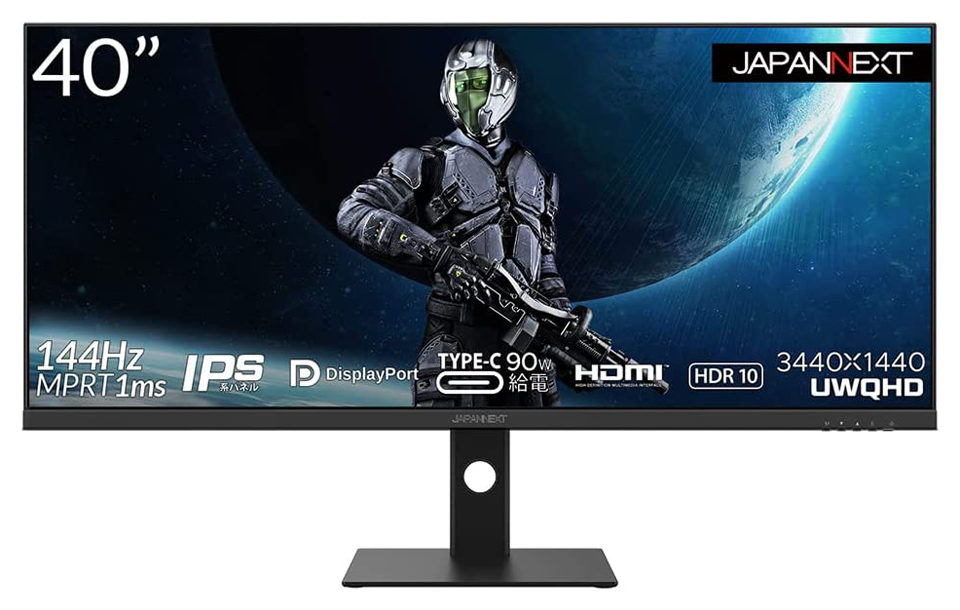
ウルトラワイドモニタとしては結構良い感じ唯一の弱点は、表示色が1,677万色に留まっている事であり、10bitカラーの1,024階調表示ができるパネルではない事である。もしコレが可能だったなら、おそらくこの価格での発売はなかったかもしれない。
この発色数の問題こそあれど、それ以外では欠点らしい欠点は40型だという事ぐらいではないかと思える(要するにサイズ的に大きいという事)。
パネルのドットピッチ(画素ピッチ)は0.272mmと大きく採られていて、画素密度は93dpiと基本的な密度に収まっているため、3,440×1440ドットの画面を無理なく見ることができる。私が現在使用している34型3,440×1,440ドットのモニタだと、この画素密度は110dpiにもなるので、多少文字などが小さく見える。
標準的な大きさに見えるという事は、言い方を変えれば従来よりも目に優しいモニタ、という事が言える。
医学的に目に優しいというわけではないが、昨今は密度が高いパネルが多く、全体的な精細さが上昇しているのであれば見え方としては細かくはないかもしれないが、Windowsは基本96dpiで構成されている事は変わりがないので、「JN-IPS40UWQHDR144」のように93dpiという96dpiに近いピッチのパネルは極自然に受け入れられるのではないかと思う。

JAPANNEXT 「JN-IPS40UWQHDR144」製品ページ
https://japannext.net/jn-ips40uwqhdr144/

モニタ性能の優先順位

常々、私は当Blogで自分の理想の液晶モニタの話をしてきたが、おそらく私の理想を追い続けると、とんでもなく高性能なモニタにしかならない事は間違いない。
しかも、4Kパネルのように既製品が多いものでなく、最近は増えてきたが、ウルトラワイドという上下を切り詰めたパネルになるので、どうしても単価が上がってしまう。
そんな私のワガママな要望に応えられるだけのモニタというのは、現時点では2機種しか見つけられていない。しかも、それらはどちらも20万円超という価格設定なので、簡単に手を出せるものでもない。
では、モニタ選びにおいて、その機能の優先順位を付けるとしたら、一体何が優先されるのだろうか?
パネル形式、パネルサイズ、解像度、画素ピッチ、リフレッシュレート、応答速度、表示色数、コントラスト比、HDR対応、FreeSync対応、その他付加価値…等々、あげればキリがないが、これらの中に間違いなく優先したいものがあるのは間違いない。
私からすると、もっとも優先したいのはやはり解像度になるだろう。ただしこれは解像度だけを求めるのではなく、パネルサイズと画素ピッチが綿密に関係してくる。というのも、パネルサイズの中に求める解像度を押し込めると後は計算で画素ピッチが決まり、見た目の細かさが確定するからである。
次に優先順位が高いのは、私の場合は表示色になるだろうか。そこから繋がってHDR対応というのが付いてくる。これは色相の範囲もそうだが、コントラストも関係してくるので、色彩であるHDRも紐付く事になる。
この次はリフレッシュレートである。リフレッシュレートは単純に画面書き換え速度ではあるが、応答速度も微妙に関係してくる。一般的に応答速度は白から黒に(或いはその逆)に変わるまでの速度を言うが、中間色から中間色までの切り替えの速さで表す時もある(Gray to Gray、つまりG to G)。どのみち、これらが早く切り替わらないとリフレッシュレートにも影響を及ぼす事になるので、これらはどちらも密接な関係がありつつ、速さが求められる。
その次ぐらいはもう後はオマケ性能みたいなものである。FreeSync対応だったり、USBコネクタによるKVM機能だったり、そういったものが来る。
人によっては、表示色とリフレッシュレートを逆に優先順位とする人もいるだろうが、それはゲームを主体に考えるか、それとも写真や画像処理や映像処理などを優先するかで決まってくる。
ほとんどの人はリフレッシュレートを優先する方がよいのではないかと思うが、どちらも重要な要素である事に違いは無い。

Continue reading…
Tactics Ogre Rebornに期待

新生して発売される事は公表されていたけど、ようやく情報が出てきた。

2度目のリメイク

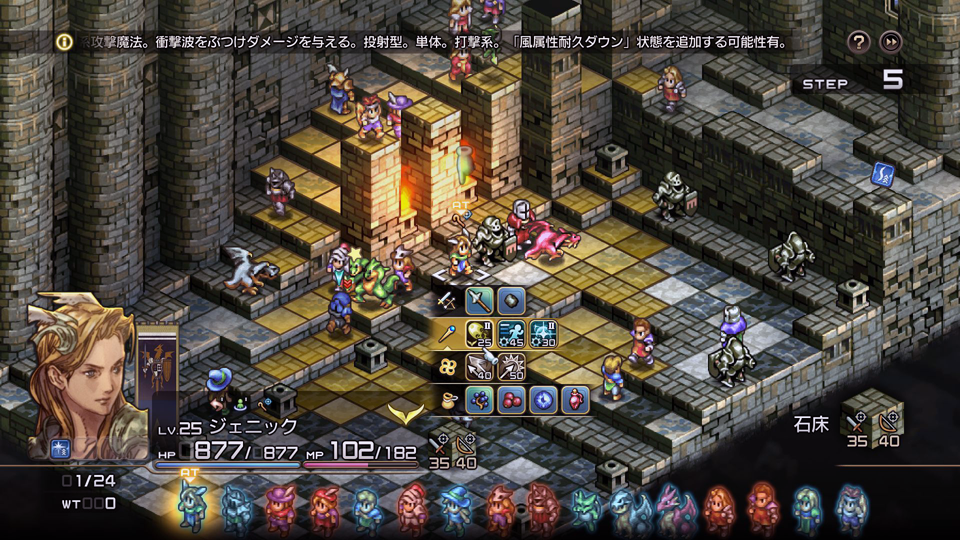
当Blogでも2022年4月8日に商標登録された情報として書いたが、あの不朽の名作である「タクティクスオウガ」がリメイクされて「Tactics Ogre Reborn」として発売される。
発売日は11月11日という事で、PSP版に次いで2回目のリメイクである。
発売プラットフォームはPS5/PS4/Nintendo Switch/Steamと多岐にわたり、価格は通常版(パッケージ)、スタンダードエディション(ダウンロード)が5,480円(税込)、デジタルプレミアムエディションが8,780円(税込)となる。
デジタルプレミアムエディションには、ゲーム本編に加えて「タクティクスオウガ リボーン オリジナル・サウンドトラック」が付属する。
他にはスクエニのe-ストアにも限定版があるので、グッズがとにかく欲しいという人はそちらも見てみる事をお薦めする。まぁ…20,000円という価格に疑問を持たずに買えればの話だが。
1度目のリメイクであるPSP版「タクティクスオウガ 運命の輪」は2010年にリリースされ、各所に強化ポイントを持ちながら追加シナリオなどが盛り込まれ、運命を巻き戻すが如く時間軸を戻して複数の可能性を垣間見る事ができる仕様になっていた。

今回のリボーンは、そのPSP版「タクティクスオウガ 運命の輪」をベースに、グラフィックスやサウンドの強化、ゲームデザインの変更が盛り込まれ、新たに作り込まれている部分がある。バトルデザインなどは徹底的にリメイクされているとの事でUIも大幅に変わっている。
個人的史上最高のGameなお、PS4版は追加費用なしでPS5版にアップグレードする事が可能になっている。
なかなかPS5は普及が進まないが、まだPS4止まりの人も安心して購入する事ができる。

一番嬉しいのはSteam版があること

個人的に一番有りがたいと思っているのが、Steam版があるという事である。
これなら、Windows PCなら普通にノートPCとかでもイケるのではないかと考えている。
…いや、まさかタクティクスオウガというタイトルで、イマドキのFPSゲームみたいな高速な処理やリフレッシュレートが必要とは思えないので、おそらくはノートPCのCPU統合型GPUでプレイできるだろう、と踏んでいるのだが…。
もし推奨環境としてGeForce RTX 3070以上とかそういう要求だったら、逆に期待してしまうところである。
据え置きゲーム機に限らないプラットフォームなら汎用性の高さは言う迄も無い。これは期待するなという方が無理である。
まぁ、だからといってPS4版やSwitch版を否定しているわけではない。特にSwitch版は、Switchという持ち運ぶ事もできるプラットフォームなので、据え置きゲームとしてもモバイルゲームとしても期待できる。ただ、ハードウェア性能で考えると、Switch版と他プラットフォーム版に何か違いが設けられているかは気になる所である。
どちらにしても、イマドキの性能のハードウェアにリメイクされるという事は期待以外の何物でも無い。

Continue reading…

Steam Deck、日本上陸

PCゲームのプラットフォームであるSteamのコンソールマシン?

実はPC

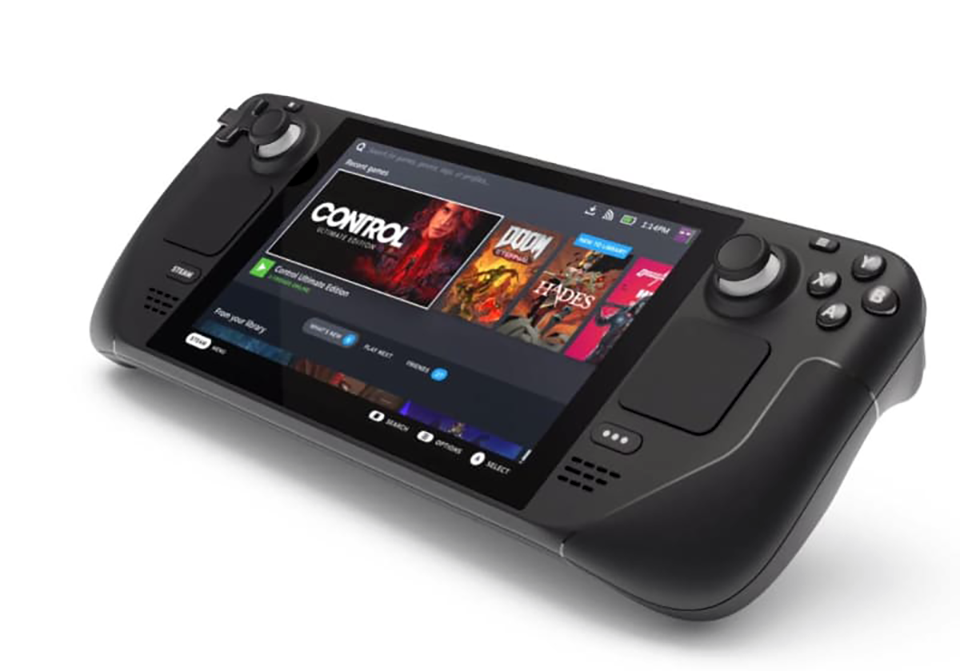
ポータブルゲーミングPCというジャンルになるそうだが、Steamを展開するValveから、SteamプラットフォームのゲームをプレイできるモバイルPCである「Steam Deck」がいよいよ日本でも予約開始となった。
価格は、64GB eMMCモデルが5万9,800円、256GB NVMe SSD搭載モデルが7万9,800円、512GB NVMe SSD搭載モデルが9万9,800円と、やはり元々がPCというだけあって価格的には結構値の張るものになっているが、その中身はといえば、結構PS5に似ていて、Zen2のCPU(4コア8スレッド)とRDNA2のGPUコア(8CU)を統合したAPUを搭載していて、独自のSteam OS3.0で動作している。
Steam専用ハード?SteamライブラリにあるほとんどのAAAタイトルを動作させるに十分な性能、としているが、実際はバッテリーの保ち時間がかなり短いと言われている。その稼働時間は僅か2~8時間で、DEATH STRANDINGなど動作させようものなら、10分で1割近くの電力を消費するらしい。
搭載しているメモリは16GBのLPDDR5で、それなりのアクセス速度は稼げていると思われる。
搭載する液晶は1,280×800ドットの7型で、Wi-Fi5対応の無線LAN、Bluetooth5.0、USB Type-C、microSDカードスロットを備える。
このスペックを見れば一目瞭然だが、もう普通のPCと同じである。違うのは、その形状とOSだけである。
しかもそのOSは、Windowsをインストールすれば使えるというから何も変わらないに等しい。

iPhoneの上のPS

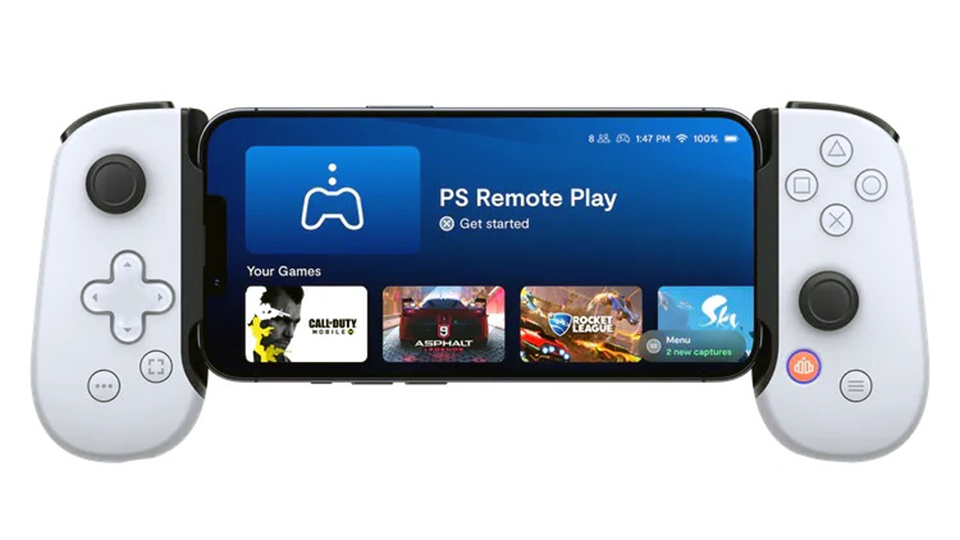
このSteam Deckと実に対照的なのが、海外のPlayStation Blogで公開された、iPhone専用のPlayStation公式ライセンスコントローラーである。
Switchみたいな感じではあるが…PS5風のデザインで、iPhoneを挟み込んでドッキングさせる形になっている。
もともと、Backbone社がiPhone用のコントローラーとして発売していたものをPS風のデザインにした上で公式デバイスとして認定したものという事らしい。
接続はiPhoneのLightning端子で、そこから給電する事から特に他の電源を必要としない。
グリップ部にイヤフォンジャックとパススルー電源用ポートが着いているので、イヤフォンを使ってプレイする事もできるし、充電しながらのプレイも可能だ。
だが、問題はそのパススルーの充電ポートの形状がLightningとなっている事。ここは汎用的にUSB Type-Cなどにしておくべきではないかと思うのだが、内側のLightning端子をそのまま引っ張ってきているのか(そんな事は絶対にないはずだが)、コントローラーのグリップ部の端子もLightningになってしまっている。
残念な部分はあるものの、PlayStationは固有のハードから抜け出そうとしている様に見えるのは、私だけではないだろう。
先日もSonyがINZONEというPCゲーミングデバイスを発表したが、固有のハードから脱却し、プラットフォームとサービスを前面に押し出す戦略が見えてきている。
実にSteam Deckとは対照的な進み方である。

Continue reading…

ノートPCを買った後の話

やはり気になるのは購入したPCが搭載するAlder Lakeの後の世代。

思った程の変化はない?

Intelがモバイル版Raptor Lakeを2022年下半期に投入する、という話がある。
元々デスクトップ版のRaptor Lakeが2022年中に投入としていて、モバイル版はその後に続くという予定だったものを、結果的に投入時期を早める形になる。
私は先日、Alder Lake-Uを搭載したDellのノートPC「Inspiron 14 5420」を購入したが、実はこのタイミングで購入するにあたり、次世代の投入時期を随分と意識していて購入を結果的に遅らせた、という事実がある。
モノは良いのだが何かが違う…というのも、以前からの情報でAlder LakeからRaptor Lakeに切り替わる際に、Eコアの搭載数が増量される、という噂があったからだ。
Alder Lakeは、高性能コアであるPコアと高効率コアであるEコアに役割を切り分けた事で、ハイパワーと省電力を達成するという手法を採った初のx86コアである。
この話をそのまま受取ると、結果的に性能を示すのはPコアだと思われがちだが、Alder Lakeの核心は、実はEコアにあると私は思っている。
というのは、Eコアは仮想スレッド機能を持たない代わりに、性能を補えるだけの数を搭載していて、省電力動作ながら、Skylakeレベルの処理を延々と処理し続けるだけの性能を持つと言われている。つまり、通常使用するPCの処理において、Pコアが処理する命令よりもEコアが処理する命令の方が圧倒的に多く、また全体的なパフォーマンスを左右すると言うワケである。
もちろん、圧倒的なパフォーマンスが必要になれば、Pコアが消費電力を顧みず全開で動作して、その処理能力を見せつけるのだが、通常使用の時に活躍するのは主としてはEコアという事になる。
そのEコアがRaptor Lakeで増量されるとなると、今Alder LakeのノートPCを購入してよいものか? と悩むのは当然だろう。
限られた予算の中で買い物をするなら、ゲームチェンジャー的な世代でPCを切替えたい。
それが真実である。
が、いろいろ情報を調べてみると、どうもモバイル版のRaptor Lakeは、基本的にコア数は変わらないだろう、という予測が出ていた。つまりEコアを増量するのはデスクトップ版だというのである。そうであれば、モバイル版Raptor Lakeは2ndキャッシュ増量や最適化からのクロックアップが主となるはず。
そう考えると、Alder LakeでのノートPCの購入でも、劇的変化は少ない、と判断できるわけである。

さらにその先は…

Raptor Lakeの次の世代の話をすると、どうも2023年にはMeteor Lakeが登場するとされている。
Meteor Lakeは製造プロセスが進化し、Intel 4プロセスを用いて製造されると言われている。こうなると、Intel 7プロセスとはそもそも製造プロセスが異なるので、より省電力化する可能性がある。もちろん、その際の動作クロックによっては排熱がより難しくなる事から、その熱設計によって性能が変わってくると思われるが、微細化からもたらされるコア数の増量、省電力化などは未知数である。
なので、Meteor Lakeが登場すれば、また状況は大きく変わると言えるが、それを今語っても確たる話は何もない。
来年に入って、私が購入したDELLの「Inspiron 14 5420」が陳腐化する事は避けられないが、おそらく業務で使用するレベルで困る事は一切無いだろう。
とにかく、Raptor Lakeが登場した後のAlder Lakeの立ち位置は、思ったよりも悪くない。今の段階では私はそう考えている。

Continue reading…

さらば、Optaneメモリ

個人的にはもっと頑張ってほしかったメモリ事業だった。

低レイテンシメモリ

IntelがOptaneメモリ事業の縮小を発表した。
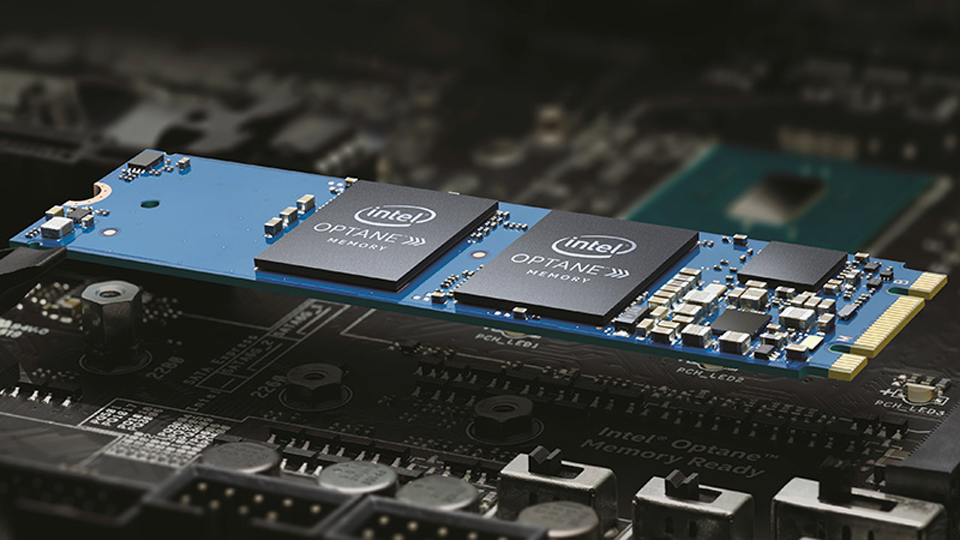
Optaneメモリは、Micron Technologyと共同開発したメモリである「3D XPoint」のIntelに於けるブランド名で、2015年に発表された不揮発性メモリである。NANDと比べて低レイテンシである事が特徴で、キャッシュメモリの代わりに使用する事でもその威力を発揮していた。
HDDを高速化する技術としては見るべきものがあったのだが…実際、Intelは「Intel Rapid Storage Technology」(通称IRST)として、OptaneメモリとHDDをRAID構成にしてOptaneメモリをHDDの高速キャッシュとして利用できる仕組みを発表、その後、AMDも似たようなSSDをキャッシュメモリとして利用できるHDD高速化手段を展開した事で、システムとしてストレージを高速化する事が一時期トレンドになった事もある。
ただ、その後SSDの大容量化が進み、今では2TBくらいのSSDも比較的手の届く価格帯に来た事から、HDDと置き換える流れが生まれ、それに合わせてOptaneメモリも次の展開がなかなか進まず、他に大容量ストレージとし商用利用なども進めていたようだが、結果的にはIntelはこの事業から撤退する方針を固めていた。
このOptaneメモリは、不揮発性メモリでありながらDRAMの代わりに利用できる製品として「Optane DC persistent memory」を発売、これによりデータセンターではデータの永続性を実現できたりと、非常に高速なデータベースの実現が期待されていた。
場合によっては、このメモリをDRAMの代わりに使う事で、PCのメインメモリが不揮発性となり、民生用PCの再起動を簡易化できる可能性すら考えられた。
それだけに期待される性能、機能は多数あったと考えられるが、ビジネス向けとして定着する事なく、今回ビジネスを終了する事となった。

IRSTの苦い思い出

当Blogではその詳細をいろいろと書いたが、私もかつてOptaneメモリを利用したHDD高速化手段を使っていた時期があった。
この時は起動ドライブに使用したのではなく、あくまでもデータドライブに使用しただけだったのだが、私の各種設定を保存したデータを保存していたドライブだった事から、復帰ではないと大問題になる事から、かなり焦りつつ対応した記憶がある。
最終的な復帰に関しては2018年10月19日の記事に記載しているが、約2週間に渡って私のメインPCが起動不能になり、データの損失すら覚悟した。
IRSTの一番の問題はRAIDとして構成されているため、ドライブが破壊された後にRAID構成でなくなると壊れていない側のHDDの読取りもできなくなる、という事である。
IRSTはRAID構成といってもOptaneメモリとペアを組むHDDとはデータサイズに差異があり、そのほとんどのデータはHDDにそのまま保存されている。Optaneは、HDDに保存されるべきデータの一部を一時的に預かり、キャッシュメモリとして動作するため、トラブルが発生した際にHDD側がそのまま読み込めれば、たとえOptaneメモリに何か不慮の事故が起きたとしても問題はないのである。
ところが、IRSTはストライピングのRAIDと同じで、片側のドライブが壊れると、全てのデータへのアクセスができなくなる。Optaneメモリがキャッシュメモリのような使われ方をしていたとしても、HDD側のデータにはアクセスできなくなるのである。
個人が使用するOptaneメモリのもっとも有効活用が出来る方法としてIRSTが生まれたにも拘わらず、このリスクの大きさたるやとても初心者向けとは思えない。
そういう意味で、IRSTのドライブとしてOptaneメモリを使うのは、高難易度的な使い方であり、通常使用とはちょっと言えないと私は思っている。
この事件があってからというもの、私はOptaneメモリをネットからのデータのダウンロード先のストレージとして運用している。一時的にダウンロードデータを保存する上では、保存速度も速いので重宝している。

Continue reading…

Windows11ノートPC、購入

やはり避けて通れなかった。

狙いは第12世代コア

先日、MacBook Proの売却の話をしたが、それに合わせてWindows11ノートPCの購入をその裏で検討していた。
要するに、MacからWindowsへの切替え、という事である。
結局、仕事で使うなら会社の環境であるWindowsが最適な環境を構築できるのであって、Macでは結構な部分でストレスになる事は避けられなかった、という事である。
なので総合力ではMacBook Proの方が性能は良いという事はわかっていたが、業務最優先という考え方に立ち戻り、Windows11搭載のノートPCに切替える事にした。
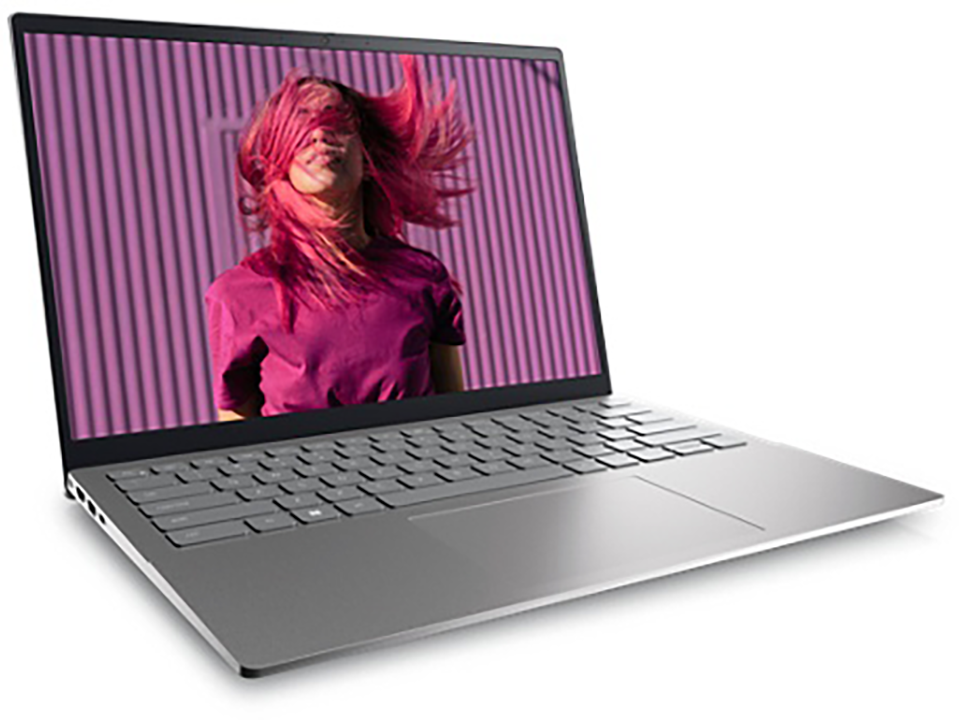
本当は、MacBook Proの売却を先に済ませてから、Windows11ノートPCを購入しようと思っていたのだが、買うのであればIntel第12世代コアを使用したモバイルノートPCと決めていたので、そのスペックで購入できるメーカーなどをいろいろ探して、結果的にDellの Inspironシリーズの14インチ、モデル5420を選択した。
スペックで言えばCPUは第12世代Alder LakeのCore i7-1255U、メモリはDDR4 16GB、ストレージは512GBのものになる。
このスペックに+9,000円でストレージを1TBにする事もできたのだが、仕事で使う場合、ほとんどローカルストレージにデータは保存しないので、Windowsの更新や個人使用時に利用できるある程度の容量があれば良い、という判断から、512GBモデルにした。それにMacと違ってクリエイティブ系のテータはほぼ扱わないだろうし…。
MacBook Proよりも液晶品質や音質などはぐっと落ちると思われるが、単純にWindows11の動作だけを見ればDellのInspironの方が圧倒的に動作は軽く、10コア12スレッドの処理でWindows11を動作させるので、業務をする上ではより扱いやすいだろう、とこのスペックに決めた。
ついに購入へちなみにメモリ8GBでも動作的には問題はないのだが、これを16GBにしたのには理由がある。DellのInspironでは8GBモデルはメモリモジュールを1枚しか使用しない。DDR、つまりデュアルデータレートのメモリアクセスを実現するには、メモリモジュールは2枚ないと意味が無い…という事で、16GBモデルに決めた。あとから自分で追加しても良かったのだが、メモリなどは相性とかもあるので、できれば最初から通し番号が近しいであろうメーカーのメモリを使った方が良いという判断である。
他、ストレージの容量を1TBにしていれば、今度はストレージへのアクセス速度が向上したかもしれない。SSDは基本的に大容量のものの方がアクセス速度が速いので、SSDの容量は大きければ大きいほど性能も上がると見て良い。まぁ、今回の私はそれをしなかったワケだが。

OSはPro版に

ちなみに、Dellで個人用ノートPCを購入しようとすると、OSは標準仕様でHome版が選択される。今回、私はそれをPro版に変更している。その為、納期が若干後ろに倒れ、最短で8月8日、遅ければ8月17日という状況の様である。
Home版だと即納モデルも存在するのだが、あえてPro版にしているのは、ローカルアカウント登録を可能にする為と、Windowsの機能を全て使いたいと思ったならPro版になってしまうからである。
基本的にHome版でも何ら問題はないが、OSセットアップ時にローカルアカウントでの登録が裏技を使わない限りできないのがHome版なので、Pro版にしてまずはローカルアカウントで運用を開始し、その後Microsoftアカウントに紐付けるという手法を採ろうと考えている。
ただ、このやり方はあまり他の人にはオススメできない。
理由はHome版なら即納モデルがあるので納期的にも有利だという事、あとPro版は価格が+7,000円ほどかかる為である。正直、いくらローカルアカウントで登録できるとは言え、それが増える価格分だけのメリットがあるかと言われると、結構微妙である。普通に使うなら機能的にもHome版で十分である。
相当な拘りがなければ、あえてPro版にする必要などないのだが、個人で買うとは言え、その用途は会社での業務使用を前提としているので、あえてそこに拘った結果である。

Continue reading…

充電器が物理的に壊れた…

無駄使いできない時に限って出費が必要になるのは何故?

窒化ガリウム充電器

昨日、当BlogにてMacBook Proの売却の話をしたが、そのMacBook Proで利用していた窒化ガリウムを使った充電器を壊してしまった。
正確に言うと「壊した」というよりも「破壊した」という方が正しいかもしれない。というのも、充電器にType-Cケーブルを挿したまま、そのケーブルに脚を引っ掛けて、引っ張られたケーブルで充電器側から破壊されたのである。
…普通こういう時は、ケーブルがダメになると思うのだが(爆)
使っていた充電器に関しても当Blogで記事にもしたが、その充電器は高機能ではあったものの、耐久性は今一つだったようで、先日も2口あるType-Cコネクタの1つが充電不可になっていた。
正直、買い替え時でもあったのだが、決定打として破壊してしまったので、この際だからと買い替える事にした。
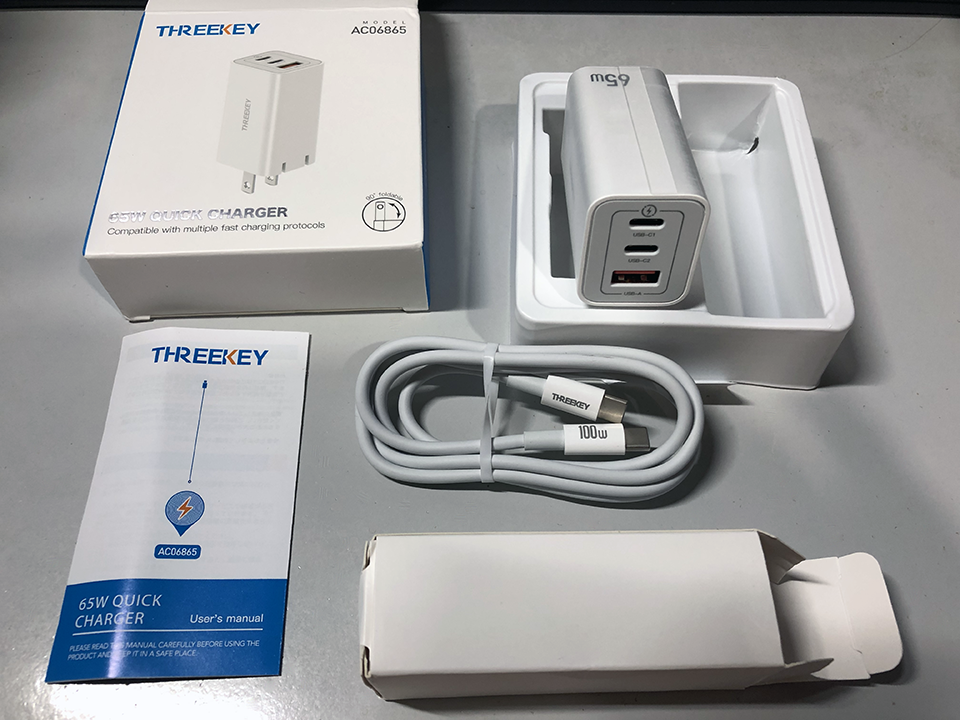
狙い目はやはり窒化ガリウムを使用した小型充電器で、用途からType-Cを2口、Type-Aを1口あるものが使い勝手が良かったので、前回と同じ条件で製品を探した。
すると、以前よりずっと小さい筐体のものを見つける事が出来た。安定のAnker製ではないが、65Wに対応する高速充電器である。
この対応するワット数が大きければ大きいほど価格は高くなるのだが、気をつけなければならないのは、商品に記載されているワット数は、全ての充電口を利用した時の最大ワット数であって、1口での運用だと最大出力にはならないという事。
ノートPCなどで最大65Wの充電が必要という事であれば、実際にはもっと出力の大きい100W製品などを購入する方がよい。
時々、1口利用だと最大の出力が得られる製品もあるが、そういった製品は本当に稀だといえる。だからノートPCの充電ワット数が65Wとなっていれば、通常は65W以上の充電器で充電する方が急速充電などの対応もできて用途に合致している。
ま、実際に65Wを要求するノートPCのようなデバイスでも、45Wくらいの充電ワット数で充電できれば時間もそんなにかからずに充電は完了できるので、そこまで気にする必要は無いが、要求ワット数が100Wに近いようであれば、65W製品では当然力不足という事になるだろう。

重要なのは大きさ

私はイマドキの充電器に求めるものとして、出力ワット数ももちろん要素の一つと思っているが、その大きさも一つの要素だと重要視している。
以前は充電器はとても大きなものが多かったが、最近は窒化ガリウム(GaN)を利用したものが増えてきていて随分と小型化が進んでいる。
次世代パワーデバイス(パワー半導体)に用いられる窒化ガリウムは、既存のケイ素(Si)を用いたものの代わりにDC/DCコンバータ、インバータなどの電源装置に搭載する事で電力光立を向上させる事ができる素晴らしいものだが、難点はその製造単価が高いという事である。製造する上でとても手間がかかる部分があり、それが普及を妨げているところがある。
だが、これを使う事で充電器などは従来の60%~50%、つまり約半分くらいの大きさにできるし、それでいて効率も大幅に上がっていく。
随分と小さくなったものである実際、今回新たに購入した充電器も以前のものと出力は同じなのにずっと小さいものである。まぁ、価格も同じ出力であれば似たような価格ではあるが、大きさの変化の割に価格は変わらず、といったところが、単価が下がらない事を暗に示しているのではないかと思う。
ただ、この小型化のおかげで持ち運ぶ時はとても楽になるので、もっと効率の良いものが開発されていけば、そもそも充電器と同じ仕組みをPCなどの各デバイスの中に押し込めてしまうのではないかと思う。

Continue reading…

MacBook Proの売却を考える

やはり私にはWindowsの方が向いているようだ。

使い続けた約2年

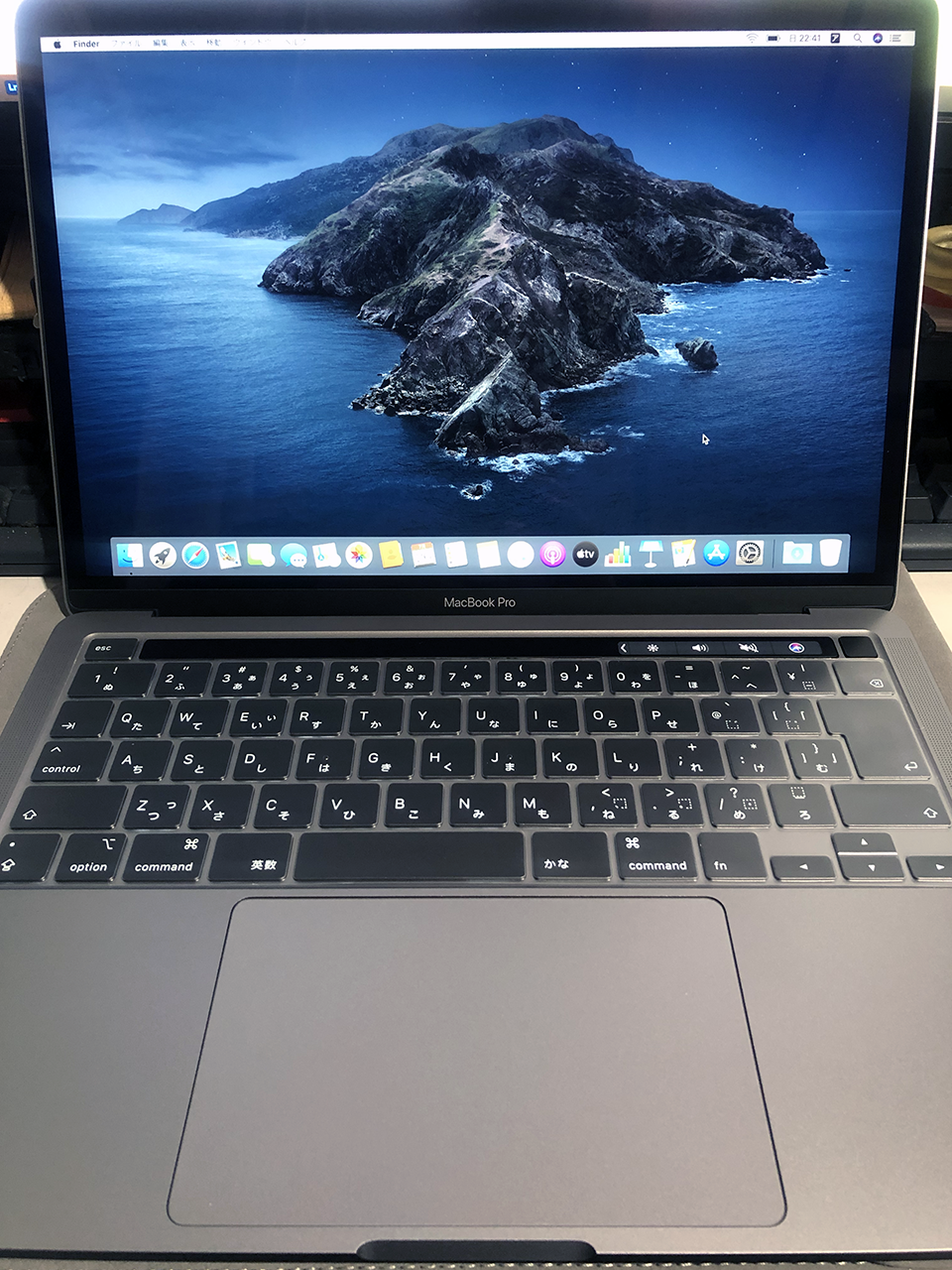
MacBook Proを購入したのは2020年の7月末。当時、まだM1というAppleシリコンがどのようなシロモノかよく分かっていなかった時代である。
その時は、Parallels DesktopでMac環境でWindowsが使える環境を目指しての検討だったが、いざ発売されたM1チップは圧倒的な性能で他社製品を凌駕し、ハイパワー&省電力を実現する優秀な製品と認められた。
それでも、アーキテクチャの関係からx86の動作はできず、Parallels DesktopでWindowsを動作させるには、ARM版Windowsを動かすしかない、という結果になった。
イキナリ届いたMacBook Proそれ故、私としてはCore i7のMacBook Proはその後も利用価値はあったワケだが、使って行く内に、エミュレータで動かしているWindowsにおける問題などが顕著に見られるようになり、結果的にWindows PCの方が使い勝手がいいのではないか、と考えるようになった。
そして時代はIntel第12世代コアが登場する2022年となり、10万円ちょっとの価格で10コア12スレッドを走らせる事のできるWindows11 PCが買える時代となり、今まで使ってきたMacBook Proから世代交代させる事を決断させる機運が高まってきた。
やはり、MacOSはその独特の使い勝手から、私には扱いが難しいと言わざるを得ず、使えるがWindows11で十分、という結論に至った。
確かにMacOSで提供されるアプリケーションには優秀なものが多く、それらを使う事でよりクリエイティブな事ができる事は理解できるのだが、他につ買っているWindows PCとの連携や会社での使い勝手などを総合的に考えると、異端と言わざるを得ないMacを使い続けるのは環境的に厳しい事がわかった。
iPadはどうなのさ? と思われるかも知れないが、iPadはそもそもプラットフォームとしてPCとの棲み分けができるものである以上、データ連携が最初から限定されている事から、あまり影響は出なかったのだが、Macはできる事がWindows PCと非常に近い事もあり、やろうとするアウトプットが同じなのに過程の使い勝手などの違いが、最終的にはストレスになってしまった。
なので、現在はもうMac環境ではなく、Windows環境を推進させる事を考えた方が自然かな、と思っている。

MacBook Proの売却

で、Windows11のノートPCに変更するにあたり、MacBook Proの売却を検討している。
私の購入したMacBook Proは、Intel CPUとはいえ、CPUは第10世代Core i7だし、メモリは32GBを搭載しているし、ストレージも1TBというシロモノである。
装備としては豪華仕様ではあるので、売却価格も10万円…まではいかなくても、そこに手が届くかな、ぐらいの価格になると良いなぁ、と思っている。
…ま、実際には無理だけど。
その売却益で、Windows11のIntel第12世代コアを搭載したノートPCを購入しようと思っている。多少の追加予算は必要だろうが、Windowsを運用するなら、その方が良いだろうと考えている。
ただ、実際にこの辺りを進めるには、現状のMacBook Proを売却できるレベルに初期化したり、インストールしていソフトウェアのライセンス変更をしたりと、やることがとても多い。
一番困るのは、MacBook ProにインストールしているParallels Desktop上で動作させているWindows11 OSである。
こいつのアクティベーションをクリアしたいと思っているのだが、このOSを次に使うPCを決めていないので、どのように処理してよいのかが判らない。
なので、すぐに売却する…という流れになれず、今、ライセンスなどの移行や移管を調べているところである。

Continue reading…

PS5の不満が一つ解消されるか?

ベータ版システムソフトウェアに追加された1440p対応。

何故今までできなかったのか?

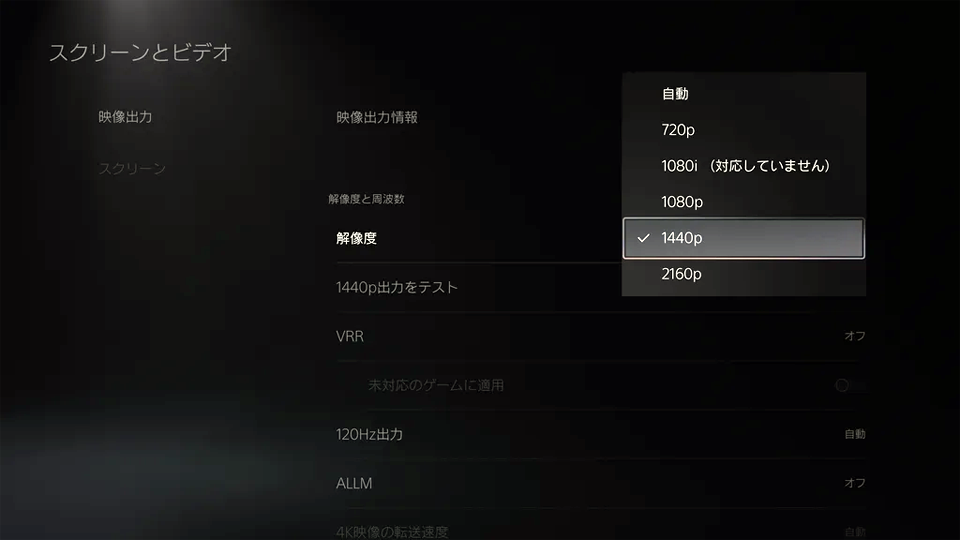
SIEがPlayStation5のシステムソフトウェアにおいて、今後、1440p解像度での表示に対応するかもしれない。
というのも、昨日一部の対象者に配信されたベータ版システムソフトウェアによって、1440p解像度に対応したらしい。
もしこれが正式版のシステムソフトウェアに組み込まれるたなら、ようやくPS5でも2,560×1,440ドットの液晶モニタにて利用する事ができるようになる。
ようやく1440p対応となるか今まで、PS4では対応していたものの、PS5ではフルHD(1,920×1,080)と4K(3,840×2,160)の2モードにしか対応していなかった。よって2,560×1,440ドットのモニタに接続しても、フルHDでの表示しかできなかった。
私はこの仕様に関して、なぜこんな仕様にしたのだろう? とずっと疑問に思っていた。
ライバルであるXbox SeriesX/Sでは、ちゃんと1440pモードが存在しているにも拘わらず、PS5だけがこのモードを持っていなかったのである。
PS5は、残念だがハードウェアの性能としてはXbox SeriesXよりも若干下回る傾向にあるのだが、もちろんそれが理由ではないハズ。あくまでも仕様として対応していなかったと考えられる。
もともと開発するソフトウェア(ツール)が、1440pに対応させられなかったのか、それとも内蔵しているGPUとメモリの関係でできなかったのか、その理由は定かではないが、今回のベータ版システムソフトウェアで問題が確認されなければ、年内には正式な機能として実装される予定になる。

VRRには未対応

今回の1440p解像度対応だが、どうも機能としてVRR(可変リフレッシュレート)には対応しないようで、モニタのリフレッシュレートを最適に可変させながらとなるとフルHDか4K表示となるようである。
1440p解像度が今まで出来なかったのは、どうもこの辺りに原因があるのではないかと予想するが、レンダリングの機能として他にメリットもあるようだ。
ネイティブで1440pに対応しているソフトであれば、1440p解像度でのレンダリングが行われるが、4K解像度に対応しているソフトであれば、スーパーサンプリング機能によって1440p解像度に最適なダウンスケーリングが実施され、アンチエイリアシングの向上が期待できるようである。
このようなスーパー産ブリング機能のようなモードがあれば、接続するモニタに最適な環境を与えることができるとは思うが、今後の1440p解像度ではリフレッシュレートへの改善が望まれる事になるだろう。

PlayStation Blog
https://blog.ja.playstation.com/2022/07/28/20220728-ps5/?emcid=or-ha-448773

Continue reading…

Desktop Version | Switch To Mobile Version