(function() {function signalGooglefcPresent() {if (!window.frames['googlefcPresent']) {if (document.body) {const iframe = document.createElement('iframe'); iframe.style = 'width: 0; height: 0; border: none; z-index: -1000; left: -1000px; top: -1000px;'; iframe.style.display = 'none'; iframe.name = 'googlefcPresent'; document.body.appendChild(iframe);} else {setTimeout(signalGooglefcPresent, 0);}}}signalGooglefcPresent();})();

Angel Halo

PS5魔改造、そして禁断のエミュレータ

エミュレータなどは、本物が手に入らないとなるとより加速しそうな気がするが…。

エミュレータ登場

PlayStation4、PlayStation5を再現するエミュレータソフト「Kyty」がGitHubにて公開された。
まだまだ開発途上のもので、マトモに動くものとは言えないシロモノで、特にPS5のタイトルに関しては画面を映し出す事すらできない状態である。
動くというPlayStation4のタイトルにしても、限られたタイトルが15FPS程度で再現できる、というものなので、とても遊べるというものではないエミュレータである。
だが、エミュレータ開発の初期であれば、こういった事は当たり前の事であり、動く、という事が重要で、動いてさえくれれば、そこからの発展は可能性がかなり高くなる。

GitHub Kyty
https://github.com/InoriRus/Kyty

PS5 Slim

話をちょっと変える。
エミュレータというソフトウェアでPS5の構造を解き明かすという手法があれば、ハードウェア的に分解して再構成する…それもある意味PS5の解析と言える。
そんなワケで、ハードウェアにテコ入れし魔改造でPlayStation5 Slimを自作する猛者が現れてしまった。
PS5のバカみたいな熱を外に逃がすという事ができれば、薄型化はそう難しい話ではないという事は、原理としては理解できるが、実際にそれを作るというのは難しい話である。
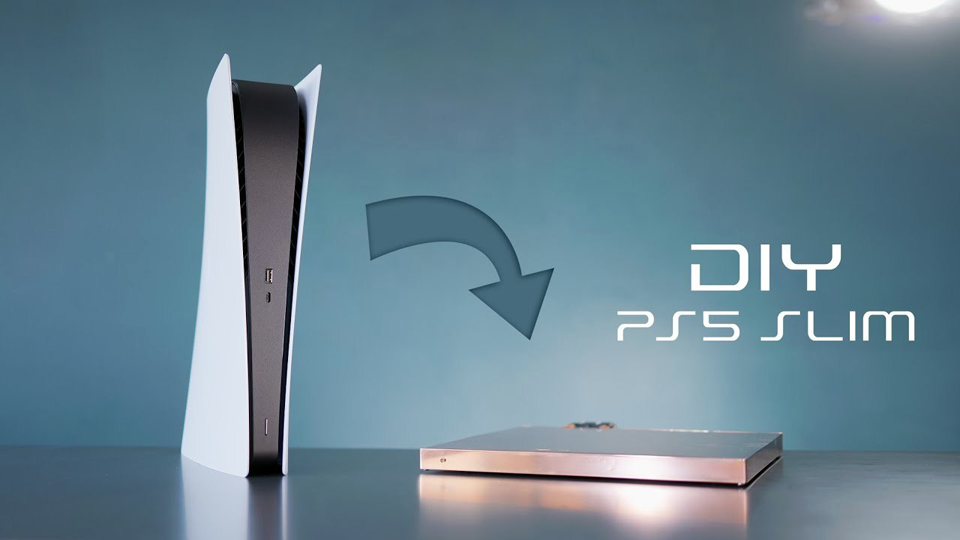
まさに魔改造PS5も、中身としてはPCとあまり変わらない構造であるため、マザーボードだけであれば薄い板という事になる。これにAPUが搭載され、そのAPUの冷却の為に大型のファンなどを搭載して、ドンドン大型化していく。
ただ、このファンに関しては数型のファンも存在していて、可能なかぎり排熱効率の高い薄型ファンを搭載してやれば、あとは電源まわりをどうにかすればPS5の厚みはかなり薄く出来る。
今回PS5 Slimを魔改造で作成した人は、冷却ユニットと電源を外付けにする事で、薄さ2cmというスリム化に成功したという。
ただ、本体全体で冷却する関係から、3枚の銅板をサンドイッチして大小2本の水路を作り、最終的には水冷式で冷却する事で実現したという。

水冷PCを検討した事がある人ならわかると思うが、水冷を設計から行うというのは、とても難しい事である。まして冷却ブロックから自作したのだから、その難易度は言う迄も無い。
水冷なので、おそらくメンテナンスも難しいと思われる。なのでSIEが水冷式PS5を発売する事はまずあり得ないが、薄型化されたPS5が登場する可能性は決して低くはない。
ま、その時には主要コンポーネンツの製造プロセスが微細化される事で、発熱そのものを小さくする事から始まるだろう。
Continue reading…

ATOKで不具合?

情報を集めようとしても集まらないという罠。

Chromeで…カナ打ちできない?

ATOK Passportを契約し、既に数年が経過している。途中、プレミアム版が登場し、現在の契約はそのプレミアム版を契約している。
普通に使う分にはプレミアム版は不要とは思うが、プレミアム版はクラウド辞典などが使える上に、iOSのアプリなどもProfessional版が使えるという利点があるため、文章をよく書く私から考えてプレミアム版が良いだろうという事で、現在プレミアム版を契約している。
この事そのものは良いのだが、本日、そのATOKのバージョンが上がるという通知が出たので、何の疑いもなくバージョンアップした。
バージョンは32.2.5と、最新版になり、おそらくは今まで何かしら存在していた不具合が解決したものと思われる。
ところが…ここからが問題である。
再起動を促されたので、再起動したところ、その時からGoogle Chromeで日本語を入力しようとすると入力できず、仕方が無いのでMS-IMEに切替えるとIMEは切り替わり、そちらでのローマ字入力は問題なくできるのだが、ATOKに再度切替えると、普段私が利用しているATOKのカナ打ちが出来ず、Windows10のデスクトップ右下のIMEアイコンのところが、ATOKを利用している形には表示されるのだが、そのアイコンの右側に入力モードが表示されなければならないのに表示されないという状態になり、結局どう足掻いてもローマ字打ちは何とかできても、カナ打ちにはできない、といった現象が起きるようになった。
IMEがオカシイ
気になったので、テキストエディタ「Mery」や、その他文字入力ができるアプリケーションでカナ打ちができないようになっているか確認してみたが、そちらでも問題なく動作している事を確認した。
Google Chromeだけ、このような状態が発生し、ATOKが使えない状況になっているようだ。

Microsoft EdgeやFirefox

いろいろ動作状況を確認したのだが、Google Chromeと同じような動作になるアプリケーションが見当たらないので、Google Chrome固有の問題なのかな、とも思ったが、今回の問題はATOKのバージョンを上げた事によって発生した問題なので、ATOK側の問題ではないか、と私としては予想している。
ただ、Google Chromeのみ発生しているという状況では、ATOK単体の問題と言うには説得力が薄い。
そこで本当に他に再現するようなアプリケーションはないのか、と再度確認してまわったところ、Microsoft Edge、Firefoxでも同様にATOKがまともに稼働していない事が判明した。
…たしかMicrosoft EdgeもFirefoxもGoogle Chromeと同じ仕組みのブラウザじゃなかったっけ?
結局、ATOK固有問題なのか、Google Chrome系ブラウザの問題なのかはハッキリしないが、この組合せでカナ打ちできないという問題が発生している事は判明した。
ちなみにブラウザはすべて最新版へとアップデートをかけている。ここは押さえるべきポイントなので、確認はした。

Continue reading…

Amazonタイムセールを狙う

買おうかどうしようか悩んでいたら、買い逃した…。

タイムセール

先週末から本日23:59まで、Amazon.co.jpでタイムセールが実施されていた。
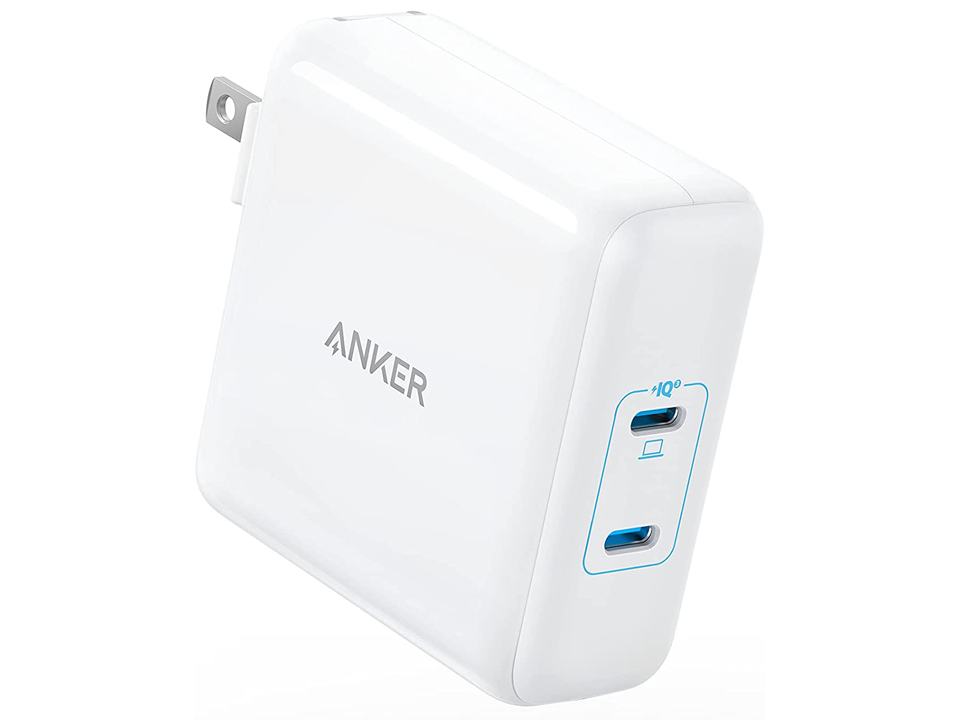
通常、私が欲しいアイテムの大部分はタイムセールの対象外である事がほとんどだったのだが、今回に限り、AnkerのUSB Type-C充電器などがタイムセールの対象に入っていたので、購入しようと先週末からいろいろと考えていたのだが、いざその価格を見たときに本当にコレを買っていいのか? と直前になって迷いはじめてしまった。
果たしてここまでの高出力充電器が必要なのか?というのは、狙っていたのは100Wの出力を持つType-C充電器で、これは65WのMacBook ProやiPad Proを想定した時、両方を一度に充電するとなると、これぐらいの出力を持っていないとダメではないか? と考えた結果の選択だった。
ところが、そうなると価格は9,000円近くになり、しかもサイズも結構バカでかくなってしまう事から、本当に100W出力が必要なのかを悩みはじめたのである。
実際、今まで使っていたものは65W出力のもので、それを2つに分けて充電した時は45Wと20Wに分かれて充電できる仕組みになっていた。
今回、この2つに分けて充電するという事ができなくなり、Type-Cの2口ある片方の口が使用不可になったので、買い替えという事を考えているのだが、この今使っている充電器はiPad Proを購入する前に購入したもので、MacBook ProとiPad Proを同時充電するとすれば、総合出力値はもっと上でないと行けないのではないかと思った次第である。
ただ…実際問題としては65W出力であっても、問題無く運用できそうで、もしそうならば、購入金額に結構な差が出来て安く購入できるので、さて、どうしたものか、と考えたワケである。

窒化ガリウム

今現在、購入を考えている充電器は、すべて窒化ガリウムを利用した充電器で、非常に高出力かつコンパクトな製品である。
コンパクト…といっても、それは出力に対して今までの充電器と比較して小さいというだけで、高出力になればなるほど、そのサイズは大きくなる。
なので65Wと100Wだと、結構な大きさの差になるし、またこの窒化ガリウムを利用した充電器であっても、より高度な制御によって更なる小型化となっている製品もある。この場合、小さくできる=価格が高いという事に直結し、その価格差は2,000~3,000円とタイムセールで割引される額よりも高くなるので、使う頻度や重要度、プライオリティを加味すると、素直にタイムセールだからといって購入してよいのか、と迷うのも致し方ないところである。
この窒化ガリウムを利用した充電器だが、各メーカーの研究によってより効率を高めた製品が存在するので、もし少しでも高性能なものが欲しいと思ったなら、製品の特徴をとにかく理解するしかない。
だが、前述したように高効率な製品はその分価格に跳ね返ってきているので、自分の用途などを考えて製品を選んだ方が最終的には妥当な結論に至るだろう。

Continue reading…

メインPCの在り方を見直す

ハイエンドGPUの価格が高すぎるが故の逃げ道的選択。

高性能を諦める?

今現在、私の環境でメインPCの入れ替えを行うのは、生活の面で厳しいという事は言わざるを得ないし、一度家庭環境が落ち着くまではその後がどうなるかわからない。
仮に、一度家庭環境が落ち着いたとして、おそらくそれはあと2ヶ月先ぐらいの話になると思うが、その時、メインPCを入れ替えられるだけの予算が私の手元に残っているかというと、おそらくは残っていないだろう。
今まで散々検討し、待ち続けてきたメインPCの構成だが、結局は使える予算があって初めて買い替えられるわけで、それがなければ全くの無意味である。
で、考えて見た。
ハイエンド、もしくはミドルハイというクラスを諦めた時、どうなるのか? と。
私はPCゲーム、eスポーツで行われるようなFPS等はプレイしないが、広めのモニターとそこそこのフレームレートを再現しようとしている関係から、比較的CPUもビデオカードも性能が高めのものを使用してきた。
だが、もしこれを完全にミドルクラスに落とした時、その運用はどうなるだろうか? という事を真剣に考えてみた。
最悪、ビデオカードは現在試用しているRadeon VIIをそのまま継続して使用しても良いワケで、CPU周りの全体的なグレードを今の環境へと引き上げる事だけに注力すれば、その予算はグッと抑えられるのではないか? と考えた。
もちろん、その場合であっても今現在の環境より多少なりとも向上して欲しいわけだが、リプレース中心の考え方にすれば、もっと違った道が見えてくるのではないか、と考えた。

それでも8コアは欲しい

ただ、今現在試用しているIntel Core i7-8700Kは6コア/12スレッドのCPUなので、それよりは処理性能は上を狙いたい。
いや、現実的に現世代の6コア/12スレッドでも8700Kよりは性能は上かもしれないが、ここはやはり8コア/16スレッド、もしくはAlder Lakeで12コア20スレッドくらいの処理があると現状と比較しても劇的進化になる事を考えれば、これぐらいの性能があると良いなと思えてくる。
ただ、そうなるとCPU価格だけでも5万円は超えてくる話になるので、予算的に厳しくなる事は間違いない。そこで、クロックを落としたバージョン、つまりRyzenならRyzen7 5700Xや、IntelならCore i7-12700といった、TDP 65Wのものを選択すると、CPUの価格は5万円以下になるところに注目してみる。
これらのCPUを中心にして、格安プランを練っていくと、今まで見えてこなかったものが見えてくるようになる。
まぁ、今まで私が「見よう」と思って見ていなかっただけの話なのだが。
そしていろいろと考えた先に、一つのもっともわかりやすい答えが見えてくる。
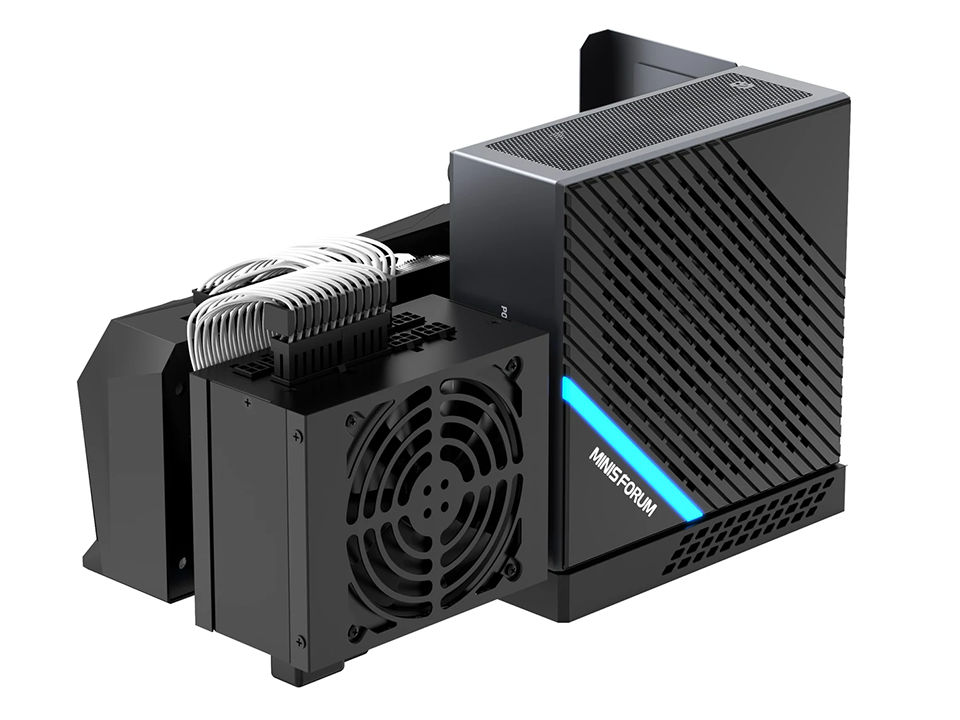
それがMinisforumの「Minisforum EliteMini B550」である。
Minisforum EliteMini B550に外付けGPUこの製品のCPUなしモデル、つまりベアボーンキットで購入し、それにCPUとメモリ、ストレージを自前で組み付けるという方法を採ると、外付けGPUを利用しながらコンパクトかつミドルレンジ以上の性能を実現できる可能性が見えてくる。
Minisforum EliteMini B550 ベアボーンキット
https://bit.ly/3tMzy1G (現在リンク切れ) Continue reading…

ククルス・ドアンの島を観た

このテーマに挑む事の難しさ。

30分の作品を110分に

知人がククルス・ドアンの島の映画を知人が観に行った。
私自身も公開の話は知っていたし、観てみたいとは思っていたが、正直生活環境からとても行ける状態ではないと思っていたし、その意欲もなかったのだが、その観に行った知人が劇場で販売しているBlu-rayを購入してきたという事で、それを借りる事ができた。
サンライズ作品は劇場公開が行われると、その作品が劇場で販売されるという一風変わった戦略を採っている。
普通こんな事をすると興行収入が減るので、あり得ない戦略なのだが、何故かガンダムの場合はこの戦略でも収益が落ちる事はなく、逆にメディア販売収益が上乗せされるという希有な結果を残すという。
これも「ガンダム」というブランドの強さと言えるだろう。
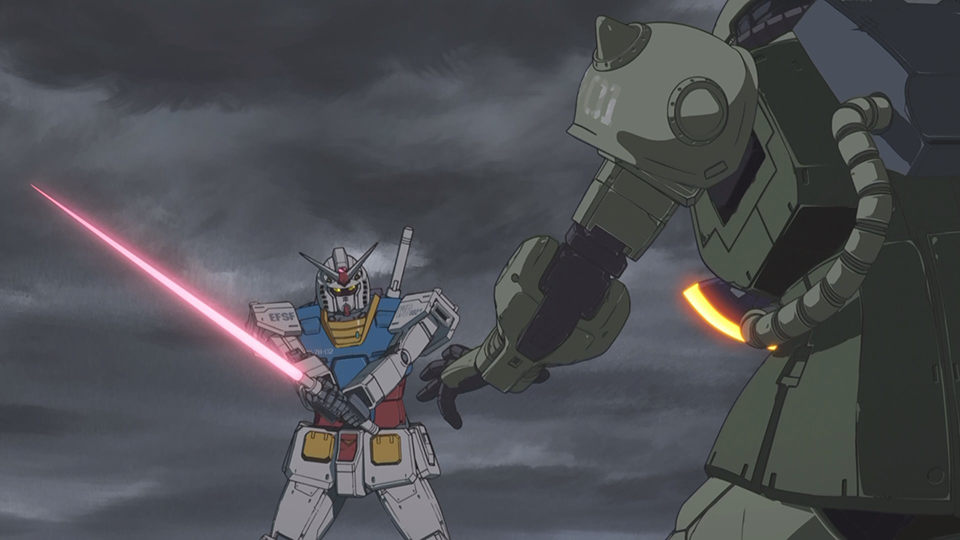
本作は、テレビ版では23分ほどの「ククルス・ドアンの島」というタイトルを、110分の映画にするという事もスゴイと思ったが、その中身に関してはまるで別モノといっていいものに仕上がっている。ま、当然と言えば当然かもしれない。
ただ、この「ククルス・ドアンの島」というタイトルは、その作品の本質は実に難しいテーマがあり、力を持つ事が争いを引き起こすのか、争いがあるから力が必要なのかという、平和を求めるが故の葛藤が語られている。だからこの作品に関しては、おそらく明確な答えを誰も示せない。示せないところに、一つの回答を提示する事で、あえて避難を受けてでも形にした、という感じを私は受けた。
平和を求めるからこその難しさテレビ版を観た時には、そんな深いテーマなど考えた事もなかったが、この劇場版を見ると実にそうした深いものが見え隠れ手していて、本当にこの答えを見せた事が良かったのかを考えさせられる。
時代と共に

劇場版「ククルス・ドアンの島」を観ていて、その声の違いに驚くことこの上なかった。
現在、既に亡くなられている声優さんもいるので、そうした人達が入れ替わっている事は致し方ないと思っているのだが、やはり年齢的にも入れ替えが起きているな、という事が聞いていてよく分かった。
まずブライトの声は、鈴置さんが既に亡くなられているので、ユニコーンの頃から既に入れ替わっている。またセイラさんの声にしても同じだ。まぁ…セイラさんの声優さんは、その母がララァのオリジナル声優だったわけだが。
またミライの声もフラウの声も変わっているし、ホワイトベースのCICであるオス化の声も江口拓也さんに変わっている。
またマ・クベもオリジナルの塩沢兼人さんが無くなっているので、もう随分と前から入れ替わっている。
こうして見ると、オリジナルで残っている声優さんはほとんどいないと言える。
逆にオリジナルからずっと残っているのは、アムロ役の古谷徹さん、カイ・シデン役の古川登志夫さん、シャアの池田秀一さんぐらいではないかと思われる。
それだけオリジナルが作られてから時間が経過しているという事だが、それだけの時間を経過してもなお、世界的に圧倒的なブランド力を持つガンダムというコンテンツの底力を感じずにはいられない。

Continue reading…

FF7 REMAKE、Steamで発売

Epicからしか発売されていなかった事に疑問があったが、これで解決。

ホントは続編の話をすべき

FinalFantasy VII REMAKEは、2020年3月3日にPS4版として発売された、過去作のリメイク作品だが、そのグラフィックスの美しさから、当時から度肝を抜かれた作品といえるものだった。
ただ、このグラフィックスの向上の結果、全体のボリュームは爆発的に増え、ゲームそのものを数作に分けて発売する、という予定で、まず第1段として発売された。
この1作目は、原作の序盤であるミッドガル脱出までの内容とされていて、全体ボリュームの10~15%と言われている。こうなると、少なく見積もって第5作ぐらいまで作られれるのではないか、と予想されたが、結果的に3部作になる、という話になったようだ。
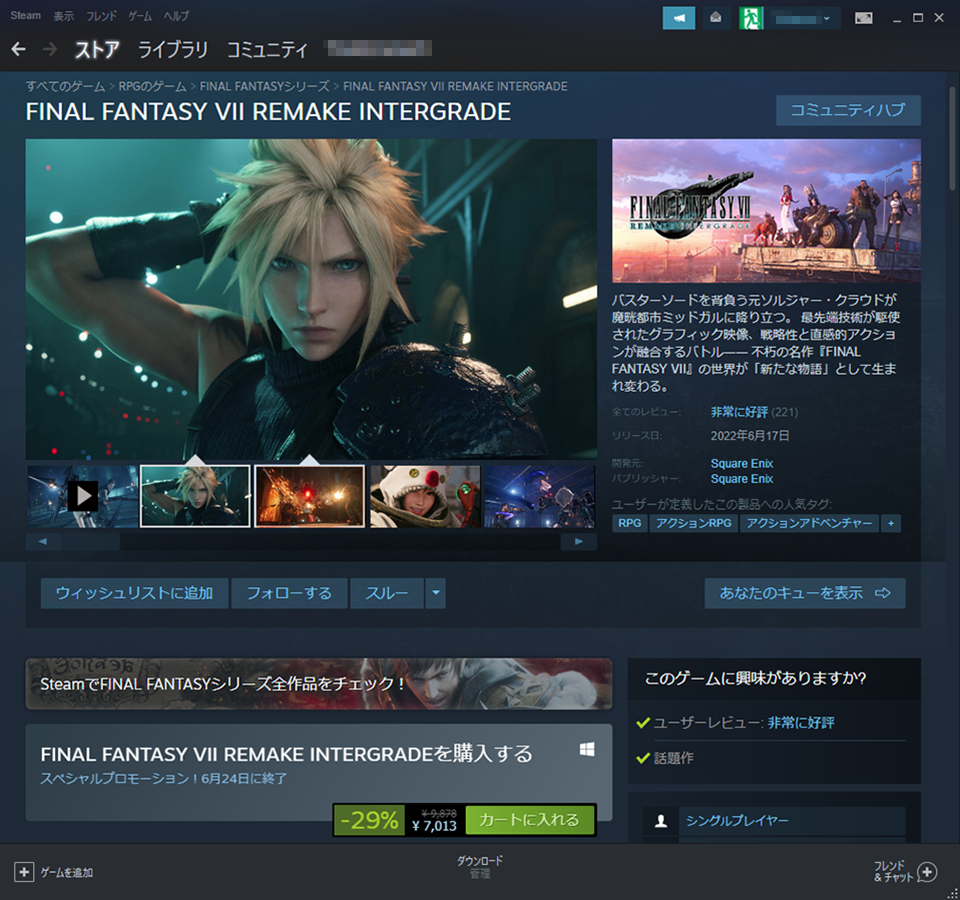
このPS4版から1年後となる2021年4月には、PS5版とPC版が発売され、タイトルもリメイク インターグレードとして、グラフィックスの更なる強化、特定のシナリオの追加などが行われたが、発売されたPC版は、何故かEpic Gamesのプラットフォームのものしか発売されなかった。
それから1年以上が経過した本日、その続編であるFF7 REBIRTHが2023年冬に発売される事がFF7 25th Anniversary特番の放送で発表された。

この発表と同時にFF7 REMAKEが三部作になる事が正式に発表されたワケだが、残念ながら現時点でこのFF7 REBIRTHはPS5独占タイトルのようで、他のプラットフォームでの発売は言及されていない。
と、本来ならこの先に発売されるであろうFF7 REBIRTHを記事に取り上げるべきなのだが、私はあえてFF7 REMAKEがSteamで発売された話をしようと思う。

やっとSteamで

私のPCにも、PCゲームのプラットフォームソフトはいくつかインストールしている。
その中でも特に使用するのは「Steam」で「Epic Games」や「origin」もインストールしているものの、それらで運用されているタイトルは実に限られたものだけである。
稼働時間も「Steam」が圧倒的に多いし、新作が出た時に検索するのもまず「Steam」、という状況である。
だから「FF7 REMAKE」のPC版が発売されるとなった時、まさか「Epic Games」のみだとは思っていなくて、何故このような展開になったのか、甚だ疑問だった。
2021年の調査ではあるが、Steamなどのプラットフォーム分布では、37%がSteamで、Epicは23%、Microsoft Storeが14%と、意外にもSteam率は思っていたほど高くなかった。
ただ、これらは複数回答による結果なので、複数のプラットフォームをインストールしている人の結果も混ざっている。
なので利用しているプラットフォームは? という調査をすると、実に88%がSteamという結果となった。やはり圧倒的強さを誇るプラットフォームがSteamだといえる。
この結果が原因とは言わないが、ようやくFF7 REMAKEがSteamで扱われるようになり、私も購入しやすくなったと言える。
ちょっとお買い得なプロモーション中ちなみに発表された本日より7月8日まではスペシャルプロモーション期間で、29%割引の7,013円で購入する事ができる。
欲しい人は狙い目ではなかろうか。

Continue reading…

やはり無償では混雑する

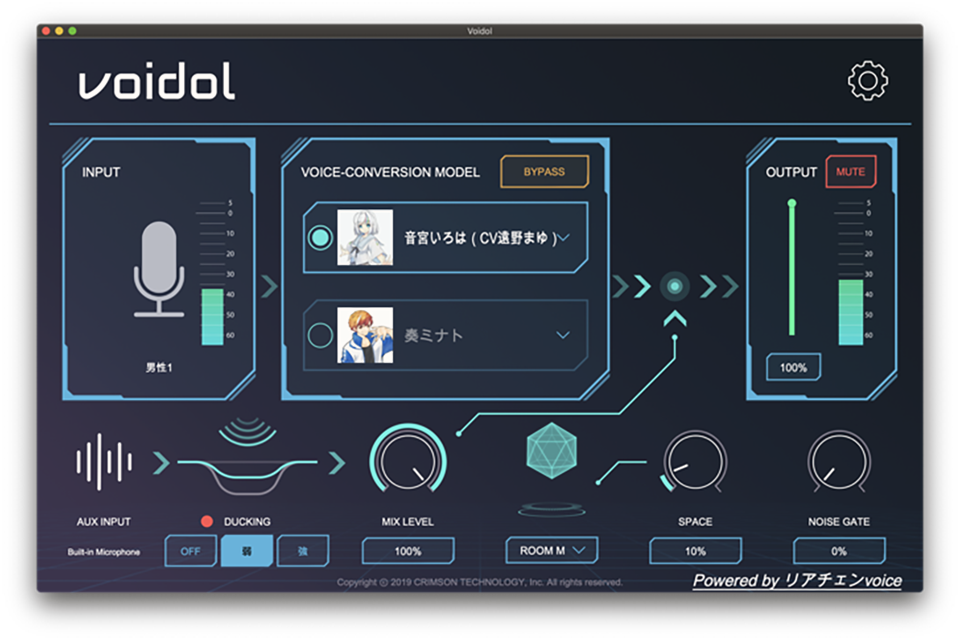
ボイスチェンジャーソフト「Voidol」のダウンロードが大混雑している模様。

無償提供

クリムゾンテクノロジーが、6月8日に発表したのだが、昨日15日より、同社ソフトのボイスチェンジャーソフト「Voidol」を6月15日から9月15日までの3ヶ月間、Amazon.co.jpと楽天ブックスにて無償配布する、と発表した。
無償配布とは太っ腹な…そして昨日、その無償配布が始まったのだが、Amazon.co.jpの商品ページでは不具合により配信されず、楽天ブックスではアクセスが集中した事でページそのものが表示されないという状態が続き、事実上配布されていない状態になってしまった。
クリムゾンテクノロジーとしては、アクセス過多が原因として、時間を空けてアクセスしてほしいというお願いを公式ページにて掲示しているが、このアクセス過多がいつまで続くかは昨日の段階ではまだわからなかった。
本日、私が公式サイトのリンクから商品ページにアクセスしたところだと、Amazon.co.jpではまだダウンロードできる状態ではなかったが、楽天ブックスではリンクをクリックできる状態でページが表示される状態だった。
一日経過した事で、多少は落ち着きを取り戻した、というところではないかと思う。

クリムゾンテクノロジー Voidol
https://crimsontech.jp/apps/voidol/

配信者なら試してみるべし

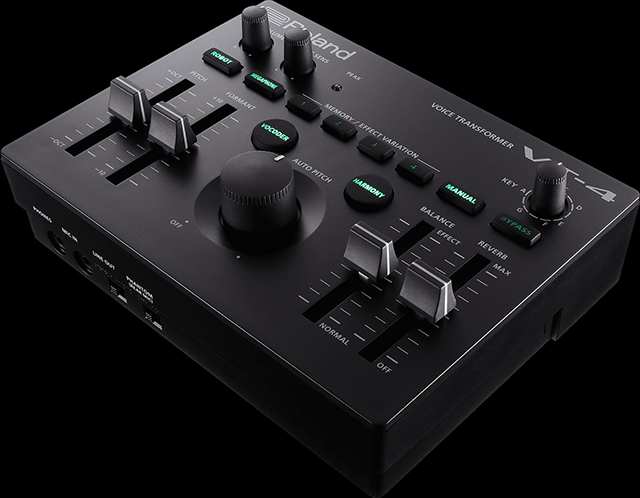
ボイスチェンジャーに関しては、私も過去に記事を書いたが、私は最終的にはハードウェアであるRoland「VT-4」を購入した。
当時、ソフトウェアでボイスチェンジができるものがあるにはあったのだが、そのタイムラグからハードウェアの導入という流れを選んだのである。
欲しいとは思っていたのだ
VT-4は現在現行機種で、当時はまだ出始めだった事から、その前の機種であるVT-3が高騰、品切れ続出という状態だった。当然VT-4も入手が難しかったのだが、私の場合上手い具合で入手する事ができた。
結局、その後あまり使う事もなかったのだが、ハードウェアであるVT-4のボイスチェンジ性能は凄まじく、ほぼタイムラグを感じる事なく声を変えることができる優れモノだと感じた。

Roland VT-4
https://www.roland.com/jp/products/vt-4/

その記事を書いたのが2019年1月末だったので、既に1年半ほど時間が経過しているワケだが、今回無償提供された「Voidol」は、2019年8月に発売されたもので、言語情報を保ちながら話者の声質のみを変換する統計的声質変換法を用いたもの。つまり新しい仕組みでボイスチェンジできるソフトウェアとして登場した。
この1年でPCの半導体性能も向上している事から、ソフトウェアだけでもサンプリング周波数は44,100Hz/16bitで処理遅延は100ms以内という性能を持っているようで、使い勝手は向上しているのではないかと思う。
私は試していないが、無償提供されているので、気になる人は試してみるところからはじめてみるのが良いかも知れない。

Continue reading…

お蔵入りしたMagic Keyboard

一週間の使用頻度を調べたら、ほぼ使っていなかった事が判明。

手書きが中心

iPad Proを使用して半年が経過したワケだが、購入時、私はMacBook Proとの連携や場合によっては置き換えすら考えていた側面があり、年始のセールに併せて本体だけでなく、Apple PencilとMagic Keyboardも購入した。
この話は当Blogでも今年の1月18日の記事に書いていて、iPadをPCにするアイテムとしてMagic Keyboardを使い始めた。
実際、テキスト入力はApple PencilやiPad Pro本体のタッチ入力とは比べものにならないぐらいに入力はしやすいのだが、このMagic Keyboardには2つほど大きな問題が存在していた。
1つは手書きしやすいようにキーボード部分を裏面に回せない事。要するにMagic Keyboardを取り付けると完全にMagic Keyboardを使用するカタチでしか使えない。もし手書き入力などで使用する事を考えると、Magic KeyboardからiPad Pro本体を取り外して使用するしかない。
そしてもう1つは、テキスト入力のIMEがAppleのIME固定になってしまうという事である。
私はiPhone用にATOKをインストールしているのだが、当然、iOSアプリなのでiPad Proにも使用する事ができる。なのでフリック入力などの変換はATOKの変換が利用できるため、日本語の多彩な変換が可能であり、PCで登録した入力候補をシンクロさせてiPhoneやiPad Proでも利用する事ができるようになっている。
ところが、Magic Keyboardを使用している間は、ATOKという日本語入力システムは利用する事ができず、iOS標準の入力しかできないようになっている。
しかも…昔のApple製品から比べれば精度は上がってはいるのだが、結構おバカな変換をやらかすので、Magic Keyboardを取り付けると、誤変換によるストレスが溜まる事になってしまった。
このように、大きな2つの問題があるおかげで、私が一週間の中でどれだけMagic Keyboardを使用するかを調べて見たら、思った程テキスト入力をしていない事が判明し、テキスト入力がどうしても必要な時は結局タッチパッドで入力していた。また、手書き入力もあまり使っておらず、Good Note5による単純な手書きをしている頻度が高かった。
やはり手書きそのものに意味があったようである。

岡谷デニム、復活

Magic Keyboardをあまり使っていないならば、何もこんな重いキーボードも一緒に持ち歩く必要は無いだろうと考え、本体だけで運用する事とした。
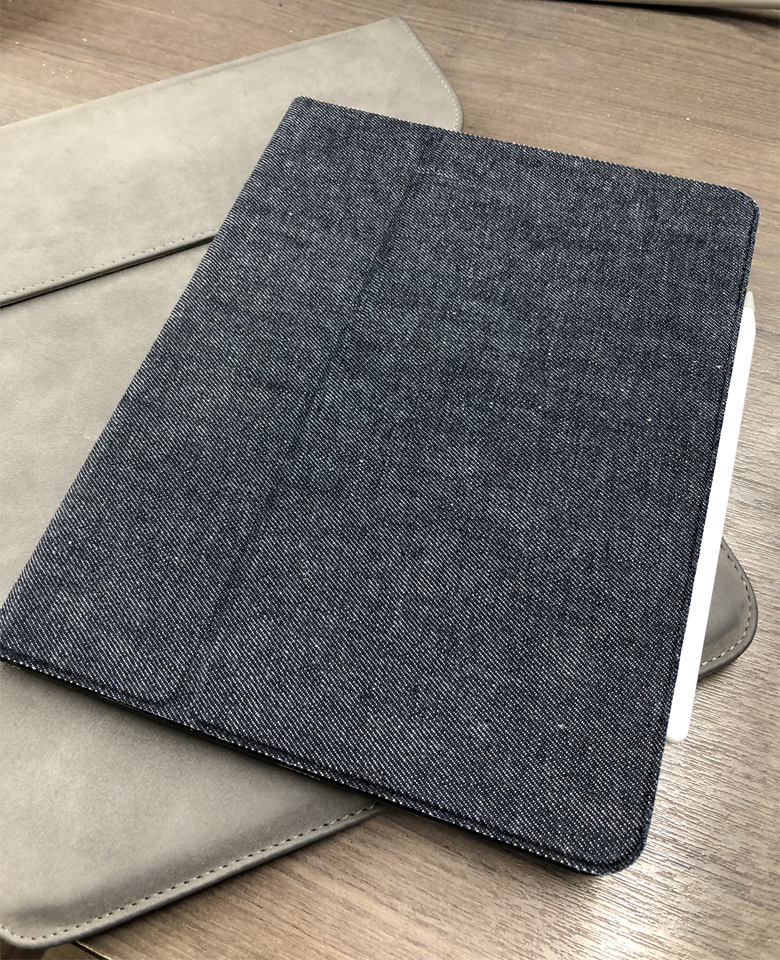
なので、PITAKAのMagEZ Case2も一緒に取り外し、代わりに以前使っていた岡山デニムの生地を使ったNeedNetworkのカバーを利用する事にした。
デニムの素材感がとても良い
表面がデニム生地で触り心地もよく、ペンホルダーを内側に別で持っている事から、Apple Pencilの脱落を心配する必要が無いのが特徴である。
ただ、この内側のペンホルダーにApple Pencilを入れている時は充電されない事になるので、結構な勢いでApple Pencilのバッテリーは消耗していく事にはなる。
この辺りはApple Pencilを取り付ける位置を移動させながら、充電したり持ち運んだり、という使い方をする事で解決している。
このNeedNetworkのカバーに変えた途端、iPad Proの総重量がグッと軽くなり、実に持ち運びやすく、また扱いやすくなった。
これはこれで逆に良かったのかも知れない。
しかもNeedNetworkのカバーを使う事で、iPad Proを立てかける角度にいろいろなパターンが作れるようになった事で、手書きしやすい角度にしたり、画面を見やすい角度にしたりとさらに使い勝手が向上した感じである。
Magic Keyboardは、前述の2つの欠点があまりにも大きすぎて、普段の使い方にも制限が出てしまっていたが、NeedNetworkのカバーであればテキスト入力は不便になったが、それ以外の使い勝手が劇的に向上したと言える。

Continue reading…

Ryzen 6000のノートPC

6800HX/HS搭載のPCが発売されてはいるが、15-28Wクラスはまだなのか?

Alder Lake-U対抗製品は?

本来なら、IntelのAlder Lake-U、つまり15-28WクラスのCPUに対抗すべきAMDのAPUは、Ryzen 6800U、もしくは6600Uになるハズである。
Intelのシェアを削り取る事はできるか?これは、Ryzen 6000シリーズが今年3月に発表となった際、どう考えても同時期にIntelコアとして展開していたCPUがAlder Lake-Uだったのだから、どう考えてもこれらが共にライバルとなる製品である事は疑いようのないところ。

ところが、今現在、Alder Lake-U搭載の製品もまだ少ないという状況ではあるが、それでも少しずつ登場してきている中で、何故かRyzen 6800Uや6600Uを搭載した製品が登場してきていないのは、非常に疑問である。
どちらかというと、Ryzen 5825Uやその下位モデルを搭載した製品ばかりが目立ち、本来主流となるべき6800Uや6600Uが姿を現さないのは、Intelへの対抗としても些か時期を逸しているように思える。
AMDからしてみると、サーバ用途の方が主戦場と捉えているのかもしれないが、Ryzenは昔からローエンドやモバイルにあまり力が入っていないように見受けられるところがあり、折角良い製品を持っていても、非常にもったいないと思えるような結果にしかなっていないところがある。
実にもったいない。
製品としては、Ryzen 6800Uも6600Uも発表はされているのだから、何とか市場にもっと出回って欲しいところなのだが、これらを搭載した製品が潤沢に出てくるのはいつ頃になるのだろうか?

Ryzen5000と6000

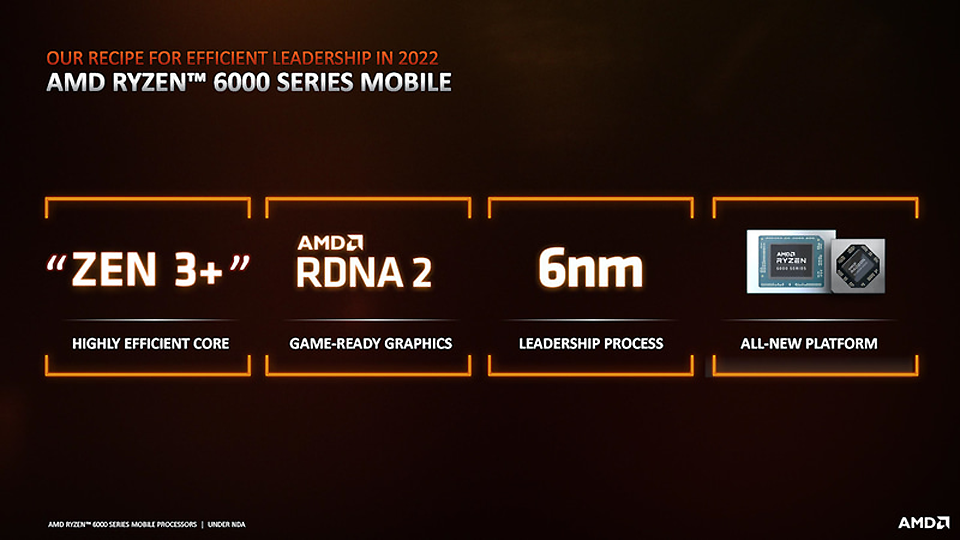
Ryzen5000シリーズと6000シリーズの違いにおいて、一番大きいのは内蔵GPUのアーキテクチャが異なっているというところである。
CPU部分はZen3とZen3+なので大幅なジャンプアップはないのだが、内蔵GPUはVega系からRDNA2系へと変わっている事から、パフォーマンスは1.5~2倍程度になっていると考えられる。
Vega系も決して悪いアーキテクチャではないのだが、GPGPU系の能力を色濃く持つアーキテクチャで、RDNA2はグラフィック系処理に重きを置いたアーキテクチャと言われている。
それ故、通常使う分にはRDNA2の方が絶対的にグラフィック処理に優れている為、そのパフォーマンスに大きな差が付いてしまう。
もしマイニングとかするのであれば、Vega系でも良かったのかも知れないが…APUでマイニングというのもどうかと思う。よってAPUとしてはVega系よりもRDNA2の方が絶対的に向いていると言える。
それだけに、Ryzen搭載の軽量薄型ノートPCにおいて、Ryzen 6000シリーズの登場は待ち望まれているワケだが、それが出てこないというのが今の状態。
詳しい話をすればもっと違った言い方や解釈になるのだろうが、簡単に言うと、こんな感じである。
AMDが軽量薄型モバイルPCの市場において、Intelに一石を投じる事ができるだけのスペックを持っていると言えるだけに、今のタイミングで製品が出てこないというのは、とても残念な話である。
…というか、近々出てくるのか?

Continue reading…

勉強の仕方がわからない

コレ、皆さんわかりますか?

勉強の仕方を知らない

こんな事を今更言うと、お前バカだろ? と言われかねないのだが、私は勉強の仕方をホントに知らない。
学生時代から、自宅で勉強というものをしたコトがなく、高校受験の時ですら、受験勉強をしなかった。というか、自分の能力で確実に合格できる学校を選択せざるを得ない状況になった事で、勉強の必要性がなかったのである。
カッコイイ言い方をしているつもりは全くなく、自宅で遊びたいが故に自宅で勉強しなかっただけの事で、必要な宿題などは全て学校で済ませていた事から、自宅で勉強しなかった、というだけの事である。
なので、具体的に勉強をどうやっていいのかわからない。
過去、当Blogで勉強の事を書いたり、Ankiというアプリの事を書いたりもしていたが、それらもそうしたものを利用すれば良い、というぐらいの認識でしかなく、使ったからどう勉強した事になるのか、などを意識していたわけではない。
だから、勉強しなければ…と思った所で、私はどうやって勉強すればよいのだろう? と悩むばかりで、勉強の方法というものを知らない事から、結構焦る事が多い。

記憶力は衰えるばかり

で、勉強というのは、知識を記憶に留める事と考えれば、今までは比較的本を読んでその内容を覚えるという事は出来ていた。
ただ、そうした曖昧かつ安易な記憶法で詰め込んだ記憶なので、試験にめっぽう弱く、いざ本番となるとその弱さから不合格なんて事は多々ある。
だが、その曖昧かつ安易な記憶法ですら、最近芳しくなく、記憶も衰えてきているなと実感する事が多い。
勉強の仕方がわからない…
自分の興味のある事だと、異常な記憶力を発揮する事が多々あるのだが、そうでないと短期記憶に留めておけず、ましてそれを長期記憶にする事など出来ようはずもない。
もう本を読んで、その書かれている事を実践するという事では記憶に留める事は難しいのかもしれない、と考えると、どうやって資格の勉強をすればよいのか、行き詰まってしまう。
今まで、当Blogで挑戦してみるつもりで挑んでいた資格勉強は、全て頓挫してしまっている。勉強の途中まではなんとかなっても、途中で家庭の問題が噴出したりして、結局最後まで進める状況にできなかったというのもある。…言い訳のように聞こえるので、それを理由としたくはないのだが。
iPad Proを導入して勉強の効率化を図る…なんてカッコイイ事をBlogで書いたが、その実iPadでその準備までは進めることが出来たとしても、いざその方法を試しても記憶に留めることができていない事から、勉強できているという実感がない。
こうして、試す方法がどれも上手くいかないと、さらに焦りが募り、結果として悪循環を生むというのが今の状態である。
コレ、私の悪い癖なのかもしれないが、いざ上手くいかないとなると、目指すべきゴールまでの道筋そのものが揺らいできて、最後まで続けられないという事がよくある。
このままいくと、また同じ結果を招く事は想像に難くない。
コレ、どうしたらよいのだろうか?

Continue reading…

Windows11への恐怖

それでもいつかは切替えないといけない。

頻繁に警告される

ウチのメインPCは、CPUにIntel Core i7-8700KというCoffee Lake世代のものを使用している、言わば今から5年ほど型落ちしたCPUを搭載したものになっている。
Windows11への対応としても、ほぼ必要要件の最下限に位置するCPUで、当然それらに繋がるマザーボードや接続機器も似たような必要条件ギリギリの位置にいる事になる。
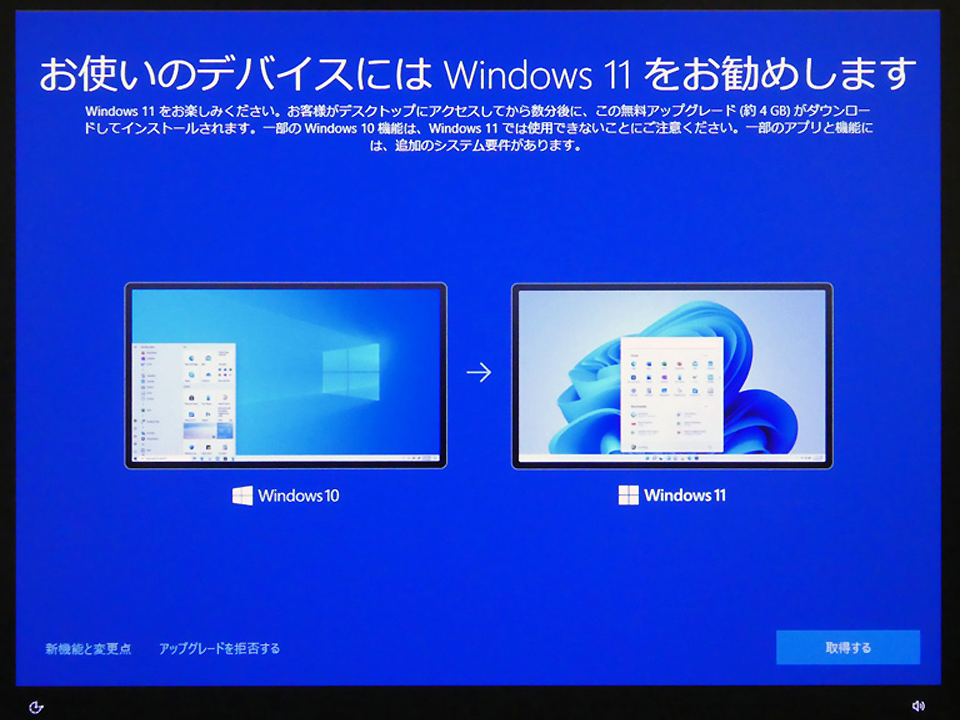
だが、必要要件は満たしているという事で、時々起動時にWindows11への切替え案内が表示される事がある。
そんな事言われてもなぁ今まではそれらが表示されていても「今は適用しない」などの項目を選んで強制的にWindows10の使用を続けていたのだが、こうした行為もいつまでも続けていられない。Windows10は延長サポートが2025年10月14日まで、となるが、それはWindows10のリリース時、つまり2015年7月の段階で明言されていたものである。
Windows11が登場する前であれば、この延長サポートがさらに延長される可能性もあったかもしれないが、既にWindows11が公開されている今となっては、間違いなく2025年にはWindows10はサポート終了となる。
となれば、あと3年内にWindows11に移行してしまわなければならない事は間違いが無く、いつまでもWindows10でいられる事はあり得ない。
まだ3年あるのだから、それまでに乗り換えればいいじゃないか、という人もいるかもしれないが、OS、とりわけWindowsは、その使い勝手に慣れが必要である事から、できれば早い内に切替えてしまいたいというホンネはある。
ここ最近になって、メインPCを起動させると、このWindows11への切替えを頻繁に通告してくるウチのPCを見ていて、もうそれを意識しない事はあり得ないな、と私的に感じてしまった。

気になるのはデバイスドライバ

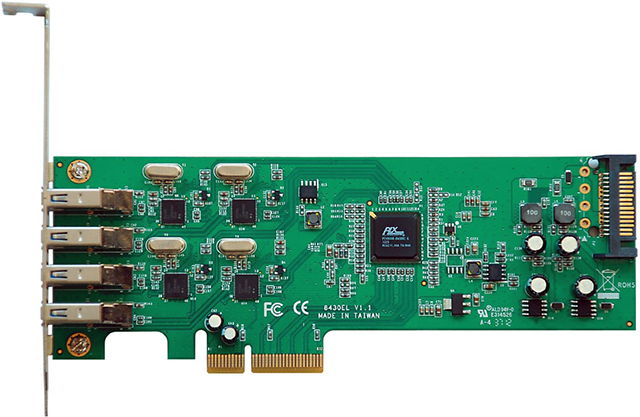
ウチのメインPCをWindows11に切替えるにあたって、私がトラブルを気にしている最大の問題は、実はPCI Express接続のUSB3.0増設カードである。
今のメインPCの一つ前のPCに導入した増設カードで、まだUSB3.0のコントローラーがメーカーによって安定感がまるで違うと言われていた時代のものである。
PCI Express x4で接続されるその増設カードはその名称を「USB3.0RX4-P4-PCIE」と言い、転送速度として確実に300MB/s以上の速度を得られる仕様のもので、当時は他に選択肢がなかったものである。
Renesas製チップを4つも載せてる時点で高いワケである
それを説明した記事を当時、当Blogでも書いたのだが、2020年にこのIntelのRenesas製USB3.0ドライバに脆弱性が発見され、一度は使用を諦めようとしたのだが、その後Windows10で提供されたドライバでは問題がないという事が発覚、今に至っている。
このドライバ、要するに現時点ではWindows10に含まれているドライバを使用している、という事になるわけだが、これがWindows11になった時、どうなるか? というのが、今の私の最大の問題になっているわけである。
そんな古いUSB3.0増設カード、使用を辞めてしまえばいい、と言われるかも知れないが、最近のマザーボードと違ってUSBポートの数は今程多くない事から、どうしても元々の接続先から増やす為に増設カードを入れているワケで、その需要が有る限りは使って行きたいというのが私のホンネである。
なので、コイツがWindows11によって使えなくなると、そこから見直しする必要が出てくる。
これを置き換える方法としては、一口あるUSB Type-Cをハブで分けて使用するという方法が考えられるが…。

他にも問題はあるかもしれない

だが、この想定する問題はあくまでも私が想定しているだけの話であり、実際には他にも問題はあるかもしれない。
ほとんどがUSBがらみの問題だろうし、他にあるとしたらマザーボードに付随する問題だろうと予想される。
ただ、マザーボードに関する部分で言えば、もともとWindows11の対応を検証する事ができるプログラム「Windows11正常性チェックプログラム」で確認している部分もあるので、おそらくは問題はないだろうと考えられるが、Microsoftがマザーボードの全ての接続コントローラーをチェックするプログラムを作るとは思えないので、部分的には出たとこ勝負である可能性が非常に高い。
この部分で躊躇う人も多いと思うし、私もその一人である。
もっとも、Windows11はセキュリティの部分以外ではほぼWindows10と同じ、という側面もあるので、Windows10で動作していれば問題はない、という部分もある。それを全てに言えない事が問題ではあるのだが、致命的なまでに対応できていなかった、という事はないだろう。

というわけで、一度は試そうかという気を起こし、今週は結局アップグレードしなかった。
アップグレード後10日の間であれば元に戻せる、という事がMicrosoftからアナウンスされているが、それを踏まえて一度試してみるのもアリかもしれない。
ホントは新規にWindows11を入れるのが良いワケで、新PCを導入できるのが理想なのだが…こうした迷いはいつまで続く事になるのやら。

Windows11ノートPCを再び考えた

現在あるMacBook Pro 2020 Intelを処分し、Windows11ノートPCにしようかと。

Intelに拘らない

当Blogにおいて、5月22日に「理想に近いノートPCを見つけた」と題し、DellのノートPCを挙げた記事を書いたが、その後、本当にそれで良いのかを再検証してみた。
というのも、私が異様にIntel第12世代に拘っているところがあり、普段AMD推しの私なのになぜこうも第12世代に拘るのか、と改めて自分を問い直したわけである。
Intel第12世代、つまりAlder Lakeを推すのは、BigLITTLE戦略にも通じる、高性能コア+高効率コアの組合せによる、タスク割り振りの最適化とそれによる省電力化が従来よりずっと進化しているからだ。ビジネス系ソフトを使う為に、高性能コアはほぼ不要で、高度な演算を必要とする時以外であれば、高効率なコアを多数動作させて処理させる方が動作光立が良いという事が分かっている。
だからIntelは高性能コア2コア+高効率コア8コアの計10コアを搭載したCore i7-1255UというCPUを15WレンジのCPUの頂点に用意した。
モノは良いのだが何かが違う…一方、AMDのRyzen 5000シリーズのモバイル版では、Ryzen7 5825Uという8コアのCPUを同じく15Wのレンジに持ってきた。AMDのRyzen7 5825Uは8コアではあるが、全てのコアでSimultaneous Multi Threading、つまりIntelでいうところのHyper-Threading機能が使えるため、最大16スレッドで命令を処理できる。
IntelのCore i7-1255Uでは、高性能コアである2コア分のみHyper-Threading機能が使えるため、高効率コア4スレッド+高効率コア8スレッドで最大12スレッドでの命令処理にしかならない。
だが、スレッド数が少ないからIntelが不利という事ではない。Intelはその分物理コア数が多いので、論理コアが苦手とする命令であっても、物理コアが効率良く処理するという寸法である。
つまり、Core i7-1255UとRyzen7 5825Uでは、高負荷へのアプローチが全く異なる性質のCPUなので、一概にどちらが高性能だ、とは言いにくい側面がある。
もっとも、シングルコアでの処理性能はIntelのAlder Lakeが優れている事は明白で、AMDはどうしてもマルチコア性能でしか優位性を語れない。
私が理想とした前述のDellの14インチノートPCは、このCore i7-1255Uを搭載したモデルとRyzen7 5825Uを搭載したモデルが存在しているのだが、今まではCore i7-1255Uを搭載したモデルしか観ていなかったのである。
ではRyzen7 5825Uを搭載したモデルはどうなのか?

CPUの違いがそのまま反映

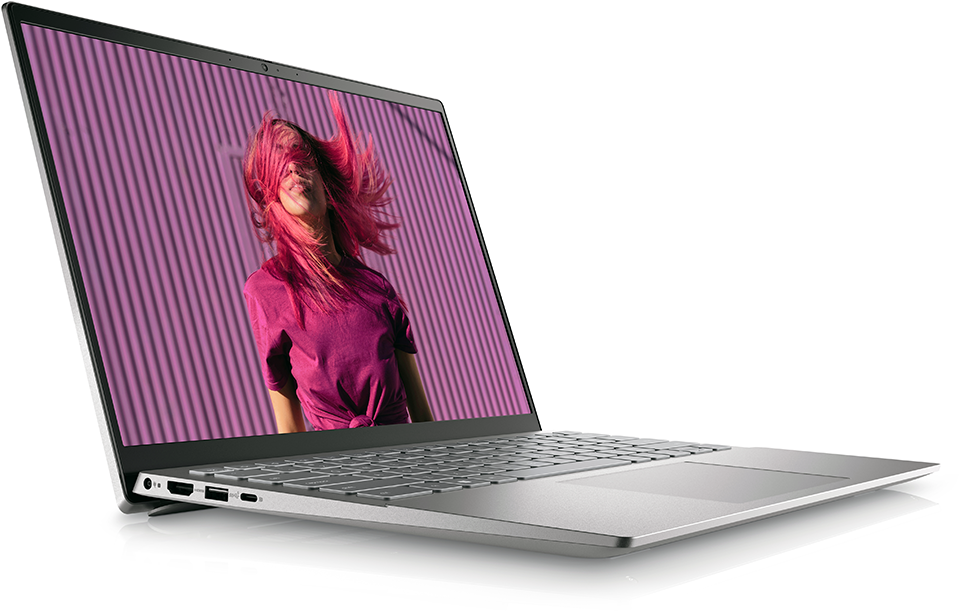
Dellの今発売されている14インチノートPCは、Inspiron 14というシリーズなのだが、このシリーズには世代毎に番号が付けられている。
今のInspiron 14は5400シリーズで、Core i7-1255Uを搭載したモデルが5420という番号が付けられており、Ryzen7 5825Uを搭載したモデルは5425という番号が付けられている。
5420の価格から比べて、5425は2万円ほど安い設定になっている。Intelモデルの方だけがなぜかストレージが1TBという大容量モデルが用意されていて、AMDモデルはストレージは最大512GBまでという差はあるのだが、全般的にAMDモデルの方が圧倒的に価格は安い。
そして搭載しているCPUとストレージ量以外の差は何もない。詳しく見ていけば、当然マザーボードが異なるハズなので、仕様が違うとは思うが、使える機能としてのインターフェースはどちらも同じものを用意している。
なので、消費者サイドは単純にCore i7-1255Uが良いのか、それともRyzen7 5825Uが良いのかだけを判断して、価格優先で決めてしまうのか、それともブランドで決めてしまうのか、判断すれば良い、
実際、私がBTOしてみたのが以下である。
今回はストレージ量を同一の512GBに統一している。

Inspiron 14 Intel 115,823円(20%OFF価格)
https://dell.to/3aLdgGS

Inspiron 14 AMD 94,223円(20%OFF価格)
https://dell.to/3zxc7NE

こうして見ると、2万円安いAMDモデルで十分なのではないかという気になってくる。

Continue reading…