(function() {function signalGooglefcPresent() {if (!window.frames['googlefcPresent']) {if (document.body) {const iframe = document.createElement('iframe'); iframe.style = 'width: 0; height: 0; border: none; z-index: -1000; left: -1000px; top: -1000px;'; iframe.style.display = 'none'; iframe.name = 'googlefcPresent'; document.body.appendChild(iframe);} else {setTimeout(signalGooglefcPresent, 0);}}}signalGooglefcPresent();})();

Angel Halo

AMDの超解像技術

AMD製だけでなくNVIDIA製でも動作するオープンソースライブラリ。

Adrenalin 21.6.1

AMDが同社製GPUのドライバ「Radeon Software Adrenalin 21.6.1」を公開した。
このドライバは超解像技術である「FidelityFX Super Resolution」(FSR)に対応する。
FSRとは、AMDがオープンソースとして提供しているプログラマブルシェーダライブラリ「FidelityFX」に新規追加されたポストエフェクト処理の一つで、リソースが限られたPC環境でもリフレッシュレートを稼ぎやすく、高い解像感を維持できる処理だという。
しかも、この技術はAMD製GPUにおいてのみ動作するのではなく、ライバルであるNVIDIA製GPUであっても動作するところが大きな特徴だという。
この他、「Radeon Software Adrenalin 21.6.1」ではFreeSync使用時にプライマリモニタと拡張モニタの間でタスク切替えを行った場合に描画性能の低下やスタッタリングを起こす問題の修正や、一部ゲームタイトルでのパフォーマンス低下、クラッシュ発生の不具合なども修正されている。

FidelityFX Super Resolution

FSRは、負荷の高いレイトレーシングにより性能が十分確保できない環境や、リソースの限られているノートPCなどにおいても、高解像度や高フレームレートでのゲームプレイを実現する技術とされている。
NVIDIAもDLSS(Deep Learning Super Sampling)という超解像技術を持っているが、その類似技術と考えられるものだが、DLSSはNVIDIA製のeForce RTXシリーズを必須とするが、FSRでは旧世代含めたAMD製GPU、NVIDIA製GPUでも動作するのが大きな特徴である。
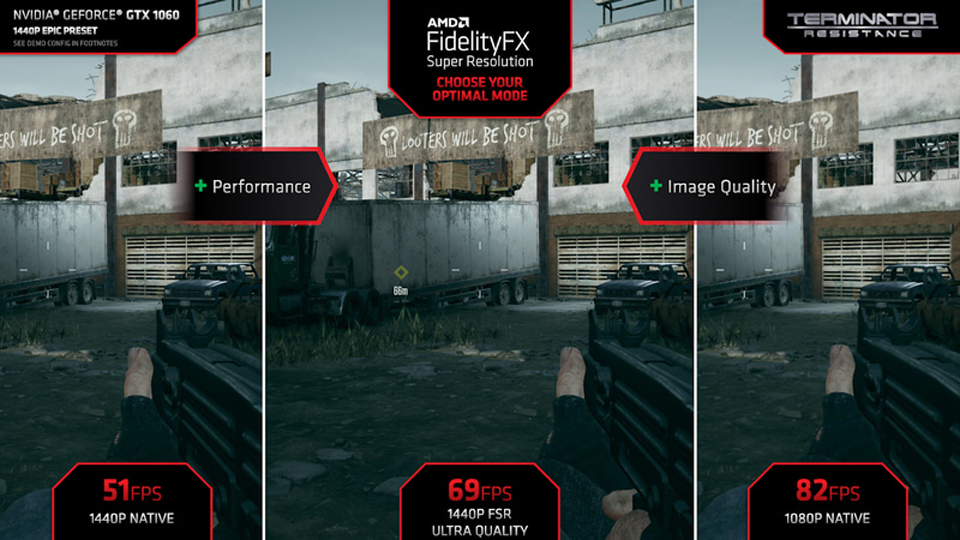
ハードなしで効果があるのはスゴイ処理は大きく分けて2つの段階があり、ユーザーが選択したプリセットに応じたスケーリングでターゲット出力より低解像度にレンダリングしたソースデータを用意し、このデータに対して画像分析、エッジ再構成を行う独自アルゴリズムを適用したり補完の処理をしてアップスケールを行う。この事で、画像処理の負荷低減、画質低下の抑制を行う事で、高品質な映像を保ちながら性能の向上を図れるとしている。
ユーザーが選ぶプリセットは、Ultra Quality、Quality、Balanced、Performanceの4種類で、その品質に応じてフレームレートが向上する。Ultra Qualityで大凡1.4倍ほど、Performanceで2倍ほどの効果が発揮されるという。もちろん、これは使用するGPUにもよるので、効果の程は性能依存ではあるが、確実にフレームレートは向上するようである。

Continue reading…

ドメイン直下が良いのか?

当サイトを運用してもう随分と長いが、一つ悩み続けていることがある。

些細な事

当サイトは、そのアーカイブを見ても分かる通り、2007年5月から、ほぼ毎日の記事が記録されている。日記サイトとして始まっていて、月々の保存記事数を見ればわかるが、毎日分の記事がアーカイブされている。
14年と1ヶ月ちょっとの記事数があり、本記事を除けば5,165件の投稿になる。
昔の記事はまだWordPressを使う前の、レンタルサーバが用意してくれたBlogサービス上で運用していた記事をコンバートしてきたもので、体裁が結構変わってしまっているのだが、2013年10月30日の記事から、完全に今のWordPressで運用した記事が開始している。
見た目で言えば、記事を見て段落頭を1文字分落としている記事は、過去システムでの記事で、WordPressに移行してからは段落頭を落としていない記事になる。
ま、このような事は些細な事でしかなく、見分け方と思って戴ければそれでいい話だが、実はWordPressの運用を始めた直後はあまり気にしていなかった事で、後から気にし始めて、今悩んでいる事がある。
それは、サイトのトップが「https://angel-halo.com/」ではない、という事である。
現在のトップサイトは「https://blog.angel-halo.com/」となっていて、あくまでもBlog記事を掲載するために切り分けたURLとなっている。
当初、サイトトップにBlog以外のコンテンツを想定した事がこの状況を招いたのだが、その後結局はBlog以外のコンテンツなど上げる事もなく今まで来てしまった。

Screenshot of angel-halo.com
ドメインに直でアクセスが来た時に備えて「https://angel-halo.com/」を「https://blog.angel-halo.com/」へリダイレクトするindex.htmlを「https://angel-halo.com/」に置いているので、実際にアクセスがあってもBlog記事の方に飛ぶ事はできているのだが、実際は単に横流ししているだけなのである。
今後、そうした別のコンテンツをトップドメインに上げるのか? と考えた時、多分ないだろうな、と考えた時から、サイトトップが「https://blog.angel-halo.com/」のままというのは、気持ちよくないな、と思うようになった。
実に些細な事である。

せっかくの独自ドメイン

今更ではあるが、サイトトップを「https://angel-halo.com/」に変更する事は簡単である。WordPressの設定で、表示するトップURLを「https://angel-halo.com/」に指定すれば良いだけの事である。
こうする事で、ドメインに直接アクセスしてきた人であっても「https://angel-halo.com/」というURLのままBlog記事を表示させる事ができる。
この方がわかりやすいという事はよく分かっていて、せっかくの独自ドメインを活かすなら、間違いなくトップURLは「https://angel-halo.com/」にした方が良い。
ただ、あまりにも長い間「https://blog.angel-halo.com/」をトップURLにしてきた事で、ほとんどの人がブックマークしているサイトは「https://blog.angel-halo.com/」になっていると考えられる。
このような状態で、あえて「https://angel-halo.com/」にすべきかと考えると、かなり悩む。
元々、私のサイトには検索で飛んでくる人がほとんどなので、あまり影響はないのかもしれないが、8年に渡って「https://blog.angel-halo.com/」で運用してきたというのもあるので、どちらが良いのかの判断が非常に微妙な状態である。

Continue reading…

Amazonプライムデー

考え方を変えたら、案外使えるデバイスかも。

スマートスピーカー

Amazonプライムデーが実施中の今、欲しいものが安く売られている人もいれば、欲しいものは対象外だなぁ、という人もいるだろう。
いつもの私は、ほぽ欲しいものは対象外になっていて、時々消耗品などで「コレは買っておいても良いかなぁ」と思えるものがあるぐらいである。
なので、いつものパターンなら「買う物はない」という一言で終わってしまう事になるのだが、今回、ちょっと気になるものがある。
それは…今更ながらスマートスピーカーである。
スマートスピーカーは、正直製品としてはハズレ製品かなぁ、と思う事がたまにある。声だけで操作できる快適空間を生み出してくれる、魔法のような機器として紹介されていた時代もあるが、実際はそうでもなく、対応する機器を連携してはじめて効果を発揮するものなので、家全体をスマート化する方向に持っていける住宅でないと、大きな効果は生まれない。
いや、ちゃんと使えばもちろん夢のような音声操作の世界が広がるのだが、実際の日常における使用で、そこまで音声操作するのか? という事が問題なのである。
しかも家電をコントロールするとなると、対応機器でない場合はスイッチボット等の無線でコントロールできる機器などと組み合わせる必要がある。
本格的にやろうと思えば、結構大変なのである。
だが、これがもし本当にスマートスピーカーとしてのみ利用する事を目的としたらどうだろうか?
純粋に音楽を聴くだけのデバイスとして利用するとなると、スマートスピーカーはどのように化けるのか?
それをちょっと考えてみたい。

ラジオ感覚

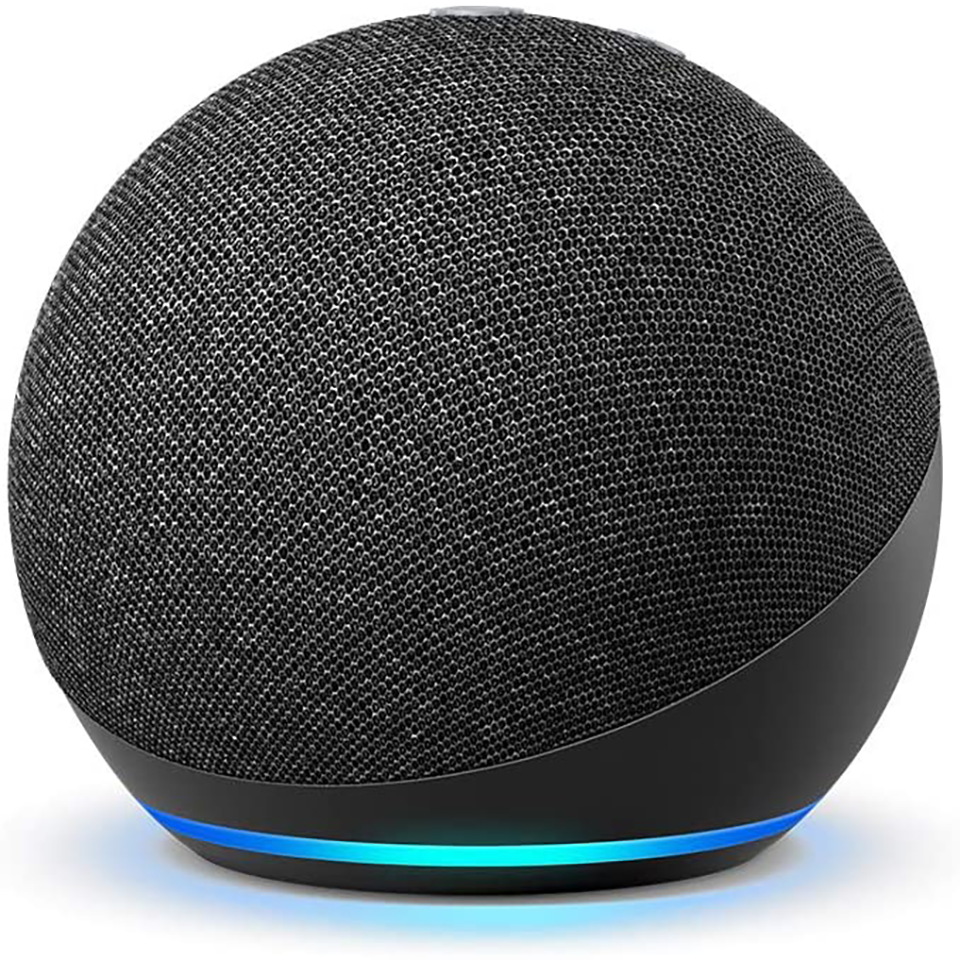
Echo Dotは5,980円で導入できるスマートスピーカーである。
現在は第4世代で、直径10cm程度の丸いスピーカーの形をしているのだが、こいつがBluetooth通信とWi-Fi通信が可能になっていて、有線でも外部スピーカーとして使用する事ができる。
丸い謎の物体…ではなくスマートスピーカーWi-Fiによってネットと繋がった場合は、Amazon MusicやApple Music、Spotifyなどのサブスクリプションサービスの曲を再生する事ができ、プレイリストとしてお気に入りのリストを作っておけば、それらを鳴らす事もできる。
ポイントは、このプレイリストの曲を再生する、というところで、ラジオ感覚でスマートスピーカーでそうした音楽サービスの曲を鳴らす時、手間はわずか1工程で済む。
「Alexa、お気に入りの曲を再生して」
これだけである。
普通なら、ネットに繫ぐ環境を起動し、アプリを起動させ、お気に入りのプレイリストを再生させるという手間がかかるが、これが一言言うだけである。
恐ろしく簡単な手順で、サブスクリプションサービスの曲を鳴らす事ができるのである。
コレはある意味、スピーカーで音楽を手軽に鳴らすという意味では最短の手段ではないかと思う。

Continue reading…

これが置けたなら最高の1枚

VA液晶ながら理想の形が詰まったモニタ。

4K/120Hzのモニタ

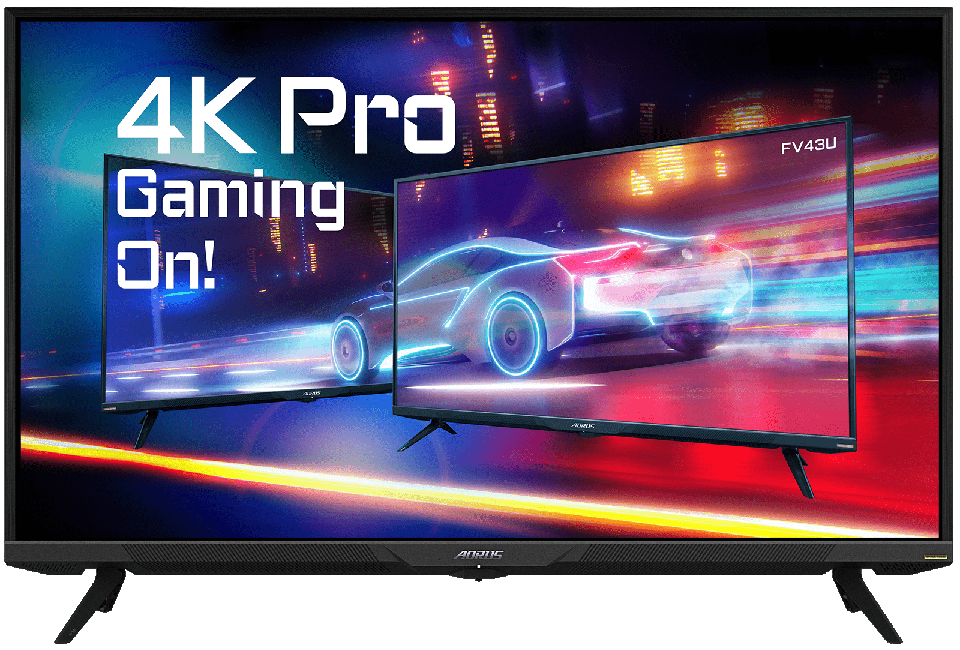
GIGABYTEから43インチディスプレイ「AORUS FV43U」が発売された。
43型で4K解像度を持ち、そのリフレッシュレートは120Hzを達成、さらに青色LEDの上に量子ドットを重ねるバックライト技術を採用してDCI-P3カバー率で97%、Adobe RGBカバー率99%の広色域を達成、さらにピーク時1,000cd/平方m(DisplayHDR 1000準拠)の高輝度まで実現しているという、超高スペック液晶モニタである。
これだけの高性能なモニタなので、店頭価格は178,200円と高めではあるが、私が理想とするリアルサイズで4K解像度が可能な43インチなので、Windowsなどを接続しても拡大率100%での運用も可能である。
搭載する映像端子はHDMI 2.1×2、DisplayPort 1.4×1、USB Type-C×1となっていて、対応リフレッシュレートは最高144Hz、Adaptive-Syncにも対応する。
理想のモニタだが現実は厳しいある意味、私が理想とする要件を全て盛り込んだものになるが、サイズがとにかく大きいのが問題。幅967.2×高さ638.16×奥行き251.31mmにもなり、重量も10kgと重量級である。
一応は200mm×200mmのVESA規格のネジ穴も装備しているので、壁掛けは出来そうだが、モニタアームによる運用は重量から考えて難しいだろう。

43インチをモニタとできるか?

PCモニタとして利用する場合、その画面全体を作業中に見る事ができるのか、というサイズ的問題が取り上げられる事が多い。
確かに作業として考えた場合、モニタの全景は確認できた方がよいのだが、デスクトップを広く使いたいという要望があるのも事実で、問題は画面との距離にあるのではないかと言える。
通常のデスクの上に置いて使用する場合、モニタまでの距離は大凡50~60センチ程度だと思うが、その距離に43インチモニタが存在する場合、43インチモニタは使いにくいかどうか、が一つの指標になる。
私は現在、3,440×1,440ドットのウルトラワイド液晶を自宅で使用しているが、横長ではあるものの距離感としては視点より50~60センチ前にこのモニタがある状況だが、少なくとも横幅でも特に問題なく使用できているし、縦幅に関してはまだ余裕があるかな、と感じている。
つまり、これよりも面積の広い4K解像度であっても、横幅は大して変わらないし、縦幅にもまだ余裕がある事から、実際に43インチモニタが目の前にあったとしても、利用する上で問題になる事はないだろうと見ている。
逆に視点から50~60センチであれば、43インチモニタは広くデスクトップが不自由なく使えると考えている。多少上下左右への視点移動は必要かも知れないが、問題視するレベルではないと思う。
ただ、これは使う人によって受ける印象が異なるので、こうした大型モニタを利用する上では自分の環境に置き換えて検討する事は重要である。
私の場合、43インチは利用しても問題がない、と考えているが、物理的には今の机の上に置くことはできない。高さが高すぎるのである。
そういう物理的なおさまりも見る必要があるので、ある意味、限られた人のみがこの恩恵を受けられる、といった感じかもしれない。

Continue reading…

閃光のハサウェイ

劇場で観たワケじゃない。内容が知りたかったのである。

Blu-ray

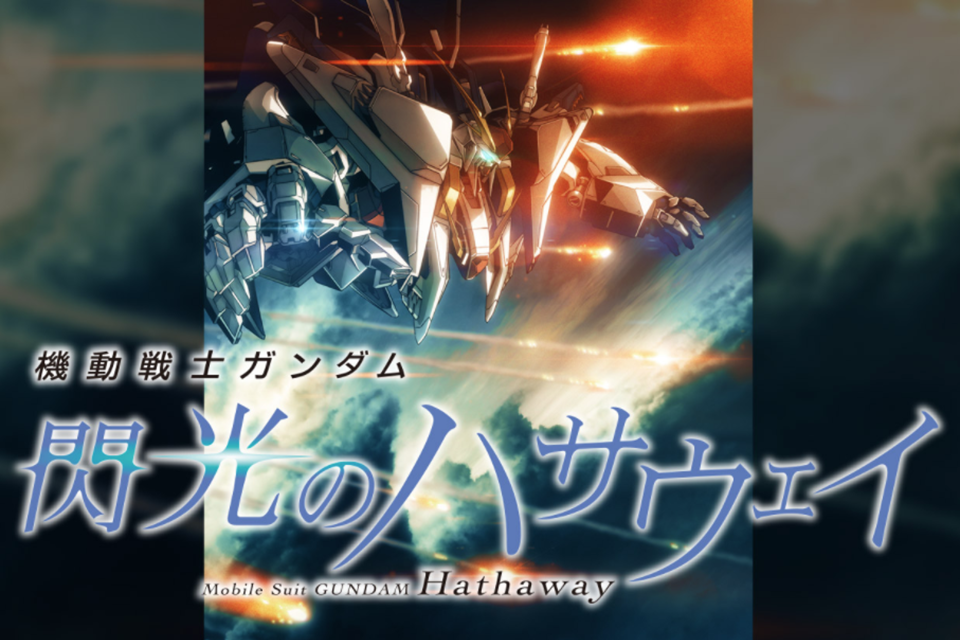
先日、知人が「機動戦士ガンダム 閃光のハサウェイ」を劇場で観てきたらしい。
その際、劇場で販売していたBlu-ray Diskを購入したとかで、観に行っていないなら、とそのBlu-rayを借りる事ができた。
…映画館に観に行ってもよかったのだが、私はこのコロナの状況で行くのを躊躇っていたのである。いや、映画館は換気されていてコロナの対策は十分に行われているという事は知っている。私が躊躇っていたのは、そもそも外出そのものを躊躇っているという事である。
なので、私は「シン・エヴァンゲリオン」も観に行っていないし、その他の映画にしても見に行っていない。ホントは「ファブル」とか観に行きたいのだが、もうほとんど外出そのものを状況から嫌っているところがあるので、コロナが終息すると自分が感じるまでは、こんな感じなのだろうと思う。
だが「閃光のハサウェイ」そのものは凄く気になっていて、冒頭15分ムービーなどもチェックしていた。
作画がユニコーンと同じような感じで、イマドキのCGっぽい感じがしないでもないが、動きはよかったし、観てみたいとずっと思っていた。
イマドキ風のオシャレなガンダムそんな中、ふとBlu-rayを借りることができたので、一気に見てみた。

小説版と劇場版

閃光のハサウェイという作品は当然の如く、原作本である小説が存在する。
だが、実はそこに問題があり、繋がりのある作品と関連して小説版と劇場版で設定がいくつか異なっているところがある。
そもそも原作となる小説版「閃光のハサウェイ」の前日譚とされているのは小説版「ベルトーチカ・チルドレン」で、この小説版「ベルトーチカ・チルドレン」は、劇場版「逆襲のシャア」のシナリオ第一稿をベースとして改訂されている内容になっている。
なので劇場版「逆襲のシャア」と「ベルトーチカ・チルドレン」で異なっている要素が後の小説版「閃光のハサウェイ」に引き継がれているので、違和感が出ている。
劇場版「逆襲のシャア」に登場していたチェーン・アギは、その作中でクェス・パラヤが駆る「α・アジール」を撃墜し、逆上したハサウェイがそのチェーン・アギが駆る修理中のリ・ガズィを撃墜する。なのでハサウェイ自身はニュータイプであるクェス・パラヤを撃墜していないものの、その死を目の当たりにするシーンがある。
だがベルトーチカ・チルドレンでは、ハサウェイ自身がクェス・バラやを誤射によって撃墜している。なので小説版「閃光のハサウェイ」ではハサウェイはクェスを死なせた事をトラウマとして背負っている。
今回の劇場版「閃光のハサウェイ」は、原作が小説版「閃光のハサウェイ」でありながらも、その設定の違いに関しては劇場版「逆襲のシャア」を汲んで制作されているという。
この辺りの作品展開が多すぎて、設定が一つに纏まらないというのは明らかに問題だとは思うが、それだけガンダムという作品がマルチメディア展開できるIPだという事を示している。

Continue reading…

歩かずに足を鍛える

歩けばいいだけの事だが、それが無理な人もいる。

歩くという事

私自身の話ではない。ウチの母親の事である。
最近、足腰が弱くなってきているという事はわかっていたのだが、先日、自宅の中で転倒するという事故が起きた。
その事故で、特にケガをしたとかそういう事はないのだが、転倒した理由は明らかに足腰が弱ってきたことによるもので、年齢によるという事はわかるのだが、どうもそれだけに留まらない原因があるのではないかと考えた。
人間、年を取ると足腰が弱ってくるので、次第に歩く距離が短くなる。いや、短くなるだけならまだマシで、家の中でもできるだけ歩かないようにする傾向が見て取れる。
また、同様にモノをあまり考えなくなる…というか、考える事を諦める事が多くなる。
私はウチの母親に、父親の時の教訓から、できるだけ頭でモノを考える癖を付けるように言っている。ウチの父親は最終的には認知症に近い症状があったのだが、それは脳の衰えからくる事が原因と言われている。
できるだけ頭で考える事を止めないようにすることで、認知症は予防できる。そういった事が医学的に正しいのかはわからないが、私はそういった理由から母親には考えるクセを付けるようにするため、できるだけクイズ番組を見る事を勧めている。幸い、母親自身もクイズ番組が嫌いではないようなので、それでモノを考えるという事は補えているのだが、足腰は自分の意思で外に出るようにならないと、なかなか鍛える事が難しくなる。
結局、母親は自宅からあまり出ないという傾向になり、足腰が弱ってきている傾向が見て取れた。母親曰く、脳梗塞を患った時から、足の感覚にしびれに似たものがあり、そもそも歩くにあたって、感覚が鈍く、足裏が滑っていくように感じられ、歩く事そのものに恐怖を覚えるとの事。
脳梗塞による感覚神経の異常は、脳梗塞後のリハビリによって回復させていくのだが、母親はその感覚の鈍さが戻るまでリハビリしなかったようで、今ではこの状態が通常の状態に固定してしまったようなのである。
こうなると、家の中でも歩くという事が特に問題になり、より足腰を弱らせる原因になっているようである。
だが、だからといってこのままにしてしまうと、より歩けなくなる事は間違いない。これを防止する為には、足裏神経を元にもどすのが重要なのだが、それはとても難しい事なので、他の手段としてとにかく足腰の筋肉を鍛えるしかない。しかし、そもそも歩く事に恐怖がある以上、歩けと言っても本人に積極性が出ないし、恐怖が先に来てしまえば歩く事そのものを止めてしまうので、対策するのが非常に困難なのである。

歩かずに鍛える

状況と対策が上手く比例しない中で、どうやって母親の足腰を鍛えるか?
いろいろ考えたのだが、そもそも相反する事を実現しようというのだから、通常の方法では無理だという事は、ちょっと考えただけでも分かる話である。
で、いろいろ考えた。やはりこれを使うしかないかな、と。
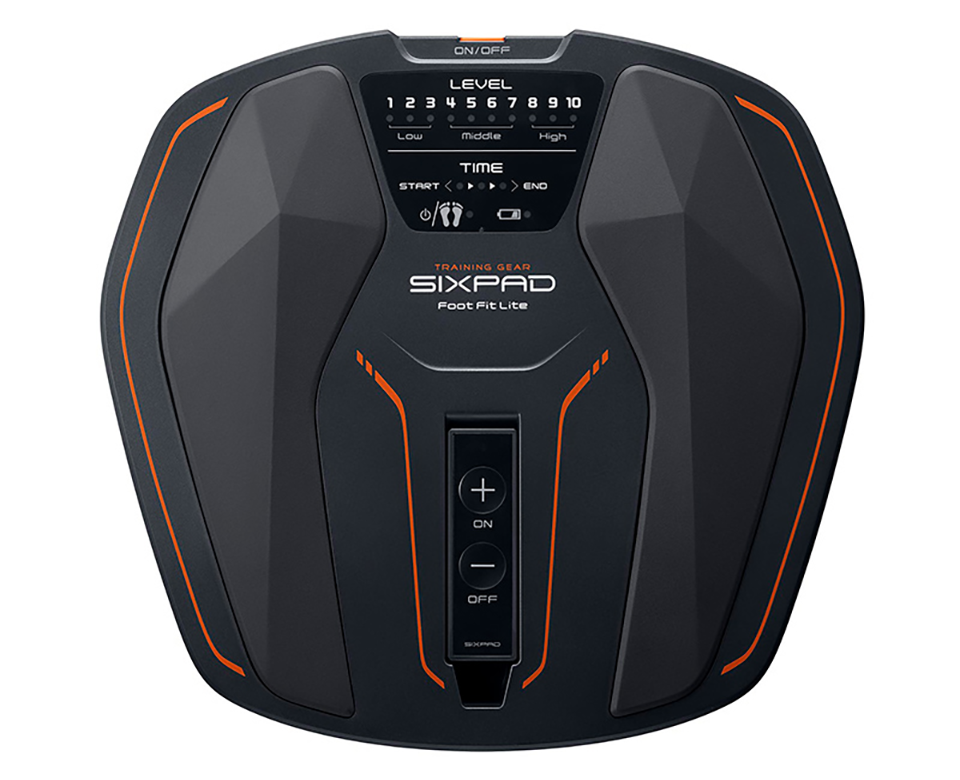
これはSIXPADという腹筋などを電気刺激で鍛える機器を発売しているMTGというメーカーが販売している足を鍛える機器「Foot Fit Lite」という製品である。
健康に良いという事もよくわかっている元々「Foot Fit」という製品が存在しているのだが、それをより簡単なシステムにして、動作電力を省電力化したモデルである。「Foot Fit」の方は最近「Foot Fit2」が発売され、より強力な筋力トレーニングができるようになったようだ。
この「Foot Fit」シリーズが腹筋を鍛えるSIXPADと異なるのは、人体に触れる部分に専用のジェルシートを必要としないというところ。つまり、この装置にそのまま足裏を乗せるだけで利用できるという事である。
「Foot Fit」と「Foot Fit Lite」の違いは、強弱レベルが20段階から10段階に減った事、リモコンがついた事、一時停止機能がついた事、残時間が表示されるようになった事、重量が10%ほど軽くなった事、使用電池が単3形電池4本から3本になった事である。
デメリットは、スマホアプリに対応しない事、リモコン用のコイン電池が必要な事で、要するにスマホと連動させる事を前提としていないぐらいの違いである。
しかも強弱レベルが20から10段階になったといっても、それは制御レベルの段階が減ったというだけで、「Foot Fit」の20段階目と「Foot Fit Lite」の10段階目は同じ強さなので、性能的には何ら変わらない。
これを使う事で、足裏筋肉、前すね筋肉、ふくらはぎ筋肉を鍛える事ができ、歩く上で使用する頻度の高い筋肉を強制的に鍛える事ができる。
ある意味、座ったまま鍛えられるので、足腰の弱った老人には最適な機器と言えるだろう。

SIXPAD Foot Fit Lite
https://www.mtgec.jp/wellness/sixpad/products/footfitlite/

Continue reading…

マイニング制限のGPU

NVIDIAはしきりにソノ手の製品を出すが…。

Lite Hash Rate版

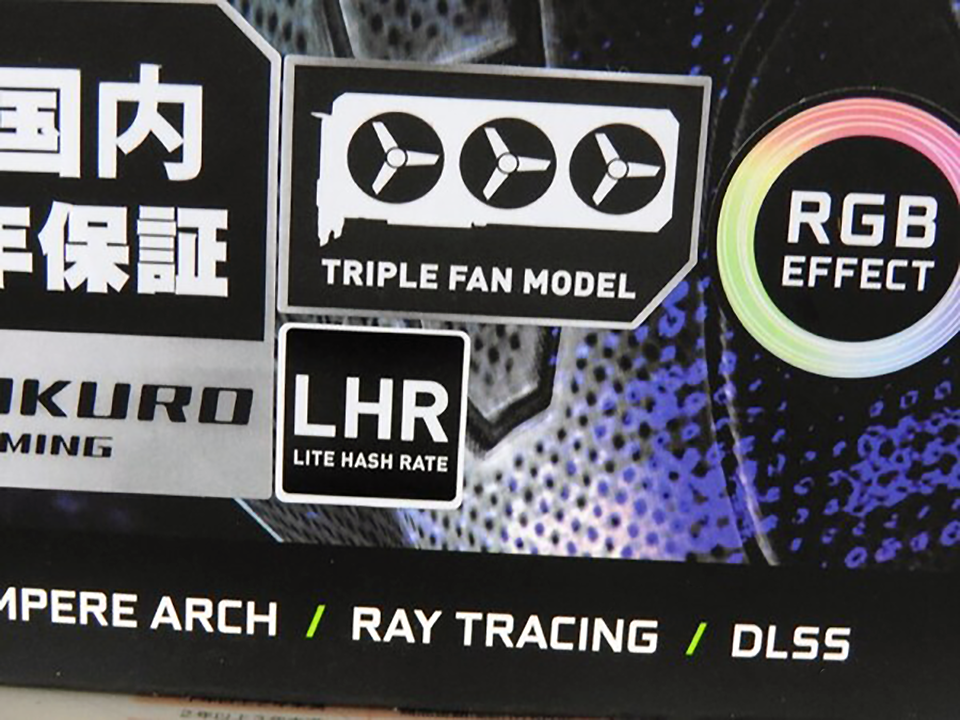
NVIDIAが、ハッシュレートを制限したLHR版のGeForce RTX 3080を発売している。
マイニング時に重要となるハッシュレート値に制限がかかるGPUで、マイニングで利用すると性能がガタ落ちする、というものである。
わざわざ機能制限するという…こういった製品を発売する事で、マイニング需要から逃れる事を目的にしたわけだが、果たしてこれに意味があるのか、というのは、以前からいろいろ言われていた事である。
そもそも、GPUをGPGPUとして演算に利用する事で、マイニングでの演算を有利に進めてきた事で、そのマイニング利用者は大量のGPUを必要としてきた。
しかも、そうした人達は実利益に伴う事をやっているため、ビデオカードを大量に仕入れる事があったりして、グラフィック目的で購入する人が購入できない、という問題が一つの大きな問題となっていた。
そこでNVIDIAは、純粋にグラフィック用として利用する人にもビデオカードが行き渡るようにする為に、こうしたLHR版のような手段を講じて製品化しているワケだが、本当にこのような方法に意味があるのだろうか?

マイニング

そもそも、今現在主流のマイニングは、以前のようなGPU性能にすべて依存する形ではなくなってきている。
それの一つがSSDやHDDのストレージを使った暗号通貨であるChiaというもの。
従来のブロックチェーンでは、1つの取引情報に対してネットワークで繋がっているコンピュータ全体でその変動値を演算し、ただ一つだけの特殊な値を計算する。その特殊な値を計算する速度が早い人へマイニング報酬が与えられ、次々と演算が完了され、同一の値が記録されていくと、例えばそこに改竄データがやってきたとしても多数決で改竄データは無視され、データが保護されるという仕組みになっている。この特殊な値を計算するのに、CPUやGPUを使用するのだが、この為に大量のCPUやGPUが使われる事で品不足になり、またそれらで演算するので電力不足という社会現象が起き始めた。
これを回避する手段としてChiaが考案されたのだが、Chiaはこの演算部分をストレージで行う。
ストレージで演算? と思うかも知れないが、簡単に言うと演算ではなく、ストレージ内に超巨大な数値の羅列を記録し、その羅列の中にある記録データの位置結果を先程のハッシュ値の演算の代わりに利用するのである。この位置結果は演算で求めるのだが、そこにはCPUやGPUで必要なほどの演算能力は必要ない。あくまでも必要なのはその位置を特定することであり、位置が沢山記録できるストレージエリアを持っている事の方が重要になるのである。
複数人で数値の位置を割り出した結果をシェアするので、改竄したデータで位置を届出ても、それは間違ったデータとして扱われ、改竄できないという仕組みである。
このChiaによって、今度はCPUやGPUよりもストレージ不足に悩むことになる。
実際、秋葉原の店頭ではストレージの大量購入が横行し、結果的には購入制限を実施した程である。
つまり、世の主流は現在CPUやGPUによる演算によるブロックチェーン技術ではなく、ストレージによるブロックチェーン技術に移り変わってきたのである。
だから、NVIDIAのようなLHR版の発売に意味があるのか、甚だ疑問なのである。

Continue reading…

記念品ゲーム&ウォッチ第2弾

今度はゼルダの伝説でゲーム&ウォッチ。

Nintendo Direct E3 2021

16日の午前1時、Nintendo Direct E3 2021を任天堂が配信した。
任天堂が今後発売を予定しているタイトルの様々な情報を発表する配信で、Switch用タイトルが数多く紹介された。
個人的にはSwitch用タイトル「真・女神転生V」が気になる所なのだが、もっと気になるものがあったので、そちらを取り上げる。
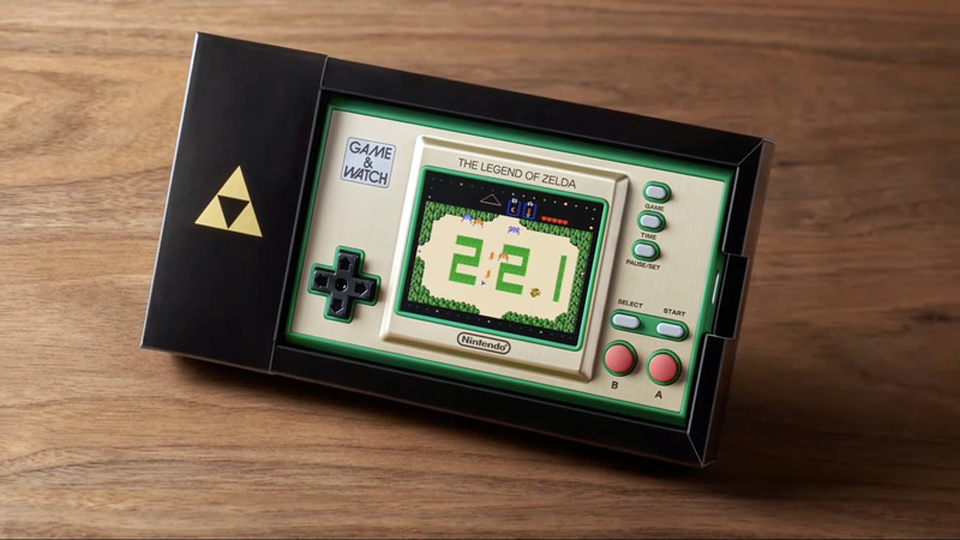
それが「ゲーム&ウォッチ ゼルダの伝説」である。
これはNintendo Storeにおいて今年3月末までの期間限定で販売していた「ゲーム&ウォッチ スーパーマリオブラザーズ」の第2弾とも言えるもので、収録タイトルがゼルダの伝説になったバージョンである。
当Blogでもこの「ゲーム&ウォッチ スーパーマリオブラザーズ」を取り上げたが、見た目はそのままゲーム&ウォッチで、液晶がカラー液晶になった事で、スーパーマリオがそのまま遊べる製品に仕上がっている。

今度はそれがゼルダの伝説になったという事で、収録タイトルは初代「ゼルダの伝説」、「リンクの冒険」、ゲームボーイ版「ゼルダの伝説~夢をみる島」、そしてキャラクターがリンクになったゲーム&ウォッチタイトル「VERMIN」になる。
また「ゲーム&ウォッチ スーパーマリオブラザーズ」と同様に時計にも遊び心が仕組まれていて、「遊べるゼルダ時計」と「遊べるショートタイマー」も搭載されているという。

パッケージで飾る

今回の「ゲーム&ウォッチ ゼルダの伝説」は、そのパッケージも拘っていて、如何にも記念品といった体で飾ることのできるパッケージとなっている。
内箱が黒の無地にトライフォースをあしらったものになっていて、その内箱に入れたまま飾れば、高級感ある姿で時計として使用する事ができる。
何となく高級ここらへんの細やかさは任天堂らしいな、と思える部分だ。マニアなら飾る為に1つ、遊ぶためにもう1つ購入してしまいそうな魅せ方である。
Continue reading…

Windows10のサポート終了

公式で既に謳われている期日が2025年10月14日。

あと4年で終了

Windows11の話を昨日の記事に書いたが、Windows10のサポート終了に関して、既にMicrosoftの公式サイトで伝えているのだとか。

Microsoft公式
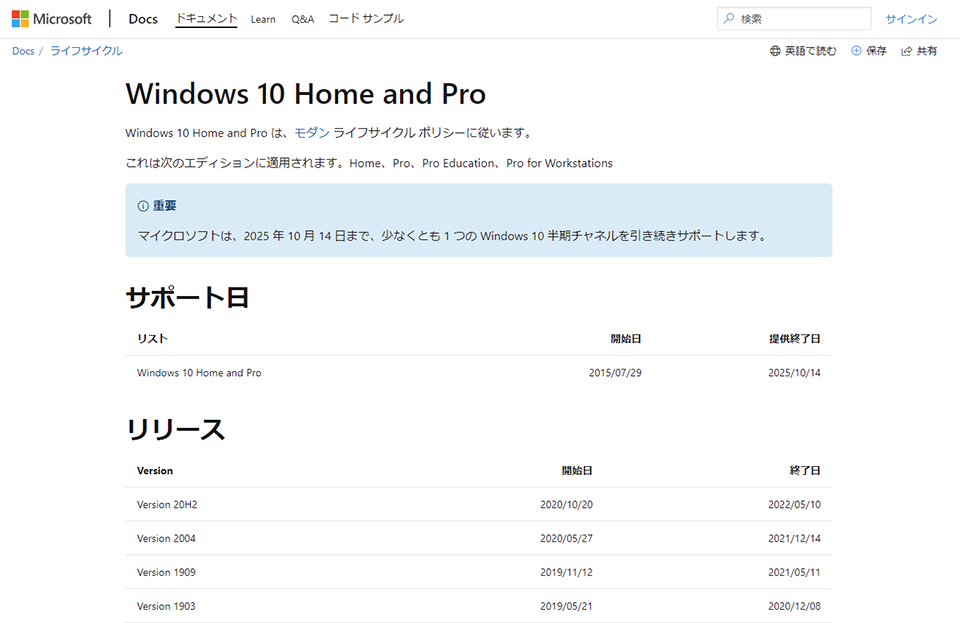
https://docs.microsoft.com/ja-jp/lifecycle/products/windows-10-home-and-pro

たしかに、HomeエディションとProエディションに関しては、その提供終了日が2025年10月14日と記載されている。
Windows10の終焉という事は、あと4年ほどで、少なくともWindows10は終了する事になる。
…Windows10って最終バージョンって話じゃなかったっけか?
まぁ、それでも10年の長きにわたってサポートしてきたという事実は間違いない。
元々、Windows10のメインストリームサポートは2020年10月13日、延長サポートが2025年10月14日に終了するという事は、2015年には発表されていた。
それがWindows10のライフサイクルが見直されて、本来の延長サポート期間と同じ期日となったワケである。
ここらへんで技術的な問題から新しいOSが登場しても不思議ではないのかも知れないが、それが昨日記事にしたWindows11、というシナリオなのだろう。

キャンセルされたWindows10X

2021年5月には、Microsoftがより軽量かつモダンなWindowsとして目指していた「Windows10X」のリリース予定がなくなった事を明らかにした。
その際、Microsoftからは「2021年にWindows10Xを市場投入するのではなく、これまでの開発から得た知見を活用するとともに、主要な10Xテクノロジーを他のWindows製品の一部として統合する取組みを加速させている」と述べていた。
元々、Windows10XはSurface Neoのような新しい2画面端末向けにシンプルなUIや機能を備えるOSとして開発が始まった。しかし、その後Windows10X向けに開発していた機能としてアプリコンテナ技術や音声流力の改善、タッチキーボードなどがWindows10に採用、統合された経緯があり、この動きからみて、Surface Neoのようなデバイスの登場も今後はないと考えられた。
このような、目的に沿った軽量Windowsを過去も何度か市場に定着させようという動きはあった。例えばWindows RT、例えばWindows10SといったOSである。しかしどれも完成したとは言い難い状況になる前に終息してしまっている。
この動きと同様となった、とも言えるWindows10Xだが、その開発技術は間違いなくWindows10のアップデートに生きている為、その姿なくともWindows10に統合された機能によって、より便利になっていく事は間違いないだろう。

Continue reading…

Windows11?

Microsoftが6月24日にイベントを開催予定。

メジャーアップデート

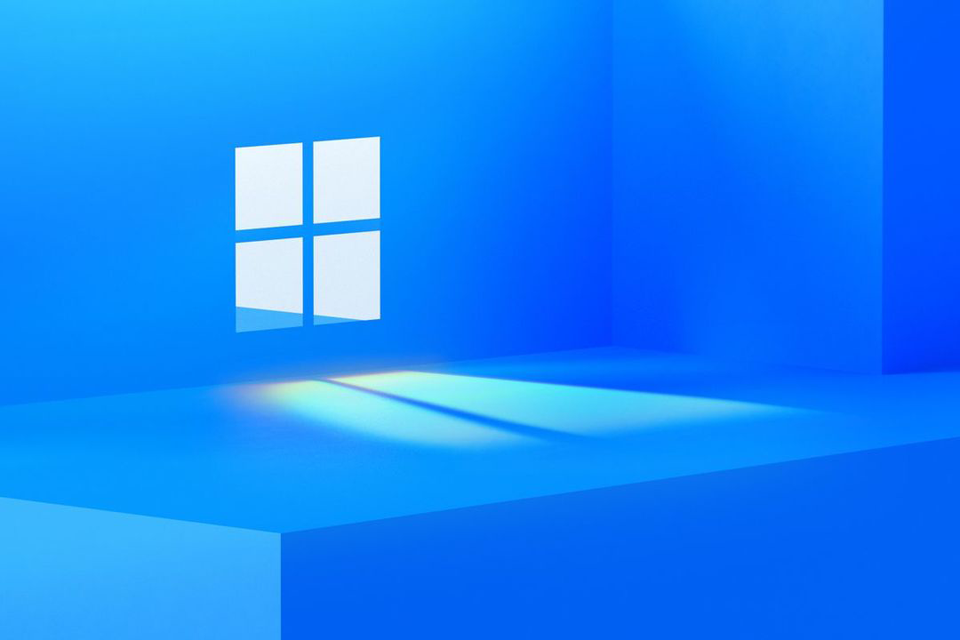
Microsoftが6月24日にWindowsに関するイベントの開催を予定しているという話が出ている。このイベントの内容というのが、現時点での噂ではWindows11が発表されるかもしれない、というもので、Twitterでそれらしい告知が成されている。


ツイートでは、Windowsのロゴにも通じる窓が表示されているが、そこから差し込む光には窓枠の横格子が表示されていない。つまり、差し込む光は11と見えるワケで、この事から「Windows11」が発表されるのではないか? と噂されている。
また、このイベントそのものも、米国東部時間の11時に開催される予定で、いつものWindows関連のイベント開示時刻と異なっているとの事。
なにやら「11」という数字にいろいろかけているようで、意味深なものになっている。
Windows11が来るのか?そもそもMicrosoftは現在、Windowsの次期デザインプロジェクトである「Sun Valley」に取り組んでいる。この新しいデザインプロジェクトでは、新しいスタートメニュー、新しいシステムアイコン、Explorerの改良、Windows95時台のアイコンの廃止など、従来から大きく変わるインターフェースを予想させるものになっていて、他にもマルチモニタ環境での動作、Xbox Auto HDR機能、Bluetoothオーディオサポートの改善など、機能的にも刷新する予定が組まれていると言われている。
これらを考えると、コアシステムこそ現状の進化版に留まるのかも知れないが、見た目は新規のWindowsとなる可能性があるので、それを「Windows11」へと改名する可能性がまったくない、という事にはならないだろう。

気になるBluetooth

この気になる次世代Windowsだが、私が一番気にしているのがBluetoothオーディオサポートの改善である。
先日も当Blogで「WF-1000XM4」の記事を書いた際、LDACのコーデックにWindowsそのものを対応させて欲しい旨を書いたのだが、この新しいWindows11(仮)で、今後LDACへの対応が見えてくると、とても有りがたい。そもそもWindowsのBluetoothオーディオの対応コーデックが古すぎるというのが問題なのだが、MacがApple Silicon対応でいろいろ進化している中、Windowsの進化もココで大きくテコ入れしてくれる事を期待したい。
そもそも、Bluetoothオーディオは、いろいろな企業が独自の進化をしてしまったが為に、コーデックが乱立している状況にある。
そこで2020年1月には、Bluetooth SIGが新規格「LE Audio」を発表し、マルチストリームによる完全ワイヤレスの対応、ブロードキャストへの対応、LC3コーデックの導入といった、新しい規格へと進む方向性が示されている。
まだまだ対応製品がない状況ではあるが、規格そのものは新しい方向が示されているので、それを内包するであろうWindowsも、どこかのタイミングでBluetoothへのテコ入れをする必要がある。
実態はどうかはわからないが、せめて現時点ではLDACに対応してくれる事を祈りたい。

Continue reading…

iPhone、機器更新

昨日申し込んだケータイ補償サービスの入れ替え機器が届いた。

リペア品といえど

昨日、My docomoで申し込んだケータイ補償サービスの交換機器が本日届いた。
所有している機器と同じモデルでdocomoが中古機器をリペアした製品が届くという事だったが、届いた荷物を開けてみるとそこには新品と言っても差し支えない機器が入っていた。
当然だが、液晶や背面のガラスには保護シールが貼られている状態で、外装はおそらく新品になっているものと思われる。
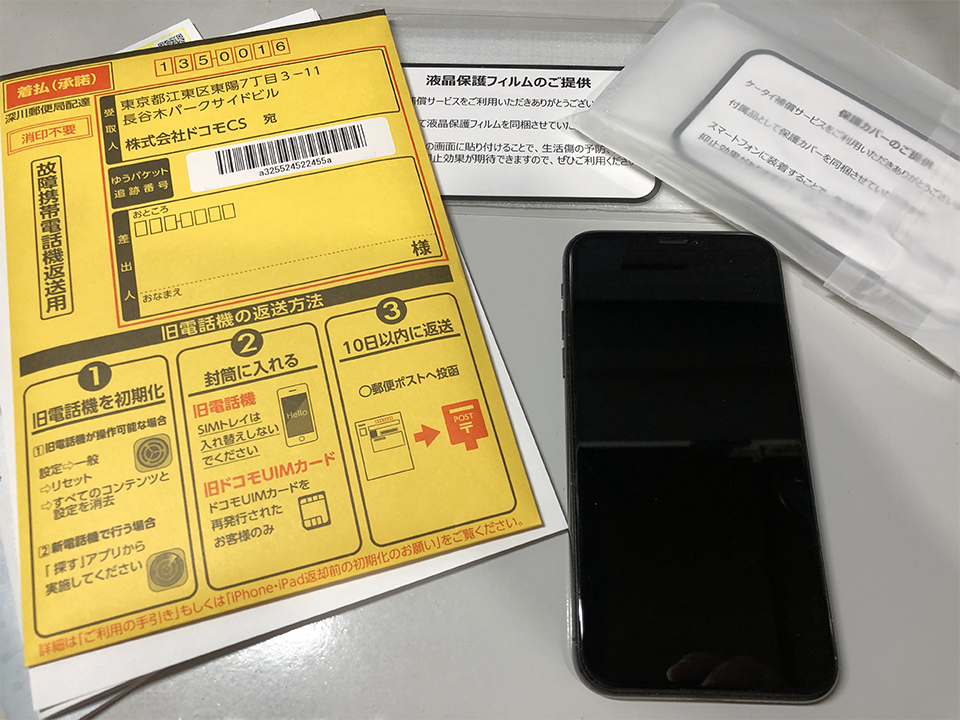
箱に入っていたものは、入れ替え機器とサービスで付いてきた保護フィルム、保護ケース、そしてケータイ補償サービスの段取りが描かれた紙面(マニュアルみたいなもの)と返送用封筒である。
docomoからの送付品マニュアルにも返信用封筒にも、返送する機器は初期化するようにと描かれている。これで初期化しないヤツがいたら、それはそもそも言われた事をしないヤツではないかと思う。
届いた機種は完全に新品と同じような状態になっていて、電源を入れれば新品のセットアップと同等の状態で起動が始まる。なので、この交換品のセットアップをする前に、旧機種でやっておくべき事を先にやっておく方がよいだろう。

旧機種でやっておくべき事

これは新機種への機種変更の時にも同じ事をする事だが、iPhoneの機器の入れ替えの時には、まず旧機種のバックアップをしっかりとっておくという事である。
iCloudでオンライン上のバックアップが取れるようならそれでバックアップするのもよいが、データが多くてiCloudの容量ではデータが足りないという人は、Windows等のiTunesでバックアップを取っておく。
基本的にはこのバックアップデータで入れ替える機種にも同じデータを入れてセットアップするのだが、それだけで機器変更(機種変更)ができないものがある。
今回実際に試してみて、このiTunesのバックアップだけでデータ更新できなかったのは、SUICAとLine、あとワンタイムパスワード系のアプリケーション設定だけである。
SUICAは、旧機種でまずカード情報を削除する必要があり、Lineは旧機種でアカウント引継ぎの設定をONにする必要がある。ワンタイムパスワード系は、そのアプリケーションによってやり方が違うだろうが、概ねWebサイトで紐付けた機器登録を解除する必要がある。
その後新機種で、SUICAはiCloudの情報からWalletに再度登録し、Lineは電話番号等で機器認証させれば良い。ワンタイムパスワード系はほとんどの場合で改めてWebサイトから登録パスコードを取得して認証させればいい。
それ以外のアプリケーションでは、ほとんどがiTunesのバックアップデータから復元できているようで、改めて再認証させるというよりは、アプリケーションを起動させてログイン情報を確認する事で入れ替えが完了する。
注意すべきはd払いで、コイツだけはWi-Fiで通信していては再認証はできない。WAN接続でdアカウントサイトで再認証すれば使えるようになる。
あとWebマネーや銀行系のアプリケーションでは場合によっては再度アカウント認証が必要な場合があるが、それは再ログインすれば特に問題はない。
思った以上に、機器が変わっても更新作業として特別にすべき事はあまりないのに驚く。

Continue reading…

ケータイ補償サービス

ついに申し込んだdocomoのサービス。

新機種転換はおあずけ

当Blogで過去に私の所有するiPhone Xの背面ガラスが砕けていた事を書いた事がある。
ケースで保護していたにもかかわらず、裏面右上から左下に向かってピッとヒビが入っていて、しかもそれだけでなく背面右角ちょい下あたりも砕けていたのである。
この余技せぬヒビから、新機種であるiPhone12に乗り換えかな? とも思っていたのだが、そもそもdocomoのケータイ補償サービスにも入っていたので、それでリペア品と交換するという手もあり、どの方法が一番お得かという事を検証した結果、コメントで情報を戴いたのだが、ケータイ補償サービスでリペア品に交換した後、現行機種を外部の買い取りショップで売却、そのままApple Storeやdocomo等で新品のiPhone12を購入するのが良いのではないか? とアドバイスを戴いた。
その時は「なるほど」と感心し、そのつもりで新機種への転換をしていこうかと考えていたのだが、その直後にある事に気づき、結局何もせずに手付かずのまま一ヶ月以上放置していた。
そのある事というのも、当Blogで記事にしたのだが、この状況から、機種変更の為の新品購入は今は厳しい事となり、結局新機種への転換はおあずけになった。
ただ、このヒビの入った現行機種をそのまま使っていると、より被害が拡大する可能性もあるので、このままというワケにもいかない。
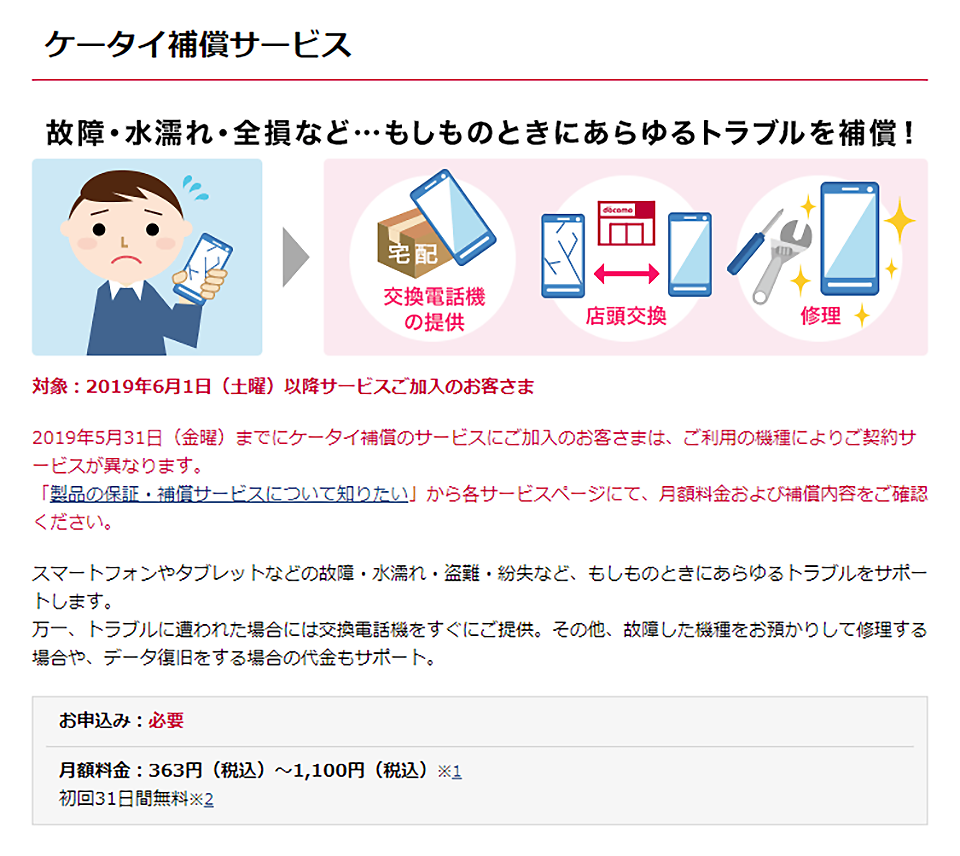
という事で、docomoのケータイ補償サービスでリペア品と交換する事にした。
毎月ケータイ補償サービスの費用を支払っているので、使わない手はないだろう。

ネットで申込み

当初、このケータイ補償サービスを使う際に、docomoショップに行って手続きしようと思っていたのだが、My docomoからの手続きだと、サービス利用時の価格が10%引きになる、という事もあって、それならば、とネットで手続きをしてみる事にした。
毎月支払っているので使わない手はないMy docomoから、指定のリンクを辿ってケータイ補償サービスを申し込むと、まず自分が交換しようとしている製品引っ越し個体の確認があり、その後、製品状態の説明、金額の確認と進めていくだけで申込みはあっという間に終わってしまった。
唯一手入力したのは、製品の状態で、外装の破損を選んだ後に「背面にヒビが入っている」という現状の状況を記載しただけで、あとは選択肢を選んでいくだけのお手軽入力だった。
この手続きをネットで行った場合、docomoから先に交換機種が送られてきて、データの移行などをユーザーが実施した後、今まで使っていたスマホをdocomoに返送するのだが、その際、その返送するスマホの中に入っていたデータは自分で初期化して消す必要がある。もしこの初期化を行わなかった場合は、docomoが返送したスマホをリペアする際に一度確認の連絡が来る可能性があるという。ま、確認連絡が来た後に結局は消去されるのだろうが、面倒な手間が増えるだけなので、初期化する事を忘れないようにしたい。
iPhone系の場合は、ホーム画面から「設定」→「一般」→「リセット」→「すべてのコンテンツと設定を消去」と選べばその本体の初期化ができる。

Continue reading…