(function() {function signalGooglefcPresent() {if (!window.frames['googlefcPresent']) {if (document.body) {const iframe = document.createElement('iframe'); iframe.style = 'width: 0; height: 0; border: none; z-index: -1000; left: -1000px; top: -1000px;'; iframe.style.display = 'none'; iframe.name = 'googlefcPresent'; document.body.appendChild(iframe);} else {setTimeout(signalGooglefcPresent, 0);}}}signalGooglefcPresent();})();

Tagged: Apple Device

過去のiPadをリサイクル

小型家電リサイクル法に準じて処分してみた。

下取りではなくリサイクル

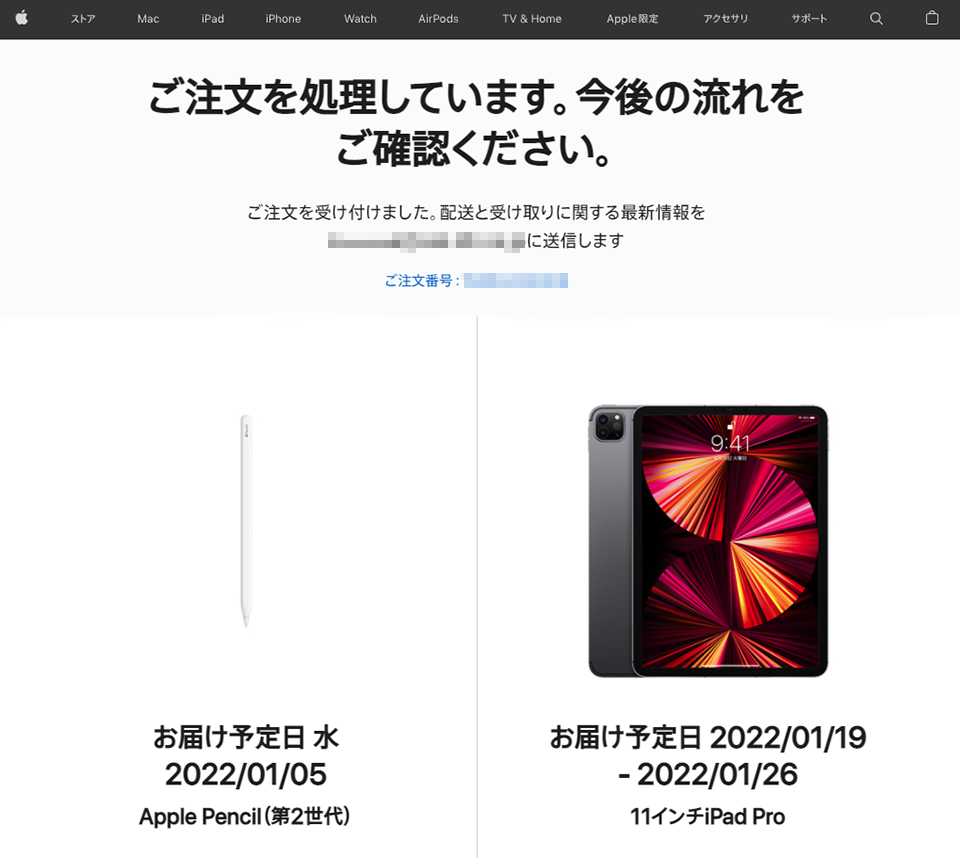
昨日、Appleの初売りで11インチのiPad Proを購入したという記事を書いたが、その際、過去に所有していた第3世代iPadを下取りに出す事を同時に行った。
もちろん、第3世代iPadが下取り対象にならない事は承知である。こんな古いiPadに残念ながら価値などもう存在はしない。しかし、Appleは過去製品(2003年以降のもののみを対象としているらしい)に関して、無料でのリサイクルを実施するサービスを展開している。
小型家電リサイクル法は2012年に公布され2013年4月1日から施行されているので、私がもっていた第3世代iPadを購入した時には、リサイクルが法として公布された直後くらいで各メーカーがまだリサイクルに対してどのような動きをするのかが明確でなかった時代だった。
今でこそPCリサイクルマークが付いている製品は購入時にリサイクル料金が支払われている前提でメーカーに返却するだけで廃棄可能な時代だが、昔はそれすら決まっていなかったワケで、今回の第3世代iPadに関しても、廃棄は自分で何かしら考える必要のあるデバイスだった。
だが、今回のiPad Pro購入に合わせて第3世代iPadのリサイクルが無料でできるという事がわかり、Appleの指定の方法でリサイクルする事を決意した。
リサイクルすべきものはリサイクルする。それが正しい作法である。ま、実際には製品購入時というタイミングに拘わらず、リサイクルプログラムは実施しているものなので、もしApple製品で廃棄する必要のある製品がある人は見てみると良い。

Apple製品のリサイクル
https://www.apple.com/jp/recycling/

持ち込みか、宅配か

Apple製品のリサイクルプログラムは、基本的にApple Storeへの持ち込みか、宅配によるリサイクルを申し込むかの二択になる。
だが、Apple Storeという実店舗は国内では10箇所しかなく、東京なら都内に5店舗、大阪なら心斎橋、愛知なら名古屋栄、京都なら京都市、神奈川なら川崎、福岡なら福岡市と、限られた店舗しか存在しない。
さっと行ってリサイクル…なんて事ができない場合は、宅配を頼むしかないのが実情で、ほとんどの人は宅配サービスによるリサイクルになるのではないかと思う。
先程のリンクでプログラムを確認し、宅配によるリサイクルを選択すると、Apple製品限定のリサイクルページではあるものの、その運営はAppleではなく、リネットジャパンリサイクル株式会社のWebページに飛ぶ事になる。Appleは、リサイクルをリネットジャパンへ委託しているようである。
リネットジャパンに関しては、過去当Blogでも記事にした事がある。自作PCなど廃棄する方法が明確でない場合に利用出来るサービスとして紹介した事がある。
本来なら地方自治体と連携してリサイクルを無料で実施しているサービスのようだが、Appleは企業として委託しているという事だろう。
Apple製品の場合、そのやり方は実に簡単で、回収してもらいたい製品の情報を前述のApple製品専用のリネットジャパンリサイクル株式会社のWebページで入力して送信するだけである。
情報を送信して内容を確認したら、あとはリネットジャパンから送られてくるメールを確認し、業者が引き取りにくるのを待つだけである。
ウチでは佐川急便が引き取りにくるようだが、これは引き取る場所によって変わるかも知れない。
今回のiPadのような薄い板状のものであれば、破れない封筒のようなもので梱包すればOKで、その際購入時の箱などは不要である。というか、購入時の梱包箱は顧客側で処分する事が前提のようである。ちなみに充電ケーブルや充電器なども一緒に梱包する事はできるとの事なので、不要になった充電器などがあればそれも一緒に処分してもらえばよいだろう。
Continue reading…

iPad Pro、購入

2022年モデルが登場する可能性はあるが、現時点で納得のいくものを購入。

結局上位モデルに

昨年から購入を迷い続けたiPadだが、結局、最初に購入検討を始めたiPad miniでもなく、途中サイズ的にコチラか? と迷ったiPad Airでもなく、最終的に選んだのは上位機種のiPad Proだった。
おそらく、iPad Airでも困る事ないかもしれない。
だが、どうせ高い買い物をするのなら、と自分が納得のいくスペックを追求すると、iPad Proしか選択肢がなかったのである。
持ち運びの事を考え、iPad miniとの迷いは最後まで続いたが、フルサイズでタブレットを使ってからでないと、タブレットでどこまでの事ができるのかを判断できないと考え、11インチサイズに舵を切った。
だが、実はこの11インチのiPad Proと選択した後の迷いの方が、実は悩んだ期間は長かったかも知れない。
ストレージ量とWi-Fiオンリーかセルラーモデルか、という迷いである。
ストレージ量は、256GBとすべきか、それとも512GBにすべきか、1TBにすべきか、いやそもそも128GBでよいのか? と相当悩んだが、結論として1TBとした。理由は2021年発売の第3世代11インチiPad Proは、ストレージが1TB以上で搭載するM1チップ内のメインメモリが16GBとなるからで、しかもiPadはデータを外に逃がす事はできるとしても、アプリにそれぞれ保存データが取り付く仕様なので、外部ストレージ頼みだと後々困る事が考えられ、できるだけ内蔵ストレージを大きくした方がよい、という判断があった為である。
そして問題のWi-Fiオンリーか、それともセルラーモデルかという迷いだが…これが実は最後まで悩んだ。セルラーモデルのデメリットは購入時の価格が17,000円高くなる、という事のみで、Wi-Fiモデルの方がGPSがなかったり、Wi-Fi環境がなければ通信ができないなどのデメリットが大きく感じられたため、最終的にはセルラーモデルを選ぶ事にした。
…ただ、このセルラーモデルの17,000円高の価格差で他の周辺機器などの購入ができると考えると、このデメリットは案外大きく響く事になるのかもしれない。大型購買をやらかした

同時購入はApple Pencilのみ

11インチiPad Pro 1TBモデルと同時購入したものは、第2世代Apple Pencilのみとした。
本当はMagic KeyboardもしくはSmart Keyboard Folioを購入すべきと思ったのだが、iPad Proの運用に関してちょっとした拘りがあったりして、キーボード選びに決着を付けられなかったのである。
今回、私はまずApple Pencilによる手書きに大きな期待をもってiPad Proを購入した。だから手書きできる環境を作る事ができるかどうかが一番のポイントになる。
Magic Keyboardは、確かにKeyboardとしての入力のしやすさは抜群だとは思うが、その構造上手書きシーンを作り出す事ができない。もしどうしても手書きしたいなら、Magic Keyboardをその場で外して使うしかない。
一方、Smart Keyboard Folioは、キーボード面を裏側に回してしまえばタブレット運用が可能なスタイルにする事はできる。ただ、キーボード部にはタッチパッドなどもなく、また打鍵感も今一つという事もあって、これも購入まで踏み切る事ができなかった。
Bluetooth接続でのキーボードの運用もできるが、それだと本体と別体でキーボードも持ち歩くという事になるので、そもそも可搬性が悪い。できればそういう使い方はしたくない。
という事で、今回購入時にキーボードに関して決めきる事ができなかったので、あえて購入を控えてしまった。
後々、キーボードは何かしらを購入したいと思ってはいるが、使い勝手としてキーボード入力とApple Pencil入力の両方の使い方が可能なものを狙っているので、中々よい製品は見つからないかも知れない。

Continue reading…

Apple初売りに備えて

昨年末から検討を進めているiPad購入をApple初売りで購入する予定。

より効率よく購入するために

昨年、iPad miniを購入しようか、それともiPad Airにしようか、はたまたiPad Proにしようかと随分と悩んできたが、当Blogの結論として、2022年1月3日までにはその結論を出すとしてきた。
理由は、Apple初売りが1月2~3日の間に行われ、対象製品を購入するとApple Gift Cardが貰えるという初売りキャンペーンを実施するからである。
この時にiPadを購入するのが、もっともお得に購入できる、というワケである。
ところが、今回行われているキャンペーンはこれだけではない。
今まで「App Store & iTunesギフトカード」や「Apple Storeギフトカード」と用途を分けたギフトカードを、Appleは昨年統一し「Apple Gift Card」という新たなギフトカードを使える様にしたのだが、この年末、Apple Gift Cardのバリアブルカード(価格を購入時に指定できるカード)を三大コンビニなどで購入した際、購入金額の10%を購入したコンビニなどの指定の方法で還元されるというキャンペーンも同時開催している。

Apple Gift Cardキャンペーン
●セブンイレブン https://vdpro.jp/sej.apple.cp1/
●ローソン https://vdpro.jp/lawson.apple.cp1/
●ファミリーマート https://vdpro.jp/apple.fmcp1/

キャンペーンは2021年12月28日~2022年1月3日までで、応募は2022年1月4日までと期間ももうギリギリのキャンペーンだが、1割が確実に何かしらの形で還元されるキャンペーンなので、これを使わない手はない。
この中で、一番有効活用ができるものは、おそらく交通系電子マネーに還元できるセブンイレブンではないかと思う。ローソンのクオカードも使い方によっては使えるかもしれない。ファミリーマートはファミリーマートお買い物券なので、いつもファミマを使う人には良いかも知れない。
ただ、気をつけないといけない事もある。
たとえば交通系電子マネーでいうと、SUICAはチャージできる金額の上限が20,000円という事になっている。今回のキャンペーンで仮に20万円分のApple Gift Cardを購入した場合、それで20,000円が還元される事になるので、SUICAの上限枠いっぱいになる。それ以上のチャージはできないので、こういった注意点を考慮しながらキャンペーンを利用するのが吉と言えよう。

Apple Gift Card、購入

そんなワケで、セブンイレブンでApple Gift Cardを購入してきた。
今回、どのiPadを購入するか随分と悩んだのだが、最終的に出した結論は、後悔しない買い物をしようという事。
つまり、私の中で納得できるスペックを追い求めよう、という結論を出したわけである。
となると…その価格もそれなりのものになる。
これに先程の交通系電子マネーの制限を加え、現在購入できる上限枠のApple Gift Cardを購入するコトにした。私のSUICAには今2,980円がチャージされているので、チャージできる上限は17,020円分という事になる。だから…
トラブルがあったものの何とか購入しめて170,000円である。
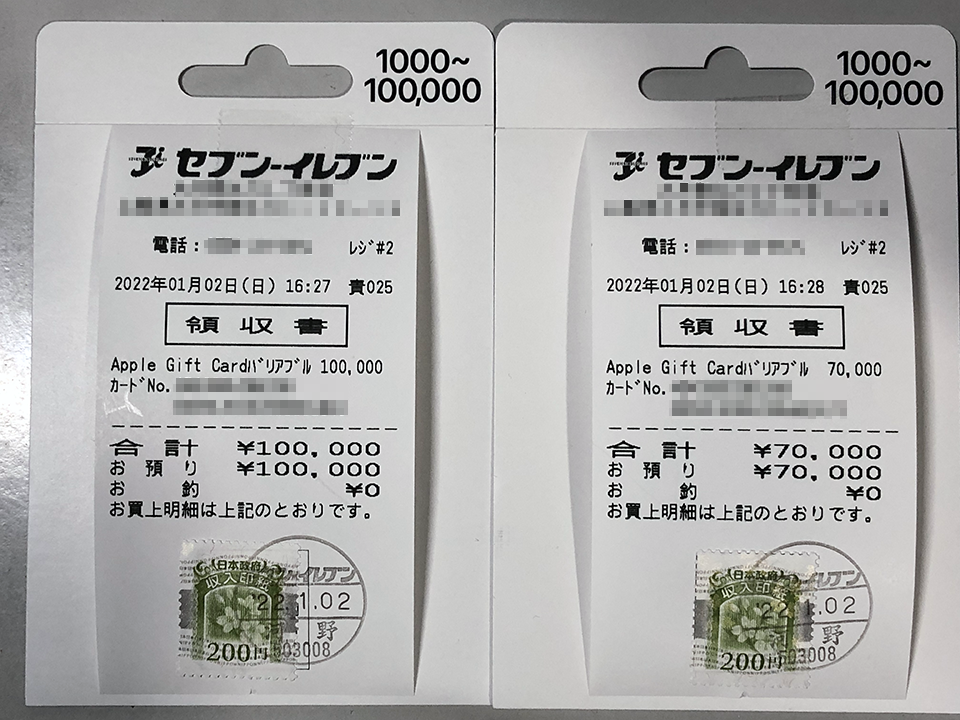
バリアブルカードにレシートを貼り付けてあるのだが、バリアブルカード1枚の上限は10万円なので、2枚で購入した。
このApple Gift Cardをセブンイレブンで購入するときの注意点を説明する。
このApple Gift Cardだが…セブンイレブンのレジでの支払いはnanacoカードか現金かの二択しかない。クレジットカードも利用できない。
私は当初、PayPayのQRコード決済で支払うつもりで、PayPay銀行から170,000円をチャージしておいたのだが、その支払いは対応していない、と一蹴されてしまった。
急遽、レジでの支払いを待ってもらい、PayPay銀行からセブン銀行経由で170,000円を引き下ろしてそれで支払ったが、まさか支払い方法が二択しかない、とは思わなかった。思わぬ注意点である。
ちなみにPayPayにチャージした170,000円だが…もしこれがクレジットカード経由のチャージだと止める事ができなかったが、PayPay銀行からのチャージだったため、元のPayPay銀行口座への出金が可能だった事が唯一の救いである。

このApple Gift Cardの番号をApple IDに紐付ければ、Apple Storeで購入する際、自分のアカウントにチャージされた金額として170,000円が利用できる、という算段である。
しかも、その購入時に初売りのキャンペーンが適用されれば、さらにAppleから追加のApple Gift Cardが送られてくる。ま、それは購入してからの話なので、また今度の話である。

Continue reading…

迷うのは1月3日まで

昨日も記事にしたが、購入検討するiPadに迷うのは1月3日までにしたい。

Appleからのお年賀

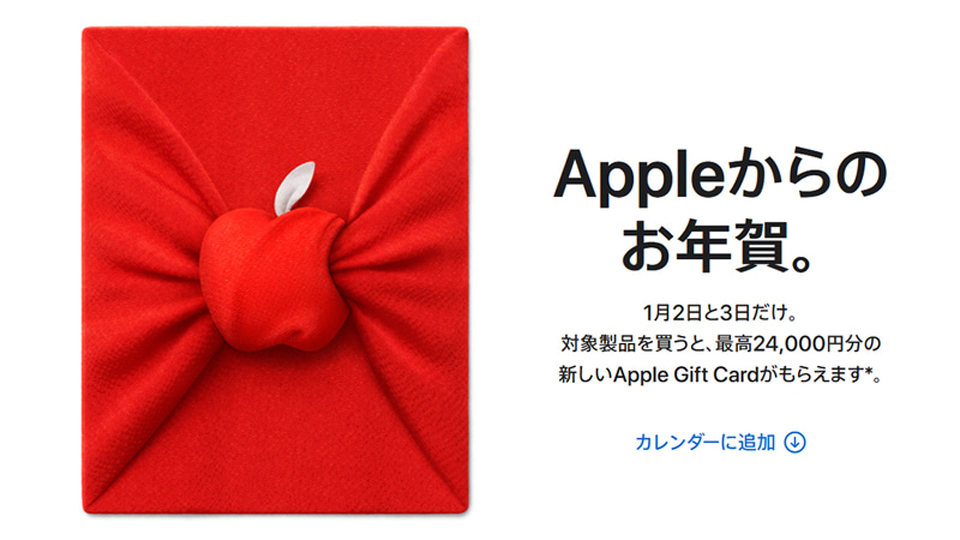
AppleがMacBook Airなど特定の製品の購入で、最大24,000円分のギフトカードを提供する初売りを実施する。
実施は2022年1月2~3日の2日間で、オンライン、店頭共に対象となる。
Appleのお年賀ギフトカードの額は、購入する製品に応じたものになり、大凡内容は以下。

・6,000円分
iPhone12、iPhone12 mini、iPhoneSE
Apple Watch SE、Apple Watch Series3
Apple TV 4K、Apple TV HD
Apple Pencil(第2世代)、Smart Keyboard Folio、
MagSafeデュアル充電パッド、AirTag(4個入り)、
Magic Keyboard
Beats Studio3 Wireless、Beats Solo3 Wirelessなど

・9,000円分
AirPods(第2世代と第3世代)、AirPods Pro、AirPods Max

・12,000円分
iPad Pro 11インチ、iPad Pro 12.9インチ
13インチMacBook Pro、MacBook Air、Mac mini

・24,000円分
27インチiMac

こうして見ると、24,000円という最大額が設定されているのは、27インチiMacのみで、しかもこの機種はM1チップ搭載モデルではなく、Intelコア搭載品なので、ほぼ在庫処分価格という側面が強いのかも知れない。

iPad Proならギフトカード対象

というわけで、昨日も迷っていたiPadの内、Proモデルは共に12,000円分のギフトカードが初売りによって提供される。
しかも、Apple Pencil(第2世代)やSmart Keyboard Folio、Magic Keyboardがそれぞれ6,000円の対象になっているので、iPad ProとApple Pencil(第2世代)、キーボード2種の内どちらかを購入すると、最大24,000円分のギフトカードで戻ってくる事になる。
もちろん、購入時の価格はギフトカード対象にならないので、今回の購入価格はそれなりの価格に膨れあがるが、例えば今回iPad ProとApple Pencil(第2世代)を購入して18,000円分のギフトカードをもらい、そのギフトカードを使ってキーボードのどちらかを購入すれば、多少価格を抑えてiPad用のキーボードを項を購入するコトができる。
iPad Pro 11インチは、iPad Airと比較すると価格的には相当な価格になるものの、Pro Motion液晶なのでApple Pencilでの書き心地はずっと良いし、メインメモリも多く搭載されているので、マルチタスク時に性能を落とさずに各アプリを動作させられるなど、確かな差はある。
問題になるのは、その価格差と性能が釣り合うか? というところで、昨日も言ったが、iPadは基本的にどの機種でもできる事はほぼ同じだが、そのできる事の質が価格(モデル)によって異なる。
なので、あとは消費者側がどう考えるか次第の話になる。
ギフトカードは確かにありがたい話ではあるが、総合価格が跳ね上がる選択肢なので、初売りが終わるまでには判断をハッキリさせる必要がある。

Continue reading…

M1 Macを諦めるか?

昨日、iPad購入を考え直した結果、見えてきた一つの答えがMac OSを捨てる事だった。

M1 Macの代わりにiPad Pro?

先日、iPad miniにすべきか、それともiPad Airにすべきかを悩んで、いろいろ検討を重ねた結果、結局自分がどのように使いたいかという事の迷いが解消されない限り答えが出ない、という思いが強くなった。
そしてそこから更なる選択肢として、そもそもiPad miniとiPad Airの二択ではなく、新たな選択肢として、iPad Proを検討するというところまで飛躍した。
これはiPad OS 15によってスプリットビューなどマルチタスクで動作する事が可能になった事が原因で、アプリ間でのデータの移動など、今までとは全く異なる次元で様々な事が可能になった事が原因である。
同じマルチタスクが可能なmacOSよりもずっとアプリ間の親和性が高いiPadのアプリは、今までのPCの使い方すらも凌駕する使い方が可能になっているところが不思議で、私自身、まだその可能性の深さを理解しきれていないところがある。
もちろん、ただいろいろな事ができるようになった、というだけではない。データを格納する場所が各アプリ内になっているため、外に書き出しにくいという問題があったり、仮に書き出せたとしても、工夫がPC以上に必要だったりするので、全てにおいてノートPCを上回ったというわけではない。
ただ、私が本当にやりたい事は、案外ノートPCではなく、iPadのような手書きデバイスを併用できるガジェットにこそ答えがあるのかもしれないと思い始めている。
この答えに行き当たったのは、M1チップを搭載しているiPad Proをいろいろ調べた結果である。
M1チップという、現在の最先端のMacBookに搭載されているSoCと同様のものを搭載したiPadのその性能は、まさにMacBookを不要にしてしまったような感じを受ける。
もちろん、iPadというタブレットは完全にノートPCを置き換える事ができるものではないのだが、私の場合はデスクトップPCが存在するので、ノートPCを置き換えなくても、タブレットでノートPCに近いレベルの作業ができれば、それでやりたい事は完結してしまう。
デスクトップPCがあるのなら、MacBookの更新を止めるかわりにiPad Proを導入するという道もあるのではないか、と考えたワケである。

手書きノートをデジタル化

現在、手持ちのMacBook Proをどのように使っているか? という事を自分出分析してみると、WindowsのノートPCと何ら変わらない使い方をしていて、仕事の中心はあくまでもデスクトップPCでこなし、会議などの場でMacBook ProをOffice文書のエディター、Webミーティング用デバイス、メモ、メーラーという使い方しかしていない事に気づいた。
なので、Microsoft365が使えて、Webミーティングが出来て、メモ機能が使え、それらが手書きデバイスを使ってコントロールできるものがあれば、あえてMacBook Proでなくても良い、という事に気づいた。
もし、これがiPad Proだったなら、iPad OSで全て賄えてしまう使い方である。
手書きの+αが欲しいしかもApple Pencilでより使い勝手の良いデバイスとして使えると考えられる。であるなら、購入検討すべきiPadは、miniというサイズのものではなく、10インチ以上の大きなパネルで操作できるものになるのではなかろうか?
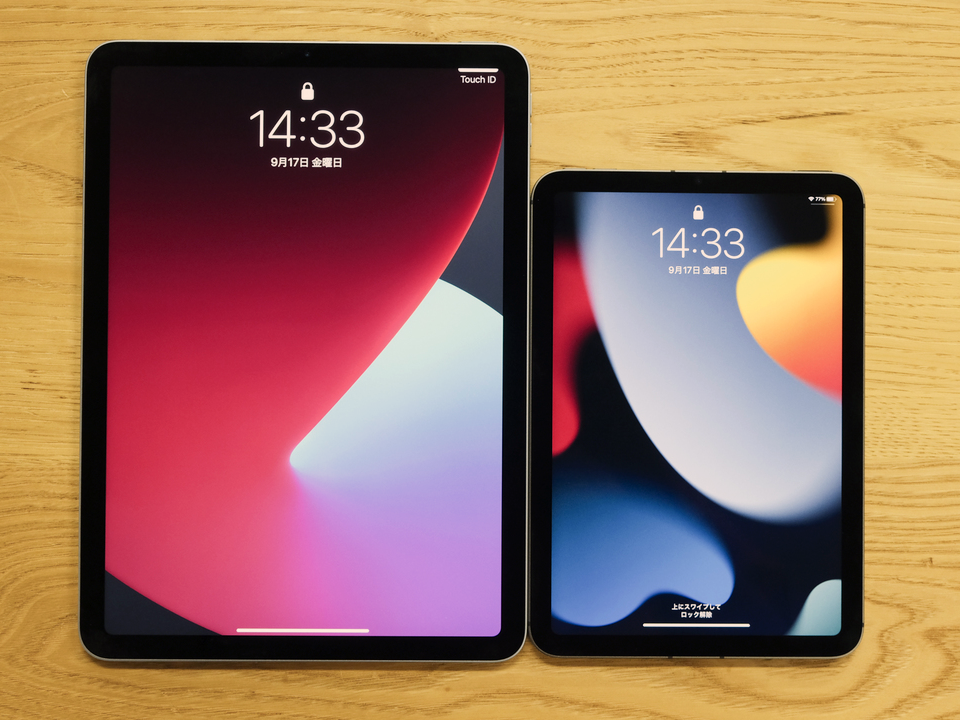
ただ、そこで考えねばならないのは、iPad Proにしなければならないのか、それともiPad Airで良いのか、という二択である。
有限である予算を無駄にしない為には、ここで厳格なる選定をしないと、いけない。

Continue reading…

考え直すiPad購入

やはり以前私が持っていた時と今は状況が異なるようだ。

できる事が増えている

第6世代iPad miniを買おうか、それとも第4世代iPad Airのような10インチ以上のiPadがよいのかをずっと迷い続けて、未だiPadの購入を躊躇っているのだが、考えれば考えるほど、自分に最適なiPadを選ぶ事が出来ずにいる。
基本、手帳をデジタル化する事から、iPadの利用を考えていたのだが、iPad OS 15が登場してから、iPadで出来る事が格段に増えている状況が見えてきた。
そうすると、手帳だけの使い方ではもったいない、と考えはじめるようになった。
インプットする方法は第2世代Apple Pencilが中心になるかな、と思っているが、長文を扱うならキーボードが便利だろう。
だが、そうなると第6世代iPad miniは都合が悪い。キーボードに難があるからだ。
キーボードを使うとなると、最低でもiPad Airが欲しくなる。
だが、そうなると大きさがB5サイズくらいになるので、持ち運びという点で難点が出てくる。
甲乙付けがたい結局、購入するiPadの迷いの解消は、自分がどのように使いたいかという事の迷いが解消されないかぎりは答えが出ないように思えてきた。
更なる選択肢

そして、iPad Airの大きさを必要とする使い方を想定すると、今度はiPad Airで良いのか? という問題にぶつかる事になる。
もう一つの選択肢である、11インチiPad Proという選択肢である。
こちらはPro Motion機能で120Hzのリフレッシュレートを実現した事で、より手書きが快適になっているし、何と言っても今のiPad ProはM1チップを搭載している事から、メインメモリも大きくなっている事から、複数のアプリを同時起動させた際の使い勝手が格段によくなる。スプリッドビューというマルチタスクでアプリを並べて使うと、片方の画像をもう片方のアプリにApple Pencilや指でドラッグする事で、簡単に移動させたりする事ができるので、メモを取ったりする際にとても便利に使える。これはメモリが少なくてもある程度はできるが、連携するアプリを多数開いて実行しようとすると、開いているアプリの分だけメモリが必要になるので、どうしてもAirとProで差が出てしまう。
ま、iPad Proはその分価格も高いわけだが。
これらの機能はもちろんiPad miniでも出来る。第6世代のiPad miniであっても、搭載しているOSは同じなので、機能としては同じだが、作業面積が格段に違うので、やりやすさが全く異なる。
なので、できる事を増やしていきたいと考えると、iPad miniの選択幅が狭くなってくる。
iPad miniはその持ち運びの容易さが全てなので、できる事のやりやすさは二の次という事になってしまう。できないのではなく、やりにくい。それがiPad miniという結論である。

Continue reading…

迷えば迷うほど

昨日アナログの手帳を買ったと言ったが、デジタル化を諦めたワケじゃない。

手持ちのデバイスを整理

昨日、2022年の高橋の手帳を購入したと記事にした。
毎年の事なので、恒例の手帳購入ではあるが、今年はデジタル化を進めるかどうかで悩んでいたのも事実。
iPad miniの第6世代が発売され、手帳のデジタル化の最有力候補が発売されたからだが、ゼリースクロール問題があり、今まで購入してこなかった。
だが、購入していなかったのはある意味正解だったかもしれない。
今、手持ちのデバイスのそれぞれの用途を考えたとき、果たしてiPad miniというサイズが正解なのか? という事は、もう一度よく考える必要があり、タブレット端末として、どういったインプットとアウトプットを期待し、それによってサイズが異なる事に気づいたからだ。
そういう意味で、自分が所有するデジタルデバイスの整理を今一度行っていきたい。

サイズで考えて見る

今、手持ちのデバイスは、MacBook Pro 13.3インチ、iPhone X 5.8インチの2種である。
これに今購入を考えていたiPad mini 第6世代は、8.3インチを加えると、管理するデバイスとしては、インチ数の低い方に偏る事になる。

●13.3 – 8.3 = 5(インチ)…MacBook ProとiPad miniの画面サイズ差
●8.3 – 5.8 = 2.5(インチ)…iPad miniとiPhone Xの画面サイズ差

つまり… 5.8 → (2.5) → 8.3 → (5) → 13.3 というサイズ差

もしこれがiPad mini 第6世代ではなく、iPad Air 第4世代だったらどうだろうか?

●13.3 – 10.9 = 2.4(インチ)…MacBook ProとiPad Airの画面サイズ差
●10.9 – 5.8 = 5.1(インチ)…iPad AirとiPhone Xの画面サイズ差

つまり… 5.8 → (5.1) → 10.9 → (2.4) → 13.3 というサイズ差

実に微妙な結果となった。
つまり、iPad mini 第6世代を購入すると、画面の小さい方にデバイスが偏り、iPad Air 第4世代を購入すると、画面の大きい方にデバイスが偏るという結果である。
甲乙付けがたいこの結果をもって解る事は、画面サイズに比して製品を検討すると、どちらかに偏るという事である。
では偏る事を前提に、どちらに偏る事が理想的なのかを考えてみる。

Continue reading…

高橋の手帳、再び

年末になったので来年の手帳をそろそろ用意する時期にきた。

毎年恒例

私は手帳を毎年購入している。
しかも購入する手帳は「高橋書店」の手帳と決まっている。
丁度一年前も当Blogで記事にしている
昨年はNo.395というウィークリー T’sディレクションダイアリーという種類の手帳を使っていた。これはサイズがA5サイズで、A4の紙の半分のサイズという意味で使用していた。
大きさ的にはちょっと大きいかな? と思うところもあるのだが、書きやすさからA5というサイズを使っていたのだが、ここ最近、スケジュールをGoogleカレンダー主体に使って、この手帳はGoogleカレンダーを書き写して確認する為に利用していた事から、A5よりも小さくてもよいかも知れない、と考えていた。
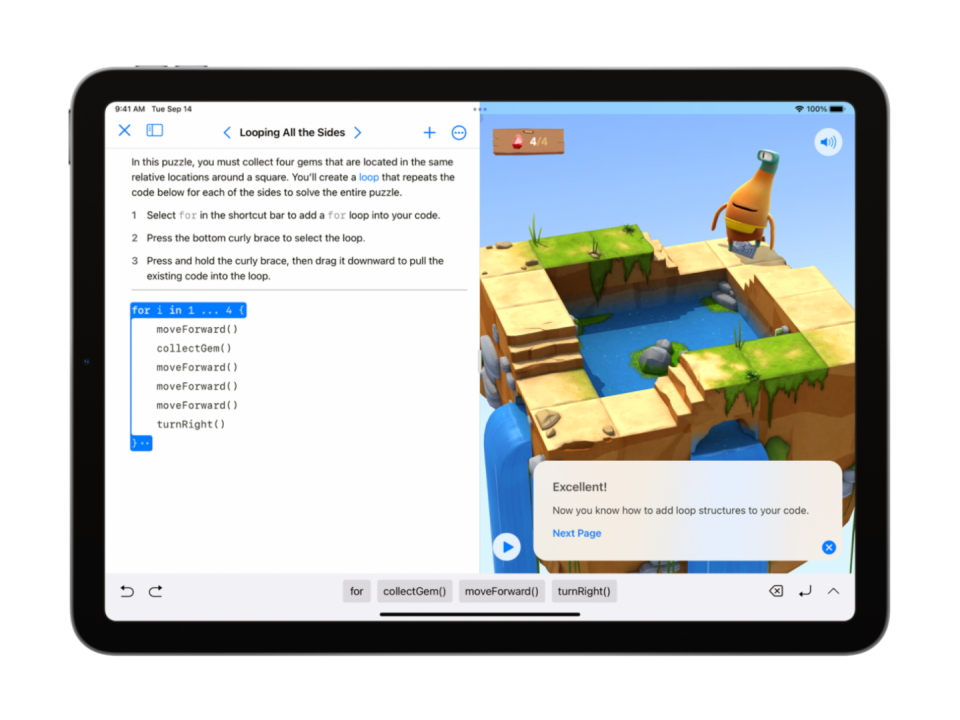
今年はB6サイズにしてみたなので今年はNo.390のウィークリー T’sディレクションダイアリーという種類は同じだがサイズだけB6という一回り小さい手帳を購入する事にした。
デジタル化に悩む

実は…今年は手帳を購入するかを迷っていた。
理由は単純で、もし私がiPad mini6を購入していたら、おそらく手帳は買わなかっただろう、という事。
前述した通り、最近はGoogleカレンダー主体でスケジュールを見ていて、あとはメモという用途が主体となっている。このメモという部分に関しても、もしiPad mini6が手元にあったなら、紙である必要が無くなるので、私の頭ではiPad mini6の購入次第で、自分の手帳としてのアイテムがデジタル化させていく方向を想定していた。
だが、私が直前になってiPad mini6の購入を躊躇った。
躊躇った理由は、例のゼリースクロール問題もあるが、そもそもiPad miniのサイズで良いのか? というタブレットの運用そのものを考え直すべきではないかという、用途と最新ガジェットへの興味を天秤にかけるという事を考えはじめたからだ。
12月12日のBlog記事にも、iPad Airを取り上げているのだが、その時には結論としてiPad mini6の方が手帳の代わりとしては最適かもしれない、と結んでいる。
だが、実際の用途は本当に手帳の使い方だけで良いのか? とあれからも迷っている。
タブレットというものをどのように捉えるか? は、実際に使い始めると、出来る事が増えていくので、必ず不満が出てくる。もう少し大きめにすればよかった、とか、もう少し小さめにしておけばよかった…と。
タブレットで出来る事が、昔から比べて格段に増えているからこそ、その判断に大きな迷いが生まれてくる。

Continue reading…

iPadでアプリが作成できる

今やモバイルデバイスでもPCと同等以上の事ができる時代。

Swift Playgrounds 4、登場

Appleが、iPad上から直接iPhoneやiPadのアプリを作成し、App Storeに登録できる「Swift Playgrounds 4」を12月15日より利用可能である事を発表した。
これは6月に開催された世界開発者会議WWDC 2021で予告されていた事なのだが、先日のiPad OS 15.2のリリースに続いて配信されたようである。
Swift Playgroundsは、開発者や学生がAppleのプログラミング言語「Swift」を学べるアプリで、MacやiPadで提供されていたのだが、App Storeへ登録できるのはMacのみだった。
今回のSwift Playgrounds 4で、それがiPad上からApp Store Connectに直接提出する事ができるようになり、AppをiPadだけで作成、公開、配信する事ができるようになった。
他にも、Appをビルドしながらすぐにライブビューを確認する事ができるようになっていたり、全画面モードでAppを実装してテストす事ができるようになったりと、改善点も多い。
また、Swiftパッケージに基づくオープンプロジェクト形式はiPad用のSwift PlaygroundsやMac上のXcodeで開いて編集できるようになっていて、iPadとMacでのApp開発が今までより柔軟になったようだ。iPadとMacがあれば、2つの環境を行き来できるわけであり、Appの生産性は大きく向上したといえるだろう。

最安のiPadでも動作する

このSwift Playgrounds 4だが、動作はiPad OSであれば動くので、最安で提供されている第9世代iPadであってももちろん動作する。
つまり、価格的には4万円程度のiPadであっても、プログラミング環境が手に入る、というわけである。
プログラム開発もできるiPadへiPad OSが15.2以上であればSwift Playgrounds 4は動作するので、従来の環境から比べても安い価格でプログラミングを学ぶことができる環境を構築できるようになった、と言えるだろう。
巷ではRaspberryPiという教育用の格安マイコンも存在するが、プログラムを勉強できる環境を構築するまでが結構大変だったりするので、そうしたハードの準備が必要が無く、アプリをiPadにインストールするだけでその環境が作れてしまうインパクトは、実際問題としてとても大きいのではないかと思う。

Continue reading…

iPad Airを考える

iPad miniが良いのか、iPad Airが良いのか?

自分の使い方を再確認

当Blogで、過去に第6世代iPad miniに関して自分の用途に合っているとか、いろいろと記事を書いたが、今更ながらホントにiPad miniで良いのかという事を、再度考えてみた。
というのは、小さいという事は当然ながら操作出来るパネルそのものが狭いという事であり、Apple Pencilで書く事は出来たとしても、その書く為のエリアが狭い事で使い勝手に響く可能性があるワケである。また、iPad miniはスマートコネクタの端子がないので、キーボードを使うとすればBluetooth接続の汎用品を使用することになる。スマートコネクタがない事が影響するかもしれないと考えると、本当にiPad miniで良いのか? というのは、もっとちゃんと考察すべき事と言えるかもしれない。
そう考えて、改めて私がどのように使いたいのかを考えることにした。

8.3インチと10.9インチ

iPad miniは8.3インチのパネルを使用している。
これに対し、iPad Airは10.9インチと、2.6インチの差がある。
これは対角線の長さのインチ差であり、実際には6.5センチの長さの違いが存在する。
こうして数字にすると結構な違いがある事に気づく。
そして重量。
iPad miniは約300gに対し、iPad Airは約460gと1.5倍ほど重い。
この大きさと重さによって、使う用途の使い勝手がほぼ決まってくる。

Screenshot of assets.media-platform.com

(画像はギズモードより)

性能は? と気にする人もいる。
iPad miniはA15 Bionicだが、iPad AirはA14 Bionicと1世代前のSoCだが、SoCに搭載されているメモリはどちらも4GBなので、動作させるアプリの処理性能は純粋にコア性能に依存する。おそらく普通の使い方だと思っているほど性能差は感じないと思う。
その他の違いとしては、インカメラの性能や機能があるが、タブレットでカメラを重視して使うという人以外であれば、そもそも気にする必要は無い。
もしタブレットでWebミーティング等を考えているようであれば、iPad miniのセンターフレーム機能は機能差として出てくるかも知れない。
あと、Wi-Fi以外の通信として5Gを前提に考えているなら、こちらもiPad miniに軍配は上がる。だが、大きなデータ量を伴う通信は5Gであっても結局はバケット通信料の壁を超えるのはまだ時代的に追いついていない。5G通信が無制限で格安で使える時代にならないと、本当の意味で安心して使用する事ができない以上、結局はWi-Fiに依存する事になるだろうと思う。
だから、最終的には大きさと重さが使い勝手を左右する。

Continue reading…

プラットフォームを変えるか?

メインPC入れ替えを考える中で、ふと思った事がある。

通常用途と分けるという方法

メインPCの入れ替えを検討しているという話は以前からずっとしている事だが、GPUのとんでもない価格高騰からそれが頓挫している状況が続いている事もまた、当Blogで言い続けていることである。
その中で、何度か「通常利用するPC」を分ける話をしてきた。
つまり、性能的には低くはないものの、ゲーム性能が高くないPCをセカンドPCとして今導入し、それを通常利用するPCとして使用し、来るべき時にゲーミングPCを更新する、という算段で考えた話である。
その際、先行導入PCとして、Ryzen7 5700G搭載の小型機を12~13万円程度で導入する事を考えた事なども記事にしたりもしたのだが、改めて考えてみて、その選択肢以外にはないのか? という事を考えた。
本来であれば、高性能機1台で全てを賄ってしまえば、2台運用という狂った事など考えずに済むし、コスト的にもメリットがある。だが、通常運用PCとゲーミングPCを分ける事で、ゲーミングPCへのユーティリティ系ソフトウェア追加で発生する可能性のある不安定挙動を抑える事ができるし、場合によっては配信時の作業を分業できる仕組みの構築もできる。2台体制にはデメリットもあればメリットもある、という事である。
ただ、2台体制にするのであれば、もっと原点に回帰する話として、果たしてその「通常運用するPC」が、Windowsである必要があるのか? という事も視野に入れるべきではないか? と考えたのである。

Mac miniという選択肢

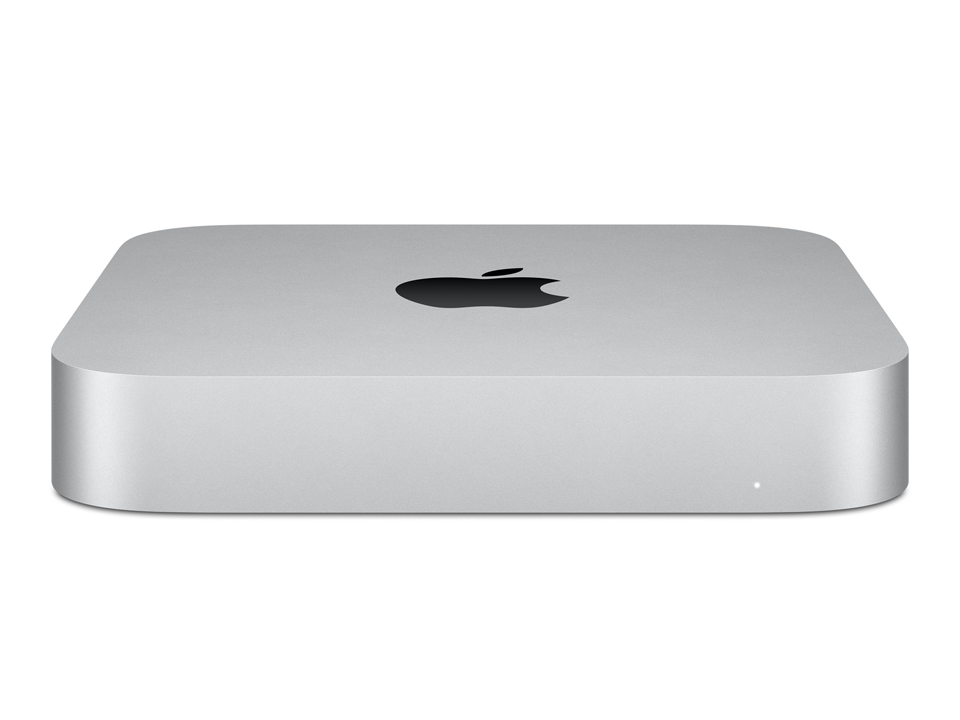
そこで浮上するのが、Mac miniである。
Windowsに拘らなければ最適解かも既にApple Silicon M1が搭載されたものが、前述のRyzen7 5700G搭載の小型機と同等価格で購入する事ができる状態にある。
MacBook Proを1年使った事で、大凡今のmacOSにも慣れてきた事もあるし、Macは最初から基本アプリケーションの大部分が標準で準備されている事もあったりと、使い勝手には申し分がない。
唯一、Windowsとのやり取りで困る事があるとすれば、文字化けする事がたまにあるという事と、Windows側にmacOS用のGUIに必要なファイルが作られてしまう、という事である。
これはWindows側から見ると、結構邪魔になる事が多い。
ただ、処理的にはApple Silicon M1はとてつもなく速いし、通常使用する上ではWindows機よりも効率良く処理できるだろうと考えられる。
従来はWindowsしか視野に入れていなかったが、よくよく考えればMac miniという選択肢もある事に気づいた事は、自分の中では一つの大きな変化かな、と思っている。

Continue reading…

macOS Monterey

私には珍しく颯爽とアップデート。

Monterey

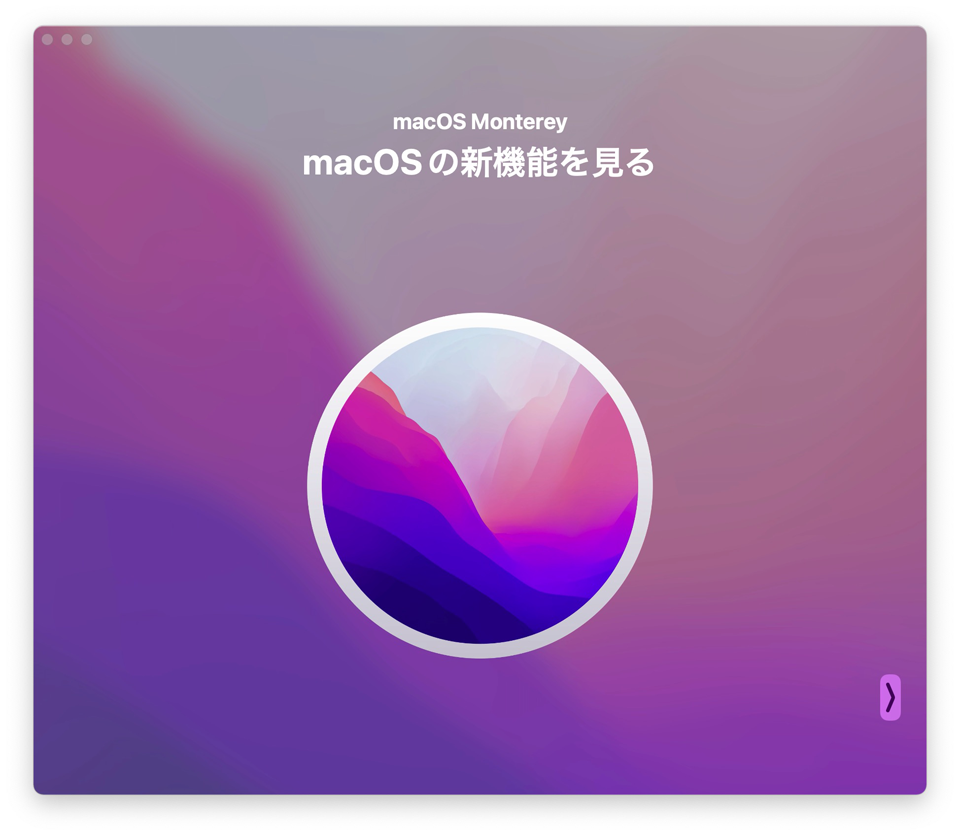
10月25日に、正式に発表された新macOSであるMontereyだが、いつもならしばらくは様子見して放置しているところだが、今回、私は何を血迷ったか、意外と早い段階でアップデートを実施した。
特にMontereyで気になった機能があるわけではない。
もともと、MontereyはApple Siliconを搭載したMacへの恩恵はとても大きいが、Intelコアを搭載したMacでは一部機能しか享受できないようになっている。理由はNeural Engineを使用する機能だからだ。
なので、しばらくばBig Sirでも問題はない、と当初から考えていたのだが、Parallels Desktop17も既に入れているし、Windows11ももうすぐそこまで来ている(実際にはアップデートできるがまだやってない)状態なので、この際一気にやってしまおう、という事で、先日アップデートしてしまった。
Apple Siliconだと良いアップデートなんだろうねアップデートすると、今までオレンジとブルーのイメージが強かったBig Sirの画面とは異なり、パープルイメージの画面へとガラリと変わった。
見た目にここまでガラリと変わると、機能的にも大きく変わったような錯覚に陥るが、実際問題、そこまで大きく変わったという印象がない感じである。
もちろん便利になるところは便利になっている。
いつでもメモを出せるようになったクイックメモは資料を見ながらオンラインミーティングしている時などは便利に使える機能と言える。
しかし、FaceTimeやSafariの機能向上は、そもそも使わなければあまり意味のある機能向上とは言えない。
気にしていたユニバーサルコントロールは提供が遅れるとしていて、晩秋に持ち越されている。
なので結果的には私にとってMontereyは驚く程の大改革と言えるアップデートと言い難いものである。
ま、サポートの関係から入れざるを得ないもの、とは思っているが。

ところが…

しかし、私のこのイキナリのアップデートは場合によっては最悪の結果を招いていたかも知れない。
それは、正式リリースから1週間が経過した今の段階で「Intelコアを搭載したMacがアップデート後に文鎮化する」という報告が次々と上がってきているからである。

Gigazine
https://gigazine.net/news/20211102-macos-monterey-bricked/

この記事を見る限り、文鎮化しているMacにはある特徴があるようだ。
それは2018年以降に出荷されたMacに搭載されているApple T2チップを搭載していないIntel Macという特徴である。
Big Sirの時にも似たような報告があったので、もしやとは思うが、同じ現象を発生させている可能性もある。
文鎮化してしまった場合の対処方法だが、現時点では全く対処する術がない。唯一できるのはAppleのサポートへの連絡である。
ただ、Apple T2チップ搭載のMacで文鎮化が起こった場合はDFUリカバリーモードによってファームウェアを復活させる方法もあるので、それでタイムマシンから復帰させる方法はあるかもしれない。

Continue reading…

Desktop Version | Switch To Mobile Version