(function() {function signalGooglefcPresent() {if (!window.frames['googlefcPresent']) {if (document.body) {const iframe = document.createElement('iframe'); iframe.style = 'width: 0; height: 0; border: none; z-index: -1000; left: -1000px; top: -1000px;'; iframe.style.display = 'none'; iframe.name = 'googlefcPresent'; document.body.appendChild(iframe);} else {setTimeout(signalGooglefcPresent, 0);}}}signalGooglefcPresent();})();

Tagged: Apple Device

Mac上のWindows11

Windowsでも更新が怪しいWindows11だが、Macではもっと厳しい。

Parallels Desktop

現在、私はIntel MacのMacBook Pro 2020を所有しているが、これは偏に仮想環境でWindowsを動作させる為に採った措置で、導入時もApple Silicon対応のMacにすべきかどうかをずっと悩んでいた。その結果として、Windowsの動作が確実なIntelコア搭載のMacBook Pro 2020を購入する事を選んだのだが、ここにきてWindowsが10から11へとアップグレードする事が発表され、Mac上で動作するWindowsもWindows11にできるのか気になっていた。
結論から言うと、Mac上で動作するWindows10はWindows11へアップグレードするには要件を満たさない事がわかっている。
おそらく、要件的に足りていないのはTPM2.0への対応といったところだと思うが、もともとMacはT2チップという専用のセキュリティチップを搭載している。だが、これはApple専用でもあるので、これではWindows11の要件を満たせない。対応できない原因はまさしくコレが原因ではないかと思うが、何に原因があるにしても、対応していない状況は変わらない。
MacでWindowsを動作させるにはいくつか方法があるが、私が採用している方法はParallels Desktopと呼ばれる仮想化アプリでWindows10を仮想OSとして動作させる方法だが、これを提供しているParallels社のサポート担当SVPのNick Dobrovolskiy氏は、このWindows11の対応に関して「エンジニアリングTeamは、Windows11 Insider Previewの公式ビルドを待って、今後のParallels Desktopのアップデートで完全な互換性を実現するために、新OSに導入された変更点を検討しています」とコメントしている。また「実現のために可能な限りの事を必ず行う」というコメントも付け加えている。
公式が言っている事なので、いずれは対応するという事は間違いないだろう。あとは技術力を信じるしかない。

macOS Monterey

Macは、次のmacOSのbeta版が公開されている。
Big Surが公開されてそろそろ一年になろうとしているが、OSが大型アップデートするタイミングという事である。
このMontereyと呼ばれる時期macOSに関しても、Parallels Desktopは対応していく必要がある。だからParallels社は、この新OSへの対応と、Windows11というOSへの対応の2つを同時に進めていかねばならない状況である。
しかも、M1 MacがARM版Windowsに対応している事を考えると、M1 Macへの対応も同時に進めていかねばならない状況になる。
一応、M1 Macの上で動作しているARM版Windows10で、Windows11プレビュー版は動作しているようだが、これの検証は一筋縄ではいかないと考えられる。
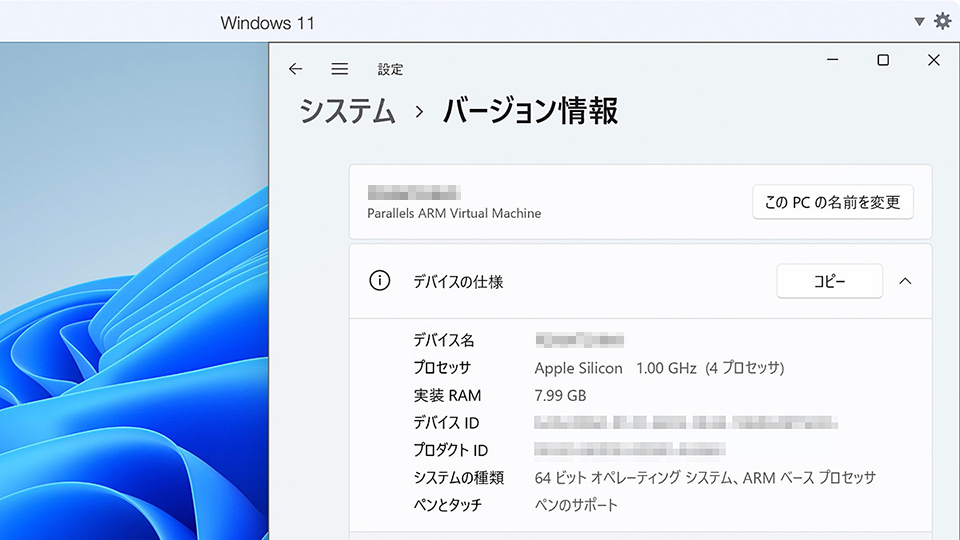
Apple Silicon on Windows11というのは、もし動作に問題があったとしても、それがParallels Desktopの問題なのは、それともWindows11プレビュー版の問題なのか、ハッキリしないからだ。
ただ、WindowsマシンでWindows11を動作させて、それと比較すればどちらの問題かはある程度予測はできる。検証作業は、そうした複数の環境で動作させた上での比較検証という形で進めるしかないので、より時間と手間はかかるだろうと予想される。
Continue reading…

iPhone、機器更新

昨日申し込んだケータイ補償サービスの入れ替え機器が届いた。

リペア品といえど

昨日、My docomoで申し込んだケータイ補償サービスの交換機器が本日届いた。
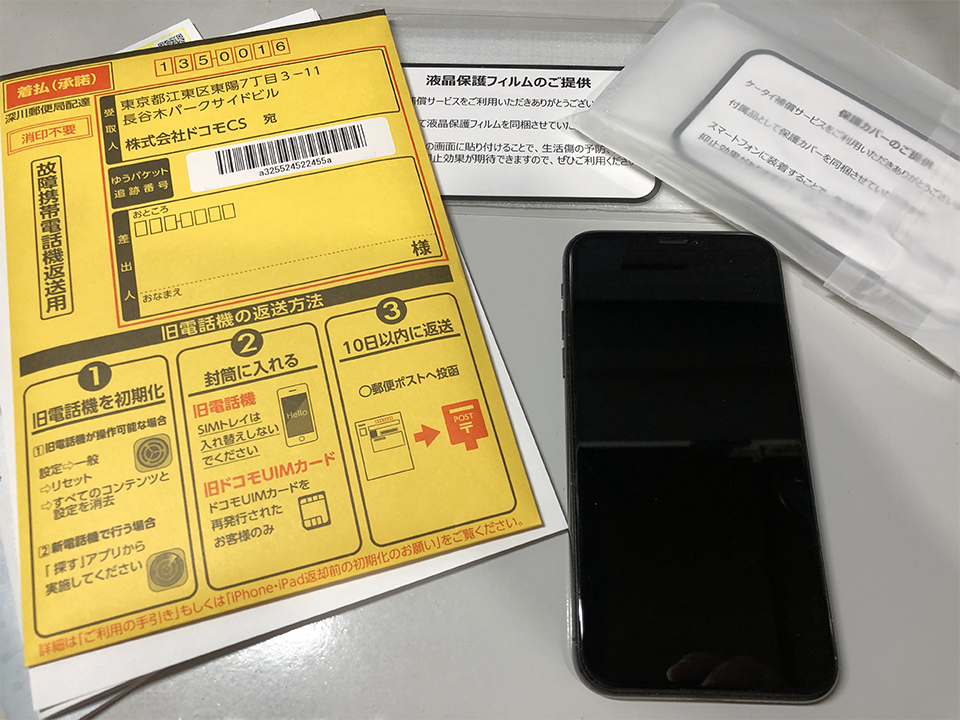
所有している機器と同じモデルでdocomoが中古機器をリペアした製品が届くという事だったが、届いた荷物を開けてみるとそこには新品と言っても差し支えない機器が入っていた。
当然だが、液晶や背面のガラスには保護シールが貼られている状態で、外装はおそらく新品になっているものと思われる。
箱に入っていたものは、入れ替え機器とサービスで付いてきた保護フィルム、保護ケース、そしてケータイ補償サービスの段取りが描かれた紙面(マニュアルみたいなもの)と返送用封筒である。
docomoからの送付品マニュアルにも返信用封筒にも、返送する機器は初期化するようにと描かれている。これで初期化しないヤツがいたら、それはそもそも言われた事をしないヤツではないかと思う。

届いた機種は完全に新品と同じような状態になっていて、電源を入れれば新品のセットアップと同等の状態で起動が始まる。なので、この交換品のセットアップをする前に、旧機種でやっておくべき事を先にやっておく方がよいだろう。

旧機種でやっておくべき事

これは新機種への機種変更の時にも同じ事をする事だが、iPhoneの機器の入れ替えの時には、まず旧機種のバックアップをしっかりとっておくという事である。
iCloudでオンライン上のバックアップが取れるようならそれでバックアップするのもよいが、データが多くてiCloudの容量ではデータが足りないという人は、Windows等のiTunesでバックアップを取っておく。
基本的にはこのバックアップデータで入れ替える機種にも同じデータを入れてセットアップするのだが、それだけで機器変更(機種変更)ができないものがある。
今回実際に試してみて、このiTunesのバックアップだけでデータ更新できなかったのは、SUICAとLine、あとワンタイムパスワード系のアプリケーション設定だけである。
SUICAは、旧機種でまずカード情報を削除する必要があり、Lineは旧機種でアカウント引継ぎの設定をONにする必要がある。ワンタイムパスワード系は、そのアプリケーションによってやり方が違うだろうが、概ねWebサイトで紐付けた機器登録を解除する必要がある。
その後新機種で、SUICAはiCloudの情報からWalletに再度登録し、Lineは電話番号等で機器認証させれば良い。ワンタイムパスワード系はほとんどの場合で改めてWebサイトから登録パスコードを取得して認証させればいい。
それ以外のアプリケーションでは、ほとんどがiTunesのバックアップデータから復元できているようで、改めて再認証させるというよりは、アプリケーションを起動させてログイン情報を確認する事で入れ替えが完了する。
注意すべきはd払いで、コイツだけはWi-Fiで通信していては再認証はできない。WAN接続でdアカウントサイトで再認証すれば使えるようになる。
あとWebマネーや銀行系のアプリケーションでは場合によっては再度アカウント認証が必要な場合があるが、それは再ログインすれば特に問題はない。
思った以上に、機器が変わっても更新作業として特別にすべき事はあまりないのに驚く。

Continue reading…

ケータイ補償サービス

ついに申し込んだdocomoのサービス。

新機種転換はおあずけ

当Blogで過去に私の所有するiPhone Xの背面ガラスが砕けていた事を書いた事がある。
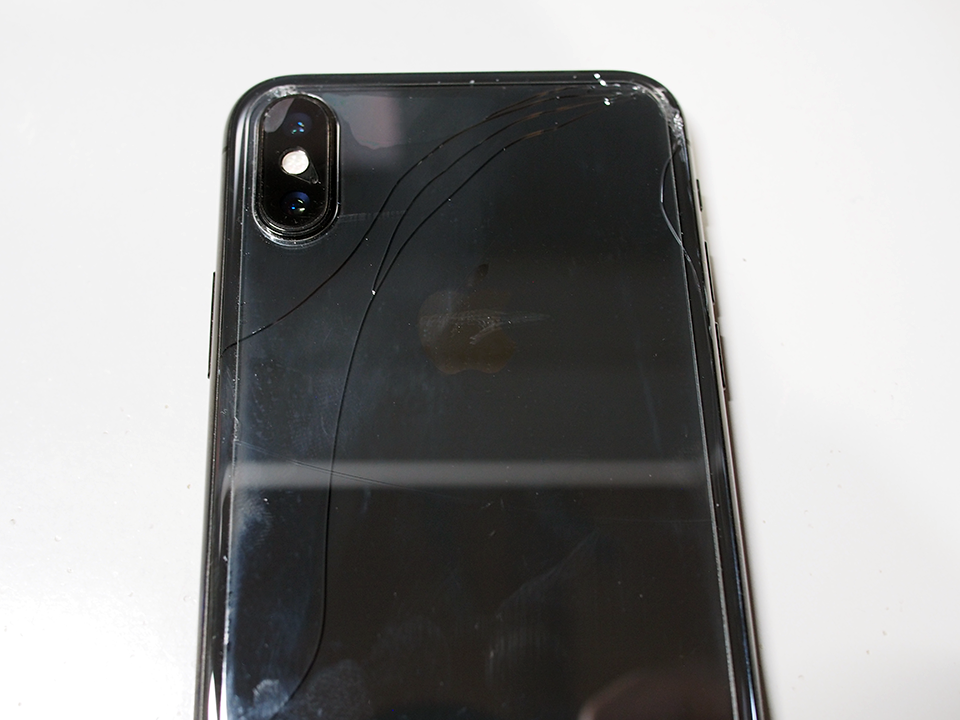
ケースで保護していたにもかかわらず、裏面右上から左下に向かってピッとヒビが入っていて、しかもそれだけでなく背面右角ちょい下あたりも砕けていたのである。
この余技せぬヒビから、新機種であるiPhone12に乗り換えかな? とも思っていたのだが、そもそもdocomoのケータイ補償サービスにも入っていたので、それでリペア品と交換するという手もあり、どの方法が一番お得かという事を検証した結果、コメントで情報を戴いたのだが、ケータイ補償サービスでリペア品に交換した後、現行機種を外部の買い取りショップで売却、そのままApple Storeやdocomo等で新品のiPhone12を購入するのが良いのではないか? とアドバイスを戴いた。
その時は「なるほど」と感心し、そのつもりで新機種への転換をしていこうかと考えていたのだが、その直後にある事に気づき、結局何もせずに手付かずのまま一ヶ月以上放置していた。
そのある事というのも、当Blogで記事にしたのだが、この状況から、機種変更の為の新品購入は今は厳しい事となり、結局新機種への転換はおあずけになった。
ただ、このヒビの入った現行機種をそのまま使っていると、より被害が拡大する可能性もあるので、このままというワケにもいかない。
という事で、docomoのケータイ補償サービスでリペア品と交換する事にした。
毎月ケータイ補償サービスの費用を支払っているので、使わない手はないだろう。

ネットで申込み

当初、このケータイ補償サービスを使う際に、docomoショップに行って手続きしようと思っていたのだが、My docomoからの手続きだと、サービス利用時の価格が10%引きになる、という事もあって、それならば、とネットで手続きをしてみる事にした。
毎月支払っているので使わない手はないMy docomoから、指定のリンクを辿ってケータイ補償サービスを申し込むと、まず自分が交換しようとしている製品引っ越し個体の確認があり、その後、製品状態の説明、金額の確認と進めていくだけで申込みはあっという間に終わってしまった。
唯一手入力したのは、製品の状態で、外装の破損を選んだ後に「背面にヒビが入っている」という現状の状況を記載しただけで、あとは選択肢を選んでいくだけのお手軽入力だった。
この手続きをネットで行った場合、docomoから先に交換機種が送られてきて、データの移行などをユーザーが実施した後、今まで使っていたスマホをdocomoに返送するのだが、その際、その返送するスマホの中に入っていたデータは自分で初期化して消す必要がある。もしこの初期化を行わなかった場合は、docomoが返送したスマホをリペアする際に一度確認の連絡が来る可能性があるという。ま、確認連絡が来た後に結局は消去されるのだろうが、面倒な手間が増えるだけなので、初期化する事を忘れないようにしたい。
iPhone系の場合は、ホーム画面から「設定」→「一般」→「リセット」→「すべてのコンテンツと設定を消去」と選べばその本体の初期化ができる。

Continue reading…

iPhoneX、砕けてた

ふと背面を見て気づいた。iPhoneXの裏面にヒビが入っている…。

こういう時、どうする?

いつもケースに入れて使っているiPhoneXだが、過去に手元から落下させて、ガラスが割れたのでは? と気にする曲面が何度かあった。
しかし、実際にはガラスフィルムが砕けただけで、iPhoneXのガラスは無事、という感じだったので、都度、ガラスフィルムの貼り直しで元に戻るという事ばかりだった。
つまり、実際にはiPhoneXのガラスはかなり強いという事であり、私的にはかなり安心していたのだが、今日ふとiPhoneXの裏側を見ていると、妙な筋が複数にわたって走っている事に気づいた。
右上の角から、左上のカメラの方向に向かって3本の筋が走り、そのままカメラに届く前に下へと流れ、そのままカメラを迂回するようにして左側へと3本の筋が走っていた。
ケースにヒビが入ったのかな? とも思ったが、ケースは割れる素材ではないし、キズでも付いたかな? と思ったのだが、ケースを外してみて愕然とした。
なんですとーっ!(>_<)iPhoneXに…ヒビが入っている!
しかも、液晶画面側ではなく、裏面の本体側である、というところがポイントである。
実は、iPhoneは液晶画面が割れた時と背面が割れた時では、その対応が異なる。
なんと、背面のガラスが割れた時は、本体の破損と数えられ、液晶画面(表面)が割れた時は、液晶パネルの破損と数えられる。
数えられるだけなら問題はないのだが、この二つ、実は修理費用に雲泥の差があるのである。
壊れやすい表面側は、比較的安易に交換できるので、価格が安めに設定されており、背面側が割れた時は、本体そのものの破損として数えられ、修理費用が跳ね上がるのである。
裏面のヒビなので、使い勝手には何ら影響はなく、しかも保護ケースに入れる前に保護フィルムで防護している事から、ヒビが入っていても砕けるわけでもなく、元の状態のままの姿をキープしている。
それだけに、コレは直した方がよいのか、それとも買い替えまでそのままで良いのかの判断にとても迷っている。

ケータイ補償サービス

私はiPhoneXをドコモで契約してから、ずっと「ケータイ補償サービス」に入っている。
年2回までなら、その補償サービスで修理代金などが補償されるのだが、今回の私のケースでもこのサービスを利用する事はできるだろうと思われる。
問題は、このタイミングで修理するか? という事である。
次買い替える時、下取りするとか考えるようなら、確かに修理した方がいいだろうし、これから先、まだまだ使っていこうと考えるなら、修理した方が精神衛生的にも良いだろう。
だが、もし次買い替える時、下取りしないという前提で考えるようなら、今、普通に使えている状況で修理するのか? というのは、悩みどころである。
全く使えないというのなら確かに修理は必須だが、今、私が見つけなければ気づく事もなかったようなヒビである。それを修理すべきか? という判断は実に難しい。
今年の秋に発売されるというiPhone13(仮)もしくはiPhone12S(仮)が、ただのマイナーチェンジで終わるようなら、今iPhone12に変更してしまっても良いかもしれない、という判断もできる。
ちょうど、先日、iPhone12とiPhone12 miniに新色が加わったばかりである。
タイミング的にも良いかもしれないような話だ。

Continue reading…

Appleから新製品 2021

Appleから新製品が発売されるという情報が発表された。

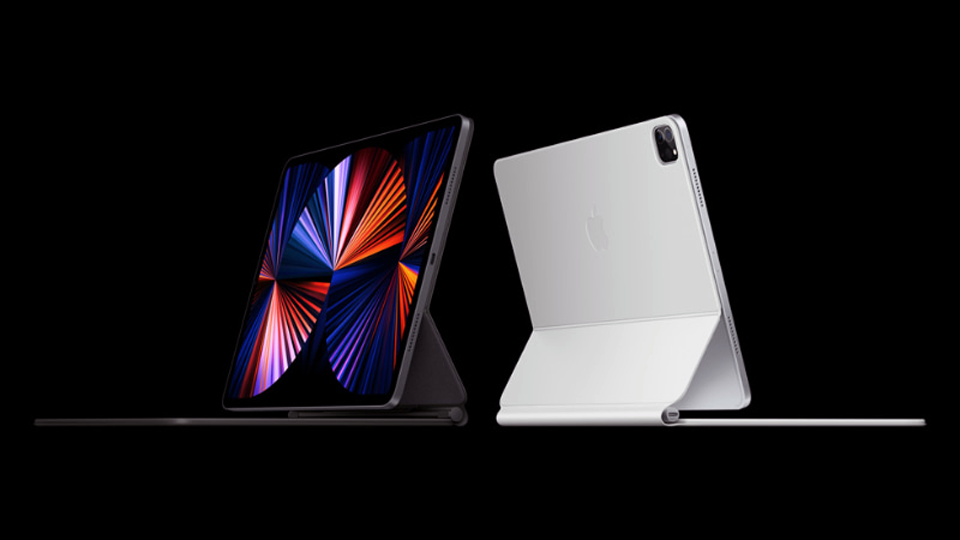
M1搭載のiPad Pro

日本時間にして4月21日の午前2時ごろ、Appleが動画によるイベントを開催し、いくつかの新製品の発表を行った。
今回の一番の目玉は、おそらく5Gに対応したiPad Proではないかと思うが、今回のiPad Proは、SoCにMacと同じM1を搭載したものになる。
とても良い製品だが…高いのが難点4月30日から予約が始まり、5月後半に発売が予定されているもので、価格は11インチモデルは94,800円からで、12.9インチモデルは129,800円からとなる。全体的にかなり高価格帯に位置する製品になっているのだが、もちろんそれには理由がある。
今回は11インチモデルと12.9インチモデルには大きな差がある。
それは搭載するディスプレイで、12.9インチモデルにはミニLEDバックライトを採用した「Pro Display XDR」と同様の技術を採用した「Liquid Retina XDRディスプレイ」を採用している。コントラスト比は100万:1と凄まじい性能を持ち、1万個以上のLEDを使ったバックライトで2,596ゾーン毎に輝度を調整している。
11インチモデルは、通常のIPS液晶モデルになるが、それでも120Hzのリフレッシュレートを持つパネルなので、品質的に悪いものではない。
前述したようにM1を搭載した事によって、前モデルとの比較でCPUは50%、グラフィックは40%高速化しているという。
またインターフェースとして、USB Type-Cが前モデルと同様に使えるが、今回のモデルはThunderbolt3/USB 4に対応したのもが搭載され、より高速なデータ転送が可能になっている。
詳細な性能は専門のサイトに譲るが、これだけ高機能になれば価格が高騰するのも解らなくもないが、最上位機種になると28万円ちかくにもなる事もあり、さすがにこれは行きすぎではないかとさえ思える。

M1 iMac

そしてもう一つ私的に気になったのは、新iMacである。
このiMacは、既にiPadにスタンドを付けてデスクトップにしたMac、という表現しかできないような気がしてならない。
24インチ液晶を搭載した本体サイズは、従来の21.5インチモデルと同等の横幅に抑えられており、高性能ながら発熱を抑えたM1をSoCとして搭載し、ディスプレイ部の厚みは11.5mmと薄い板状のタブレットのようなスタイルになっている。
この薄い板状の本体に、スタンドが取り付けられただけというスタイルは、ある意味本当の意味でデスクトップ革命と言えるようなスタイルではないかと思う。
この薄さ、この大きさにして、6つのスピーカーを内蔵し、Dolby Atmosに対応、通信はWi-Fi6とBluetoothに対応するだけでなく、電源ケーブル内に信号を通す事でACアダプタにRJ-45端子(有線LAN)を持つ。
液晶パネルは4.5K Retinaと呼ばれる液晶で、4,480×2,520ドット、表示色10億色(10bit)、輝度は500cd/平方m、P3広色域に対応している。
SoCは前述したとおりM1だが、MacBook Airと同様にGPUが7コアのモデルと8コアのモデルが用意される。
見た目にもスタイリッシュ感溢れるもので、スマートにiMacで作業したい、とそう思わせてくれる製品ではないかと思う。

Continue reading…

M1 MacでNintendo Switch?

どちらもArmアーキテクチャなのだから、可能性はあるハズ。

Apple Silicon上でSwitchが動く?

Sera Tonin Brociousと名乗る開発者がTwitterで、M1 Mac上で実行されているSwitch用「スーパーマリオオデッセイ」の動画を公開した。
これは高性能グラフィックAPIであるVulkanを使用したオープンソースのエミュレータ「yuzu」を介して達成されたもので、Apple純正のMetalグラフィックフレームワークにVulkanをマッピングするランタイムライブラリ「MoltenVK」を使っているという。
そしてMoltenVKの制約で現時点では動作は完璧ではなく、途中で終了してしまうようだ。

https://twitter.com/daeken/status/1340802622547214338?ref_src=twsrc%5Etfw%7Ctwcamp%5Etweetembed%7Ctwterm%5E1340802622547214338%7Ctwgr%5E%7Ctwcon%5Es1_&ref_url=https%3A%2F%2Fjapanese.engadget.com%2Fm1mac-nintendo-switch-emulation-062025302.html

このTwitterの動画では、まずエミュレータを起動させ「スーパーマリオオデッセイ」のROMデータを選択、Joy-Conの確認を含めたいくつかの確認オプションが表示され、さぁ起動、というところでエミュレータが終了というものになる。結果的にはゲームプレイまでは確認できないものの、Switchの起動シークエンスの途中までは動作していると考えられるとなると、最終的にはM1 Mac上で動作する可能性が高い。
Switchは、NVIDIAのTegra X1ペースを搭載しているので、M1 Macと同様のArmアーキテクチャで動いている。動作が不安定な部分はいろいろな調整が必要なのだろうが、エミュレーションできる可能性はとても高いと思われる。

Arm関係はとても多い

今回はNintendo Switchがエミュレーションで動作した、という話だが、Armアーキテクチャで動作しているシステムは世界中でとても多い事を考えると、権利的な部分がクリアにさえなり、エミュレータの基礎技術が確立すれば、かなり多くのシステムがM1 Macの上で動作可能と考えられる。
Android OSだってArmで動作しているのだから、M1 Macの上で動作させる事は比較的容易ではないかと思う。そう考えるとM1 Macは、ハードを直接制御するハイパーバイザ型の仮想化フレームワークさえ利用できれば、エミュレータの移植そのものも比較的容易ではないかと思われる。
もちろん、出来るという事とやっていいという事には雲泥の差があるワケだが、Apple Siliconの可能性は相当に広いという事が言えるのではないかと思う。

Continue reading…

MacBook Pro購入の誤算

ん~、まさかここまでの展開になるとは予想できなかったなぁ。

M1 MacでWindows10

2020年7月、私は2020年モデルのMacBook Pro 13インチを購入した。
当Blogでも記事にしていたので、詳細はそちらを見て戴きたい(当Blogの検索窓にMacBook Proと入れて戴ければ続々出てくる)が、当時はIntelコア搭載のMacBook Proを即時購入するか、それとも秋に発売されるというArm版MacBook Proを待つかで随分と悩んでいた。
悩んでいた最大の理由が、仮想化環境でWindowsを動作させられるか? というものである。
仕事上、どうしてもWindowsは使って行かなければならないので、モバイル機器にもWindowsという選択肢がどうしても必要だったのである。
CPUがIntelコアだと、もともとx86コードが実行できるIntelコア搭載Macであれば問題無くWindowsが起動できる。それは既に実証されている事なので安心感があるのだが、Arm版Macの性能が未知数といいつつも、当時のAシリーズのCPUが搭載されるとなるとその性能が相当に高いのではないか? という不確定要素もあり、待つべきか、それともIntelコア版があるウチに購入すべきかで、相当に悩んだのである。
結果、私はIntelコア搭載Macを選択した。理由は、Arm版MacでWindowsが動作させられる可能性が低いとなったからである。但し、ここで私は一つのミスをやらかしている。
というのも、この時点でArm版Windowsの可能性をあまり考えていなかったのである。
Microsoftも独自SoCを開発してArm版Windows10を搭載した製品を出していたのだが、そのArm版Windows10がMacで走るかもしれないという可能性をほぼ見落としていたのである。
しかも、当時のArm版Windows10は、32bitアプリケーションしか走らなかったという問題もあった。Windows10をMacで普通に走らせるには、ほぼIntelコア搭載Macが必要、と判断したのである。
ところが…M1 Macが発表となり、その性能の高さが各所で報じられると同時に、M1 MacでArm版Windows10が走るという話がApple関係者から発信されるに至った。
この時点で私の予想できなかった状況へ進んでいった事は言うまでもない。
結果、現在ではM1 MacでArm版Windows10が、個人レベルで動作させられるにまで至っている。

もっと時間がかかると予想

もちろん、私は今後ずっとMac上でWindows10が動作しないとは思っていなかった。
いつかの段階では、M1 Mac上でWindows10が仮想環境で動作するだろうと思っていたし、そうでなければ仮想化ソフトを販売しているメーカーは大きな事業転換を迫られる事になるわけで、少なくともAppleが2年かけてApple Siliconへと移行させていく中で、M1 Mac上でもWindows10が動作するようになるだろう、と予想していた。
しかし、実際にはM1 Macが発売されて3ヶ月程度でArm版Windows10が個人レベルで動作してしまった。さらに追い打ちを掛けたのは、Arm版Windows10がx64コードをエミュレーションできるようになったという事。これでArm版Windows10は、ほぼ全てのWindowsアプリケーションが動作する可能性を持つに至ったワケである。
しかもM1 Macのその性能の高さは予想外である。Rosetta2上で動作しているアプリケーションであっても、ネイティブの2割弱程度の速度で動作しているし、何より、元々の処理能力が高く、2割減となった性能ですら普通に使えるレベルの性能だったワケである。
これを誤算と呼ばずに何というのか?
ただ、私がもしM1 Macの発売を待っていたとしたら、一つだけ悩む部分があったのも事実だ。
それはThunderbolt3端子が2つのみで、それ以外に拡張ポートがないという事である(Mac miniはUSB端子があと2つあるが…)。
これに関しては、2021年に上位版のApple Siliconが登場するようで、今後期待したいところである。
なので、私自身は現在のIntelコアMacBook Proを購入した事を後悔はしていないものの、予想を大きく外したな、という思いでいっぱいである。

Continue reading…

Thunderbirdが遅い

MacBook ProのOSをBig Surにしたところ、問題が出た。

動作が重い

先日、13インチMacBook Pro 2020 Intelコア版のOSをBig Surにアップデートした事を記事にしたが、アップデート時にも進捗が見えなくて焦れた事もあれば、その後のアップデート状況は動作も良好という話をした。
しかし、全てに於いて全く問題なし、という状況にはならなかったようだ。
Macにインストールしているメーラーである「Thunderbird」の動作が異様に遅い事に気がついたのである。
Thunderbird以外のアプリケーションでは、セキュリティソフトのESET CYBER Security Proが起動できないという問題がわかっていて、それ以外だとParallels Desktop16含めて問題なく動作している。
ESET CYBER Security Proは、公式サイトで未対応である事が既に判明していたのだが、本日付でリアルタイムファイルシステム保護機能だけが動作するbeta版が提供されている。但し、このbeta版をインストールした後は、おそらく正規版がリリースされても自動でアップデートされない可能性がある為、私は今の所正式版を待つ事にしたのだが、どうしてもESETでセキュリティを保護したいという人は、リアルタイムファイルシステム保護機能に限定されているが、beta版を導入する事をオススメする。

ESET サポート情報
https://eset-support.canon-its.jp/faq/show/17538?site_domain=private

Thunderbirdに関しても、とりあえず調べたところ、公式では日本語での説明が無かったのでわからなかったが、日本語サイトの各所でbeta版の84.0b1をインストールする事で問題無く動作する情報が見つかった。
公式では78.5.0版がBig Sur公開後に発表された最新版だが、このバージョンでは動作の重さを解決するには至っていない。
一日でも早く動作改善させたいのであれば、84.0b1をインストールして対応するしかないが、この場合、正式リリースが出た時に正式版で自動アップデートが効かない可能性があるので、そこはbeta版を扱うという意味で注意が必要である。

Thunderbird 84.0b1
http://ftp.mozilla.org/pub/thunderbird/releases/84.0b1/

まだまだ不安定

macOS Big Surだが、やはりまだまだ不安定の域を出たとは言い難い状況と言える。
Big Surをインストールしてみた私の2020年発売モデルぐらい新しいMacだと、Appleも比較的検証もしっかりしていると考えられるが、古くなればなるほど、Appleの検証は行き届いていない感じがする。
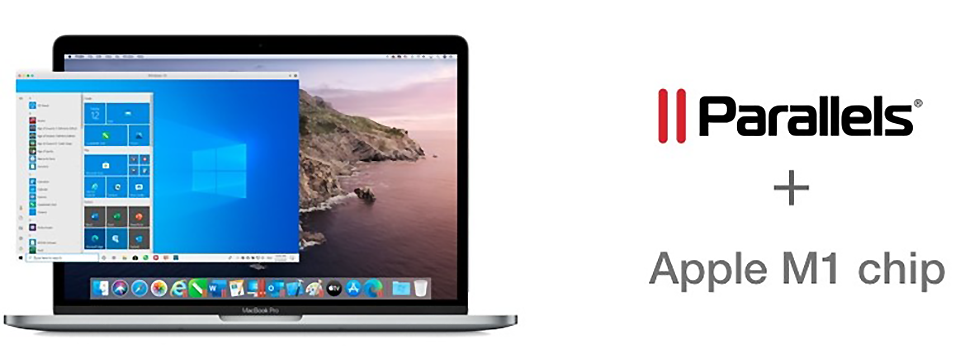
ただ、不具合報告の中に2019年に発売されたモデルが含まれていたりと、必ずしも新しめのMacだから大丈夫という事はないのも事実で、何がトリガーになっているのかが見えていない。
ただ、無事インストールできた人の操作感を確認すると、ほとんどの人がサクサク動作し、今までよりも効率良く作業できる、という話をする。
特に動画編集をしている人は、SSDへのアクセスが高速化している事を感じられるほどだというので、OSとしては良く出来たバージョンだと言えるかも知れない。
なので、後は不具合が出る部分をどう吸収するか、という所が課題なワケだが、Macもここ数年でいろいろなバージョンで複数の機種を発売している事から、構成される部品での製造機種に結構な幅がある。Windowsと比較するとそれらは圧倒的に少ないわけだが、MacはWindowsよりもブラックボックスが多いので、こういう対応には苦労する事は容易に想像出来る。

Continue reading…

M1でWindows

完全ではないにしても、動作する環境がもう揃い始めた。

ARMでもRosetta2で

先週から、M1搭載のMacの話題が各所で言われていて、その都度反応している私だが、もちろん私がそれに注目しているからこそ、このBlogでもそうした話題が多くなっている。
私の一番の関心どころは、やはりMacでWindowsが動作するのか、というポイント。
私がIntelコアのMacBook Pro 13インチを購入したのも、このMacでWindowsが動作する環境が作れるからであり、Apple Silicon搭載Macを待つか迷っていたのも、Windowsの動作状況が大きく影響していたからだ。
だが、私のその悩みも実は杞憂だったかもしれない。
というのも、今の時点でM1搭載MacでWindows環境が実現するかもしれない道が見え始めたからだ。

この動画を見るとわかるが「CrossOver 20」というWindowsのエミュレーションソフトを使用する事でWindowsのアプリケーションがエミュレートされて動作している。
具体的な動作状況としては、32bitのIntelコアWindows向けバイナリを動かす際は、Wine 5.0(LinuxやMacでWindowsアプリをエミュレートするソフトウェア)ベースのCrossOverで32bitから64bitにブリッジして、さらにRosetta 2を介して動作する…そんなイメージである。
つまり、M1チップ上でエミュレーションにエミュレーションを動作させて動かしている、そんな感じである。
それにも関わらず、これだけ動かせている事にまず驚きである。

課題も多い

ただ、DirectX11が関与するものは動作しない等、Windowsでは当たり前に動作するものが結構動かないなど課題もまだまだ多いのも事実で、これらが一気に問題解決するかというと、そう簡単な事ではない事も予想できる。
米Parallels社も、意欲的に取り組むだろうとは思うが、M1搭載Macでx86アーキテクチャのプログラムをスムーズに動作させるのは、まだまだ試行錯誤が必要だろうと考えられる。
ただ、それでも今の時点でこれだけのものが動いているという事実は間違いないわけで、Rosetta2のトランスコードの処理能力はかなり高いものと考えられる。
これは私の予想ではあるが、来年のそう遅くない時期には、M1搭載MacでWindows環境はそれなりに現実的になってくるのではないかと思える。やはりDirectX11、DirectX12あたりの動作がそのカギを握っているのではないかと思うが、米Parallels社あたりは、この問題に対して何かしら突破口を切り開いてくるものと思っている。M1搭載MacでWindowsは夢物語ではない

Continue reading…

Big Surへの誘い

MacBook Proの異変が治らない。それならばと思い切って行動に出てみた。

一か八かの賭け

MacBook Proの動作が重く、またParallels Desktop16の上のWindows10の動きもどうもオカシイ…。これらが一向に解決に向かわないので、ネットでいろいろと情報を探っていくと、妙な情報に行き当たった。
Big Surの不具合の報告に併せて、その前のOS、つまりCatalinaの動作まで遅くなった、などという書き込みを見つけたのである。
詳細はわからないが、Appleが各Macの起動アプリケーションの状況を把握するため、一部のデータを特定のサーバに吸い上げている、という噂があるらしい。で、今回のBig Surの不具合によって、それらのサーバへのアクセス負荷が高まり、Mac全体の動作が重くなっているような話があるというのである。
正直、俄には信じられない話だが、確かに私のMacBook Proの動作が重くなったと感じるようになったのは、Big Sur公開前後くらいからで、こうした事態は今回のBig Surだけでなく以前にもあった、というのである。
こうなると、何をやってもダメじゃないか、という事になるわけだが、こうした情報の中に紛れて、Big Surにアッブデートした後に、今までより軽快にアプリケーションが動作した、という報告も混ざっていたのである。
相反する情報が混在するぐらいに混迷している今のMacの状況にあると、一度沈静化するまで待つというのも一つの方法なのだが、もう一つの方法としては、状況が好転したという情報に乗っかってしまうというのもある。待つという消極的な方法も良いが、能動的な方法で活路を見出すという方法は、危険もあるが早く状況を好転させる可能性もあるので、ここは思い切ってBig SurにOSをアッブデートしてみる事にした。

Big Surまでの道のり

Catalinaがインストールされている私のMacBook Proは、起動すると毎回のようにOSのアップデートをするよう薦めてくる。今まではこの情報を完全スルーしていたのだが、アップデートを決めたので、思い切ってこの情報からOSのアッブデートを実行してみた。
一つ、注意しなければならないのは、基本的にはデータのバックアップを取っておいた方が良いという事である。私はそもそもMacBook Pro内に入れている自分のデータがメール以外はほぼ存在しないので、ここで思い切ってアッブデートを開始したが、TimeMachine等を使用してデータのバックアップをとる事を私は強くオススメする。私の様なやり方はあまりにも無謀である。
CatalinaからBig Surへとアッブデートする際、パスワードの入力等を求められるが、基本的にはパスワードの入力くらいしかやることはない。ほとんどは次に進めるクリックを数回行うだけだが、これが実に不安を感じる行為だったりする。
というのも、Big Surのデータをダウンロードしている間は良いのだが、いざインストールが開始された後は、真っ黒な画面の中央に表示された白いリンゴマークを目の前にして、進捗バーを眺めるだけになるからだ。
しかもこの進捗バーの進みが極端に遅い。全体の30%くらい進んだ所で、結構長時間に渡って止まったままの状態が続くのである。
正直、固まったか? とさえ思える状況になるが、ここはグッとこらえて静かに進捗するのを待つ必要がある。
その後、何度か再起動をして、総計すれば約30分ほどでアップデートは終了する。
Big Surをインストールしてみた終了した後は、Big Surが起動した直後という事もあり、何かしようとすると全てに対してアクセス許可を求めてくる。特にシステムに関係するようなアプリケーションを実行しようとすると、顕著にアクセス許可を求めてくる。OSが完全に新しくなったことを実感する。ここにきて、ようやく無事にBig Surに切り替わったと感じるだろう。

Continue reading…

MacBook Proの異変

私が持つ、Intelコア内蔵最後のMacBook Pro 13インチ2020年版だが、最近動作が変な感じがする。

Parallels Desktop

私はMac上でWindowsを動作させる事を前提に考えていた為、Apple SiliconのMacが発売される事をわかっていた上でIntelコア内蔵のMacBook Pro 13インチを購入した。
Mac上でWindowsを動作させるには、Boot Campを使用する方法もあるが、仮想マシンソフト上でエミュレートする方法もあり、私はParallels Desktopという仮想マシン上でWindowsを動作させる手法を選んだ。
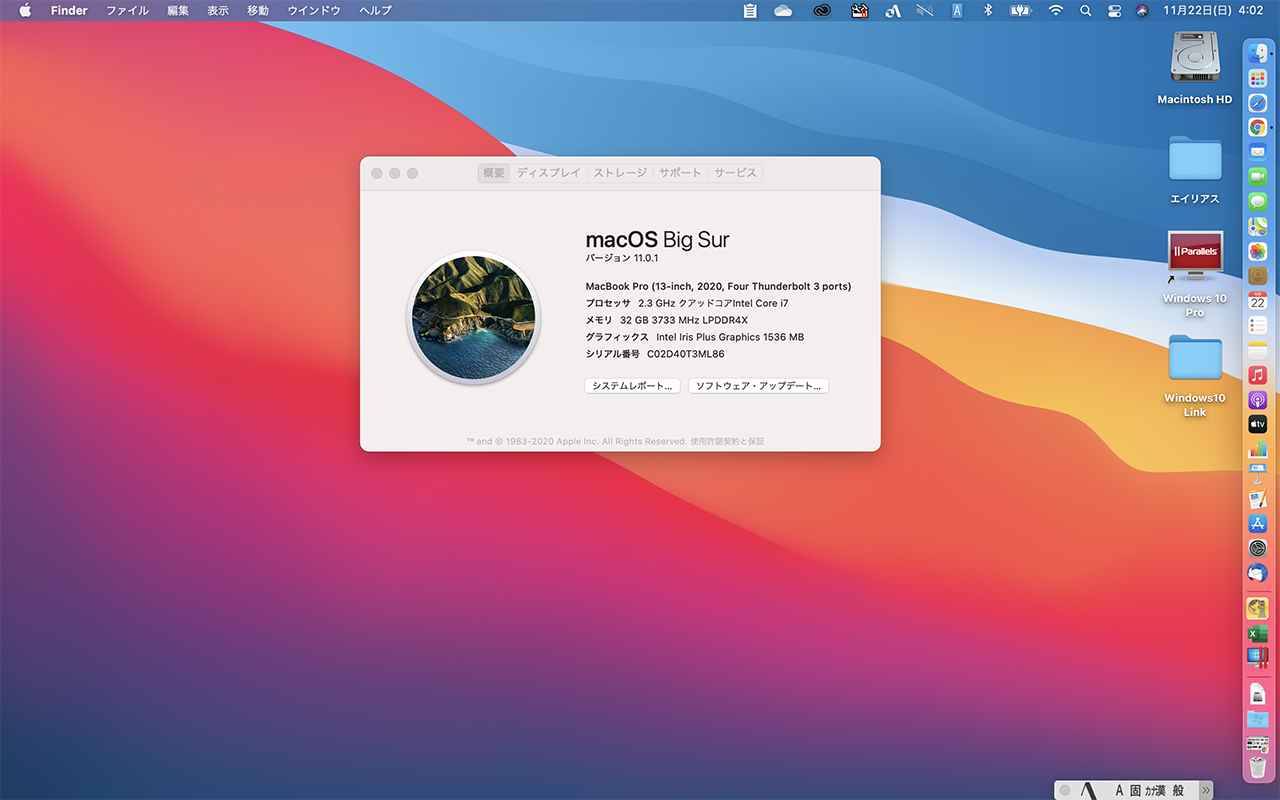
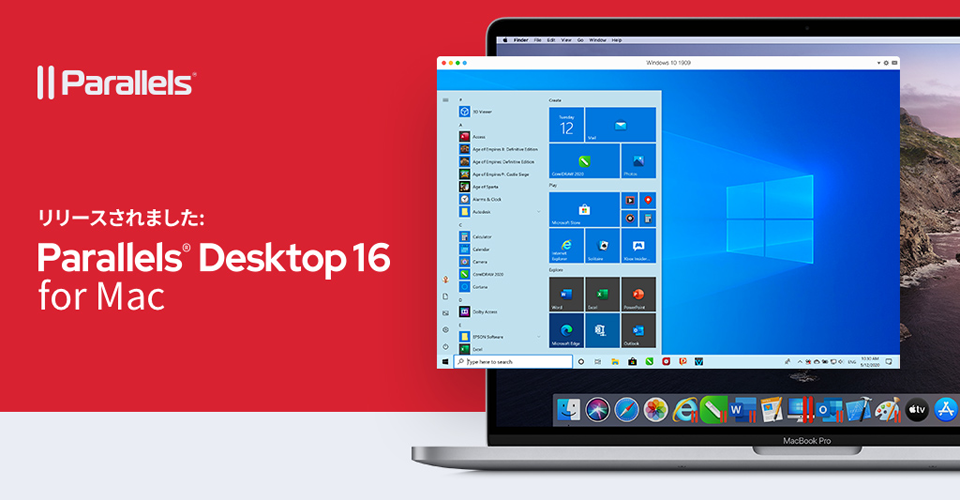
購入後、いろいろなトラブルに見舞われながらも、Parallels Desktop 15上でWindows10 Proは無事動作し、業務としても問題無く使えていたのだが、macOS BigSur対応のParallels Desktop16にアップデートしてからというもの、どうもWindows10を動作させている時に、マウスの動きが重くなったり、全体的にWindows10の動作が重かったり、或いはOffice365の起動直後にファイルを開けなかったりと、問題が散見されるようになった。
違いがほとんどわからない。macOSそのものは、まだBigSurにはしていないので、Catharinaでの動作ではあるのだが、Parallels Desktop16はBigSur対応になっていて、それが悪さをしているのか、どうにもParallels Desktop16上のWindowsで、動作が重くなったり、Office365のファイルを開こうとすると簡易ピューを開く事ができないといわけて開けなかったり、トラブルが多いのである。
米Parallelsの売り文句では、Parallels Desktop16は、Windows10の起動速度が早くなり、安定性が増すような事を書いてあったのだが、確かに起動そのものは速いものの、安定性に関しては著しく悪いような気がして、何をもって安定性が増しているという話をしているのかがわからない。
私がもし特殊なプログラムを起動させて、それに対して安定しないとか言っているならわかるが、起動がオカシイと言っているのはMicrosoftの中核ソフト「Office365」である。
これがオカシイとなると、何をもって安定性と言えるのか、疑問で仕方が無い。

M1搭載Mac

その一方で、M1搭載Macの凄さはこの一週間凄まじい勢いでネットを騒がせている。
新しいもの、しかもそれがスゴイ性能をもっていて、今までの常識を覆す程のものだから、話題になるのは良いのだが、その一方で、従来機種の不具合は多発している。
酷いのは文鎮化するMacで、macOS BigSurをインストールした事で一切起動できない状態になったというもの。
私の場合は今年発売のMacBook Proなので、文鎮化はしないだろうと思うが、それでもまだBigSurはインストールしていない。正直、何が起きるかわからないからインストールしていないのだが、前述のParallels Desktop16の事を考えると、BigSurをインストールするとその症状が解決するのかもしれないという期待はある。
だが、その他に与える影響を考えると、現時点でBigSurをインストールする勇気が出てこない。
何となくだが、BigSurは現時点ではARM向けのプログラムの方が正常動作するだけで、Intelコアでの動作確認はまだ足りていないような気がしてならない。

Continue reading…

今後のPC業界はどうなる?

Apple Silicon「M1」の実力が明確になった。少なくともローエンドはもう駆逐されたと言っていい。

Windowsである必要性

いよいよApple Silicon「M1」搭載のMacBook Air、MacBook Pro、Mac miniがユーザーの元に届き始め、その性能の高さがハッキリとしてきた。
その実力は、Appleが言っていたように少なくとも既存のIntelコアを搭載していたローエンドモデルはどれもが太刀打ちできない性能であり、MacBook Pro 16インチの性能に肉薄するものだった。
マルチコア性能ではまだIntel Core i9に届かないようだが、そもそも現段階のM1の守備範囲はローエンドであり、Core i5あたりを駆逐できれば問題の無い性能と言える。
ポイントは、ARMコードにネイティブ対応していない、Rosetta2によってトランスコードされたプログラムですら、同等の性能で処理してしまっているところである。こうなると、M1コアを搭載したMacを選ばないという手がない。
そもそも、今ローエンドクラスのPCを使っている人は、WindowsというOSである必要性がどこまであるのだろうか?
MacでもOffice 365が動作し、GoogleのWebアプリが使え、Adobeのソフトが利用出来る。よほど特殊なプログラムでない限り、WindowsでもMacでも問題無い時代になっているのではないかと思う。
いや、もっと言うなら、ノートPCである必要性すらないのかもしれない。iPadでほとんどの事が事足りるのなら、そもそもノートPCを選ぶ意味もない。
そういう時代であるからこそ、M1の性能はタブレットよりもちょっと高度な事をしたいと思った人には最適な選択肢になるように思う。
もっともWindowsノートPCの格安と言われる価格帯は、MacBook Airの半分くらいの価格なので、絶対価格でWindowsノートPCを選択するという人もいるのも事実だが、少なくともいろんな面での完成度の高さを10万円強という価格で手にできてしまうMacBook Airは、今の時代の最適解の一つではないかと思う。

コストでみるMac mini

今回、M1の性能の本当のところが見えた事で、一つ私が思ったのは、案外Mac miniがお買い得なPCなのではないか? という事である。
Mac miniは、本体のみでディスプレイもなく、入力機器も自前で用意する必要があるが、既にWindowsのデスクトップPCを持っている人であれば、既存の機器を接続すれば利用出来る、格安Macである。
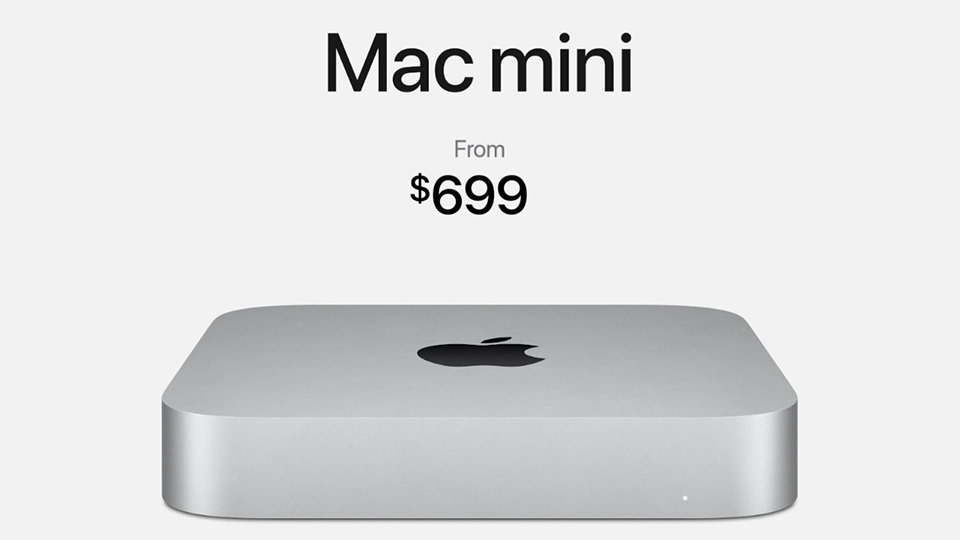
Mac環境をもっとも安価に手にしたいと思えば、自ずとMac miniが選択肢になるのだが、今回のM1搭載機となったMac miniはその性能からみてもお買い得なPCになったように思う。
案外オススメなMac例えば、AMDのRenoir、Ryzen7 4750Gを搭載したミニPCを自作したとしたら、少なくともMac miniよりも高く付くし、その性能にしてもApple Silicon「M1」を搭載したMac miniの方が上回るだろうと思われる。しかもMac miniはOSが標準で付いてくるし、そのOSの中にはかなり有用なアプリケーションが多数付いてくる事を考えると、実にお買い得である。
タブレットやスマホで何かするのはちっょとやりづらい、だからPCが欲しい…そう思う人であっても、Mac miniは結構すんなりとそういう人を受入れるような気がする。そう思わせる理由は価格的なところだけでなく、iOSのアプリが動作する可能性が残されている事も理由である。
このように考えると、現時点のMac miniは結構な確度でWindowsキラーではないかとすら思える。

Continue reading…

Desktop Version | Switch To Mobile Version