(function() {function signalGooglefcPresent() {if (!window.frames['googlefcPresent']) {if (document.body) {const iframe = document.createElement('iframe'); iframe.style = 'width: 0; height: 0; border: none; z-index: -1000; left: -1000px; top: -1000px;'; iframe.style.display = 'none'; iframe.name = 'googlefcPresent'; document.body.appendChild(iframe);} else {setTimeout(signalGooglefcPresent, 0);}}}signalGooglefcPresent();})();

Tagged: IT

OSのクラウドサービス

ついにOSがクラウド化する時代がやってきた。

Windows 365

Microsoftが「Microsoft Inspire」でWindows10、将来的にはWindows11環境をクラウドサービスとして提供する「Windows 365」を発表した。
Windows 365は、VDI(Virtual Desktop Infrastructure)と呼ばれる仮想デスクトップのサービスで、VDIはクラウド上でホストされ、ユーザーはインターネット経由でWebブラウザなどからVDIにアクセスする。
Windows 365はHDML5に対応したWebブラウザからアクセス可能なので、端末はAndroidでも、iOSでも、macOSでも、もちろんWindowsであっても問題なく利用できる。
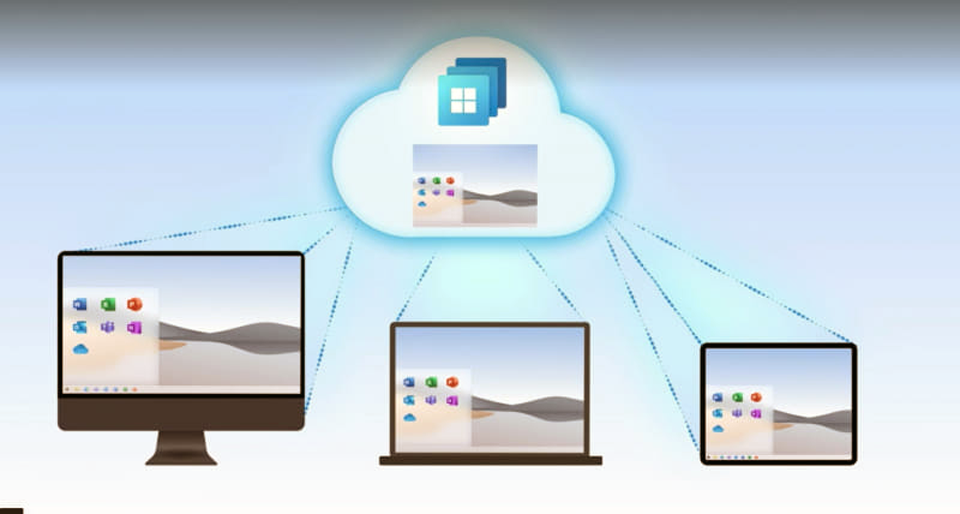
仮想OSの行き着いた形つまり、Windows 365というOSを使う上では、OSに依存しないという事である。macOS上にParallels Desktopを起動させて、それで仮想的にWindowsを動作させていた人などは、そもそもParallels Desktopが必要なくなる、という事である。
VDIの実体はMicrosoftクラウド上にあり、MicrosoftクラウドのCPU、メモリ、ストレージを利用して動作する。画面はサーバ上でエンコードされ、動画としてユーザーのWebブラウザを動作させているデバイスに配信される。
つまり、手元のデバイスは、自分がWindows 365を動作させる上で必要な解像度の動画を再生させられるだけの動画再生能力さえ持っていれば、その性能で動作する、という事になる。
ゲーム関係ではPS Nowなどのサービスが行われているが、それと同じ事がWindowsというOSで行われるという事である。

月額固定料金

実はMicrosoftはこのような仮想デスクトップの利用に関しては既に「Azure Virtual Desktop」としてサービスを開始している。
しかし「Azure Virtual Desktop」ではCPU、メモリ、ストレージなどのインフラを貸し出す、という形式のIaaSとして提供されている為、料金は従量制課金であり、しかも性能を追求していくと料金は青天井という事になっている。
そもそものサービス提供の枠組みが、Windowsのライセンスを多数持っている、インフラのみを実現したい大企業向けのサービスというのが「Azure Virtual Desktop」なのである。
それに対してWindows 365は、いわゆるSaaS型であり、Windowsのライセンス料も含まれている。ユーザーあたりの料金は固定になっていて、準備するハードウェアのスペックによってその固定料金の額が変わるという仕組みだ。しかもユーザーがどれだけ使っても料金は固定である。
なので、現時点での顧客のターゲット層は、個人事業主や中小企業がターゲットという事になるだろう。そして、場合によっては完全に個人向けサービスへと向かう可能性もある。PCを必要な時に必要なだけ利用できるスタンスを作れば、常にPCは必要というわけではない、という人には受け入れられるスタイルになるかもしれない。
その未来の形となる可能性の片鱗が見えるのが、Windows10/11 Proのライセンスが入ったPCを、Microsoftが「Windowsハイブリッド・ベネフィット」と呼ぶ、Windows 365のクラウドPCとして使う場合に、その利用料金をディスカウントする、としている事である。
これは即ち、インストールするソフトウェアを仮想環境下でインストールして利用する場合に、クライアントPCの安全を担保できるという事であり、こうした利用方法は個人でもいろいろと有用に使えるメリットがある。
まぁ、もっともWindows10でもサンドボックス型の使い方ができる環境を作れるので、PCに詳しい人であれば、そうした安全性を担保するという事は、今でもできるのだが、それを初心者に望むのは難しい話であり、Windows 365であれば、元々が仮想デスクトップサービスなので、簡単かつ安全というのが、本サービスのメリットという事になる。
Continue reading…

ネットバンクはどれがイイ?

PayPay銀行、楽天銀行、みずほに三菱UFJなどなど、いろいろあるが、どれがいい?

一度は切替えたが…

昨年、私は自分のメインバンクを三菱UFJ銀行からジャパンネット銀行(現PayPay銀行)に切替えた。
Blogに記事としても掲載したが、そのキッカケはATM手数料が値上がりする、という事からだった。
コレ、名前考えたヤツは何を考えてこうしたんだろうか?PayPay銀行は、3万円以上の口座預け入れの場合、コンビニATMであっても手数料は0円になっているが、三菱UFJ銀行は預け入れであっても平日日中で110円、夕方18時以降で220円かかるようになった。ただ、毎月25日と月末は、その手数料が110円が無料、18時以降では220円が110円になるので、そうした制限の中で使っていく分には以前と変わらない状況という事だった。
だが、そもそもコンビニATMは時間を気にしないで使う事を前提としているので、時間や日程でサービスが変わったとしても、それは利便性とは全く別の話。
というわけで、せめて預け入れの時にもっと手数料で優遇を受けられるジャパンネット銀行(現PayPay銀行)に切替えたわけである。
この切替えそのものも、結構いろんな手順を踏んで、大変な作業をしてきたのだが、その途中でジャパンネット銀行はPayPay銀行という、なんかふざけた名前(ぉぃ)に変わってしまい、なんでかなぁ…と微妙な気分になったのはここだけの話。
ま、そんな気分的なところは良いとして、今改めて振り返ったとき、ホントにPayPay銀行で良かったのか? という疑問が持ち上がった。
そう、預け入れは良いとして、振り込みとかを比べた時、どうなるのか? という事である。

一般的には220円

みずほ銀行や三菱UFJ銀行の、一般的な振り込み手数料は220円になる。自行の場合は0円というのはだいたいどの銀行も同じ。
だが、PayPay銀行は三井住友銀行以外はネットバンキングでも3万円未満で176円かかり、3万円以上だと275円かかる。
ん? 220円より高いじゃないか、という、今更ながらのオチが待っていたわけである。
コレ、PayPay銀行にメインバンクを変更したが、本当にそれでよかったのだろうか?
おそらく、使い方次第で使いやすい銀行が変わってくるのかも知れないが、私のような田舎住まいの者で、そもそも物理的に銀行ATMが少なく、利用するATMはコンビニATMがメインという場合は、やはりネット系銀行の方が使いやすいという事になる。
ネット系というと、PayPay銀行や楽天銀行が目につくわけだが、私はこの選択において、実はあまり良い絞り込みが出来ているとは言い難い。
というのは、メインで利用しているキャッシュカードはYahoo!系なので、その繋がりでPayPay銀行というのは分かる話だが、証券に関しては楽天証券を登録している(登録だけでまだ使ってない)。そちらと連携させるなら、本来なら楽天銀行が一番使い勝手が良い事になるのだが、楽天はカードはほとんど使っていない。メインで利用しているのがYahoo!のカードだからだ。
これらを、Yahoo!系列、もしくは楽天系列にすべて集約すると、恐ろしいぐらいに使い勝手が良くなるような気がするのだが、メリットデメリットの観点から絞り込めていない。
この優柔不断さが、結局無駄を生んでいる。
集約に失敗した運用である事は、自ら認めてしまえるぐらい、ミスしていると思う。

Continue reading…

取り下げられたPC正常性チェック

結局、まだ要件を調べられないという結論に至るのか…。

最小システム要件の変更

Microsoftが発表したWindows11だが、私は昨日何とかTPM2.0の要件を満たして、チェックプログラムの上ではインストール可能という判定を出した。
だが、どうもWindows11に要求する内容が一部変更となり、必要なCPU要件の最小システムが変わったようである。
具体的には、Intel CPUだと第8世代以降のCPU、AMDだと第2世代Ryzen以降のCPUが対象だったものが、Intelだと第7世代、AMDだと初代Ryzen以降のCPUもサポートする事となったようである。
これは、OEMハートナーが、Insider PreviewによってIntel第7世代、AMD初代Ryzenのシステムでも条件を満たす事ができるかどうかのテストをするために追加した仕様という事で、もしこのテストで互換性の維持に問題があるとされれば、後々要件からは外れるかも知れないが、Insider Previewの段階では要件を緩和した事によって、最小システムの要件を変更した、という事のようである。
ただ…何となくだが、最終的にはテストで何の問題もなく動作するのではないかと私は予想する。
というのは、私のメインPCはまさに第8世代のCoffee Lakeで、最初の要件ではギリギリの下限にあたるからだ。
第7世代、つまりKaby Lakeから、第8世代のCoffee Lakeは共に基本的なマイクロアーキテクチャは第6世代のSkylakeであり、製造上の変更が加えられたりした程度の違いだという認識がある。であれば、ひょっとしたら第6世代からでも動作するのではないかと予想できる。
実際にはテストしてみないと何とも言えないわけだが、できれば対応世代は広い方が良いに決まっている。いろいろな条件でのテストを実施してもらいたいところである。

一時撤回

そして今度はMicrosoftが提供していた「PC正常性チェック」ツールが一時撤回となった。
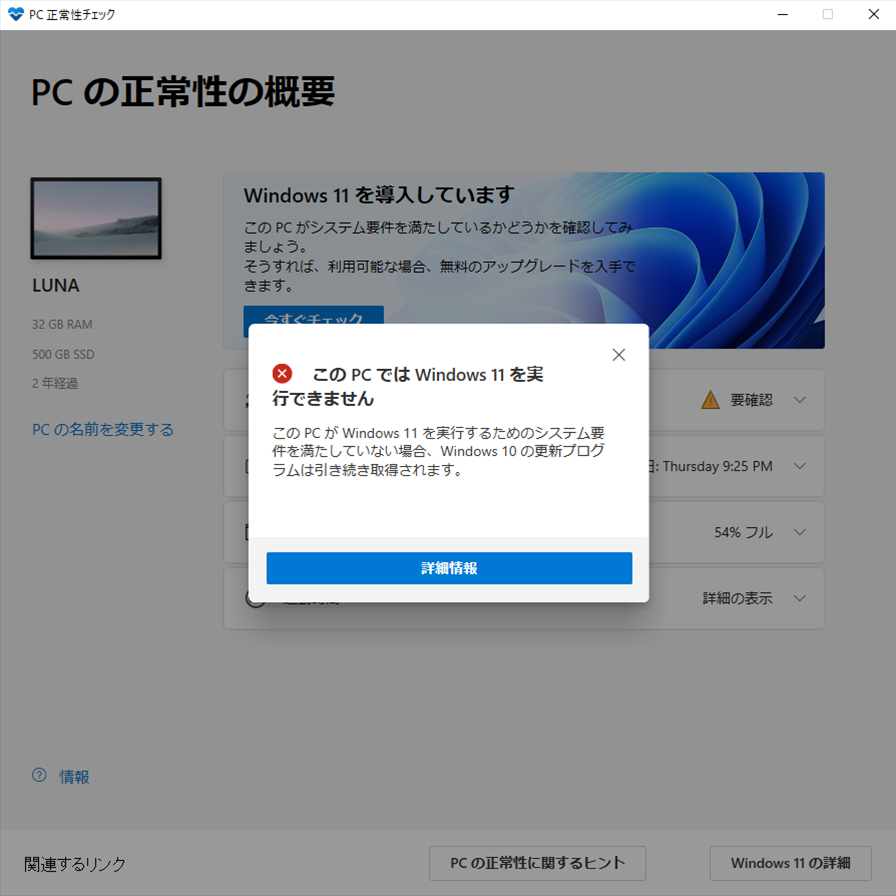
理由としては、チェックツールのフィードバックではシステムが対応できるかどうかの詳細が掴めず、正確にユーザーの期待通りに伝える事ができず、Microsoft側としても準備が不十分だった、としている。
公式ツールよりもわかりやすい外部ツールが出てくる時点で、確かに問題だとも言えるが、案外Microsoftの対応は早かったかな、とも思う。
後継のツールとしては、秋に一般公開できるよう改めて準備する、としており、それまでは最小システム要件ページを参照するように、と促している。
チェックツールで、そんなに複雑な事をしているのか? とも思うが、撤回する以上、ちゃんとしたものを提供しようというのだから、それまで待つしかない。
次回では、どの部分の何が要件として足りていないのか、ちゃんと示してくれるようなアプリケーションにしてくれる事を望みたい。

Continue reading…

Windows11の要件を満たした

問題と思われていたTMP2.0への対応が出来た。

再び正常性チェック

昨日の記事にも書いたが、Windows11をインストールするには、少なくともTMP2.0への対応が必須で、これが問題でチェックプログラムでインストール不可という判定が出ている人が多い。
実際、私もチェックしてみたがNGだったし、このTMP2.0というセキュリティ対策を乗り越えないとWindows11はインストールする事は、今の時点ではできない。
で、昨日も説明したが、Intel Platform Trust Technology(Intel PTT)というキーワードを元に、自分のPCのUEFIの設定を調べてみた。
すると、セキュリティの項目の中に、たしかにIntel Platform Trust Technology(Intel PTT)という項目があり、これがDisableとなっていた。なのでコイツをEnableにして設定を保存、そのままWindowsを起動させ、もう一度チェックプログラムを使ってみる事にした。
ようやくOKが出たやはり思った通り、Windows11のインストール要件を満たしたようである。
私はBitLockerというセキュアブートのセキュリティ機能は利用していない。利用できるようだが、何かあった時にデータをサルベージしたりする際に面倒になると思い、利用していなかったのである。
それでもTMP2.0を有効にした段階でWindows11の要件は満たしたところを見ると、要件としてはBitLockerのような暗号化機能が利用できる状態になっているかどうかのみが対象であって、暗号化されているかどうかは問わないようである。

わかりにくいチェックプログラム

Microsoftが公開しているチェックプログラムは、何が要件として満たしていないかの説明がない。
一応、アップデートされたようで、もう少し詳しい情報が掲載されるプログラムにはなっているようだが、まだ日本語に対応していないところもあるようで、どうにも詳しくない。
公式のプログラムがこんな状態でいいのか? と思っていた矢先、公式でないプログラムでもっとちゃんとチェックできるプログラムが公開された。

ニッチなPCゲーマーの環境構築Z
https://www.nichepcgamer.com/archives/how-to-use-whynotwin11.html

What Do We Do With A Broken Syntax? Early In The Morning!
https://github.com/rcmaehl/WhyNotWin11/releases

このサイトで紹介されているプログラム(下段リンクのもの)は、各要件一つずつのチェック結果を表示してくれ、しかも自分のPCが今どのような状態なのかを判定してくれる。
GitHubユーザーのRobert C. Maehl氏が作成したプログラム『WhyNotWin11』というものだそうで、ハッキリ言ってしまえば公式よりずっとわかりやすく、詳しいチェックプログラムである。
公式は何故こういうプログラムが作れないのか?
Microsoftという巨大組織で優秀なプログラマーを多数抱えた企業が、このようなチェックプログラムを公開できない事に、私は疑問を感じ得ずにいられない。
如何にユーザー視点に立っていないか、という事かもしれないが、非常に残念である。

Continue reading…

自作が難しくなるWindows11

Windows11の反響はやはり大きいようで…。

問題はTPM2.0

先日、当Blogでも記事にしたが、6月25日にMicrosoftからWindows11の発表があってから、公開されたチェックプログラムで自分のPCがWindows11に対応しているかを調べた人も多いのではないかと思う。
Windowsもセンスよくなったな…それで全く問題なくWindows11に対応している、という結果が出た人は良いが、多くの人が対応していない、という結果が出て、さてどうしたものか? と思案しているのではないだろうか?
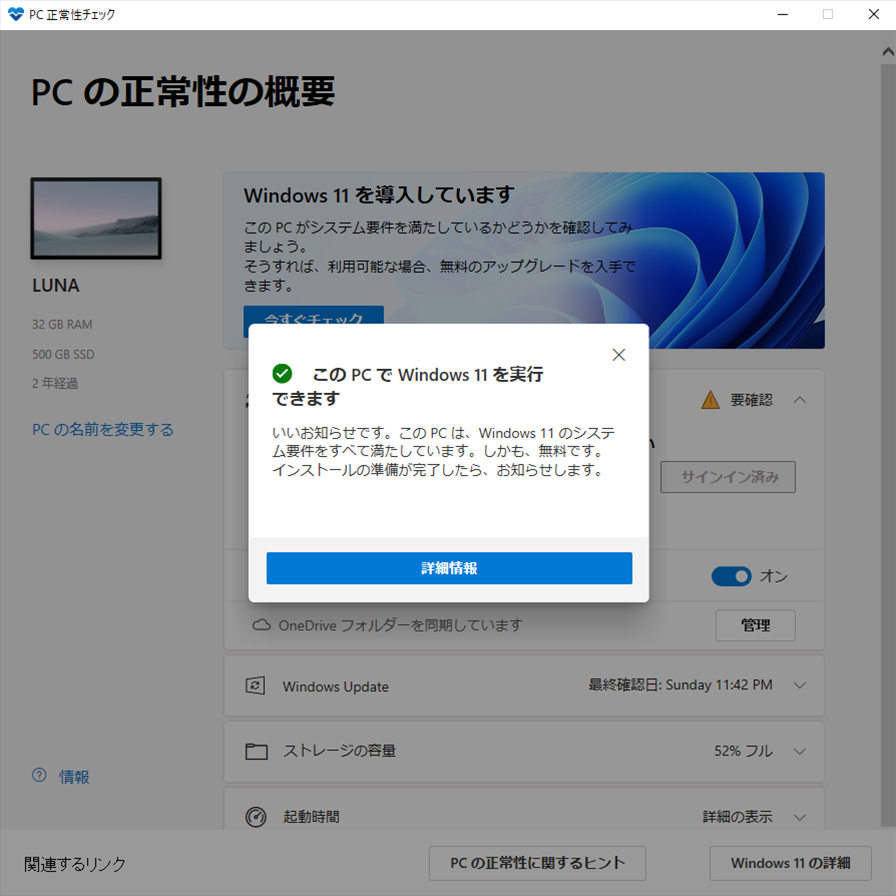
Microsoft 正常性チェックプログラム
https://aka.ms/GetPCHealthCheckApp

いろいろな理由で対応していない、という結果が表示されているのだろうが、このチェックプログラムの最大の欠点は、何がダメなのかを表示してくれないという所。
せめて、何がダメなのかさえ表示してくれれば、対策の立てようもあるが、表示されないので自分で予想するしかない。
だが、おそらくそのほとんどの理由は、TPM2.0の対応において問題となっているケースが予想される。
これはTrusted Platform Moduleというセキュリティ機能の事を指すのだが、いわゆる暗号化アルゴリズムエンジン、ハッシュエンジン、鍵生成器、乱数生成器、不揮発性メモリなどを備えたモジュールの事で、暗号キーの合わなかった問合せ(アクセス)に対してデータを保護する為に利用されるものである。
最近のWindowsでは、BitLockerというセキュリティ機能でもこのTPMのような暗号キーでデータ保護をしているが、まさにそれが関係しているモジュールである。
暗号キーとデータが同じ場所に保管されていると、いくら暗号化して保護していても、暗号キーがすぐ近くにあるため、結局そのセキュリティわ破られてしまう。TPMはその暗号キーを別の場所(TPM内)で管理し、このTPMへのアクセスそのものを厳格に管理する事で、セキュリティを確保する。
以前はこのTPMは1.2だったが、現在は2.0へとアップデート、大幅に機能が強化された。
このTPMには、ハードウェアのものもあれば、ファームウェアという形で内蔵されるケースもあったりと、いろいろなパターンがある。
特にマザーボードに搭載されるTPMは、企業用などでハードウェアでTPMを用意するケースがあったりするが、最近はCPUやチップセット内のSoC内のTPM機能とファームウェアを組み合わせて利用するのが一般化しているようである。
なので、自作PCの人はマザーボードのUEFIの設定からTPM関連を探し、その設定を有効にすれば要件を満たす可能性がある。ただ、ちょっと古いマザーボードの場合はTPMの設定がそもそもない可能性もある。私のようなZ390世代などは結構微妙なのではないだろうか?
UEFI上でTPMという言葉が見つからない場合は、Intel Platform Trust Technology(Intel PTT)という言葉や、AMD fTPMという名称で探すと良いだろう。

自作PCユーザーの気をつけるべき事

このTPMが必須となるWindows11において、前述したように暗号キーでいろいろなデバイスを紐付け、いつもと違うアクセスからシステムを起動させようとすると、データを保護する機能が働き、いつもなら閲覧できるストレージの中身を見る事ができなくなったりする事は容易に想像が付く。
たとえば、自作PCユーザーの場合、新PCを組み上げた後、旧PCのストレージを取り出して新PCの中に組み込んでデータをサルベージしたりする事があるが、TPMによってこれが出来なくなる。保存されたデータにアクセスする為に暗号キーが必要だが、新PCの起動時に用意された暗号キーと、旧PCのデータストレージに付与された暗号キーが合わないのだから当たり前である。
さらに言うと、自作PCにおいてアップグレードとしてCPUを入れ替えた場合、TPMの暗号キー情報がCPU内にある関係から今までの暗号キーと異なるものになるため、CPUの入れ替えをした途端にシステムが起動しなくなる事も考えられる。
特にシステムストレージに暗号化がかかる場合は、このケースとなる場合が起きるので、予めセキュリティを解除してからCPU交換する必要がある。
だが…果たしてWindows11の環境下において、解除できるのかが疑問である。システムとして必要な要件としてTPMが設定されている以上、CPU交換する関係から解除できるなら、セキュリティに穴を簡単に開けられるという事になる。
セキュリティを考えると、自作PCユーザーは今後より難しい設定を乗り越えて行く必要に迫られるだろう。

Continue reading…

Windows11、発表

MicrosoftがついにWindows11を発表した。

装いも新たに

Microsoftが深夜にWindows11を発表した。
Windowsもセンスよくなったな…事前にISOデータが流出したとかいろんな噂でWindows11という名称が広まっていた事から、あまり衝撃を受けるような話ではないのだが、その中身についてはある意味衝撃的とも言えるかも知れない。
見た目として、Windows11はVistaの頃に戻ったかのような印象を受ける。
どこかしら半透明機能を使ったビジュアルのようにも見えるので、Vistaに戻った印象に見えるのはそういう感覚的なものなのかもしれない。ただ、Vistaに戻ったという印象にはもう一つ理由があって、それがセキュリティに関する強化点。
セキュアブートを必要とするだけでなく、TMP2.0を必須条件としている事で、これがネックになってWindows11に更新できない人が出てくるのではないかと私的に予想する。

スタートボタンは画面下真ん中付近に移動し、そこから現れるメニューなどを見ても、タブレット端末などのタッチパネルを意識したデザインへと変更している。基本的にリスト形式を排除しつつ、アイコン表示にしている時点で、見た目のイメージはまさに最近のスマートフォンやタブレットである。
このWindows11は、今年の秋に予定されていたアップデート「21H2」を改変し、Windows11として大型アップデート化したものと言われている。コードネーム「Sun Valley」と呼ばれていたもので、既にWindows Insider Programで開発者向けに提供されてきたものがベースの様である。

Microsoft Windows11
https://www.microsoft.com/ja-jp/windows/windows-11

Windows10からは無償UG

発表されたWindows11だが、以前の記事で私が懸念していたアップグレードの方針は、無償という事が発表された。Windows10から無償でアップグレードでき、かつその期間には制限がないようである。
Windows11を使う事で大きなメリットとして考えられるのは、Androidのアプリが動作する、という事ではないかと思う。今でも、アプリケーションレベルでAndroidのプログラムを動作させるものが存在するが、それを公式のOSが飲み込んだ、という形になる。
Microsoft版Siriとも言えるCortanaは、メイン機能から後退し、Microsoft TeamsがOS機能として統合される。これによってSkypeの扱いがどうなるのか気になる所だが、おそらくSkypeそのものがTeamsに置き換わるのではないかと予想する。
また、タイムラインや壁紙同期などの機能もなくなり、ユーザーによるタスクバーの改変などもできなくなる。
制約が増えたイメージだが、おそらくこれらはある種の統制を取るための施策と考えられる。
また大きく変わったのはMicrosoft Storeで、いわゆる今まであったユニバーサルアプリだけでなく、デスクトップアプリも取り扱うようになり、クリエイター側にもコンテンツ内課金に対してMicrosoftに手数料を支払う必要が無いなど、フレンドリーな仕様に定まった。
この課金という仕組みは、AppleやGoogle、Microsoftなどでいろいろと扱いが異なり、賛否両論あるが、少なくともMicrosoftの今回の姿勢はクリエイターサイドには高評価となるだろうと思われる。今回のMicrosoftの発表によって、アプリ開発者の使用OS分布が大きく変わる可能性もありうる。そうなれば、業界を巻き込んだ大きな変化の波が起きるかもしれない。

Continue reading…

ドメイン直下が良いのか?

当サイトを運用してもう随分と長いが、一つ悩み続けていることがある。

些細な事

当サイトは、そのアーカイブを見ても分かる通り、2007年5月から、ほぼ毎日の記事が記録されている。日記サイトとして始まっていて、月々の保存記事数を見ればわかるが、毎日分の記事がアーカイブされている。
14年と1ヶ月ちょっとの記事数があり、本記事を除けば5,165件の投稿になる。
昔の記事はまだWordPressを使う前の、レンタルサーバが用意してくれたBlogサービス上で運用していた記事をコンバートしてきたもので、体裁が結構変わってしまっているのだが、2013年10月30日の記事から、完全に今のWordPressで運用した記事が開始している。
見た目で言えば、記事を見て段落頭を1文字分落としている記事は、過去システムでの記事で、WordPressに移行してからは段落頭を落としていない記事になる。
ま、このような事は些細な事でしかなく、見分け方と思って戴ければそれでいい話だが、実はWordPressの運用を始めた直後はあまり気にしていなかった事で、後から気にし始めて、今悩んでいる事がある。
それは、サイトのトップが「https://angel-halo.com/」ではない、という事である。
現在のトップサイトは「https://blog.angel-halo.com/」となっていて、あくまでもBlog記事を掲載するために切り分けたURLとなっている。
当初、サイトトップにBlog以外のコンテンツを想定した事がこの状況を招いたのだが、その後結局はBlog以外のコンテンツなど上げる事もなく今まで来てしまった。

Screenshot of angel-halo.com
ドメインに直でアクセスが来た時に備えて「https://angel-halo.com/」を「https://blog.angel-halo.com/」へリダイレクトするindex.htmlを「https://angel-halo.com/」に置いているので、実際にアクセスがあってもBlog記事の方に飛ぶ事はできているのだが、実際は単に横流ししているだけなのである。
今後、そうした別のコンテンツをトップドメインに上げるのか? と考えた時、多分ないだろうな、と考えた時から、サイトトップが「https://blog.angel-halo.com/」のままというのは、気持ちよくないな、と思うようになった。
実に些細な事である。

せっかくの独自ドメイン

今更ではあるが、サイトトップを「https://angel-halo.com/」に変更する事は簡単である。WordPressの設定で、表示するトップURLを「https://angel-halo.com/」に指定すれば良いだけの事である。
こうする事で、ドメインに直接アクセスしてきた人であっても「https://angel-halo.com/」というURLのままBlog記事を表示させる事ができる。
この方がわかりやすいという事はよく分かっていて、せっかくの独自ドメインを活かすなら、間違いなくトップURLは「https://angel-halo.com/」にした方が良い。
ただ、あまりにも長い間「https://blog.angel-halo.com/」をトップURLにしてきた事で、ほとんどの人がブックマークしているサイトは「https://blog.angel-halo.com/」になっていると考えられる。
このような状態で、あえて「https://angel-halo.com/」にすべきかと考えると、かなり悩む。
元々、私のサイトには検索で飛んでくる人がほとんどなので、あまり影響はないのかもしれないが、8年に渡って「https://blog.angel-halo.com/」で運用してきたというのもあるので、どちらが良いのかの判断が非常に微妙な状態である。

Continue reading…

Amazonプライムデー

考え方を変えたら、案外使えるデバイスかも。

スマートスピーカー

Amazonプライムデーが実施中の今、欲しいものが安く売られている人もいれば、欲しいものは対象外だなぁ、という人もいるだろう。
いつもの私は、ほぽ欲しいものは対象外になっていて、時々消耗品などで「コレは買っておいても良いかなぁ」と思えるものがあるぐらいである。
なので、いつものパターンなら「買う物はない」という一言で終わってしまう事になるのだが、今回、ちょっと気になるものがある。
それは…今更ながらスマートスピーカーである。
スマートスピーカーは、正直製品としてはハズレ製品かなぁ、と思う事がたまにある。声だけで操作できる快適空間を生み出してくれる、魔法のような機器として紹介されていた時代もあるが、実際はそうでもなく、対応する機器を連携してはじめて効果を発揮するものなので、家全体をスマート化する方向に持っていける住宅でないと、大きな効果は生まれない。
いや、ちゃんと使えばもちろん夢のような音声操作の世界が広がるのだが、実際の日常における使用で、そこまで音声操作するのか? という事が問題なのである。
しかも家電をコントロールするとなると、対応機器でない場合はスイッチボット等の無線でコントロールできる機器などと組み合わせる必要がある。
本格的にやろうと思えば、結構大変なのである。
だが、これがもし本当にスマートスピーカーとしてのみ利用する事を目的としたらどうだろうか?
純粋に音楽を聴くだけのデバイスとして利用するとなると、スマートスピーカーはどのように化けるのか?
それをちょっと考えてみたい。

ラジオ感覚

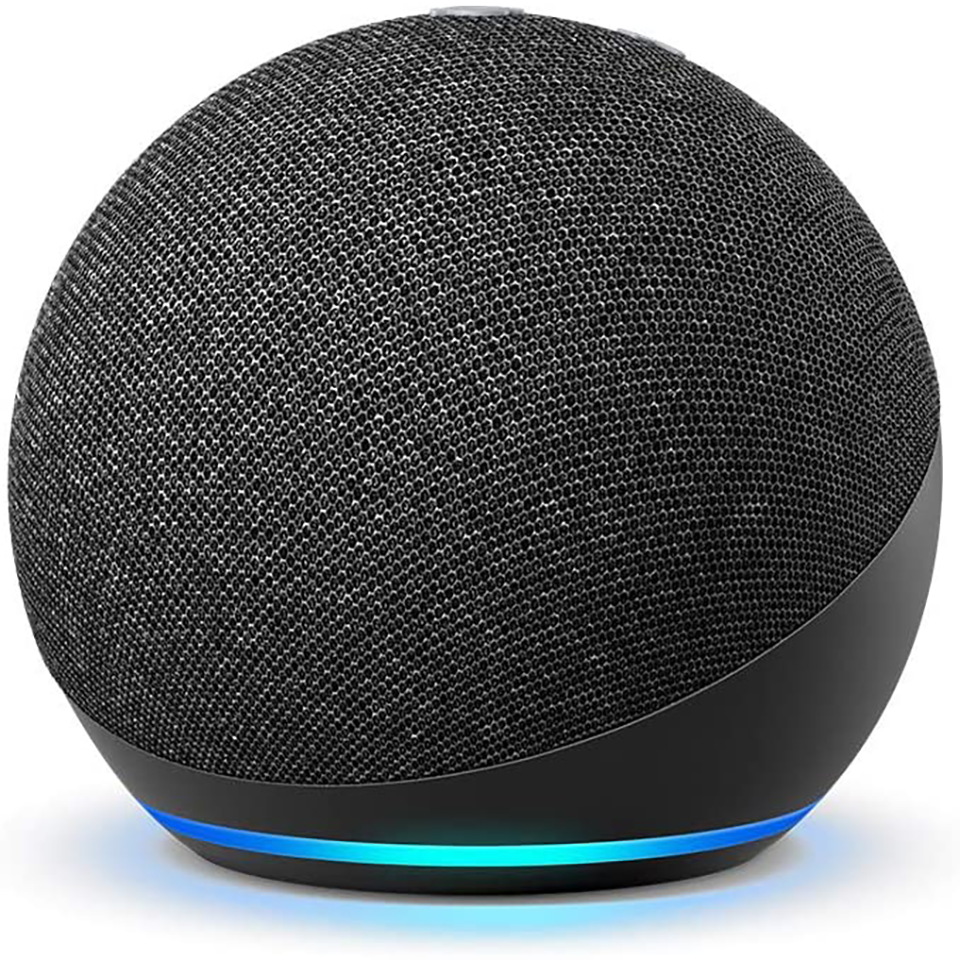
Echo Dotは5,980円で導入できるスマートスピーカーである。
現在は第4世代で、直径10cm程度の丸いスピーカーの形をしているのだが、こいつがBluetooth通信とWi-Fi通信が可能になっていて、有線でも外部スピーカーとして使用する事ができる。
丸い謎の物体…ではなくスマートスピーカーWi-Fiによってネットと繋がった場合は、Amazon MusicやApple Music、Spotifyなどのサブスクリプションサービスの曲を再生する事ができ、プレイリストとしてお気に入りのリストを作っておけば、それらを鳴らす事もできる。
ポイントは、このプレイリストの曲を再生する、というところで、ラジオ感覚でスマートスピーカーでそうした音楽サービスの曲を鳴らす時、手間はわずか1工程で済む。
「Alexa、お気に入りの曲を再生して」
これだけである。
普通なら、ネットに繫ぐ環境を起動し、アプリを起動させ、お気に入りのプレイリストを再生させるという手間がかかるが、これが一言言うだけである。
恐ろしく簡単な手順で、サブスクリプションサービスの曲を鳴らす事ができるのである。
コレはある意味、スピーカーで音楽を手軽に鳴らすという意味では最短の手段ではないかと思う。

Continue reading…

Windows10のサポート終了

公式で既に謳われている期日が2025年10月14日。

あと4年で終了

Windows11の話を昨日の記事に書いたが、Windows10のサポート終了に関して、既にMicrosoftの公式サイトで伝えているのだとか。

Microsoft公式
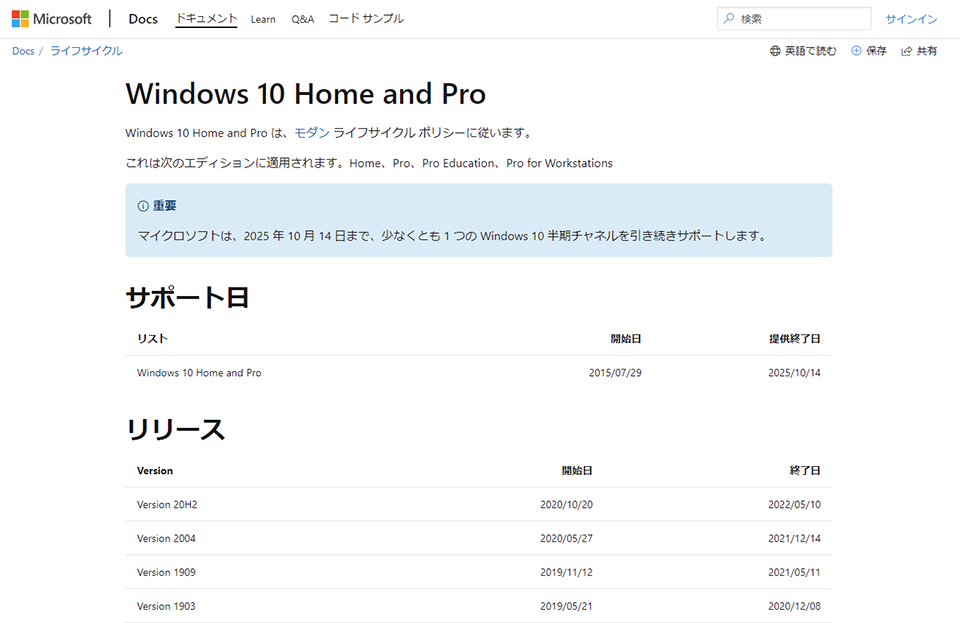
https://docs.microsoft.com/ja-jp/lifecycle/products/windows-10-home-and-pro

たしかに、HomeエディションとProエディションに関しては、その提供終了日が2025年10月14日と記載されている。
Windows10の終焉という事は、あと4年ほどで、少なくともWindows10は終了する事になる。
…Windows10って最終バージョンって話じゃなかったっけか?
まぁ、それでも10年の長きにわたってサポートしてきたという事実は間違いない。
元々、Windows10のメインストリームサポートは2020年10月13日、延長サポートが2025年10月14日に終了するという事は、2015年には発表されていた。
それがWindows10のライフサイクルが見直されて、本来の延長サポート期間と同じ期日となったワケである。
ここらへんで技術的な問題から新しいOSが登場しても不思議ではないのかも知れないが、それが昨日記事にしたWindows11、というシナリオなのだろう。

キャンセルされたWindows10X

2021年5月には、Microsoftがより軽量かつモダンなWindowsとして目指していた「Windows10X」のリリース予定がなくなった事を明らかにした。
その際、Microsoftからは「2021年にWindows10Xを市場投入するのではなく、これまでの開発から得た知見を活用するとともに、主要な10Xテクノロジーを他のWindows製品の一部として統合する取組みを加速させている」と述べていた。
元々、Windows10XはSurface Neoのような新しい2画面端末向けにシンプルなUIや機能を備えるOSとして開発が始まった。しかし、その後Windows10X向けに開発していた機能としてアプリコンテナ技術や音声流力の改善、タッチキーボードなどがWindows10に採用、統合された経緯があり、この動きからみて、Surface Neoのようなデバイスの登場も今後はないと考えられた。
このような、目的に沿った軽量Windowsを過去も何度か市場に定着させようという動きはあった。例えばWindows RT、例えばWindows10SといったOSである。しかしどれも完成したとは言い難い状況になる前に終息してしまっている。
この動きと同様となった、とも言えるWindows10Xだが、その開発技術は間違いなくWindows10のアップデートに生きている為、その姿なくともWindows10に統合された機能によって、より便利になっていく事は間違いないだろう。

Continue reading…

Windows11?

Microsoftが6月24日にイベントを開催予定。

メジャーアップデート

Microsoftが6月24日にWindowsに関するイベントの開催を予定しているという話が出ている。このイベントの内容というのが、現時点での噂ではWindows11が発表されるかもしれない、というもので、Twitterでそれらしい告知が成されている。


ツイートでは、Windowsのロゴにも通じる窓が表示されているが、そこから差し込む光には窓枠の横格子が表示されていない。つまり、差し込む光は11と見えるワケで、この事から「Windows11」が発表されるのではないか? と噂されている。
また、このイベントそのものも、米国東部時間の11時に開催される予定で、いつものWindows関連のイベント開示時刻と異なっているとの事。
なにやら「11」という数字にいろいろかけているようで、意味深なものになっている。
Windows11が来るのか?そもそもMicrosoftは現在、Windowsの次期デザインプロジェクトである「Sun Valley」に取り組んでいる。この新しいデザインプロジェクトでは、新しいスタートメニュー、新しいシステムアイコン、Explorerの改良、Windows95時台のアイコンの廃止など、従来から大きく変わるインターフェースを予想させるものになっていて、他にもマルチモニタ環境での動作、Xbox Auto HDR機能、Bluetoothオーディオサポートの改善など、機能的にも刷新する予定が組まれていると言われている。
これらを考えると、コアシステムこそ現状の進化版に留まるのかも知れないが、見た目は新規のWindowsとなる可能性があるので、それを「Windows11」へと改名する可能性がまったくない、という事にはならないだろう。

気になるBluetooth

この気になる次世代Windowsだが、私が一番気にしているのがBluetoothオーディオサポートの改善である。
先日も当Blogで「WF-1000XM4」の記事を書いた際、LDACのコーデックにWindowsそのものを対応させて欲しい旨を書いたのだが、この新しいWindows11(仮)で、今後LDACへの対応が見えてくると、とても有りがたい。そもそもWindowsのBluetoothオーディオの対応コーデックが古すぎるというのが問題なのだが、MacがApple Silicon対応でいろいろ進化している中、Windowsの進化もココで大きくテコ入れしてくれる事を期待したい。
そもそも、Bluetoothオーディオは、いろいろな企業が独自の進化をしてしまったが為に、コーデックが乱立している状況にある。
そこで2020年1月には、Bluetooth SIGが新規格「LE Audio」を発表し、マルチストリームによる完全ワイヤレスの対応、ブロードキャストへの対応、LC3コーデックの導入といった、新しい規格へと進む方向性が示されている。
まだまだ対応製品がない状況ではあるが、規格そのものは新しい方向が示されているので、それを内包するであろうWindowsも、どこかのタイミングでBluetoothへのテコ入れをする必要がある。
実態はどうかはわからないが、せめて現時点ではLDACに対応してくれる事を祈りたい。

Continue reading…

次世代分散型クラウドストレージ

初期投資だけで永遠に使い続けられるクラウドストレージ。

Cubbit

GREEN FUNDINGで、面白いクラウドストレージのクラウドファンディングを実施している。
なんと、初期投資だけでその後は永遠に利用する事ができるというクラウドストレージである。
通常、クラウドストレージを利用するとなると、無料で利用できるとしても、それらの容量には限りが有り、しかも運営企業の都合によってデータを損失する可能性もある。
さらに言えば、運営企業の業績によっては、ストレージ容量の削減が求められたり、或いはある日突然サービスを停止、なんて事もありうる。
大凡の人は、OneDrive、Google Drive、Dropbox、iCloudあたりが、利用しているサービスとして該当するだろうが、これらのサービスが永遠に無料で利用できるなんていう事は幻想に過ぎないという事である。
これらのサービスが無料で利用できるのは、運営している会社の何かしらのサービスと紐付いているから利用できるのであり、元のサービスと無縁になれば、当然だがクラウドサービスも利用できなくなる(Dropboxはそうでもないが)。
そこで、登場するのが「Cubbit」(カビット)と呼ばれる次世代分散型クラウドストレージである。
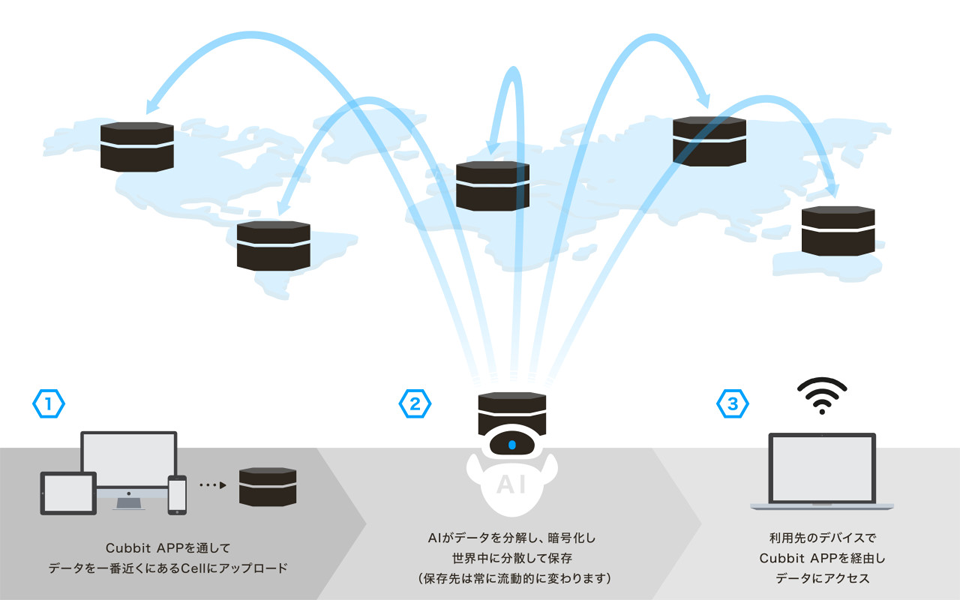
これは、グローバルなピアツーピアのネットワークで、ネットワークにアップロードされるデータは24個に分解、24カ所に保存するだけでなく、加えてそのコピーを12カ所に保存する。つまり世界中のCubbitデバイスの計36カ所上に保存される仕組みで、これによって高度な安全性を確保する技術である。
データの読み出しを行う時は、機器のAIコーディネーターが分散データを集め、暗号化されたデータを復元する。しかし、この復元する際の「鍵」はAIコーディネーターが持っているわけではなく、あくまでも自分だけが持っているという手法を採っている為、外部からの不正アクセスがあっても、鍵までは盗まれる事はない。
ちなみにAIコーディネーターは暗号化されたデータの保存場所情報だけを持っているため、万が一こちら側が不正アクセスで情報を盗まれたとしても、今度は「鍵」がないため復号化する事ができない。
この暗号化にしても、金融機構、政府レベルのAES-256によって暗号化されているため、そもそも復号も難しいという話である。

バックアップも自動的

前述したように、24個のCubbitにデータが分散保存され、さらにそこから12個のCubbitにそのコピーが保存されるので、自身のCubbitデバイスが故障などしても、データはネットワーク上から復元ができる。
独自のクラウドストレージ同じように、自分のデータが保存されている他の人が持つCubbitが故障したとしても、世界中の36個のCubbitが同時に壊れない限りはデータが確保できるので、まずもってデータ消失という事は起こらないと言える。
このデータの保存先は常に変更される為、データ紛失のリスクは今の所ゼロと言っても過言ではない、という。
初期投資ではCubbit端末の購入が必要ではあるが、その端末を購入し、常時起動させておくだけで、永遠に喰らうとストレージが運用できる…その秘密は、この分散したデータストレージ群にあると言える。

Continue reading…

Wi-Fi EasyMesh

自宅の無線LAN環境をより広範囲に、より繋がりやすくする。

アップデートで実装

6月3日に、BuffaloからWi-Fiルーターの新モデルが2機種、発表された。プレミアムモデルが「WSR-5400AX6S シリーズ」で、エントリーモデルが「WSR-1500AX2S シリーズ」となり、プレミアムモデルは6月下旬発売、エントリーモデルは9月発売予定となる。
どちらもWi-Fi6対応のモデルで、イマドキのルーターではあるが、これらは共に「Wi-Fi EasyMesh」という、メッシュテクノロジーに対応している。
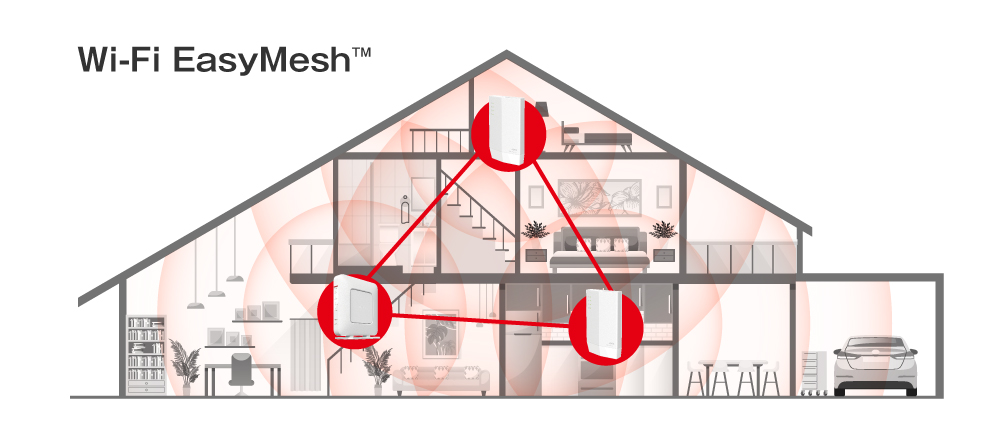
「Wi-Fi EasyMesh」とは、Wi-Fi Allianceの標準規格のメッシュテクノロジーで、複数のルーターを使って、広範囲をカバーしつつ、シームレスな接続を可能にする技術の事。
シームレスな通信環境構築従来は、広い家などで中継器を多数置いていたとしても、その中継器に無線接続を切替えるのにもトラブルが起きたりして、速度がガクンと下がる時があったが、メッシュテクノロジーだと、そうした通信の切替え等はシームレスに行われるような仕組みとなっているので、スムーズな通信が可能となる。
以前は、このメッシュWi-Fiは専用のルーターなどを利用しないとできない話だったのだが、ここにきてWi-Fi Allianceがメッシュテクノロジー規格の標準を制定したわけである。
前述したBuffaloの新モデルは、この「Wi-Fi EasyMesh」という規格に準じているため、対応機器と連携させる事でメッシュWi-Fiが可能になる、というモデルなのである。
手軽にメッシュWi-Fi環境を構築できるので、よりハードルが低くなったかな、と考えられるのだが、朗報はこれに留まらない。

既存機器でも対応できる

Buffaloの最新世代であるWi-Fi6対応ルーターは、何と、このWi-Fi EasyMeshに、ファームウェアアップデートで対応可能になるという。
具体的な対応機器は、以下のサイトで確認して欲しいが、アップデートで対応できるというのはとても有りがたい話である。

Buffalo Wi-Fi EasyMesh
https://www.buffalo.jp/topics/utilize/detail/easymesh.html

対応リストの中には、既に販売中止となった過去のモデルも存在する。私が使用している「WXR-5950AX12」も、Wi-Fi6には対応しているので、当然対象製品となる。
以前の機種を持っている人からすれば、とても有りがたい話ではなかろうか。
また、ルーターの組合せも対応機器同士の組合せなら機種を選ばないようなので、自宅の状況に合わせて、コストをおさえつつメッシュWi-Fi環境を構築できるのも良い感じである。
今まで、メッシュWi-Fi化させるためにはメッシュWi-Fi対応の本体と子機を購入する必要があったが、手軽に手持ちの機器で実現できるとなれば、その便利さは今までの比ではないだろう。

Continue reading…

Desktop Version | Switch To Mobile Version