(function() {function signalGooglefcPresent() {if (!window.frames['googlefcPresent']) {if (document.body) {const iframe = document.createElement('iframe'); iframe.style = 'width: 0; height: 0; border: none; z-index: -1000; left: -1000px; top: -1000px;'; iframe.style.display = 'none'; iframe.name = 'googlefcPresent'; document.body.appendChild(iframe);} else {setTimeout(signalGooglefcPresent, 0);}}}signalGooglefcPresent();})();

Angel Halo

どうしてもわからない

リモートデスクトップの画面カラーが合わなくて色が破綻した画面しか表示されない。

16bit? 24bit? 32bit?

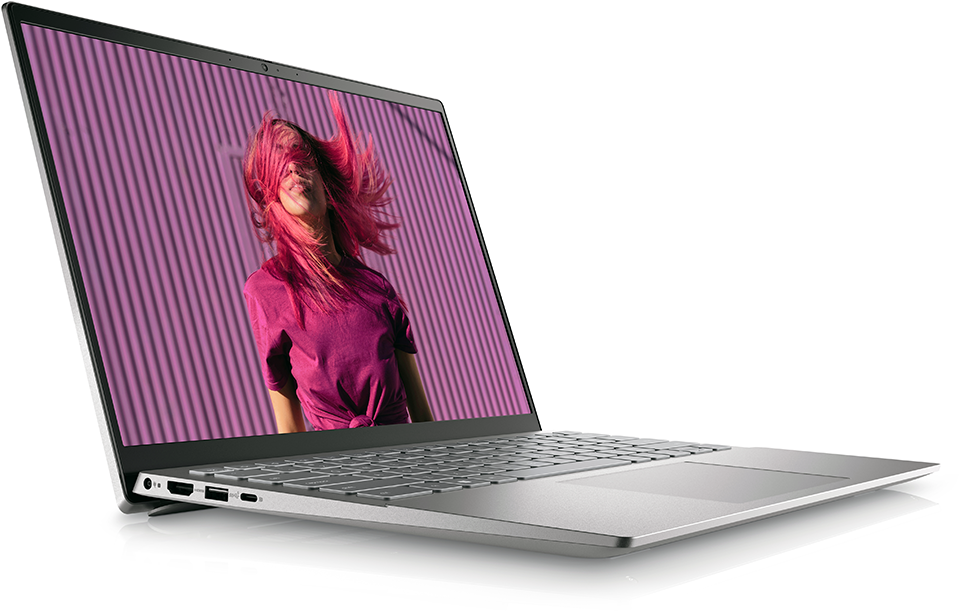
先日購入したDellのInspiron 14 5420にウチで使用しているメインPCをリモートデスクトップで接続して表示させると、どうしても画面のカラーが合わないのか、色がオカシクなり、正常に表示されない。
Inspiron 14 5420を購入した時の当Blogの記事にも同じ事を書いたのだが、その後、いろいろと試して何とか普通に使えないかと試行錯誤していたのだが、結局何をしてもこの問題が解決できる見込みがなかった。
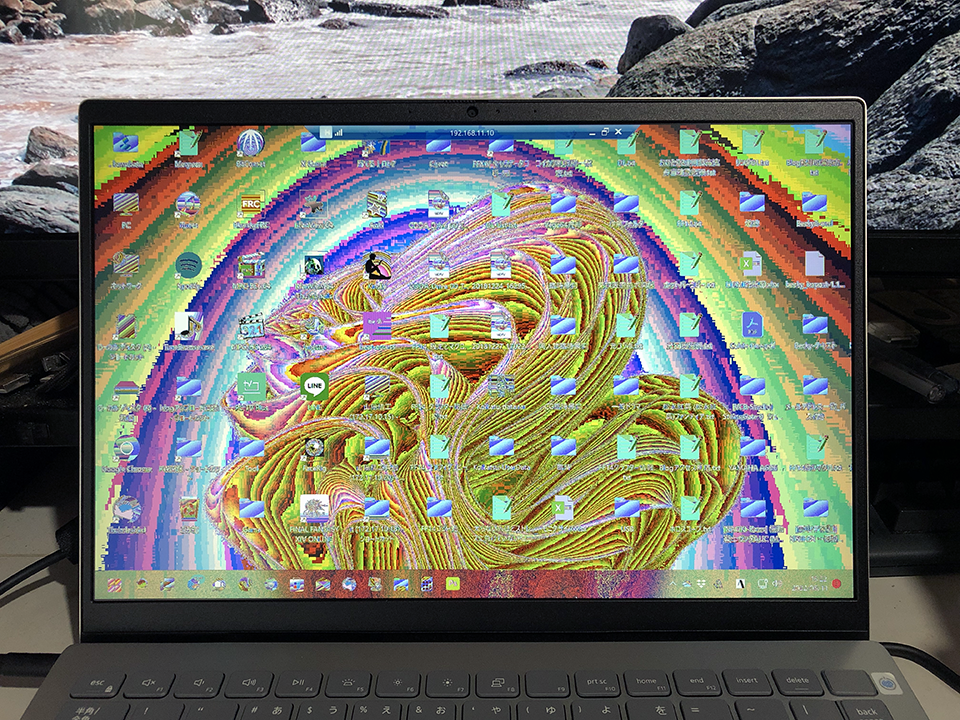
何故リモートデスクトップだけがこうなるのか?ひょっとして購入したInspiron 14 5420が故障しているのか? とも思ったが、ウチのメインPC以外のPCをリモートしてみたところ、正常にリモートでき、画面のカラーも正常に表示されたのだ。こうなると、問題があるのはウチのメインPCと言うことになる。
デスクトップの色合いという事は、色深度があっていないという事だろうか? と思い、リモートの設定で表示する色を15bit、16bit、24bit、32bitといろいろ切替えて接続してみたが、結局どの設定でも色合いの異常は変わらなかった。
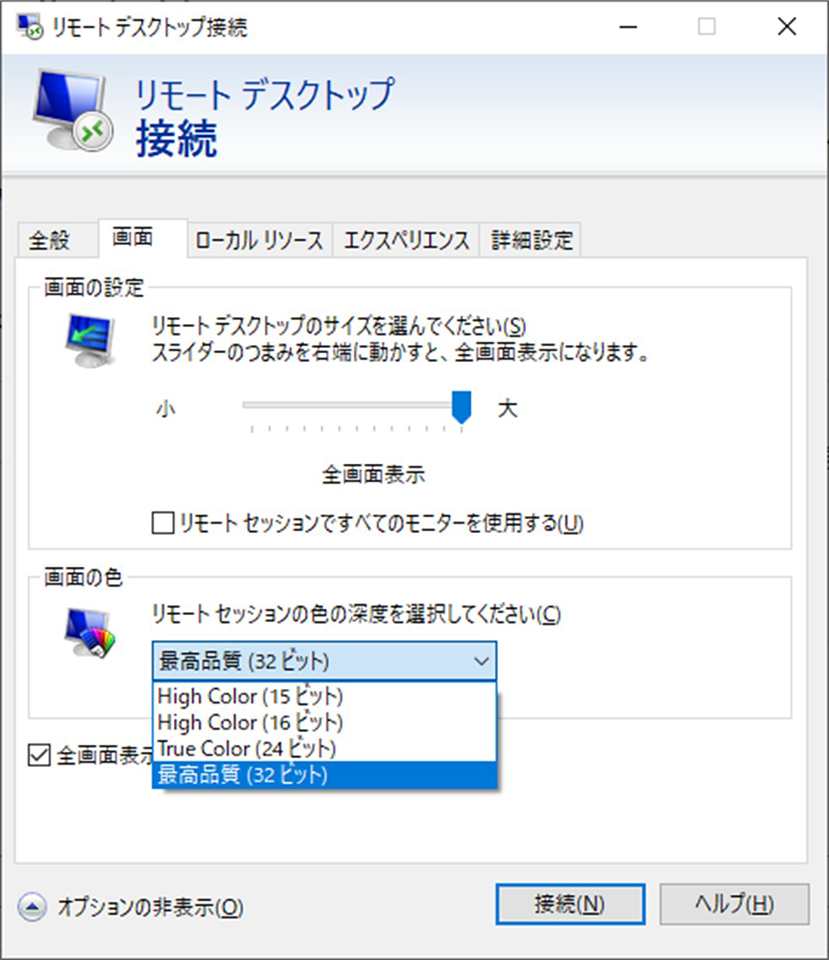
何を試しても全部ダメちなみに、リモートデスクトップの画面以外の、ノートPCのデスクトップは普通の色合いなので、リモートデスクトップで表示しているリモート先のウィンドウだけが色合いがオカシイという状態である。
つまり、どう考えてもInspiron 14 5420は正常に動作していて、リモートデスクトップの対象となっているメインPC側の問題で、このような問題が起きている可能性が高い。

デュアルモニタが問題なのか?

問題を特定する為に、Inspiron 14 5420でリモートデスクトップを試した接続先の状況を一度整理してみる。
すると、Inspiron 14 5420で問題無く表示できているリモートデスクトップ先の他のPCは、全てシングルモニタの構成だという事がわかった。
つまり、私のメインPCのみデュアルモニタ構成だという事。しかも、その2枚にモニタは、共に色深度が異なるという事に気がついた。
34インチのウルトラワイドモニタは8bit、WQHDモニタは10bitという違いがある。
リモートデスクトップにおいて、デュアルモニタのPCをリモートする時に、接続しているモニタの情報と同じものをリモート先に出力しているとも思えないが、もしリモート先のビデオ設定がこれらの情報に左右されるとするならば、確かに問題が発生する可能性はある。
リモートデスクトップという機能における、ビデオ出力がどのような設定によって表示しているのかはわからないが、2枚のモニタの情報がリモート先に影響を与えているなら、一度メインPCのモニタを1枚に絞ってテストしてみてどういう状況になるかを確認した方がよいかもしれない。
Continue reading…

ウルトラワイドモニタの必要性

先日、WQHDをデュアルモニタで使用する話をしたのだが…。

コスト最優先で

モニタの更新を考える度に、ウチの環境では4Kモニタを置けないという問題がネックになったり、それ故に表示面積を広げようとしてウルトラワイド液晶モニタを導入したのはいいが、それ故に更新時に今度はコスト的問題にぶつかったりと、何かとすんなり更新が決められない状況にぶつかる。
メインPCを新しくする前に、まずモニタを新しくする必要があるのではないかとも考える事もある…というのも以前当Blogで触れた事もあるが、それは今のメインPCが何とかWindows11の動作要件を満たしていたためで、それならば液晶モニタから更新した方がいいかもしれない、という考えに至ったためである。
なので、ちょっとメインPCの入れ替えは一度考えずに、モニタを更新する事を主体に考えて見ると、先日当Blogで話した、WQHDモニタをデュアル構成にするという手法が、案外良い手段かもしれないと、改めて思い始めた。
本当は、ウルトラワイド液晶にWQHDモニタをもう一枚追加する形が理想なのだが、それだとビデオカードの負担もメモリ的に大きいし、コストも跳ね上がる事を考えると、今より総表示解像度は小さくなるものの、WQHDモニタ2枚という構成は、コスト的に大きなメリットがあるように思えてならない。
しかも、最近のWQHDモニタ…それもゲーミングディスプレイは、リフレッシュレートも高く、HDRに対応し、モノによっては10bit表示が可能で、さらにFreeSyncのようなティアリング防止技術にも対応しているものがあり、それらの価格が思った程高くないというのがとても魅力的なのである。
今となっては、私の場合はコスト最優先で考える必要がある事から、このデュアルモニタ環境がモニタ更新のもっとも有効性の高いやり方ではないかと思い始めている。
幸いにして、3万円台半ばのWQHDモニタで優秀なものが存在しているので、それを基軸において検討してみたい。

予算10万円以内

以前、当Blogで私が求めている性能を満たすウルトラワイド液晶モニタは2製品しかない、という話をした。それらの製品は共に価格が20万円を超える製品で、とてもではないが手の出る価格のモニタとは言えない。
自分で何とかできる予算がどれぐらいか、という問題もあるが、その半分である10万円くらいであれば、何とか許容できるのではないかと仮定して、考えてみる。実際、私が今のウルトラワイド液晶を購入した時も10万円ちょっとの価格で導入している事を考えると、この予算額はそう的外れなものではないと思っている。
WQHDモニタをデュアル構成、つまり2枚使用するので、予算が10万円ならその半分の5万円がモニタ価格になる。5万円のWQHDモニタだとすると、結構いろんな選択肢があるのではないかと思う。実際には4万円台の製品という事になるが、仮に4万5,000円とすると合計で9万円になる。モニターアームを使用しなければ、この価格が最終検討価格という事になるが、もしモニターアームを使用すると考えると、残った1万円でモニターアームを検討すればよいという事になる。
モニターアームを1万円で…というのが、ちょっと厳しい事になるかもしれないが、まぁ可能性的に不可能な検討ではないと言えるだろう。実際にはいくらか予算オーバーしても許容できる範囲ではないかと言える。
だが、これがもし先日当Blogで紹介したWQHDモニタ「Vivance-01」だったらどうなるだろうか?
安価かつ高性能なオススメモニタツクモexの店頭価格が31,500円なので、2枚購入で6万3,000円である。すると予算を3万7,000円も下回る事になる。但し、この価格で購入できるのがひょっとしたらお一人1点限りかもしれないので、実際にはもう少し価格は上に来るだろうと思われる。
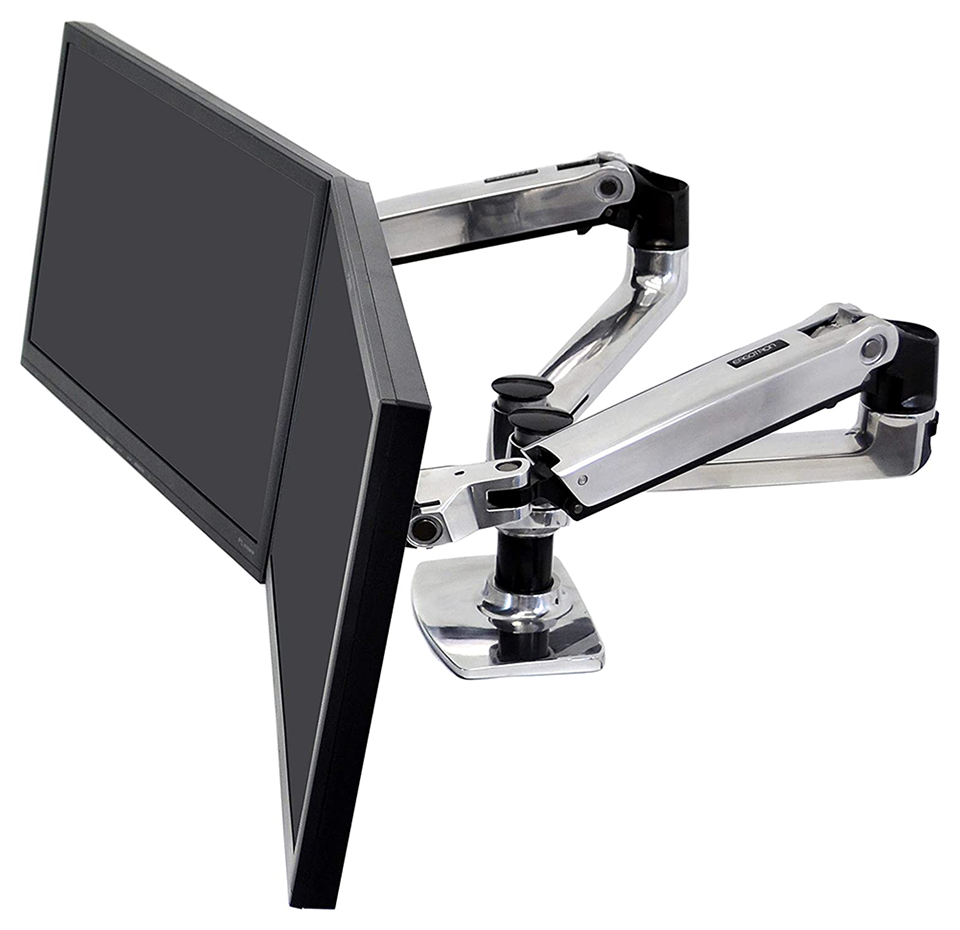
しかし、それでも7万円以下で2枚のWQHDのモニタを用意できるというのは相当なコストインパクトではないかと思う。
そして予算を10万円としているなら、その残りの価格でモニターアームを検討する事になるのだが、これだけ残金があると、エルゴトロンのモニタも視野に入ってくる。
案外これがもっとも有効性の高い構成かもしれないデュアルでモニタを支えることの出来るエルゴトロンのモニターアームはいくつかあるが、左右のモニタを独立して動かす事のできるモニターアームも選択次第で3万円以下で購入する事ができる。
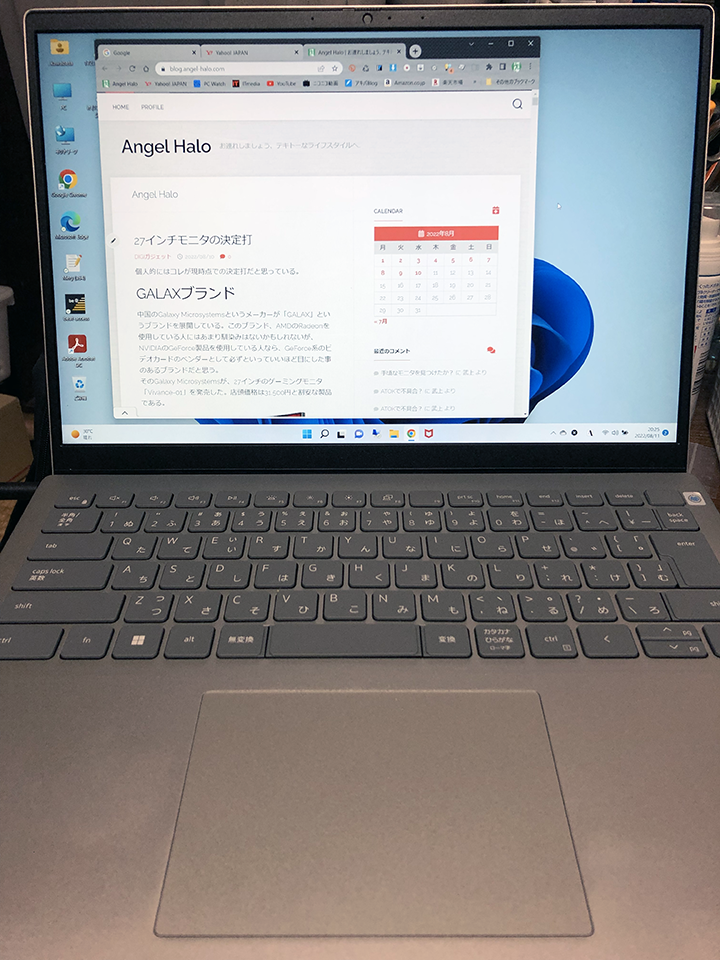
そうすれば、WQHDモニタ2枚とモニターアームで10万円という価格で実現できてしまうワケである。

Continue reading…

Inspiron 14 Intel 5420が到着

注文していたInspiron 14 Intel 5420がようやく到着した。

思ったよりしっかりしてる

Dellのオンラインストアで購入した「Inspiron 14 Intel 5420」が本日ようやく到着した。
先日、遅れているような話を記事にしたが、結果的にはDellが当初から予定としていた納品期日の最短日での商品到着だった。という事は、製造は一日早く終わっていたものの、流通で時間がかかって結果的に予定の早い段階で納品された、という事であり、Dellの弱点はやはり流通にあるのかもしれないという事が少し見えたとも言える。
…まぁ、当初の予定をオーバーしているわけではないので、別に弱点という程の事ではないのだが、せっかく製造で一日短縮しているのだから、流通でも頑張ってくれれば、より顧客へのサービス強化になるのにな、と思う次第である。
品物が届いて、すぐにセットアップを開始し、結果的に使える様にするまでに約4時間ほどかかった。この、使える状態というのは、あくまでも仕事で、という意味であり、普通のセットアップそのものは30分ほどで終わっている。
まず、セットアップはオフラインで進めておき、ローカルアカウントでセットアップを完了させるのも予定通りである。そのローカルアカウントでセットアップした後、Microsoftアカウントに紐付けて、その後、Microsoft365のインストールまで進め、必要なGoogleアカウントの登録などを進めていく。この辺りは仕事でも他人のPCを多数セットアップしてきているので、もう慣れたものである。
唯一、現時点でメールの設定だけはしていない。Thunderbirdをインストールする予定だが、これは仕事で使用している会社のPCのデータと同期を取る予定にしているので、休み明けにやろうと思っている。
今できるセットアップをとりあえず終わらせて、本体を今一度よく見てみると、案外としっかりとした作りになっている事に気づいた。
案外ちゃんとした作りだった14インチというモニタサイズである事から、筐体の横幅も13.2インチモデルよりも長めに取られているせいか、キーボードのキーピッチも広く採られていてタイピングも随分とやりやすい。ちょっとタッチパッドのクリックが硬めかな、と思う事もあるが、これはタッチパッドの左下、右下をクリックするように作られたもので、MacBookのようなパッド全体がスイッチになっているようなものと異なるからだと使っていて気づいた。この辺りはMacBookの作りの良さを感じる部分でもある。
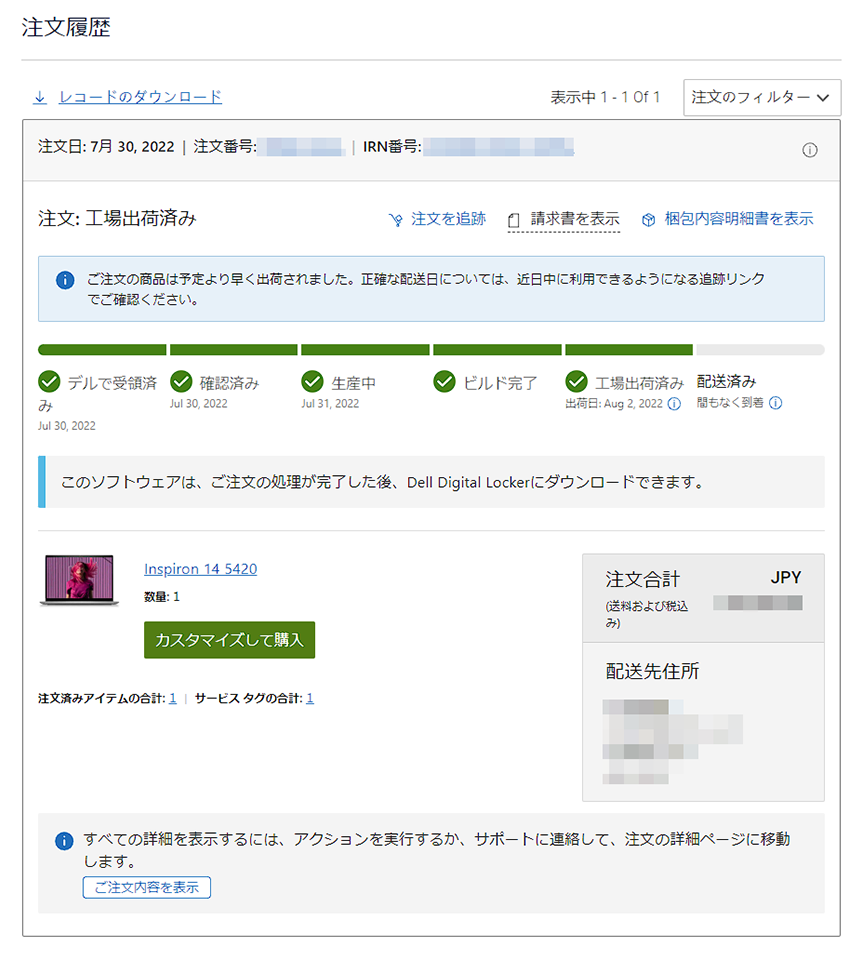
Intel第12世代Alder LakeのCore i7-1255Uの10コア12スレッドのパワーは思ったよりも強力で、セットアップもサクサクと進み、この使い心地が12万円しない価格で買える時代になったというのは、実に喜ばしい事だと感じた。

リモートデスクトップで…

セットアップを一通り終わらせた後、運用の関係で自宅のメインPCを同じ自宅でリモートデスクトップ接続して使用する事を考え、試してみたのだが、ここで問題が発生した。
リモートデスクトップ画面が見れたものじゃない状態になったのである。
何故リモートデスクトップだけがこうなるのか?画面が…なんでこんなカラーになるのよ?
一応、映っている内容をなんとか見る事はできるのだが、とても使えたものではない事に違いは無い。とにかくカラーがまともじゃないので、これで仕事をするとかはあり得ない。
何故こんな事が起きているのか、ネットで同現象が起きている人がいないかを検索してみたが、今の所、おなじ現象は確認できていない。リモートデスクトップ以外は全く以て普通なので、ドライバか何かの問題ではないかと思うのだが、解決の糸口が見つかっていないので、今後解決策を見つけつつ対策を進めていく事になるだろうが、原因が全くわかないので、難航しそうではある。
誰か…こんな現象に出会った事がある、なんて人はいないだろうか?

Continue reading…

27インチモニタの決定打

個人的にはコレが現時点での決定打だと思っている。

GALAXブランド

中国のGalaxy Microsystemsというメーカーが「GALAX」というブランドを展開している。このブランド、AMDのRadeonを使用している人にはあまり馴染みはないかもしれないが、NVIDIAのGeForce製品を使用している人なら、GeForce系のビデオカードのベンダーとして必ずといっていいほど目にした事のあるブランドだと思う。
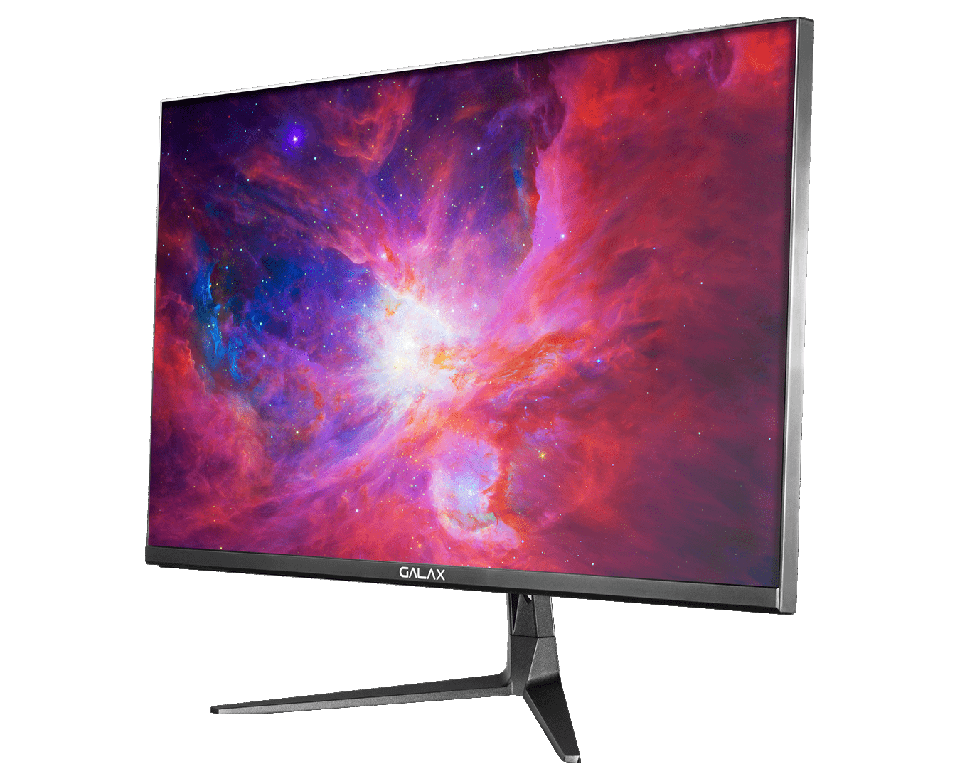
そのGalaxy Microsystemsが、27インチのゲーミングモニタ「Vivance-01」を発売した。店頭価格は31,500円と割安な製品である。
安価かつ高性能なオススメモニタ驚きなのは、この価格でありながら機能・性能が充実しているというところ。
IPSパネルを採用した2,560×1,440ドットの解像度を持つ製品で、最高リフレッシュレートは165Hz、応答時間1ms(MPRT)、可変リフレッシュレートのG-Syncに対応し、色表現もDCI-P3 95%、sRGB 99%、10bitカラー表示、HDR対応と、ほぼ全部入りの機能を持つ。狭額物なので、この製品をマルチモニタとして繫いで使用しても、ベゼル間は非常に小さくできるのも特徴である。
インターフェースとしては、DisplayPortが2口、HDMIが2口、イヤフォンジャックを持ち、3Wのスピーカーも2個内蔵する。ネジピッチ100mmのVESAマウントにも対応しているので、モニターアームで使用するというのもアリだろう。
とにかく価格と機能の比較でここまでコストパフォーマンスの良い製品はそうそうないのではないかと思う。

CFD販売 製品情報
https://www.cfd.co.jp/biz/product/detail/vivance-01-27inch-wqhd-ips-hdr-.html

ウルトラワイドを使うより…

時々思うのだが、ウルトラワイドモニタは確かにデュアルモニタを運用するよりも間に入るベゼルがなく、そうした画面の境目を気にすることなく運用できるメリットがあるものの、機能的に優秀な製品を選ぼうとするとかなりの割高な製品しか選べないという欠点がある。
また、マルチモニタのメリットとして、モニタを分ける事でそれぞれのモニタの役目を明確にできるというものもあって、1枚目モニタはゲーム、2枚目モニタは攻略情報のブラウザ、といった使い分けができるというのもある。
人によってはこの使い分けの方が便利、という人もいて、私も実はその一人なのだが、私はとてもワガママなので、間に入るベゼルも嫌った結果、1枚目はウルトラワイドモニタ、2枚目は27インチWQHDモニタを使用する、という構成にしてしまった。
ビデオカードの負荷は相当なものと思うが、それに耐えられるだけのビデオメモリとして16GBのRadeon VIIを使用している。
私のような構成は、正直オススメできないし、予算もかかりすぎるので、もし使い分けの方が便利というのであれば、27インチモニタをデュアル構成にする方が、予算的にも低く、かつ高性能なモニタを使用する事ができるのでオススメである。
正直、21:9のウルトラワイドモニタを使用していて、これで良かったと思えるシーンも多いのだが、普段の使い方を観ていると、ほとんどがモニタ2枚の使い分けで事足りるようにも思える。
それならば、リフレッシュレートも高く、HDRにも対応した製品の多い16:9のモニタを2枚使う方が、コストパフォーマンスもかなり良いと言える。

Continue reading…

Dell直販は発送が遅い?

8月2日に工場出荷したという話だが、未だに追跡サービスが使えない。

変わらぬステータス

8月1日の当Blogの記事にも書いたが、Dellの「Inspiron 14 Intel 5420」を購入した。
Dellのオンライン注文での購入で、OSをWindows11 Proにした関係から、即納モデルではなく、カスタマイズ注文による購入となったのだが、この注文に関して、何故こんなに遅れるのか? という疑問が今、私の中でぐるぐる回っている。
というのも、実は注文そのものをしたのは7月30日で、生産が開始されたのはその翌日である7月31日である。そしてビルドが完了し、工場から出荷されたのが8月2日だという事が、Dellの注文履歴から見て取れる。
変わらぬステータスで、この8月2日から、ずっとオーダーステータスを確認しているのだが、一向に発送状況が見られる状態にならないのである。

発送追跡リンクは出ているが…

このDellのオーダーステータスのIRN番号のリンクをクリックすると、注文した後のステータスのより細かい内容を表示できるページが表示される。そのページには「注文を追跡」というリンクボタンが表示されているのだが、その追跡リンクを見てみると、8月2日からずっとこんな表示が出てくる。
書かれている事は正しくないのだろうか?追跡情報は72時間以内に利用できるようになる…と書かれているが、これが表示されるようになったのは8月4日ごろからである。つまり、8月7日には利用できるようになっていないと、この言葉は間違った情報という事になるワケだが、9日である今日に至っても同じ表示が出てくるだけである。
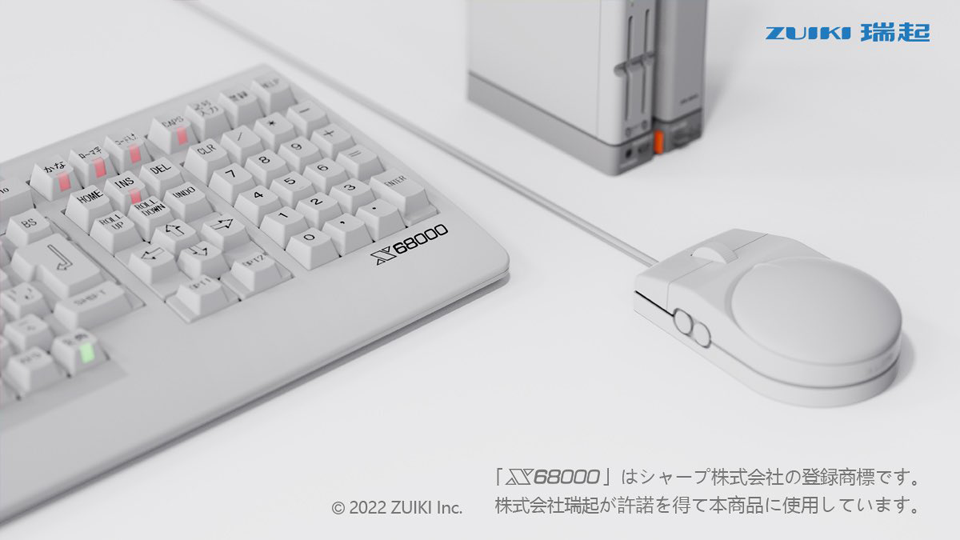
ココまで来ると、何を信じていいのかわからない状況になるが、2日に工場を出荷した製品は未だ行方知れず、というのが今の状況である。

Continue reading…

X68000ミニ?

先日、4gamer.netでも記事になったX68000ミニ。非常に気になる。

瑞起が開発しているのか?

株式会社瑞起とは、メガドライブミニ、PCエンジンmini、EGRET II miniなどを開発もした事のある製造メーカーだが、その瑞起がTwitterでコメントを出した。


そしてその後に続きとしてマウスとキーボードも映っている画像コメントを追加で出した。


言うまでも無く、かのSHARPの名機「X68000」のミニ筐体で、エミュレータで動作させてしまおうという製品を発売する、と期待されるものである。
私個人としてもとても嬉しいニュースだし、本当に発売されるとしたらぜひとも盛り込んで欲しい要素も沢山ある。
これらTwitterのつぶやきには、期待している人達のコメントが多数寄せられているが、それらはどれも欲しい、という意気込みが伝わってくるし、あの機能も欲しい、この機能も欲しい、という要望に溢れている。
瑞起がもし本当にX68000ミニを発売するとしたら、おそらくはARMコアでのエミュレータになるだろうが、ソフトウェアによるエミュレータでは、MIDIの制御もできたりと、ほとんどの事が可能になっている事から、人々の期待はとてもハードルが高い。
また、外装にしても、現時点ではグレーと黒の初期筐体が確認できるが、XVI筐体を望む声も多い。
おそらく、今まで数々のミニ筐体機を作ってきたと思うが、今までの中で一番コアな層が待ち望んでいる製品になるのではないかと思う。

SX-Windowをぜひ

個人的には、従来のミニ筐体のような製品でなく、OSを起動させるところからの製品にして欲しいと望んでいる人は多いのではないかと思う。
白色筐体はおそらく塗装されていないものだと思う中にはko-windowが動いて欲しいなんて声もある。つまり、X68000の標準であるhuman-68k以外のOSでの動作すら期待されているわけで、この辺りがアーケード機やコンシューマ機のミニ版と大きく異なる部分と言える。

私としては、イマドキのOSとしてhuman-68kの上で動作するSX-Windowがうごていくれるといいなと思っているし、できればゲームなどもSX-Window上からフォルダを開いて実行、というスタイルにして欲しいと思っている。
また、ハードウェアとして外部機器との接続をUSBなどで出来る様にして欲しい。Twitterでの要望が多いのは、5インチFDドライブを接続できるようにして欲しいという声もあれば、MIDI機器を接続できるようにして欲しいという声もある。
私もMIDI機器との接続はぜひとも頑張って欲しいところではある。
ただ、よく考えてみると、これらが現実となった場合、瑞起はエミュレータで動作するPC(レトロだけど)を発売するという事であり、そうなると製品としては、過去にHAL研究所から発売された「PasocomMini MZ-80C」や「PasocomMini PC-8001」と同じような製品を発売する、という事になる。
エミュレータではあるが、当時X68000でできた事をいろいろ実現できるものとして発売されたなら、一世を風靡するエミュレータPCになるだろう。

Continue reading…

徐々にルーチン化されてきた日々

母親の介護という状況から一変した毎日が日常になってきた。

精神的には慣れてきた

母親が「要介護4」認定(当時は予定)を受け、自宅において介護ベッドで介護が必要になったのが今年の7月9日。
その後、一週間も経たずに再入院となり、そこから約一週間で再び退院してきたのが7月23日。
実に慌ただしい毎日を送ってきた中で、生活の内容とリズムが大きく変わり、私の心と体はその著しい変化についていくのがやっとという状況だった。
8月に入り、一週間が過ぎた今、ふと考えて見ると、ようやく心に関しては「慣れてきたかな?」と思えるようになってきた。但し、体の方はといえば相変わらずしんどくて、キツイ状況ではあるのだが、それでもやらなければならない事のサイクルが自分の体の中に出来てきた感じがして、日々の中でやり忘れるという事があまりなくなってきたのは、偏にこの状況に慣れたから、ではないかと思う。
介護の覚悟ただ、慣れてきたとはいえ、そのルーチンをこなす為の時間というものが減るわけではないので、毎日時間に追われている事に違いは無い。
ホント、今までやっていた事のほとんどができなくなってしまっているのは事実で、FF14なんかは土日にちょっとできれば良いかな、というレベルでしかプレイできないし、資格取得の為の勉強だって、ほとんど身に入らないという状況である。
これは今度の試験はダメだな…。

毎月の必要予算

ざっくりとではあるが、病院の入院費や必要なアメニティ関係の出費など、ほとんどを出し終え、今後生命保険から入院保険費用が振り込まれれば一通りの特殊支出の精算が終わる。
それらが終わった段階で、1ヶ月に必要になる費用を割り出し、実際の収入と支出に大きなズレがあるのかないのかを確認する段階に入る。
ホントはレシートとかをこまめにチェックして入出金管理をすればもう結論は出る話ではあるのだが、前述したとおり、ホントに時間がなかなか取れなくて、そうした管理に回す時間も惜しい状況なので、家計簿管理は最初の段階で諦めてしまっていた。
いや、本当はやった方が良いという事は十分わかっているのだが、ことある毎に介護ベッドの母親に呼ばれたりして、介護に費やす時間ばかりが増えていくと、ホントに細かい事はなかなかできなくなるもので…。
と言うわけで、この8月、9月あたりで収支バランスを見ていく事になるだろう。
ただ、私の実感としては何とかなっているような気がしている。ほとんどがPayPayからの出金にしているという事、それ以外は月初めにそれぞれの銀行口座に振り込んで、必要な費用を落としているので、それらの支払い額を見ていくと、何とか月々でマイナスにはなっていないように思えている。
ま、実際は細かいところまで詰めてみないと判らないのだが。
今はとにかく特別な事がない日々を送って、平常時の入出金を見極める事が先決だと思っている。

Continue reading…

手頃なモニタを見つけたか?

今使っているモニタからの大きなジャンプアップではないが良い製品かと…。

目に優しい?

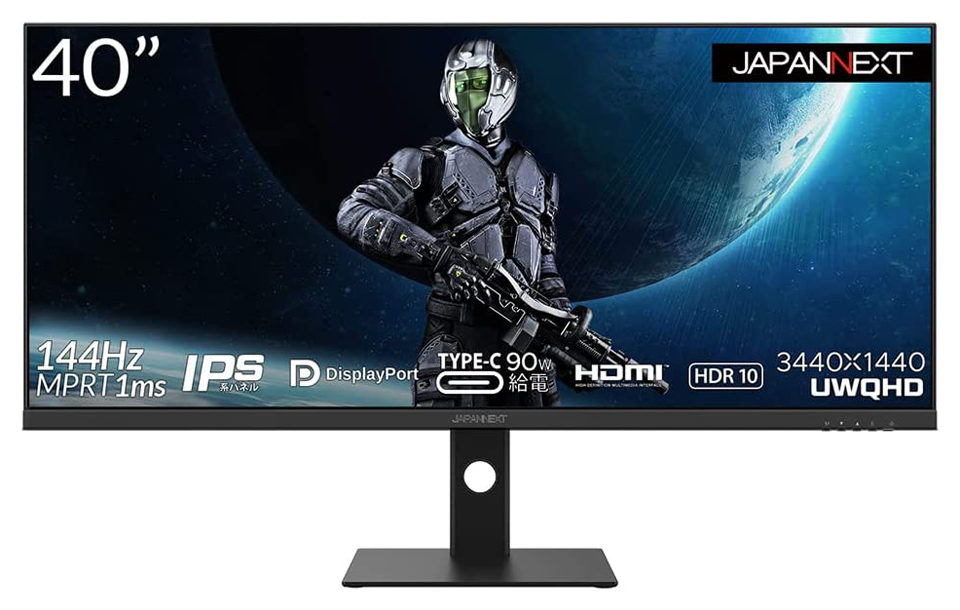
株式会社JAPANNEXTから、144Hz表示対応で90W給電可能なUSB Type-Cを備えた40型ウルトラワイドモニター「JN-IPS40UWQHDR144」が発売された。価格は88,800円と、絶妙な価格設定だが、3,440×1,440ドット表示のモニタとしては今やちょっと割高な感じもする。
但し、それは機能を考えると印象はガラリと変わる。
前述したように144Hz表示が可能であり、HDR10にも対応、FreeSyncにも対応する事を考えると、決して高額というわけではないと言える。
ウルトラワイドモニタとしては結構良い感じ唯一の弱点は、表示色が1,677万色に留まっている事であり、10bitカラーの1,024階調表示ができるパネルではない事である。もしコレが可能だったなら、おそらくこの価格での発売はなかったかもしれない。
この発色数の問題こそあれど、それ以外では欠点らしい欠点は40型だという事ぐらいではないかと思える(要するにサイズ的に大きいという事)。
パネルのドットピッチ(画素ピッチ)は0.272mmと大きく採られていて、画素密度は93dpiと基本的な密度に収まっているため、3,440×1440ドットの画面を無理なく見ることができる。私が現在使用している34型3,440×1,440ドットのモニタだと、この画素密度は110dpiにもなるので、多少文字などが小さく見える。
標準的な大きさに見えるという事は、言い方を変えれば従来よりも目に優しいモニタ、という事が言える。
医学的に目に優しいというわけではないが、昨今は密度が高いパネルが多く、全体的な精細さが上昇しているのであれば見え方としては細かくはないかもしれないが、Windowsは基本96dpiで構成されている事は変わりがないので、「JN-IPS40UWQHDR144」のように93dpiという96dpiに近いピッチのパネルは極自然に受け入れられるのではないかと思う。

JAPANNEXT 「JN-IPS40UWQHDR144」製品ページ
https://japannext.net/jn-ips40uwqhdr144/

モニタ性能の優先順位

常々、私は当Blogで自分の理想の液晶モニタの話をしてきたが、おそらく私の理想を追い続けると、とんでもなく高性能なモニタにしかならない事は間違いない。
しかも、4Kパネルのように既製品が多いものでなく、最近は増えてきたが、ウルトラワイドという上下を切り詰めたパネルになるので、どうしても単価が上がってしまう。
そんな私のワガママな要望に応えられるだけのモニタというのは、現時点では2機種しか見つけられていない。しかも、それらはどちらも20万円超という価格設定なので、簡単に手を出せるものでもない。
では、モニタ選びにおいて、その機能の優先順位を付けるとしたら、一体何が優先されるのだろうか?
パネル形式、パネルサイズ、解像度、画素ピッチ、リフレッシュレート、応答速度、表示色数、コントラスト比、HDR対応、FreeSync対応、その他付加価値…等々、あげればキリがないが、これらの中に間違いなく優先したいものがあるのは間違いない。
私からすると、もっとも優先したいのはやはり解像度になるだろう。ただしこれは解像度だけを求めるのではなく、パネルサイズと画素ピッチが綿密に関係してくる。というのも、パネルサイズの中に求める解像度を押し込めると後は計算で画素ピッチが決まり、見た目の細かさが確定するからである。
次に優先順位が高いのは、私の場合は表示色になるだろうか。そこから繋がってHDR対応というのが付いてくる。これは色相の範囲もそうだが、コントラストも関係してくるので、色彩であるHDRも紐付く事になる。
この次はリフレッシュレートである。リフレッシュレートは単純に画面書き換え速度ではあるが、応答速度も微妙に関係してくる。一般的に応答速度は白から黒に(或いはその逆)に変わるまでの速度を言うが、中間色から中間色までの切り替えの速さで表す時もある(Gray to Gray、つまりG to G)。どのみち、これらが早く切り替わらないとリフレッシュレートにも影響を及ぼす事になるので、これらはどちらも密接な関係がありつつ、速さが求められる。
その次ぐらいはもう後はオマケ性能みたいなものである。FreeSync対応だったり、USBコネクタによるKVM機能だったり、そういったものが来る。
人によっては、表示色とリフレッシュレートを逆に優先順位とする人もいるだろうが、それはゲームを主体に考えるか、それとも写真や画像処理や映像処理などを優先するかで決まってくる。
ほとんどの人はリフレッシュレートを優先する方がよいのではないかと思うが、どちらも重要な要素である事に違いは無い。

Continue reading…

Tactics Ogre Rebornに期待

新生して発売される事は公表されていたけど、ようやく情報が出てきた。

2度目のリメイク

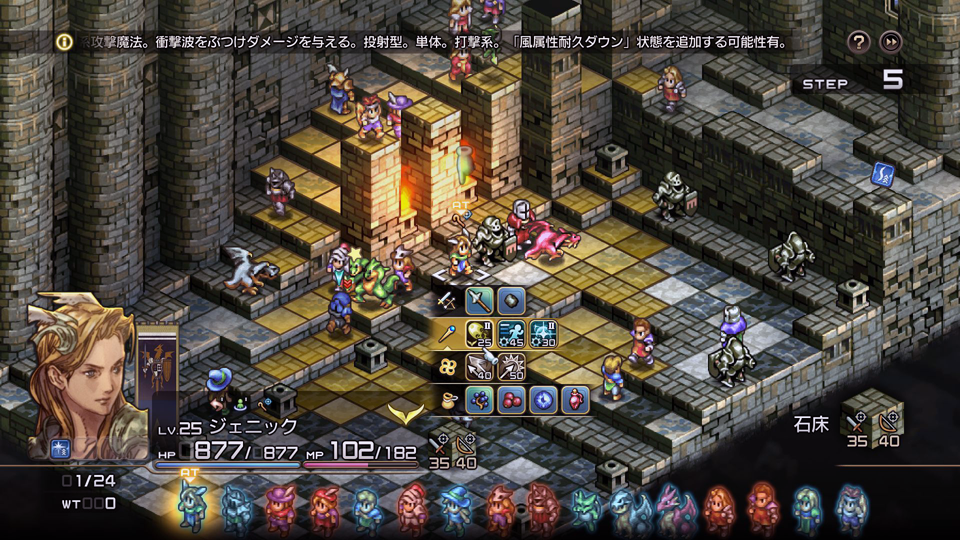
当Blogでも2022年4月8日に商標登録された情報として書いたが、あの不朽の名作である「タクティクスオウガ」がリメイクされて「Tactics Ogre Reborn」として発売される。
発売日は11月11日という事で、PSP版に次いで2回目のリメイクである。
発売プラットフォームはPS5/PS4/Nintendo Switch/Steamと多岐にわたり、価格は通常版(パッケージ)、スタンダードエディション(ダウンロード)が5,480円(税込)、デジタルプレミアムエディションが8,780円(税込)となる。
デジタルプレミアムエディションには、ゲーム本編に加えて「タクティクスオウガ リボーン オリジナル・サウンドトラック」が付属する。
他にはスクエニのe-ストアにも限定版があるので、グッズがとにかく欲しいという人はそちらも見てみる事をお薦めする。まぁ…20,000円という価格に疑問を持たずに買えればの話だが。
1度目のリメイクであるPSP版「タクティクスオウガ 運命の輪」は2010年にリリースされ、各所に強化ポイントを持ちながら追加シナリオなどが盛り込まれ、運命を巻き戻すが如く時間軸を戻して複数の可能性を垣間見る事ができる仕様になっていた。

今回のリボーンは、そのPSP版「タクティクスオウガ 運命の輪」をベースに、グラフィックスやサウンドの強化、ゲームデザインの変更が盛り込まれ、新たに作り込まれている部分がある。バトルデザインなどは徹底的にリメイクされているとの事でUIも大幅に変わっている。
個人的史上最高のGameなお、PS4版は追加費用なしでPS5版にアップグレードする事が可能になっている。
なかなかPS5は普及が進まないが、まだPS4止まりの人も安心して購入する事ができる。

一番嬉しいのはSteam版があること

個人的に一番有りがたいと思っているのが、Steam版があるという事である。
これなら、Windows PCなら普通にノートPCとかでもイケるのではないかと考えている。
…いや、まさかタクティクスオウガというタイトルで、イマドキのFPSゲームみたいな高速な処理やリフレッシュレートが必要とは思えないので、おそらくはノートPCのCPU統合型GPUでプレイできるだろう、と踏んでいるのだが…。
もし推奨環境としてGeForce RTX 3070以上とかそういう要求だったら、逆に期待してしまうところである。
据え置きゲーム機に限らないプラットフォームなら汎用性の高さは言う迄も無い。これは期待するなという方が無理である。
まぁ、だからといってPS4版やSwitch版を否定しているわけではない。特にSwitch版は、Switchという持ち運ぶ事もできるプラットフォームなので、据え置きゲームとしてもモバイルゲームとしても期待できる。ただ、ハードウェア性能で考えると、Switch版と他プラットフォーム版に何か違いが設けられているかは気になる所である。
どちらにしても、イマドキの性能のハードウェアにリメイクされるという事は期待以外の何物でも無い。

Continue reading…

Steam Deck、日本上陸

PCゲームのプラットフォームであるSteamのコンソールマシン?

実はPC

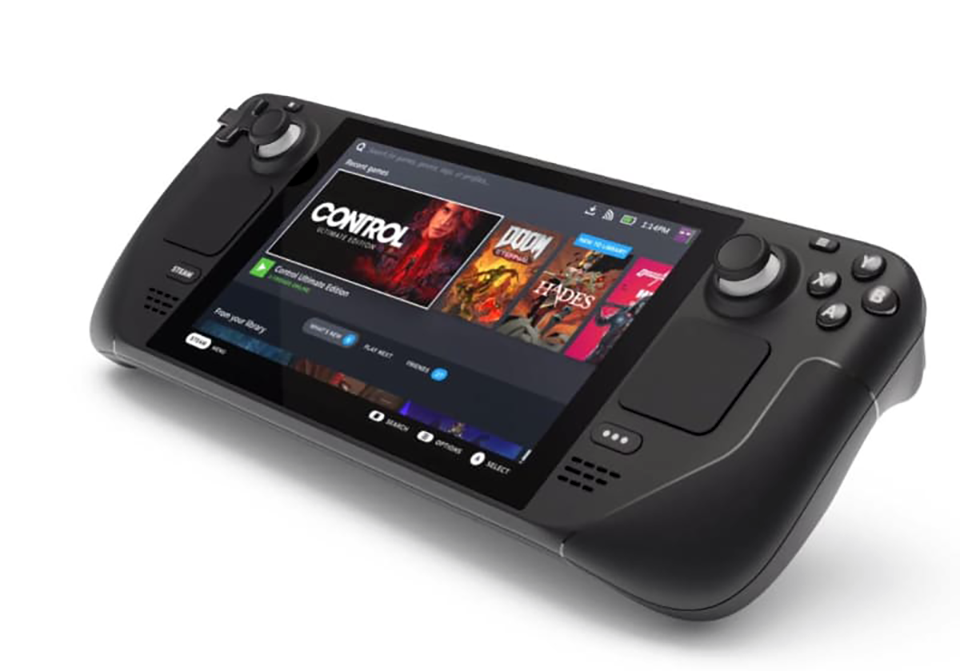
ポータブルゲーミングPCというジャンルになるそうだが、Steamを展開するValveから、SteamプラットフォームのゲームをプレイできるモバイルPCである「Steam Deck」がいよいよ日本でも予約開始となった。
価格は、64GB eMMCモデルが5万9,800円、256GB NVMe SSD搭載モデルが7万9,800円、512GB NVMe SSD搭載モデルが9万9,800円と、やはり元々がPCというだけあって価格的には結構値の張るものになっているが、その中身はといえば、結構PS5に似ていて、Zen2のCPU(4コア8スレッド)とRDNA2のGPUコア(8CU)を統合したAPUを搭載していて、独自のSteam OS3.0で動作している。
Steam専用ハード?SteamライブラリにあるほとんどのAAAタイトルを動作させるに十分な性能、としているが、実際はバッテリーの保ち時間がかなり短いと言われている。その稼働時間は僅か2~8時間で、DEATH STRANDINGなど動作させようものなら、10分で1割近くの電力を消費するらしい。
搭載しているメモリは16GBのLPDDR5で、それなりのアクセス速度は稼げていると思われる。
搭載する液晶は1,280×800ドットの7型で、Wi-Fi5対応の無線LAN、Bluetooth5.0、USB Type-C、microSDカードスロットを備える。
このスペックを見れば一目瞭然だが、もう普通のPCと同じである。違うのは、その形状とOSだけである。
しかもそのOSは、Windowsをインストールすれば使えるというから何も変わらないに等しい。

iPhoneの上のPS

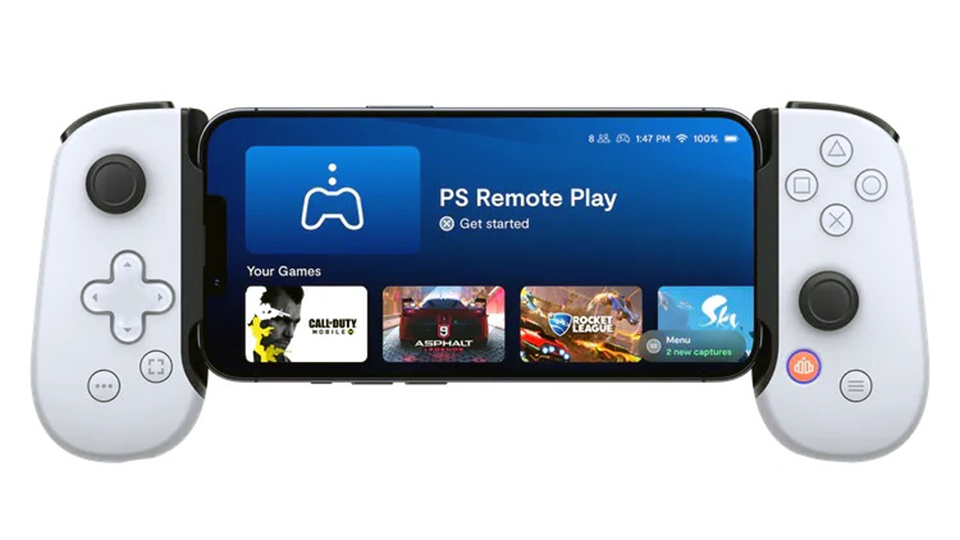
このSteam Deckと実に対照的なのが、海外のPlayStation Blogで公開された、iPhone専用のPlayStation公式ライセンスコントローラーである。
Switchみたいな感じではあるが…PS5風のデザインで、iPhoneを挟み込んでドッキングさせる形になっている。
もともと、Backbone社がiPhone用のコントローラーとして発売していたものをPS風のデザインにした上で公式デバイスとして認定したものという事らしい。
接続はiPhoneのLightning端子で、そこから給電する事から特に他の電源を必要としない。
グリップ部にイヤフォンジャックとパススルー電源用ポートが着いているので、イヤフォンを使ってプレイする事もできるし、充電しながらのプレイも可能だ。
だが、問題はそのパススルーの充電ポートの形状がLightningとなっている事。ここは汎用的にUSB Type-Cなどにしておくべきではないかと思うのだが、内側のLightning端子をそのまま引っ張ってきているのか(そんな事は絶対にないはずだが)、コントローラーのグリップ部の端子もLightningになってしまっている。
残念な部分はあるものの、PlayStationは固有のハードから抜け出そうとしている様に見えるのは、私だけではないだろう。
先日もSonyがINZONEというPCゲーミングデバイスを発表したが、固有のハードから脱却し、プラットフォームとサービスを前面に押し出す戦略が見えてきている。
実にSteam Deckとは対照的な進み方である。

Continue reading…

ノートPCを買った後の話

やはり気になるのは購入したPCが搭載するAlder Lakeの後の世代。

思った程の変化はない?

Intelがモバイル版Raptor Lakeを2022年下半期に投入する、という話がある。
元々デスクトップ版のRaptor Lakeが2022年中に投入としていて、モバイル版はその後に続くという予定だったものを、結果的に投入時期を早める形になる。
私は先日、Alder Lake-Uを搭載したDellのノートPC「Inspiron 14 5420」を購入したが、実はこのタイミングで購入するにあたり、次世代の投入時期を随分と意識していて購入を結果的に遅らせた、という事実がある。
モノは良いのだが何かが違う…というのも、以前からの情報でAlder LakeからRaptor Lakeに切り替わる際に、Eコアの搭載数が増量される、という噂があったからだ。
Alder Lakeは、高性能コアであるPコアと高効率コアであるEコアに役割を切り分けた事で、ハイパワーと省電力を達成するという手法を採った初のx86コアである。
この話をそのまま受取ると、結果的に性能を示すのはPコアだと思われがちだが、Alder Lakeの核心は、実はEコアにあると私は思っている。
というのは、Eコアは仮想スレッド機能を持たない代わりに、性能を補えるだけの数を搭載していて、省電力動作ながら、Skylakeレベルの処理を延々と処理し続けるだけの性能を持つと言われている。つまり、通常使用するPCの処理において、Pコアが処理する命令よりもEコアが処理する命令の方が圧倒的に多く、また全体的なパフォーマンスを左右すると言うワケである。
もちろん、圧倒的なパフォーマンスが必要になれば、Pコアが消費電力を顧みず全開で動作して、その処理能力を見せつけるのだが、通常使用の時に活躍するのは主としてはEコアという事になる。
そのEコアがRaptor Lakeで増量されるとなると、今Alder LakeのノートPCを購入してよいものか? と悩むのは当然だろう。
限られた予算の中で買い物をするなら、ゲームチェンジャー的な世代でPCを切替えたい。
それが真実である。
が、いろいろ情報を調べてみると、どうもモバイル版のRaptor Lakeは、基本的にコア数は変わらないだろう、という予測が出ていた。つまりEコアを増量するのはデスクトップ版だというのである。そうであれば、モバイル版Raptor Lakeは2ndキャッシュ増量や最適化からのクロックアップが主となるはず。
そう考えると、Alder LakeでのノートPCの購入でも、劇的変化は少ない、と判断できるわけである。

さらにその先は…

Raptor Lakeの次の世代の話をすると、どうも2023年にはMeteor Lakeが登場するとされている。
Meteor Lakeは製造プロセスが進化し、Intel 4プロセスを用いて製造されると言われている。こうなると、Intel 7プロセスとはそもそも製造プロセスが異なるので、より省電力化する可能性がある。もちろん、その際の動作クロックによっては排熱がより難しくなる事から、その熱設計によって性能が変わってくると思われるが、微細化からもたらされるコア数の増量、省電力化などは未知数である。
なので、Meteor Lakeが登場すれば、また状況は大きく変わると言えるが、それを今語っても確たる話は何もない。
来年に入って、私が購入したDELLの「Inspiron 14 5420」が陳腐化する事は避けられないが、おそらく業務で使用するレベルで困る事は一切無いだろう。
とにかく、Raptor Lakeが登場した後のAlder Lakeの立ち位置は、思ったよりも悪くない。今の段階では私はそう考えている。

Continue reading…

さらば、Optaneメモリ

個人的にはもっと頑張ってほしかったメモリ事業だった。

低レイテンシメモリ

IntelがOptaneメモリ事業の縮小を発表した。
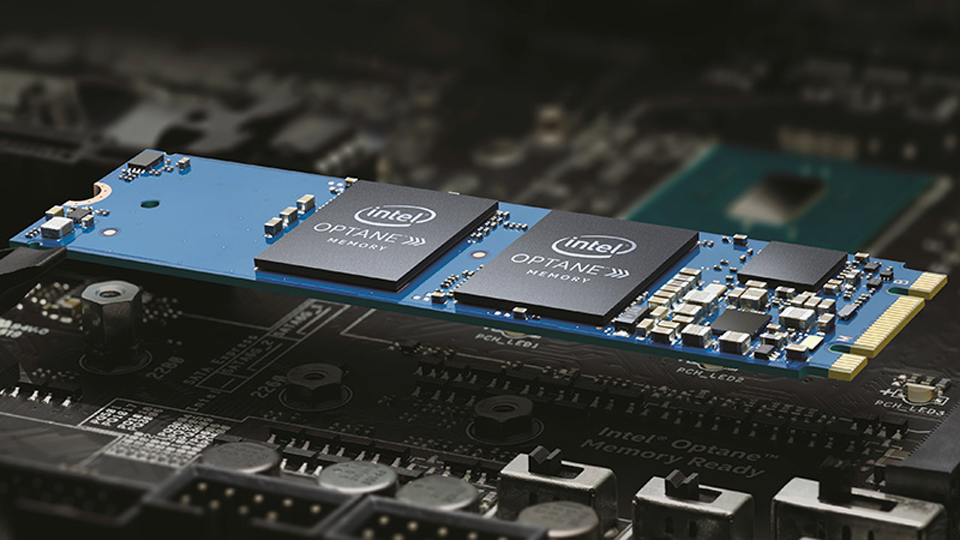
Optaneメモリは、Micron Technologyと共同開発したメモリである「3D XPoint」のIntelに於けるブランド名で、2015年に発表された不揮発性メモリである。NANDと比べて低レイテンシである事が特徴で、キャッシュメモリの代わりに使用する事でもその威力を発揮していた。
HDDを高速化する技術としては見るべきものがあったのだが…実際、Intelは「Intel Rapid Storage Technology」(通称IRST)として、OptaneメモリとHDDをRAID構成にしてOptaneメモリをHDDの高速キャッシュとして利用できる仕組みを発表、その後、AMDも似たようなSSDをキャッシュメモリとして利用できるHDD高速化手段を展開した事で、システムとしてストレージを高速化する事が一時期トレンドになった事もある。
ただ、その後SSDの大容量化が進み、今では2TBくらいのSSDも比較的手の届く価格帯に来た事から、HDDと置き換える流れが生まれ、それに合わせてOptaneメモリも次の展開がなかなか進まず、他に大容量ストレージとし商用利用なども進めていたようだが、結果的にはIntelはこの事業から撤退する方針を固めていた。
このOptaneメモリは、不揮発性メモリでありながらDRAMの代わりに利用できる製品として「Optane DC persistent memory」を発売、これによりデータセンターではデータの永続性を実現できたりと、非常に高速なデータベースの実現が期待されていた。
場合によっては、このメモリをDRAMの代わりに使う事で、PCのメインメモリが不揮発性となり、民生用PCの再起動を簡易化できる可能性すら考えられた。
それだけに期待される性能、機能は多数あったと考えられるが、ビジネス向けとして定着する事なく、今回ビジネスを終了する事となった。

IRSTの苦い思い出

当Blogではその詳細をいろいろと書いたが、私もかつてOptaneメモリを利用したHDD高速化手段を使っていた時期があった。
この時は起動ドライブに使用したのではなく、あくまでもデータドライブに使用しただけだったのだが、私の各種設定を保存したデータを保存していたドライブだった事から、復帰ではないと大問題になる事から、かなり焦りつつ対応した記憶がある。
最終的な復帰に関しては2018年10月19日の記事に記載しているが、約2週間に渡って私のメインPCが起動不能になり、データの損失すら覚悟した。
IRSTの一番の問題はRAIDとして構成されているため、ドライブが破壊された後にRAID構成でなくなると壊れていない側のHDDの読取りもできなくなる、という事である。
IRSTはRAID構成といってもOptaneメモリとペアを組むHDDとはデータサイズに差異があり、そのほとんどのデータはHDDにそのまま保存されている。Optaneは、HDDに保存されるべきデータの一部を一時的に預かり、キャッシュメモリとして動作するため、トラブルが発生した際にHDD側がそのまま読み込めれば、たとえOptaneメモリに何か不慮の事故が起きたとしても問題はないのである。
ところが、IRSTはストライピングのRAIDと同じで、片側のドライブが壊れると、全てのデータへのアクセスができなくなる。Optaneメモリがキャッシュメモリのような使われ方をしていたとしても、HDD側のデータにはアクセスできなくなるのである。
個人が使用するOptaneメモリのもっとも有効活用が出来る方法としてIRSTが生まれたにも拘わらず、このリスクの大きさたるやとても初心者向けとは思えない。
そういう意味で、IRSTのドライブとしてOptaneメモリを使うのは、高難易度的な使い方であり、通常使用とはちょっと言えないと私は思っている。
この事件があってからというもの、私はOptaneメモリをネットからのデータのダウンロード先のストレージとして運用している。一時的にダウンロードデータを保存する上では、保存速度も速いので重宝している。

Continue reading…