(function() {function signalGooglefcPresent() {if (!window.frames['googlefcPresent']) {if (document.body) {const iframe = document.createElement('iframe'); iframe.style = 'width: 0; height: 0; border: none; z-index: -1000; left: -1000px; top: -1000px;'; iframe.style.display = 'none'; iframe.name = 'googlefcPresent'; document.body.appendChild(iframe);} else {setTimeout(signalGooglefcPresent, 0);}}}signalGooglefcPresent();})(); Angel Halo | お連れしましょう、テキトーなライフスタイルへ… | 2024 - パート 35

Angel Halo

M2 Pro、M2 Max発表

ついにM2ベースのProコアとMaxコアが発表された。

CPUよりGPU

M1 ProとM1 Maxが優れたコアだという事を疑う者はいないと思う。
実際、Apple Siliconと言われたM1の処理性能は、それまでのx86コアと比較しても省電力かつハイパワーなコアで、世間を驚かせた。
そのワットパフォーマンス性能は未だIntelやAMDは並ぶ事は出来ても、超えるレベルには達していない、と言われていて、大電力で使用出来る環境にないデバイスにおいては、Apple独り勝ちみたいなところが未だある。
その後、AppleはM1からM2へとコアのアップデートを行ったが、より高性能、より省電力に突き進むというコアデザインを踏襲した。
M1はさらにCPUコア数やGPUコア数を増やしたM1 ProとM1 Maxを発表したが、M2発表後、M2 ProやM2 Maxは発表されず、いろいろな噂が出回った。
一部の噂ではM2 Proは登場するが、M2 Maxは発売しないという噂もあったが、それはコアの微細化が進みすぎてM2 Maxとして大量搭載する事が困難で、歩留りを考えるとMaxクラスの搭載量は無理だろう、という事から出ていた噂だと考えられた。
Apple Siliconは性能は良いが拡張性がねぇ…
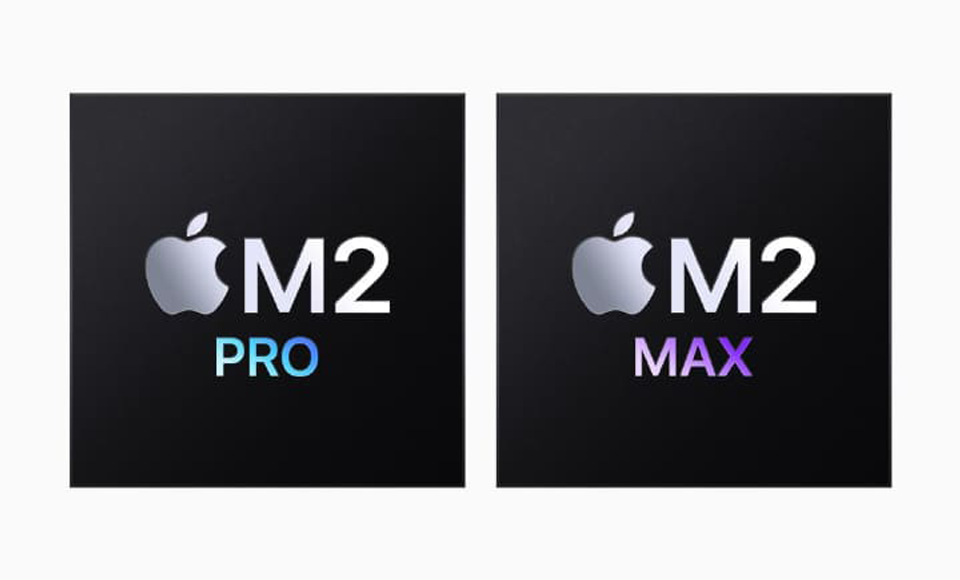
だが…Appleは遂にM2 ProおよびM2 Maxを発表した。
CPUのコア数は最大でも12コアに留まり、GPUの数はProで19コア、Maxで38コアと大きく数を増やしたのは主にGPUというのが気になるが、おそらくCPUの数はこれで十分と考えた結果ではないかと思われる。
搭載製品として採択されたのは、MacBook ProとMac miniの2機種だが、Mac miniはM2 Maxの選択がないのがちょっと残念といったところだろうか。

メモリ最大92GB

今回、多くの人が望んだのは演算器の増加ではなく、搭載メモリ量の増加ではないかと思う。
Apple Siliconの最大のメリットでありデメリットなのは、メインメモリがユニファイドメモリとしてSoCに直結したダイ上のメモリだという事である。
これによって従来は大量のメモリを搭載する事ができなかった。
ユニファイドメモリの最大の利点は、CPUダイの上にある事でアクセスが脅威的に速かったという事。だが、それは同時に後からの増設には対応できないという意味だった。
だから購入する時にメインメモリの最大値を選んだ方が後悔がないというのがMacというものだった。
その後悔がない、という事は今回のM2 Pro/Maxも同じなのだが、今回はその最大搭載量がMaxで96GB、Proでも64GBにまで拡張された。
これは重作業を行う人にとってはありがたい話ではないだろうか?
まぁ…メモリを増設して予約すると、価格はとんでもない価格になるが、これはユニファイドメモリの特徴なので、そこは諦めるしかないが、搭載量を諦める必要が無くなったのは喜ばしい事である。

Continue reading…

期日前投票

先日、選挙に行って思ったこと。

未だアナログな投票

先日、私の住む地域の知事選挙が近いという事もあって、期日前投票に行ってきた。
ここ数年の私は、選挙日当日に投票に行くことはなく、ほとんどが期日前投票に出向いている。
理由はタイミングを自分のタイミングに出来るから。もちろん用事があるからこそ、期日前投票に頼らざるを得ないのだが、令和の今の世の中、アクションを起こす側の予定でトリガーを引くことの出来るシステムになっていかないといけないのも事実で、選挙においてはそれが期日前投票という形だと考えれば良いのではないかと思う。
選挙での投票は国民に与えられた権利である
だが…毎回期日前投票に行って思う事は、どう考えてもこの期日前投票に係っている予算が相当に係っているのではないかという事。
何しろ、投票に必要な投票所入場券を処理するだけで4人くらい座っていて、さらにそこから選挙に不正がないかを確認する人が4人くらい座っているのである。ここで8人も人員を使っている事そのものが大仰ではないかとすら思うのだが、おそらくこれは休憩時間などを考えた時、交代できる要員が必要という事でこの人数になっているのではないかと予想できる。
そうだとしても、この人数分の予算を選挙に必要な予算として計上していて、それは期日前投票の期間に間ずっと必要経費として計上されていると考えると、選挙には金がかかるという意味がよくわかると思う。
正直、これは選挙をアナログなものとして管理、運用している時点で避けて通れないのであり、世の中の流れを考えれば、まずココから手をつけてデジタル化しなければならないのではないかと思うわけである。
であるなら、デジタル庁はまずココをデジタル化しよろ、と言いたい。

マイナンバーカード

選挙に必要なものとして、投票所入場券が個人を特定するものとして利用されているなら、その特定にマイナンバーカードを使えるようにしてしまえば、本人特定をデジタル化する事は可能だろうと思う。
投票そのものをネットで行えるようにすれば、前述の人員は必要ないわけで、全体の選挙運営費は格段に少なくなるハズである。
もっとも、ネット投票を可能にする場合、不正をどうやって防ぐか、などの対策をどうするかで必要経費が係る可能性は多分にあるが、それは今後デジタル化するもの全てにおいてかかるものだから、マイナンバーカードの秘匿性を確保する予算としてまとめて計上すると考えれば、今までの予算よりは係らないのではないかと思う。
マイナンバーカードを保険証として利用できるようにする、というのも必要な事かもしれないが、まずは選挙をネット化する事の方が、行政の負担を軽くする事が出来るように思う。ま、その場合であっても、ネット投票できるスキルを持たない人に対してどうケアするかという問題は、それはそれでついて回る話なのだろうが…。

Continue reading…

Ryzen7 7700Xを使い始めて…

6年ぶりに新PCに移行したが、その違いを体感できたのか?

確かに速い、が…

Core i7-8700Kを搭載した旧メインPCから、Ryzen7 7700Xを搭載した新メインPCに変更して約2週間が経過した。
何とか組み上がった乗り換えた直後くらいは、使用環境を取り戻すのに必死で、その活動そのものは未だ続いているが、大凡の環境は移行できたので、最近は少し新PCと旧PCとの違いを感じ始める事ができるようにはなった。
できるようにはなったのだが、実は言うほど違いを感じていないというところがある。
いや、確かに処理は速くなった。
特にそれを実感するのはPhotoshopでの画像処理の速さに始まり、Excelでの大量行移行処理だったり、ブラウザのWebプログラム処理だったり、各所で今まで待ちに入る事の多かった処理の大部分が高速化した。
だが、根本的にその速さ以外に新PCのメリットを感じていないところが問題である。
これは私自身のPCの使い方にも問題はあるのかもしれないが、PCとして出来る事に違いがあまりないので、速さ以外に違いを感じる事がないのである。
そんなの、当たり前だろう? と思うかも知れないが、PCの入れ替えというのは、基本そんなものなのである。
速さこそ命。
その速さを手に入れるため、新しいコアと新しいメモリ、新しいストレージへと刷新していく。
なので、この「処理は速くなった」という結論は、紛れもなく望んでいた結果であり、真っ当な乗り換え問題の解決でもある。

環境負荷

私は結構複数のアプリケーションを普通に展開して使っている事が多く、例えばFF14をプレイしていても、コンテンツファインダーのマッチング待ちの時にはブラウザでYouTubeを見ていたりする。この処理、案外この重かったりするのだ。
というのも、私はもともとFF14をウィンドウモードでプレイしていて、そのウィンドウモードそのものが負荷になるにも関わらず、FF14がバックグラウンドにいてもFPSを制限しているわけではない。
また、当然だがそこにブラウザ上で動画を再生するのだから、CPU、GPU共に高負荷状態になる。しかも今は画面解像度が3840×1600ドットという環境だから、4Kほどではないにしても解像度的な負荷も大きいはずである。
この使い方は、以前のCore i7-8700K&Radeon VIIの旧PCスペックでも同じ使い方だったので、今回の新PCにした事で、この処理は格段に楽になっている。
以前だとFF14のFPSが最高でも90を超す程度で、平均すれば60fpsちょっと上程度だったが、今ではこの状況でも120fpsを維持できている。
HDRに対応させなければ、旧PC環境でも90fpsぐらいにはなるのだが、HDR対応にしたとたん、負荷が大きくなって60fpsを維持するのが難しくなった。しかし、今ではHDR対応済であっても120fpsを維持できるのだから、現PCは格段に性能が向上したと言える。

Continue reading…

この先のGPU導入を考える

価格が10万円を優に超えるGPUが当たり前になった世界。

ミドルハイすら狙えない

年末年始に新PCを組み上げ、すっかりRyzen7 7700Xへと移り変わった私だが、このPCに搭載しているGPUは、一世代前のRTX 3070Tiのままになっている。
理由は、これをRTX 4000シリーズにしようと思ったら、その時点でPC予算にさらに15万円程度の価格を上乗せする必要があり、とてもではないが気安く変える価格にはならなかった。
これでも何とか30万円程度に抑えたが、そこにGPUは含まれておらず、それでこの価格というのは、まさに異常事態だと感じている。
まぁ世間一般の現在のPC価格がこういった価格帯へとシフトしているのだから、やむを得ないところはあるのかもしれないが、GPU単価が上昇しすぎている感じを受けるのは私だけではないはずである。
面白いのは、CPU価格は驚くほど上昇していないという事。
PCIe 5.0やDDR5メモリ対応のマザーボードも高騰化しているが、GPUの価格上昇幅はその中でも群を抜いている。異常と言ってもいいかもしれない。
性能ももちろん上がっているので、価格は性能比で出されていると言われると弱いのだが、それを言い出したらCPUだって相当に性能が向上しているが、GPUほどの価格上昇には至っていないし、むしろ旧来の価格設定にかなり近い。
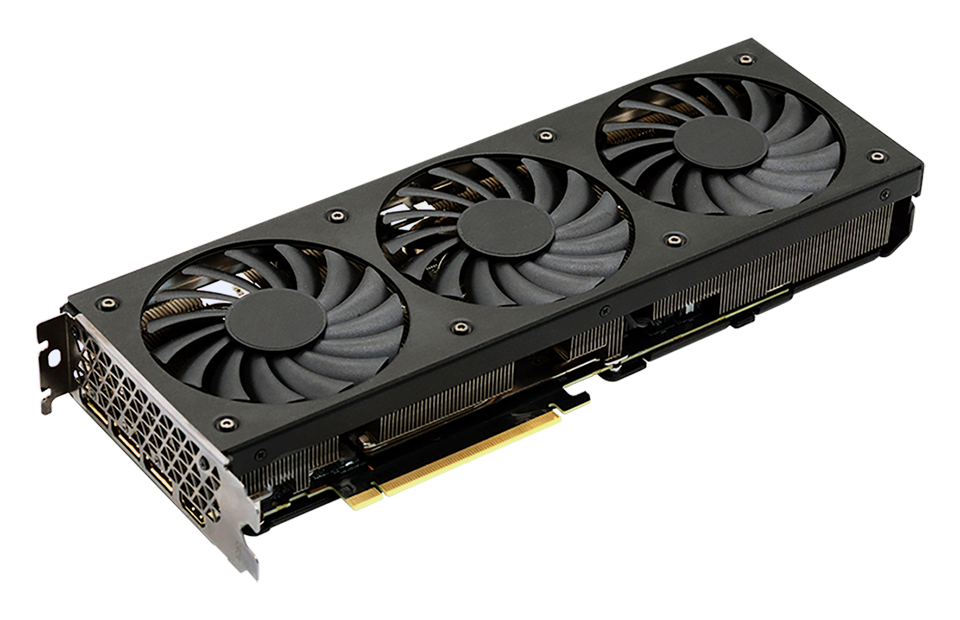
ELSAのビデオカードはやはり高い私は現在RTX 3070Tiを使用していると書いたが、このビデオカードはメルカリで中古品を購入した。価格は約7万円である。

中古で7万円だから、新品なら10万円くらいじゃないの? とか思うかも知れないが、実際には10万円半ばに届くか、という価格帯。…なんだ、RTX 4070Tiと似たような価格じゃないか(爆)
だが、安いとはとても言えないので、手が出ない事に違いは無い。

4060系以下を狙うか?

だが、だからといって、私が次に狙うGPUとなると、価格から考えれば4060系のミドルレンジを狙って行くという手もある。
だが、一度ミドルハイクラスのビデオカードを使うと、中々そこから下にシフトするのは気が引けるのも事実。私はその一心だけで、Radeon VIIからの乗り換えGPUとしてRTX 3070Ti以上を購入しようと決めたほどである。
今の所、RTX 3070Tiの性能でも困る事がないので、このまま使い続けていくが、AV1エンコーダの事を考えると、どこかの時点ではRTX 4000系にシフトしないといけなくなるだろう。
その時、私はRTX 4060系を選ぶ事ができるのか? がとても心配である。性能的に不満がなければ選べるだろう、と思うかも知れないが、そこは格付けの問題でもあるので、自分の納得というレベルをどこに持つかで最終的には決まってくる。
長年自作PCに携わってくると、妙なプライドというか、意識が働くのも事実で、出来ればミドルハイクラスは狙っておきたいところがある。
そのミドルハイクラスのGPUで15万円レベルというのは、やはり高いという印象しかない。おそらく、私と同じように思っている人はかなり多いのではないかと思う。

Continue reading…

Ryzen7 7700Xをチューニング

液体窒素おじさんの情報を参考にUEFIを触ってみた。

UEFIでチューニング

Ryzen7 7700が発売となった今、従来の7700Xを持つ者としては、扱いにくいと言われたCPUを扱いやすくして使って行く事を命題にしていかねばならないのだが、参考となる情報源はネットに数あれど、ちょうと同じMSIのマザーボードで情報を提供してくれている、シミラボの液体窒素おじさんの情報は、私にとってジャストミートな情報である。
12月12日に、PC Watchにて掲載された清水氏の記事には、MSIのマザーボードを使用したRyzen 7000Xシリーズのチューニング情報が書かれている。

シミラボ

Ryzen 7000の爆熱は簡単に下げられる!CPU設定で温度と電力を最適に調整する方法

https://pc.watch.impress.co.jp/docs/column/shimilabo/1457647.html

これを見ながら、私もちょっとチューニングをしてみた。
温度リミットを下げて性能が上がる、という情報なのだが、私の場合は単純に温度を下げて発熱を抑え、あわよくば消費電力を下げられれば…程度で試そうという話である。
だったらRyzen7 7700の方が良くないか? と言われそうだが、私があえて7700Xを購入した理由は、過去の当Blogにも記事にした
なので、チューニングして扱いやすい形にしていきたい。

温度リミット85℃

前述の記事に従い、まずはPrecision Boost Overdrive(PBO)で温度リミットを変更する。通常はコアが95℃になるまでガンガン性能を引き上げてくが、MSIのUEFIではこの温度を85℃、75℃、65℃とプリセットで選ぶ事ができるようになっている。
記事を見ながら、どこにその設定があるかを確認し、とりあえず温度リミットを85℃にしてみた。
ちなみに他に変更した設定は、AMD EXPOを有効化し、メモリオーバークロックを実施。現状6000MHzでメモリが動作するようにした。
この設定でざっと説明すると、FF14ベンチ(WQHD)でスコアが約400ほど向上した。標準でもHDRを効かせて16,000以上なのだが、そこからさらに400ほど向上したわけで、さすがに400違いは誤差という事もないだろう、と。
たったこれだけでも差が生まれるのか…と実に簡単なチューニングである。
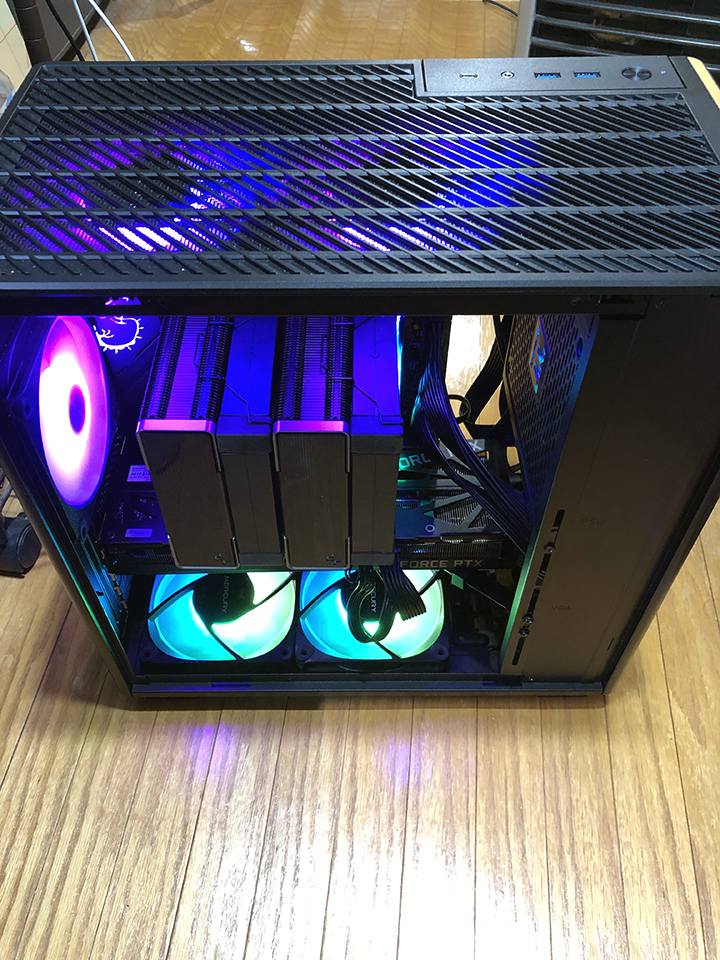
もっと温度リミットを下げてもよいのだが、私は今回空冷クーラーを使用しているので、流石に温度リミットを65℃にするのは冬はよくても夏はマズイと思ったので、とりあえず85℃を限度として設定しておくことにした。

Continue reading…

Nature Remoをもっと活用していく

エアコンを暖房に使わないと決めた時点で困難が待ち受ける。

母親への配慮

老朽化が進みすぎた我が家において、母の介護を自宅で行うというのは、最初から困難を極める事はわかっていた事である。
ベッドから動けない母親が家電をコントロールできるようにと、スマートリモコンのNature Remoを導入し、そのNature Remoを声でコントロールできように、AmazonのEchoを導入してAlexaに命令する形で家電をコントロールできるようにしたものの、一つ大きな課題がこの冬にぶち当たってきた。
定番アイテムに落ち着いたこれは当初からわかっていた事だが、ウチでは冬場、エアコンを暖房として使用する事はまずあり得ない。理由は、家が古すぎて機密性が低く、エアコンを暖房として使用した時点で電気代がとんでもない事になる事がわかっているという事である。
たった2部屋しかない状況で、電気代が4万円を超えるようになるだろう事は容易に想像が付く。
そこで、冬場は石油ストーブを使用する事にしていて、残念ながらこれらは今の所スマート化する事はできない状況にある。何故なら…リモコンがないから。
石油ファンヒーターにすればリモコン付きのものもあるので、Nature Remoでスマート化する事はできるかもしれないが、母親がファンヒーターを嫌っていたため、今は石油ストーブを冬場は常設している。
こんな状態において、スマート化されていない石油ストーブを点けっぱなしにして、私が仕事に行く、という事が出来ずにいる。
というのも、母親は自分がベッドから出られないので、操作不能な石油ストーブを点けて行く事を拒否しているのだ。もちろん火災を嫌っての話である。
ベッドの中で布団に入っていれば、布団には電気毛布は準備してあるので、比較的暖かいのだが、それでも部屋内の空気は冷たく、今日もNature Remoで室内温度を確認したら、10℃しかなかった。
幾ら何でも、この室温では1月や2月を乗り切るのは不安である。

リモコン付き石油ファンヒーター

で、今ちょっと考えているのが、リモコン付きの石油ファンヒーターである。
大きさはそんなに大きなものでなくてもよい。能力は小さくても、リモコンさえ付いていれば、手元で機能のON・OFFが可能になる。
Nature RemoはIRリモコンさえあれば、機能を割り当てられるし、割り当てした際にシーンを登録すればAlexaでコントロールする事もできる。
あとは母親がストーブからファンヒーターへの乗り換えを受け入れればそれで良い、といったところである。
まぁ、一番の課題はココなのだが。
母親がストーブを好み、ファンヒーターを嫌うのは、ファンヒーターは部屋の感想を助長するという事と、お湯を沸かせないという事に起因する。
だがそれは母親が自分で部屋の中を動けていた時の話である。
部屋内を暖めるという目的の為に、この対策は前向きに考えていきたいと思っている。

Continue reading…

解決手段が見つからない

Radeon VIIを使った旧メインPCをリモートデスクトップ接続で繋げる問題。

色が破綻

この話題そのものは当Blogでも数回書いているが、都度解決策が見つからないという話に落ち着いて、一向に解決に向かう感じがない。
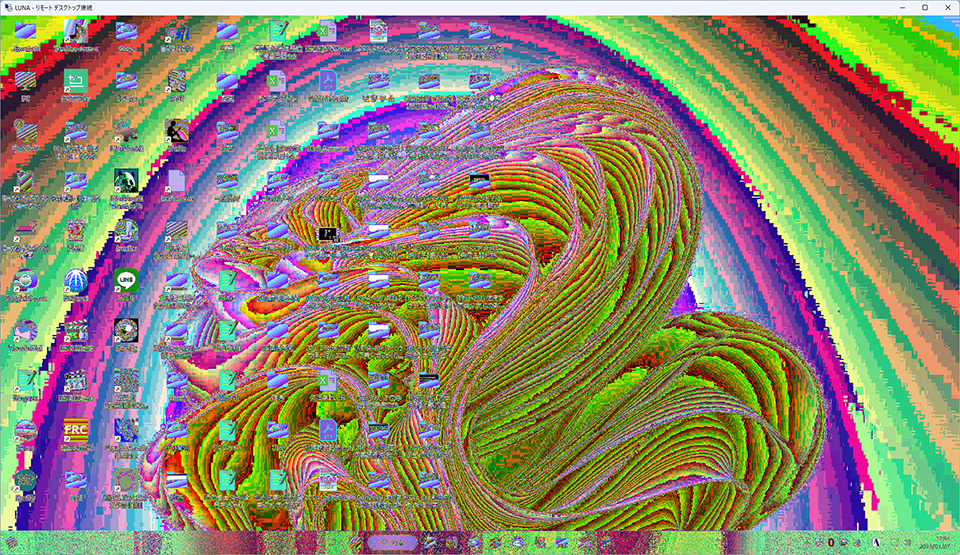
この色モアレ問題、解決するのだろうか?普通、何か問題が起きた時、その問題をキーワードにネットで検索をかけると、大凡似たような問題の記事が見つかるのだが、本件に関して言うと中々見つからない。
「リモートデスクトップ接続 色がおかしい」というキーワードで検索すると、確かに色味に問題があるリモートデスクトップの話は出てくるには出てくるが、完全一致する問題はほぼ出てこない。
今回もまた調べて見たが、解決に至る記事はなく、1件だけ同じ問題を提起している記事にぶつかった。

リモートデスクトップの表示の色がおかしいです。
https://detail.chiebukuro.yahoo.co.jp/qa/question_detail/q11269649516

既に回答受付が締め切られたものだが、私の症状と酷似している問題である。
実際、私もクライアント側で画面の色のbit数、画面解像度などを変更してみたが、どれも結果は変わらず、色が反転? モアレ表示になってしまう。
比較的、誰でも起きそうな問題だと思うが、ここまで酷い色変更が起きるケースはあまりないようである。
何がキッカケでこのような問題が起きるのかすら、よく分かっていない。
ただ、私が経験した事で言うと、Radeon VIIを搭載している時に発生し、GeForce RTX 3070Tiに切替えた時は正常表示された、という事である。
そうなると、問題はAMD製GPUではないのか、と考えてしまうのだが、この話も確実性が高そうというだけで、確定ではない。
とにかく色が破綻していて、文字も読めないというのが私の症状なので、リモートデスクトップ接続としては利用できるレベルにない。

Radeon Driver

ここで一つ気になるのは、やはりRadeonで発生してGeForceでは発生していないという事実である。
となると、Radeon Driverの機能が何かしら影響を与えている可能性を疑わなければならない。
Radeon Driverに関する拡張機能は、現在はAMD Software Adrenaline Editionというソフトウェアに統合されているが、Radeon Driverをインストールする時には、これら拡張機能のソフトウェアも大凡インストールする事になる。
実際、私も旧メインPCにインストールしていたので、このAMD Software Adrenaline Editionを疑う事で、何かしら解決の糸口が見つかるかも知れない。
というのも、このAMD Software Adrenaline Editionには色覚障害者向けにゲーム内の色を調整したりする機能なども内包されているため、何かしら悪さをしている可能性があるのである。
また、ドライバインストール時にゲーム最適化やストリーミング関連の機能をオフにできる「Minimal Install」が選べるようになっているので、これでドライバのみをインストールしてみるという手もある。
不必要な機能をそぎ落とし、シンプルな形で再現するかを確認できれば、問題を回避できるかもしれない。

Continue reading…

Windows8.1、終了

Windows8.1のサポートが恙無く終了した。

あまり印象がない

Windows8.1のサポートが本日終了した。
正直「あ、そう」というぐらいしか印象がない話だが、もちろん私はWindows8.1を使った事があるワケで、本当ならそんな薄味な対応になるような事はない話のハズである。
だが、実際私は結構薄い感覚しかないのが実情である。
何故なら、Windows8.1を使用していた期間はわずか2年ほどしかなく、しかもメインPCで使用したOSではなかったからだ。
当Blogでも記事にしたが、私が購入したPC、VAIO Duo 13がその対象PCである。
まだ株式会社VAIOが稼働する前の話で、VAIO Duo 13は液晶部分がスィングして展開する2 in 1ノートPCだった。搭載していたOSはWindows8.1で、その後2015年12月にWindows10へとアップグレードするまでの約2年しか、Windows8.1を使っていない。
Windows8から8.1へは、約1年の期間を経て更新されてきていたのだが、正直言ってWindows8は相当に使いにくかった。いや、正確に言えばWindows8.1も私からすれば使いにくかったのだが、Windows7と違い、タブレットPCを意識しすぎたインターフェースだった事が、この使いにくさを助長していたように思う。
攻めすぎたOSという印象なので、私がVAIO Duo 13を仕事で使用していた時も、サブPCの扱いであり、実際に業務の中核で使用するという事はほとんどなかった。
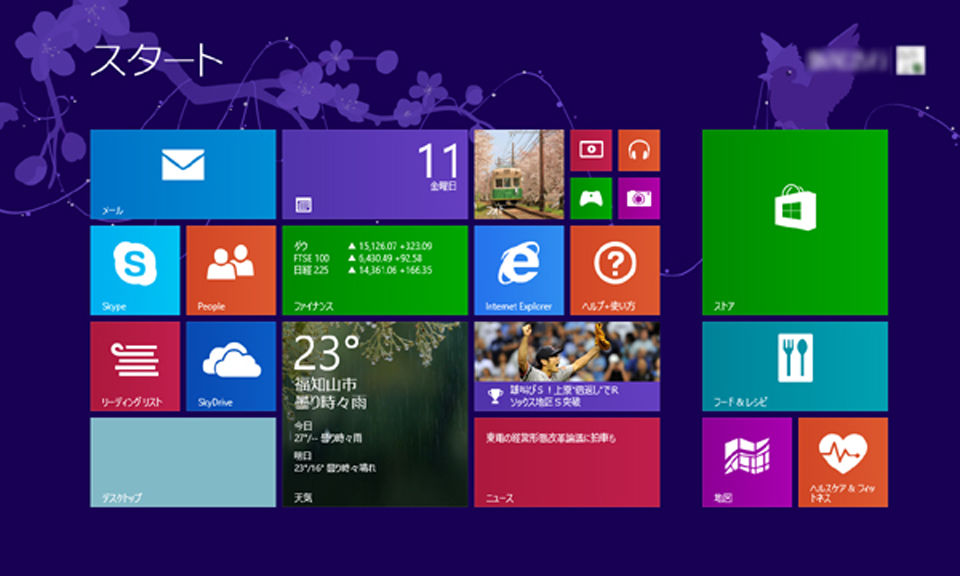
だからあまり印象がない、という感想しか出てこなかったのだが、革命的なOSを目指して登場したWindows8だけに、そのインターフェースは斬新なものだった。
だが、その斬新すぎるインターフェース故に、旧来からWindows7を使ってきた人からの評判はあまりよくなかった印象がある。
その評判を受けて妥協したのがWindows8.1で、旧来のデスクトップモードと新しいModern UI designを切替えて使用するOSになった。
正直、不幸なOSだったように思える。

Vistaよりマシ?

Windowsに数あるバージョンの中で、Windows8/8.1は評判の良い方ではないが、それでも最悪だったかというと、そうでもない。
過去にWindowsはWindows MeとかWindows Vistaとかいう非常に喜ばれないOSが存在していたので、Windows8/8.1はそれらから比べればマシなOSという印象がある。
特にWindows Meは重くて動かない、動かしてもすぐメモリが足りなくなるなど、Windows98系OSの割に使えないOSだったし、Windows Vistaはセキュリティが強力すぎて使いにくいという不自由さが目立つOSだった。
それらから比べれば、慣れてしまえば使えるというインターフェースが不評だったWindows8/8.1はまだマシな方だったと言える。
ただ…前述したように、このインターフェースのマズさから、私の使用頻度は決して高かったわけではないので、非常に印象が薄い。デスクトップモードで使用するWindows8.1は、設定など触らなければほぼ平坦デザインのWindows7なので感覚的にWindows7の印象しか残らなかった、というのが私かもしれない。

Continue reading…

65wのZen4

最初からこの方向でRyzen 7000シリーズを出しておけば良かったのでは?

TDPが変わっただけ?

AMDより、Ryzen 7000シリーズの65w版が登場し、情報解禁となった。
X付きと呼ばれる、最初に発売されたCPUとはTDPが異なる他、ベースクロックもより低くなった違いはあるものの、基本的な機能の違いはなく、単純に消費電力と発熱が抑えられ性能を落とした従来品、といった印象のものに仕上がっている。
ある意味、本命のRyzen 7000シリーズただ、消費電力と発熱を抑えたからといって、確実に性能も落ちているとは言えない。
もともと、105w版や170w版は、省電力化する事でより安定して自動オーバークロックが働き、演算速度が上昇するという傾向も見て取れた。
なので、案外この65w版の方が、取扱いもしやすく、それでいて性能低下もあまり感じられないワットパフォーマンスの高いCPUだ、という言い方もできる。
個人的には、何故こちらが最初から展開すべきRyzen 7000シリーズにならなかったのかという疑問すら生まれる。
Intelが性能を伸ばすために大電力消費型にした流れに、AMDも乗ってしまったが故に7000シリーズは爆熱CPUと言われたわけだが、世間ではワットパフォーマンスの方が好まれたというのは、何とも皮肉な話である。

X付きの90%近い性能

実際問題、65w版の性能はX付きと比較して大凡90%の性能が出ていると言える。
ベースクロックは約1GHzほど低く、オーバークロックは大凡200MHzほど低い設定になっているが、そこからはじき出される演算結果は、本当に4割近い電力を減らしたCPUとは思えないほどの性能を見せる。
X付きもUEFIで電力を絞ったりすれば、同様の傾向となるのだが、65w版はそもそもが電力を絞った仕様になっているので、X付きと同じようにするには逆にオーバークロックして性能を引き出さないとその性能にはならない。
では、X付きと65w版は、共に同じTDPや電圧にすれば、同じ結果を出すCPUと言えるのかというと、そうでもない。いや、性能だけで言えば同じだが、問題はその性能を安定して出せるか? というところで保証が出来ない。
例えば、X付きをTDP65wで運用した時、その65wという電力で安定して使えるかというと、ひょっとしたら安定しないかもしれない。安定する個体と安定しない個体が出てくるかもしれない。またその逆に65w版をオーバークロックする為にTDP105wにして動作させた時、安定して動作する個体もあれば、ハングアップしてしまう個体もある可能性がある。
CPUは、青果と同じで全く同じ個体が1枚の同じシリコンウェハから採れるわけではなく、生成される1枚のシリコンウェハの中にも状態の良し悪しにバラツキが出てしまうので、性能幅の広いCPUもあれば狭いCPUも出来てしまうものである。
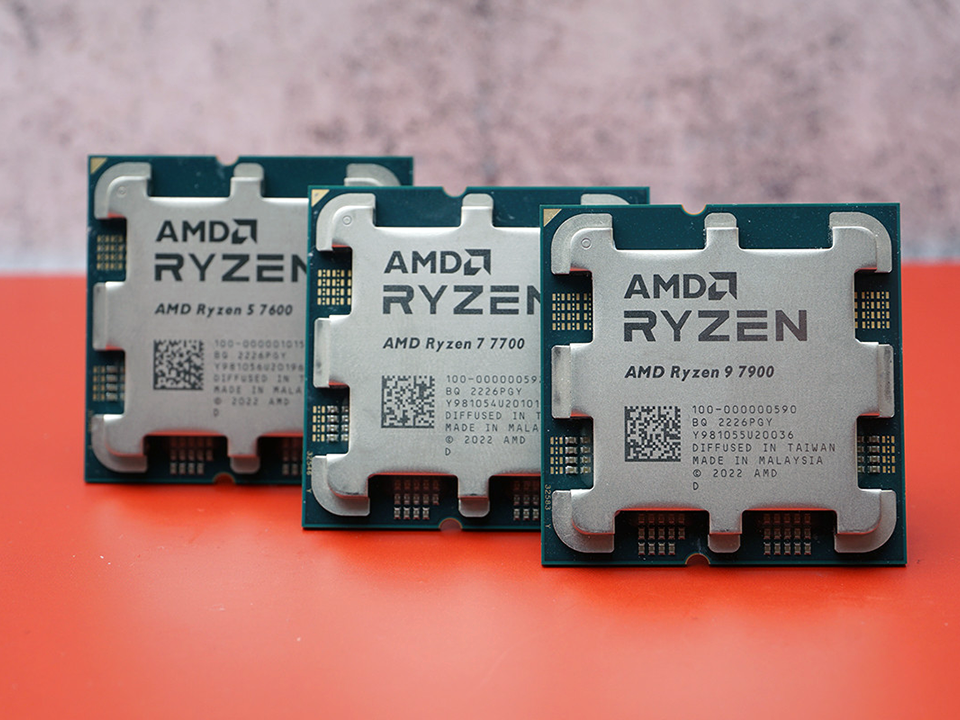
メーカーはそれらを選別して性能差を付けて製品を分けている。たとえばRyzen7 7700Xの性能に満たない個体が採れたなら、一部のコアをオフにして6コア/12スレッドのRyzen5 7600Xにする、などである。
メーカーはあくまでも一定基準で動作する事を確認し、それを製品として扱っている。だからオーバークロックは保証対象外になるわけなのである。

Continue reading…

高度化する空冷クーラー

なんかもう、いろんなモノに液晶が付くのが当たり前の時代になってきた。

DEEPCOOLの新作クーラー

現在米国で開催されているCES 2023において、PC関連のメーカーがいろいろな新製品を公開している。AMDもこのCES 2023の直前の基調講演でRyzen 7000シリーズの3D V-Cashを採用した新CPUの情報を公開したり、また65w版Ryzen 7000シリーズの情報を出したりと、今後のPC界に何かしらの影響を与えるような情報を出してきているが、そういった内容に追従するように、PC関連の各メーカーも新税品情報を出してきている。
私も最近自作PCで新しいパーツを組み込んだばかりなので、比較的新しいバーツで組んでいるとは思っているが、中には発売して数年経過している定番パーツを使ったりしているので、CES 2023で公開される新パーツには少なからず興味はある。
その中でも最近の流れでPC内をLEDで電飾する方向のバーツや、その電飾の中に機能を持たせたPC内モニタ系パーツはその見た目だけでなく、機能としても気になるところがあり、CPUクーラーなどはその温度が表示されるようなパーツは気に入ったものがあれば使ってみたいとも思っているパーツ。
ただ、そうした機能を持つCPUクーラーは簡易水冷型のものがほとんどなので、今回空冷クーラーで組み立てた私からすると、そうしたパーツを諦めていたところがあるのだが、どうも今回のCES 2023においてDEEPCOOLが空冷クーラーにそうした機能を持たせたパーツを公開したようだ。

シミラボ情報

その情報は、オーバークロッカーの清水氏のYouTubeチャンネルで知ったのだが、価格が気になるがちょっと欲しいと思えるバーツ群の紹介があった。

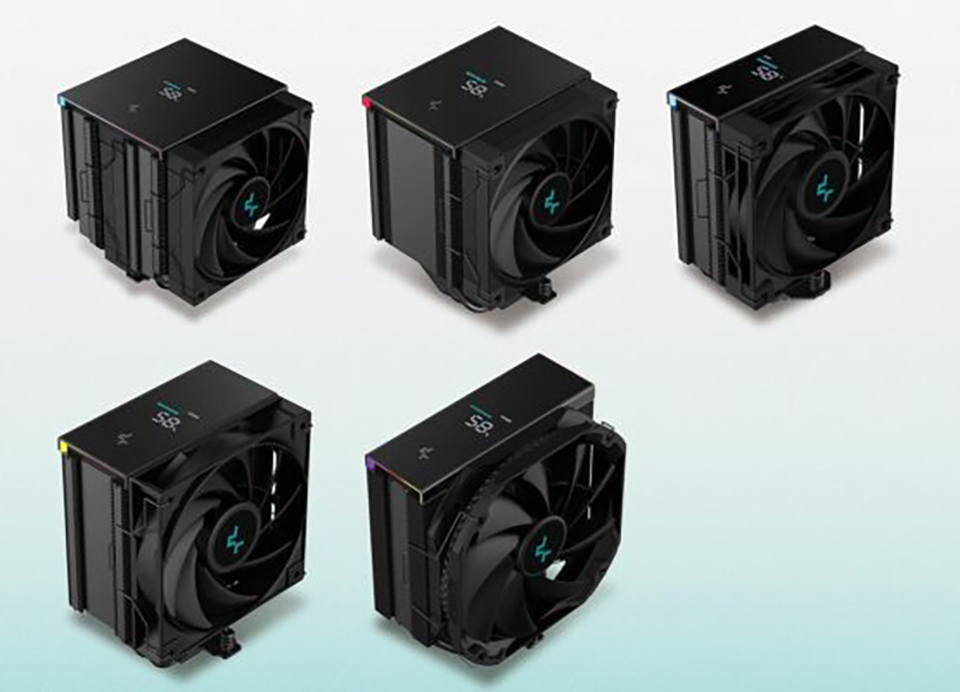
基本的にはほとんどが現在発売されているCPUクーラーのバリエーションモデルと言えるものなのだが、それぞれクーラーのトップに液晶が取り付けられていて、CPUの温度などが表示されるようになったものだった。
今までCPUの温度を表示する機能を持つものは、ほぽ簡易水冷のCPUクーラーだったのだが、今回のDEEPCOOLの新作は空冷CPUクーラーでそれを可能にしたものだった。
液晶が付いたのは良い感じがする結構オシャレな感じもするが、何より機能的。昨今はPCケースの左側面がガラスになっていて、いつでも中を見ることができるケースが多いが、そうした状況下でCPU温度が見た目で判るというのは、とても機能的かつ電飾としても美しいと感じる。
また、今回新型が発表されたASSASSIN IVに関して言うと、とてつもなく巨大な空冷CPUクーラーではあるが、ファンの配置に工夫をして、巨大でもメモリに干渉せず、それでいて簡易水冷に匹敵する冷却力を持たせた製品で、空冷に拘っている人ならとても気になる製品になるのではないかと思える。
個人的にはASSASSIN IVは大きすぎると感じるが、コレでCore i9-13900Kなどを空冷で冷やせるなら選択肢としてはアリなのではないかと思う。

Continue reading…

Radeonだからダメなのか?

リモートデスクトップ接続が出来てもコノ問題は解決しなかった。

やりきる前にやり直し

昨日も記事にしたが、MicrosoftアカウントでセットアップしたWindows11 Proだと、このPCで設定した共有フォルダに外からアクセスさせようとしてログインできないという問題がとてつもなく深刻な問題になるという事が発覚し、挙げ句、リモートデスクトップ接続においても同じようにログインできないという問題がとても大きかったので、改めてローカルアカウントでWindows11 Proを動作させるべく、OSをリセットし初期化する事にした。
やり方は「設定」の中の「回復」機能に入り、その中の「PCをリセットする」からリセットを開始するだけ。混乱を防ぐため、全てのデータを削除してのリセットにした。
現時点で、まだ元の環境の20%ほどしか復帰させていなかったので、それならばと思い、一気にWindows11のセットアップ前まで戻ることにしたのである。
OSの設定をクリアするのに、今までの保存データを全てクリーンアップしてからの再構築を選んだので、インストールが完了するまで30分ほど係ってしまったが、クリーンアップしなければおそらく10分ちょっとで完了するのではないかと思う。
…以前と違って初期化そのものがとても速くなったのは、OSが進化したというだけでなく、ハードウェアの進化によるところも大きいのだろう。

今度はローカルアカウントで

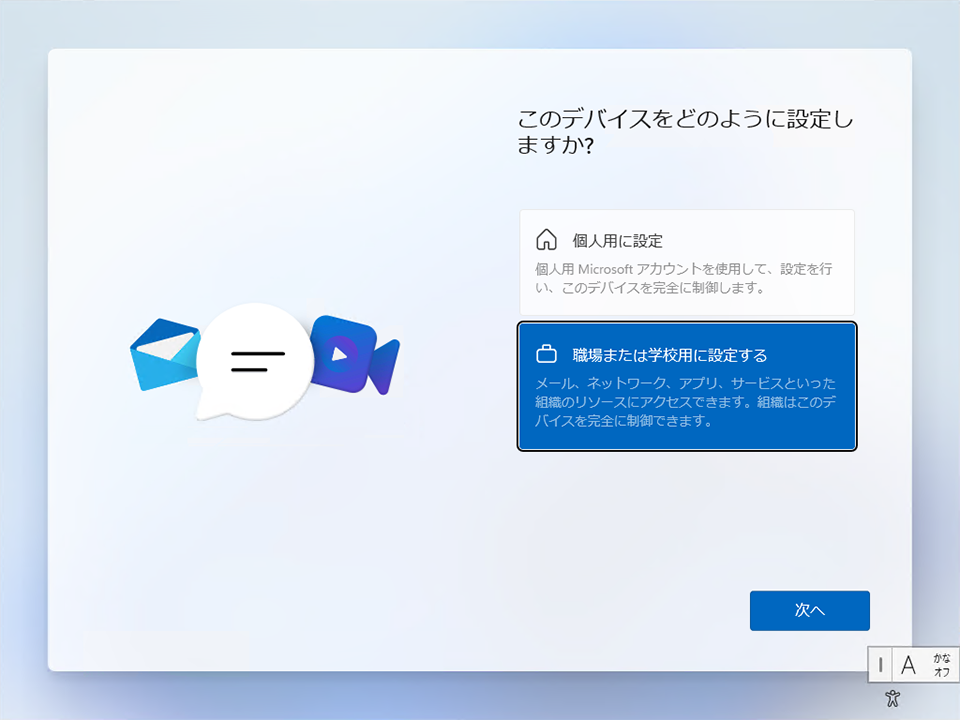
OSを初期化する目的は、ローカルアカウントでOSの初期設定をするため。
なので、再インストールが完了した後の設定は「職場または学校用に設定する」を選択、サインインオプションで「代わりにドメインに参加する」を選択すると、ローカルアカウントの作成が始まった。
仕様が変わった事さえわかっていれば…
最初からこれが判っていれば…と後悔しても始まらない。
とりあえずこのローカルアカウントで、必要最低限の設定を進めていく。
ここで気づいたのだが、WebブラウザからMicrosoftアカウントにログインした時ぐらいだろうか、設定していたWindows11のOneDriveがローカルアカウントのまま利用できるようになった。
…これ、Microsoftアカウントでログインする必要あるのか?
という疑問が浮かんだので、現時点ではローカルアカウントのまま、設定を進めていく事にした。
ローカルアカウントだと、共有フォルダへのログインやリモートデスクトップ接続に何ら問題が出てこないので、思った通りに他PCと連携ができる。
もちろん、Windows11はローカルアカウントのままでも、Microsoft 365からOfficeのインストールも問題なくできる。
OneDriveが使えて、Officeが普通に使えるという状況で、それ以上にMicrosoftアカウントが必要な状況というのはちょっと考えにくい。このままで良いんでなかろうか?
実際には、Microsoftアカウントにしておいた方がよいのだろうが、必要性という意味で考えると十分なんだよなぁ。

Continue reading…

OSの初期化をするべきか?

やはりMicrosoftアカウントで共有できない問題が尾を引く…。

迷い続けて3日経過

当Blogの1月3日の記事にも書いたが、新PCをMicrosoftアカウントでセットアップした結果、新PCの共有フォルダにアクセスする際にMicrosoftアカウントでは上手くログインできずに共有フォルダを外から利用できない問題に見舞われ、また同じくリモートデスクトップを利用してリモート操作しようとしても、Microsoftアカウントが邪魔をして外からログインできないという事が問題となった。
この問題を解決するには、ローカルアカウントを作成してそのアカウントに管理者権限を与え、そのアカウントで共有やリモートを実行するという方法が対策になると考えられるが、そもそもOSの最初に登録したアカウントがMicrosoftアカウントである事が後々に問題を起こす可能性が考えられると思うと、どうにもこのまま利用し続ける事に抵抗を感じ始めた。
今ならまだインストールしたプログラムなども少ないので、OSの再インストール、もしくはOSを初期化するといった手段で、最初からやり直せるのではないか、と考えた。
こういう問題は最初が肝心なので、潰せる問題は定着する前に解決した方がいい。
という事で、Windows11をリセットする事を前提に今後を考えたい。

Windows11 22H2

Windowsは日々変化している。現在は一年に一度、大規模アップデートが行われ、そこで大きな変化が訪れる。
Windowsもセンスよくなったな…現在はWindows11 22H2というバージョンが大型アップデート後のバージョンになるのだが、この22H2の時にOSインストールには必ずネットワークへの接続が必要になった。
今まではネットワークに接続されていなければ、オフラインによるセットアップが可能だったのだが、22H2ではHome Edition、Pro Edition共にネットワーク接続は必須に変わってしまった。
だが、問題はネットワーク接続が必須というところではなく、セットアップ時にMicrosoftアカウントが必須なのかどうか、というところである。
Home Editionは特別な事をしないかぎりはMicrosoftアカウントが必須となり、Pro Editionでも、普通に個人用としてセットアップを進めてしまうとMicrosoftアカウントが必須の形でセットアップが進んでしまう。
ここらへん、何も知らないでセットアップを進めてしまうと、ほぼ確実にMicrosoftアカウントが必要になる…のは、私が今回やらかした事で実証済み。どう考えても罠としか思えないのは、私だけではないのではないかと思う。
Pro Editionはオフラインアカウントを作成してセットアップが可能というのは、よく知られた話であるが、その方法が大型アップデートによって変わってしまったのである。
こういうの、もっと広く理解させる方法ってのはないものなのだろうか?

Continue reading…