(function() {function signalGooglefcPresent() {if (!window.frames['googlefcPresent']) {if (document.body) {const iframe = document.createElement('iframe'); iframe.style = 'width: 0; height: 0; border: none; z-index: -1000; left: -1000px; top: -1000px;'; iframe.style.display = 'none'; iframe.name = 'googlefcPresent'; document.body.appendChild(iframe);} else {setTimeout(signalGooglefcPresent, 0);}}}signalGooglefcPresent();})();

Angel Halo

シェーバーを買い替える

日立製からBrownへ

消耗品がない

毎朝、面倒くさいのだが、ひげそりの為に電気シェーバーを使っている。
今使っている者は、2年以上前に購入した日立製のもので、今まで替刃を2回ほど交換して使っている。
今回、使っていて切れ味悪くなったなぁ、と感じたので、替刃を購入しようと、対応する型番をAmazonなどネットショップで検索をかけて調べたのだが、どこを調べても対象製品が出てこないという事態に。
いつもなら、型番検索ですぐに出てくるのだが、対象製品は全くヒットせず、ヒットした製品は類似製品ばかり。
これは流石にオカシイと思い、いろいろ調べて見たのだが、どうも公式的に既に対象の消耗品は生産中止となっていて、新しい型番製品のものに置き換わっているという状態だった。
3年目に突入した製品というレベルだったので、まだ消耗品がなくなるとは一切考えていなかったのだが、新製品はデザインが完全に変わってしまっていて、消耗品の互換性もなくなっているようで、替刃は全く買えそうな感じではなかった。
こういうものは、案外フリーマーケットやオークションといったところで溜め込んで購入していた人が出品しているケースもあるので、そこでも製品検索してみたが、そういった所でも既に売り切ればかり。打つ手無し、というのが正直な感想である。
こうなると、今の製品を使い続ける事の方が無理になる。
バッテリーはまだ使えそうな感じではあったが、スマホだって3年目になるとバッテリーに不安を覚えるような状態になるので、この際、製品そのものを買い替える事にした。

Brownの新シリーズ

で、どの製品を購入するか随分と悩んだのだが、選ぶにあたって、一つ私はルールを設けた。
まず価格として、本体価格は15,000円以下である事。
そしてもう一つは本体と一緒に替刃を1セット購入する事。
最後は、この2つの条件で合計金額が20,000円以下になる事。
これだけである。
お買い得品を買えば、本体と替刃で15,000円以下にする事もできるはずだが、その場合は本体のランクが一番下という感じになるので、そこら辺は購入製品次第で検討する。
大凡、安売りとかしがちなメーカーは、Brown、日立などが多いので、自然、そうしたメーカーに依存する事が多くなる。今回も選択肢としてはBrownと日立が圧倒的に多い印象だった。
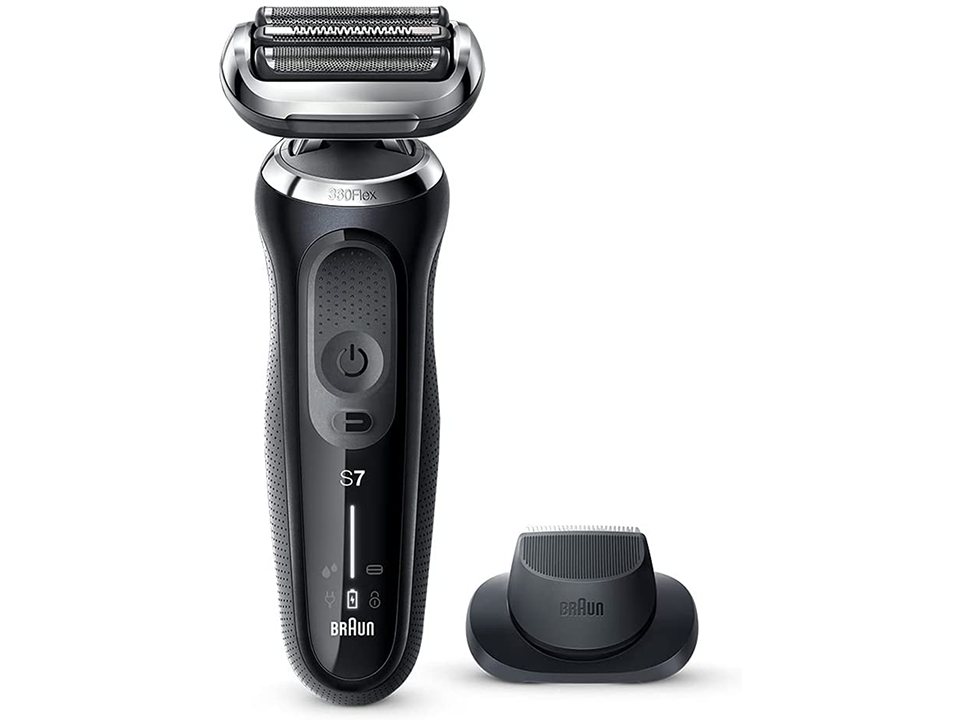
今回は買い方が下手だったなぁ…で、結局購入したのは、Brownの新シリーズ7で、本体価格で12,000円台のもの。
これに替刃が5,000円弱といった感じである。
一応条件内の買い物である。
それをAmazon.co.jpで注文し購入したのだが、製品が手元に来てから今回の買い物の一部で失敗した事に気づいた。
というか、イマドキのシェーバーの事を考えたら、選択肢としては浅はかだった、言わざるを得ない買い方をしたのである。
Continue reading…

ラクレコでDVD

バッファロー製品でDVD再生が可能な光学ドライブが登場。

ラクレコ

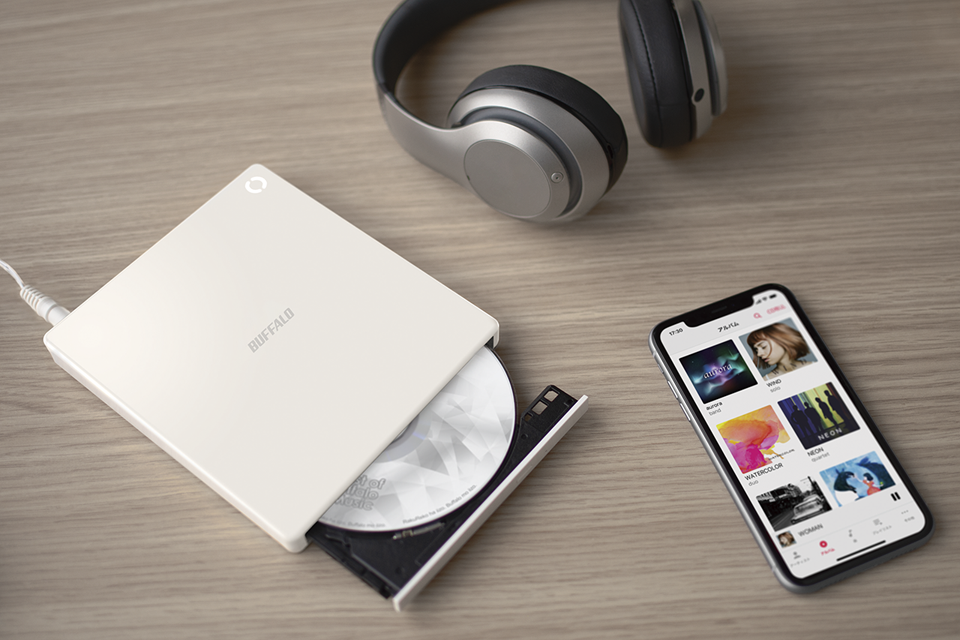
今まで、スマホに直接CDの楽曲を取り込む事ができるという光学ドライブは発売されていた。ラクレコとよばれるBuffaloの製品もそんな製品群の一つなのだが、イマドキのPCは光学ドライブを持っていないものも多く、CDの取り込みという部分で新たな方向性として登場下のが、ラクレコのようなPCレスでCDを取り込む事のできる光学ドライブである。
これはこれで一定の需要があったと言えるが、光学ドライブの需要としては、今まで購入されてきた光学メディアのコンテンツの視聴環境としての需要である。
PCに光学ドライブが搭載されていた時は、PCもその再生環境の一つとされてきたが、前述のようにイマドキのPCには光学ドライブがないものが多い。
また、テレビに接続されたレコーダーに搭載されている光学ドライブで視聴する事も可能だが、ノートPCで視聴するようなある程度持ち運びができる環境での用途としては、どんどんと対応できる環境が縮小していたように思う。
しかも、最近はノートPCではなく、タブレットやスマホの高性能化に伴い、そもそもコンテンツを消費するだけの活動においては、ノートPCも不要な時代である。
そんな中で、今回ラクレコにおいて、DVDの視聴機能が新たに追加された新モデルが登場した。
接続したスマホやタブレットなどで、DVDがそのまま視聴できるというのである。

RR-PW1-WH/N

今回登場した新型のラクレコ「RR-PW1-WH/N」は、ネットワークに接続可能な光学ドライブで、同じネットワークに接続している機器でCDの取り込みができる製品である。
今回の新型は、そのCDの取り込みだけでなく、DVD再生にも対応しており、スマホ等にインストールしたアプリで、RR-PW1-WH/Nに挿入されたDVDを視聴する事が可能になった。
但し、再生できるDVDは、基本的に市販されたDVDという事で、テレビ番組などを録画したDVDの再生はできない、とされている。この辺りは、地デジの環境などに詳しい人であれば、ひょっとしたら再生可能なメディアを作る事はできるかもしれないが、RR-PW1-WH/N単体ではどうする事もできないとは思う。
DVD再生の次はBlu-ray再生だといいなぁBuffalo RR-PW1-WH/N 製品ページ
https://www.buffalo.jp/product/detail/rr-pw1-wh_n.html

このRR-PW1-WH/Nの最大の特徴は、AmazonのFire HD タブレットに対応している、という事である。
iPhoneやiPadなどApple製品に対応している事は珍しい事ではないが、AmazonのFire HDタブレットに対応しているという事で、対応OSとしてFire OSが謳われている。
これは結構珍しいのではないかと思う。

Continue reading…

テレビ復権の一手か?

最近、私はめっきりテレビを観なくなった。

一人でいると…

現在、母親が入院中の私。
当Blogでも、その情報と共に、一人でいるとテレビを観なくなり、Fire TV Stick 4K Maxが活躍しているという話を記事にしたりもした
実際、ニュースなどはネットニュースで事足りているし、どうしても動画が欲しい時はYouTubeでもニュースなどの動画が上げられている事もあって、テレビの必要性がほぼ感じられない状況である。
だが、コンテンツとしてテレビが脆弱にはなったものの、テレビというコンテンツがまるっきりダメになったのかといえば、私はそうとも思っていない。
テレビはもっと面白いコンテンツにする事はできるだろうが、今やどのテレビ局も、その術にいろいろと頭を悩ませ、苦労している状況ではないかと思う。
テレビがもっとも貧弱なのは、その番組を観ている他の人の情報がほぼない、という事にあると思っている。
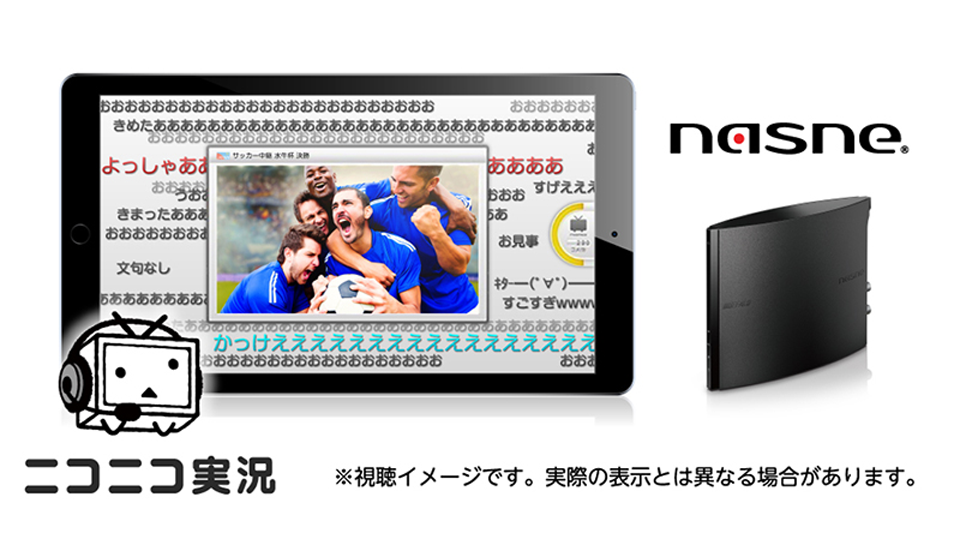
昔、torneやnasneには、その番組をどれだけの人が観ているかを番組表に比率で表示したりする機能があったし、他にもニコニコ実況のコメントをテレビ番組に重ねて表示したりする機能があり、同じ番組を観ている他の人の喧騒がテレビ画面からわかるという、ある種インタラクティブなコンテンツとしてとても良い機能だった。
ところが、このニコニコ実況の機能はAdobe Flash Playerの機能を使っていたことから、サービスが終了してしまい、現在のnasneではその機能が使えなくなってしまっている。
nasneをnasneたらしめていた機能でもあったので、終了してしまったのはとても残念と思っていたのだが、Buffaloがnasneを引き継いで一周年というこのタイミングで、ついにニコニコ実況連携機能が復活する事となった。

画面いっぱいに叫び声

ニコニコ実況が面白いのは、観ている他の人のコメントが画面を右から左へとダーッと流れていくところである。
ある時は盛大な拍手コメントだったり、ある時は「キタ━━━━━━\(゚∀゚)/━━━━━━ !!!!!」の連呼だったり、とにかく騒がしい。
だが、この騒がしさが観ている人たちの共感であり、番組の盛り上がり方を示している。
時には、思わぬコメントが流れてきて、自分では気づかなかった事を気づかせてくれる事もあり、自分だけが観ているという状況ではない事がひしひしと伝わってくる。
テレビが再びおもしろいと思える日がくるかもしれない今回、このニコニコ実況連携機能をアプリ「torne」のアップデートで可能にしていく。
まずは4月中を目処にPS5用torneのアップデートで実装され、順次PS4、iPhone/iPad/Android向けtorneへと続いていく。
開発はBuffalo、ソニー・インタラクティブエンタテインメント、ドワンゴの3社協力で開発され、Buffaloはニコニコ実況のオフィシャルスポンサーに就任するという。
このニコニコ実況が復活する事で、確実にテレビ視聴体験の価値は向上する、と私は確信している。
テレビの面白さの再確認ができるはずなので、nasneを今持っていない人は、ぜひnasneを購入して体験してみて欲しいところである。

Continue reading…

PS5 Proの噂、再び

2024年までに発売されるという話だが…それ以前の話と違うのか?

未だ買えないPS5

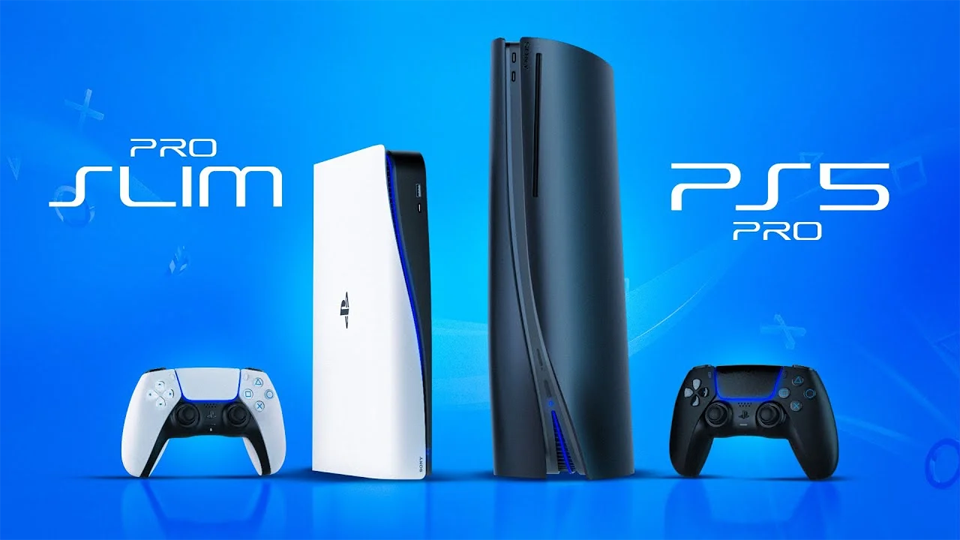
PlayStation5 Proの噂が出てきた。ついでにPS5 Slimまで。
以前にもそういった話があって、まだPS5も買えない状態なのに、次の話なんて現実味がない、なんて言っていたが、今回もまた然りである。
流通が安定していないというのに…とりあえず、今回噂になっているPS5 Proは、2023年末~2024年のある時期に発売されるというもので、標準モデルより通常時で2倍、レイトレーシングで2.5倍の性能を発揮するという。また、PlayStation VR2タイトルで、よりよい体験ができるよう設計されているという。
また、PS5 Proには「再構成技術」(たぶん超解像技術の事)が使われるそうだが、これもAMDのSoCで実現できそうなAMD製の技術「FidelityFX Super Resolution」や「Radeon Super Resolution」ではなく、Sony独自の研究に基づいた画像処理技術のようである。
こうした先進技術をPS5 Proに搭載するのは良いとして、それでも未だ最初のPS5を店頭で購入できる状態になっていない事に対しては、決定的な打開策を示していないのは、些か問題ではないかと思う。

5nmか、4nmか

このPS5 Proに搭載するSoCは、Zen4アーキテクチャになると言われている。
また、SoCの製造プロセスはTSMCの5nmを使用する予定と言われているが、もともとAMDのZen4向けに利用される製造プロセスでもあるので、最初から歩留りは期待できそうである。
ただ、他の情報筋ではTSMCの4nmプロセスを使用するのではないかという話もある。この4nmは、AppleのM2プロセッサに使われると噂されているもので、より歩留りを上げるために他のSoCも生産するという路線なのかもしれないし、より1枚のウェハから取れる半導体が増えることで、生産台数を調整した結果という事かもしれない。

Continue reading…

iPadにモバイルモニタ

気になったので試してみた。

iPad Proでプレゼン

iPad Proを業務で使うようになり、はや3ヶ月が過ぎようとしている。
まだまだできる事があるだろうが、私の活用度はそんなに高いレベルにはない、という自覚はある。
だが、少なくとも業務のメモやスケジュール管理、PDF文書でのデジタル署名や、紙文書の取り込みとPDF化など、1台のタブレットでいろいろな事が完結してしまう事で、結構業務的に役立ってきているという実感もある。
そんな中、PCを使わずにiPad Proをプロジェクターに接続してプレゼンできないか? と考えて、USB Type-C接続でHDMIに変換、プロジェクターで表示できないかと試してみた。
いや、技術的に出来るという事はわかっていたのだが、やってみると感動モノである。
iPad Pro上でPowerPointを表示して資料を見せたり、Excelでデータを見せたりと、ほぼPCでできる事がそのままできるという事が判明した。
ただ、社内サーバから直接データを引っ張ってくる事ができないのが問題で、アプリ「documents」を使ってデータを引っ張ってきて内蔵ストレージから表示、という形で代用している。
アプリによっては外部サーバからのデータを表示したりする事はできるのだろうが、今の所クラウド上のデータしか対応していないものが圧倒的なので、個人のクラウド環境で利用している状況ではできる事に限界があるかな、という感じである。
…会社の資料を無断で自分個人のクラウドサービス上に保存できるなら、この辺りの問題も解決するのだが、流石にセキュリティ的にはNGなので、無理なワケである。

モバイルモニタ

で、プロジェクターに表示できるなら…と今度はモバイルモニタに接続してみた。
残念ながら、iPad Proの画面の複製しかできないのだが、ちゃんとモバイルモニタに表示できた。
映り込みが酷いな…しかも、モバイルモニタがUSB Type-CのDisplayPort Alt Modeに対応していれば、USB Type-Cケーブル一本で、電源供給と映像表示が両立できる事も確認した。
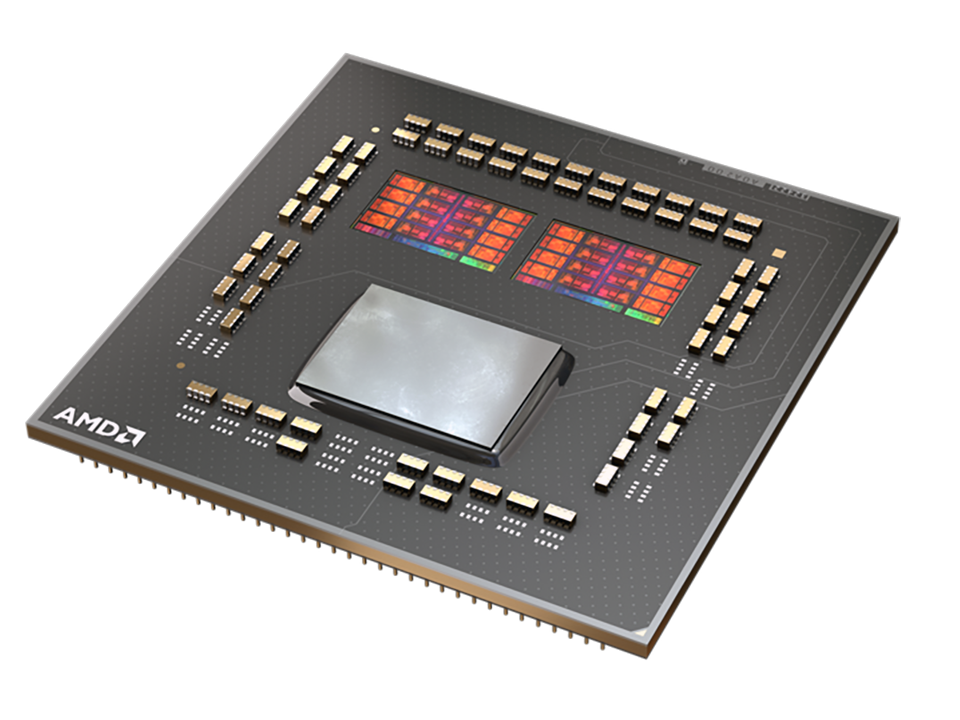
残念なのは、iPad Proの画面の複製しかできないという事で、これがもし拡張モニタとして使えれば、iPad ProをホントにノートPCの代わりとして使えるという感じである。
もっとも、iPadのようなタブレット端末は、画面を直接触って操作する関係から、画面の拡張という行為そのものが本来の用途から外れるので、そうした画面モードでの利用は想定しないとは思うが、Magic Keyboardのようなハードウェアを接続していると、拡張表示できるといいのに…と思うばかりである。
画面複製で表示できるモバイルモニタの利用用途としては、対面で少数に対してiPad Proの資料を見せる等で利用できるかな、という感じだが、他にもっと利用方法があるよ、という人はぜひ教えて欲しいものである。

Continue reading…

3D V-Cacheはどこまで使えるのか?

Ryzen7 5800X3Dは公式にオーバークロック不可と発表。

高電圧では動かない

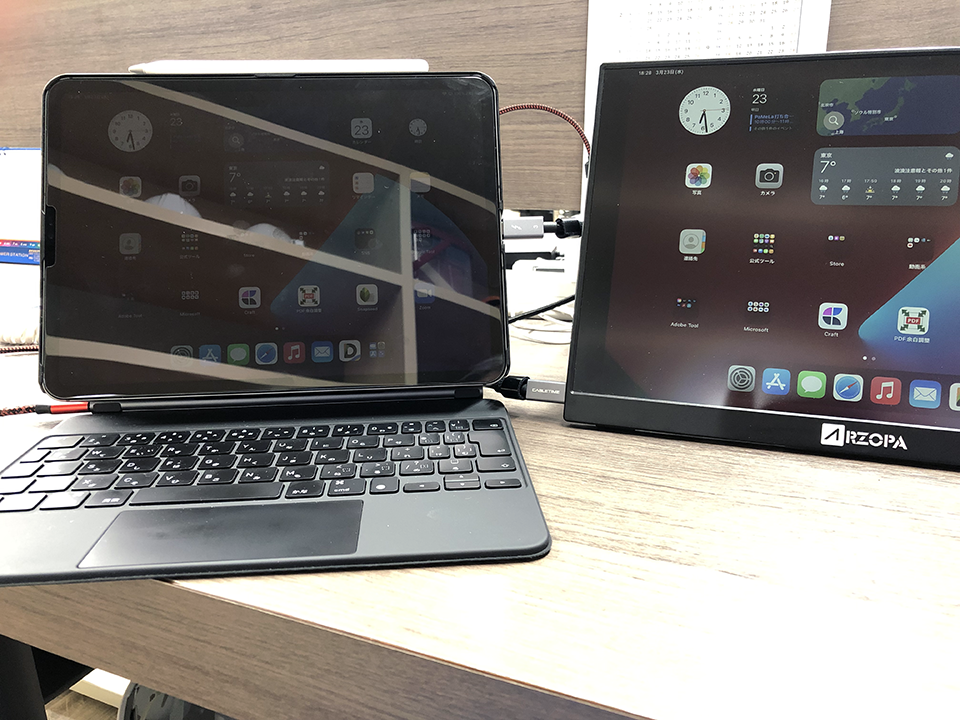
AMDの新CPUであるRyzen7 5800X3Dには、積層技術を利用したキャッシュメモリがCPUの上に2層追加された形になっている。
これ自体の技術は、以前から発表されており、今回それを製品化したものが登場する、という運びだったわけだが、今回、公式にRyzen7 5800X3Dはオーバークロックできない、と正式に発表された。
積層技術は扱いが難しい?理由はその動作電圧で、通常のRyzenでは1.45~1.5V程度までは動作できるように製品出荷されているところ、Ryzen7 5800X3Dは、1.3~1.35Vという非常に低めな電圧でしか動作しないためらしい。
よって、製品名としてRyzen7 5800X3Dと、5800の後ろにXが付けられてはいるものの、コア電圧の調整ができない形で出荷されるようだ。
ただ、Fabricとメモリのオーバークロックは可能な状態らしいので、部分的に調整はできそうである。
高電圧で動作させると、別の層に放電でもするのだろうか?
その理由は明らかではないが、定格動作での性能向上しか望めない製品になりそうである。

どうせなら…

ただ、今回発売する積層キャッシュ搭載のCPUはRyzen7 5800X3Dと、他の製品が存在しないのが気になる。
個人的には、Ryzen9 5950Xに積層キャッシュが搭載された製品などがあっても良いように思うのだが、そういった情報は一切無く、積層キャッシュを搭載したCPUはRyzen7 5800X3Dのみとされている。
これに理由はあるのだろうか?
AMDからは、EPYCの3D V-Cache搭載モデルは発表されたが、Ryzenでの搭載品はRyzen7 5800X3Dしか発表されていない。
その真意がわからないのだが、歩留りが悪いとかそういう理由なのだろうか?
また、メモリ性能はGPUで効果を発揮する事から、案外APUで3D V-Cacheを利用できると、劇的効果があるようにも思える。
今後、APUで利用していくという道はないのだろうか?
考えれば、まだまだ利用できる範囲はありそうだが、技術的な課題が多いのかも知れない。
もしAPUのCacheが3倍ほどになったなら、グラフィック性能に大きく作用して劇的効果が得られるかもしれないのだが…。

Continue reading…

当たり前が曖昧に?

電力使えば速くなるのは当たり前。そんなの誰でもわかること。

12900KS、投入

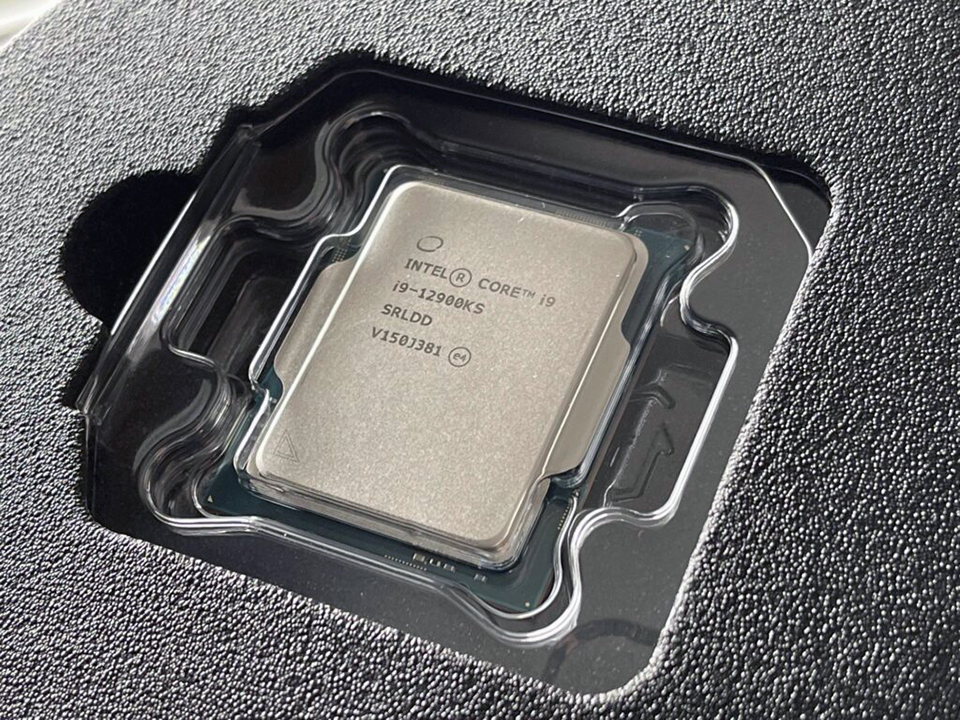
IntelがCore i9-12900KSを投入する。
追加で最強の座をもぎ取る?まだ市場流通する前のようだが、そのベンチマーク結果が出回りはじめた。
噂レベルの話ではあるが、時期が時期だけにその結果には一定の信憑性があると考えられる。
その噂によると、CPU-Zのベンチマーク結果で以下の数値が出ているという。

定格時:Single 883.4 / Multi 12232.0
OC 時:Single 922.9 / Multi 12610.4

オーバークロック時の周波数は5.2GHzから5.3GHzとした比較的軽いもの、との事。
他にもCinebench R23の結果があるようで、そちらは定格動作のスコアらしい。

Core i9 12900KS:Single 2162 / Multi 29164
Core i9 12900K (DDR5):Single 2027 / Multi 26582
Core i9 12900K (DDR4):Single 2024 / Multi 27584
Ryzen 9 5950X;Single 1668 / Multi 26715

Core i9-12900Kの時は、ライバルのRyzen9 5950Xとマルチコアでほぼ同等だったものが、Core i9-12900KSだと概ね9%向上しているようだ。約1割の性能向上というと小さい結果のようにも聞こえるが、それでも10%向上となれば結果としては差が見えてくるレベル。
問題は、この結果を生み出すに至る消費電力がどれだけか、という事である。
12900Kと比較して、ベース/最大の消費電力で25W/19W上昇しているというのだから、ワットパフォーマンスとしては割に合わない結果、と言えるかも知れない。
消費電力を上げれば、そりゃ速くなるよね…という、実にわかりやすい結果である。

数値に拘る?

パワーユーザーというのは、とにかく数字が重要で、割合という考え方よりも結果として最大値がどれだけか? という事に拘る。
オーバークロッカーと呼ばれる人達であればなおの事である。
それはそれで記録だから良いのだが、実用性をそこに加味すると、考え方は変えざるを得ない。
結局、消費した電力に対してどれだけの性能なのか? という事を考えないと、最近のPCでは電力の爆食いという現象を引き起こす。
正直、仮想通貨が登場してからは、この考え方を持たないとコストに見合わないというぐらいの差が見えてくる。
だから、今回のCore i9-12900KSのような製品は、個人的には一般的なもの、という認識からはズレた製品ではないかと思っている。いや、一般的に使ってもよいとは思うが、一定の性能を持っているなら、ワットパフォーマンスの方が世間一般では重要だと思うワケである。
その点で考えると、残念ながら高性能の区分ではまだAMDの方が有利な上級なのかな、という気がしてくる。

Continue reading…

介護保険

母親が入院し、そろそろ3週間になろうかという状況。

退院に向けて

今から一週間ほど前だっただろうか。
担当医師から電話があり、一度説明をしたいという事で病院に呼び出された。
話を聞くと、母親の脳梗塞は急性ではなかったという事から、投薬による血液改善の治療を中心に、リハビリを続けているという内容だった。
そしてそのリハビリに関しては、その時点で2~3週間は必要だろう、と言われ、結局どんなに急いでも今月中の退院は厳しいという事が判明した。
それはある程度覚悟していた事でもあるので、やむを得ないなとは思っていたが、同時に、介護保険を申請してはどうか? という話を聞く事となった。
確かに、歩行という部分においては不都合な事も多かったのは事実だが、家の中での生活であれば、大凡一人でできていた事もあって、私としては随分と大げさな話だな、とも思ったが、結局一人でできない事があれば、それは介護の範疇に入る、というのが、病院関係者の判断でもあり、ここに私の認識不足がある事が判明した。
介護といっても、それには対象者のレベルが存在し、重度であれば受けられる保険料は大きな額になるが、軽度であれば保険料は小さな額ではあるものの、受けやすいという感じである。
母親は歩行にある程度難があるが、決して一人で歩けないわけではない。もっとも、誰か付いていた方が良いというのも事実なので、一人での外出は今全くない。他にも生活の中で誰がに手助けしてもらった方が良い活動があれば、その部分だけを何かしらの形で補えれば…というのが、介護保険の使い所になるという。
というわけで、私としては人生初の、介護保険申請というものを先週行ってきた。

市役所での申請

市役所の福祉課(地方自治体でいろいろ違うケースもあるだろう)に行き、介護保険の申請をしたのだが、どうも病院側から先に市役所に連絡がなされていたようで、担当者は私の情報をある程度知っていた。
そうなると話は早く、申請書に必要な情報を記載して、あとは本人調査を実施する必要がある、と言われた。
まずは申請からこの本人調査というのが、福祉課の職員が要介護者を実際に訪問して、どれぐらいの介護が必要な存在かを確認し、実際の介護レベルを判定する情報源とするための調査の事であり、これが要介護者の介護保険適用の要になる。
私は、母親の状況から察して、おそらくは一番下のランクに入るだろう、と最初から目処を付けていたのだが、その調査が昨日行われた。
要介護者の意識レベル、知覚レベル、運動レベル、記憶レベル、等々、いろいろな質問をして、どこまでの介護レベルかを判定するらしい。
ウチの母親は、意識はしっかりしているし、知覚も問題はなく、記憶にも全く問題はない。問題は体を動かす時に、不都合な動作があるという部分で、おそらくその部分で介護レベルが決まるものと思われた。
実際、受けられる事はほぼ間違いないが、ランクとしては一番下のものになるだろう。これを喜んで良いのか、そのとも悲しむべきなのかは、その家庭によって様々だろうが、ウチの場合は、もともと介護を受けようという話も最初からなかった話なので、ウチの母親はまだ元気だ、として、喜ぶべき事、と捉えた。

Continue reading…

発売されたiPad Air

第5世代になり、2021年モデルのiPad Pro 11インチとの差が気になる。

価格差も小さいが

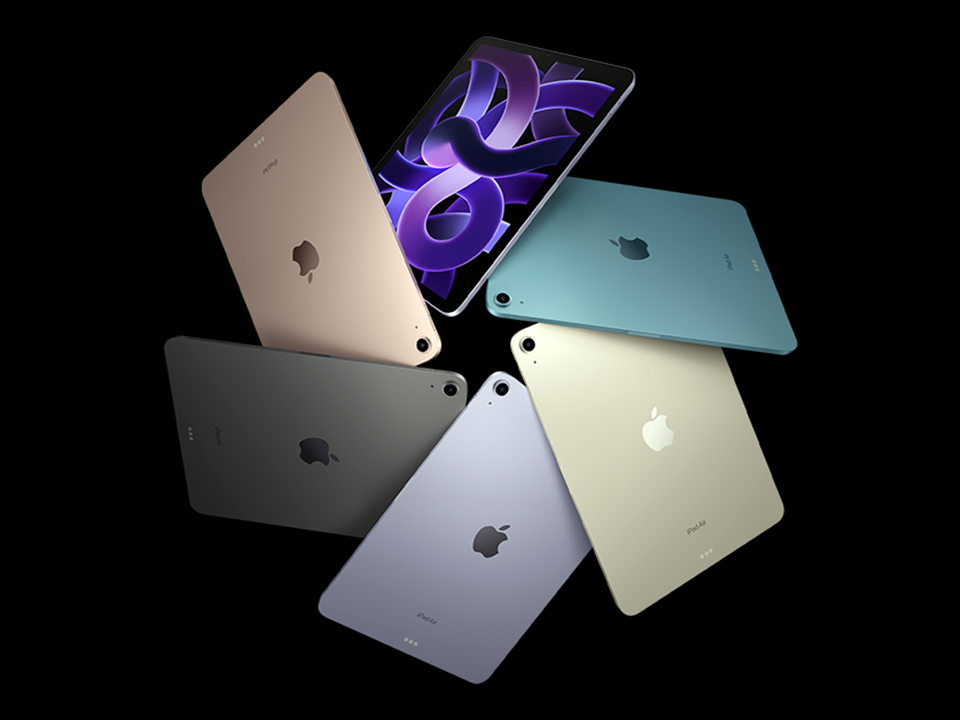
第5世代iPad Airがいよいよ発売された。
当Blogでも以前の記事で第5世代iPad Airの事を書いたが、使用者が体験する事そのものに関して言えば、2021年モデルのiPad Proと第5世代iPad Airには違いはほぼない。
ハードウェアの違いといっても、アウトカメラ、Face IDとTouch IDの差、最大ストレージ容量、液晶のProMotion、画面サイズが11インチか10.9インチ、といったぐらいしか違いが無い。
同じストレージ容量256GBの価格でいっても2万円ぐらいの違いなので、その2万円で他のハードウェア的な違いを採るか採らないかで選択機種が決まる、といった具合ではないかと思う。
そう考えると、案外お買い得という感じではないのかもしれない。
11インチiPad Proから、必要かどうか曖昧なものを削除したら第5世代iPad Airになった、といった方が的確かも知れない。
第5世代iPad Airはお買い得なのか?私が、今回2度目のiPad Airの話を持ち出したのは、知人が「iPad購入を検討しはじめた」からである。
第6世代iPad miniの登場時期にではなく、このタイミングだったので、選択する機種の迷いは今まで以上なのかもしれない。
つまり、それほどまでに、2021年モデルのiPad Pro 11インチと、第5世代iPad Airが似ているという事であり、ほんの少しの追加予算でProへと到達できる環境が、購入機種を惑わせている、という感じなのだろう。

何度も言うがストレージ

何度も同じ事をいう事になるが、ハードウェア的な違いでもっとも大きな違いは、最大ストレージ容量の違いである。
256GBで事足りる、という人は、第5世代iPad Airを購入した方が良いと私は思っている。
カメラが単眼になったり、Touch IDだったり、ProMotionでなかったりという違いは、あまり大きな問題ではない。いや、Touch IDという問題に関しては、iPadをノートPCのようにMagic Keyboardで運用しようと思っているなら、ちょっと面倒な事になるかもしれないが、普通に手書きベースで利用しようと考えているなら、Touch IDの方が逆に使い勝手が良いかも知れない。
なので、ストレージが256GB(あるいはそれ以下)、手書きベースでの運用、という人であれば、迷う事なくiPad Airで良いだろう。差額の2万円でApple Pencil 2を購入してもまだおつりがくる。
では、ストレージ容量が256GBで足りるのか? というところをどう考えればよいだろうか?
これは使い方次第と言ってしまえばそれまでだが、最近になってちょっと様子が変わってきている部分もあるので、そこを押さえておく必要がある。

Continue reading…

いよいよ取り残されはじめた

Radeon VII、ゲーム用途ではそろそろ型落ちが目立つようになるかも。

新超解像技術

AMDが以前に発表した新超解像技術である「Radeon Super Resolution」を搭載したドライバ「AMD Software Adrenalin Edition 22.3.1」がいよいよ公開となった。
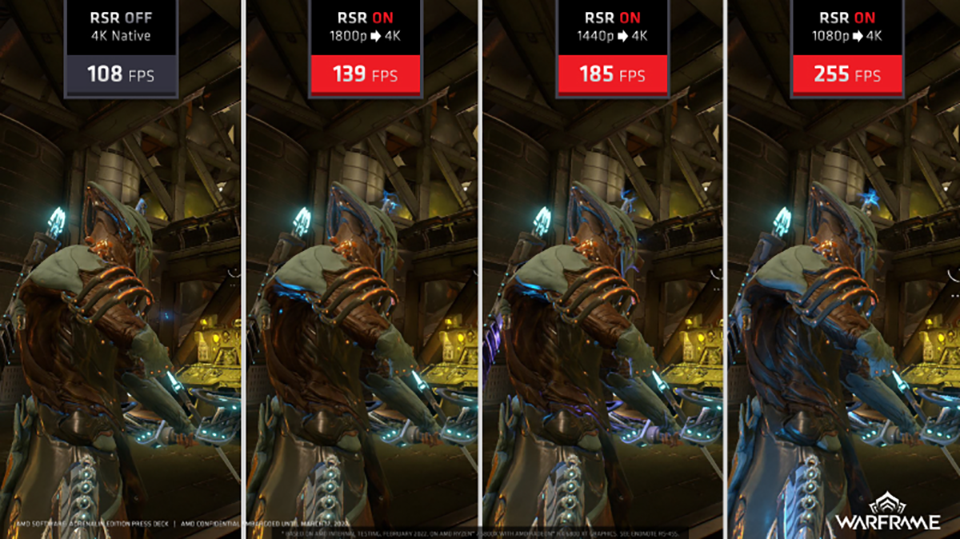
この「Radeon Super Resolution」は、既にリリースされている「FidelityFX Super Resolution」をベースに開発された超解像技術で、実際の出力解像度より低い解像度でレンダリングした画像を、独自アルゴリズムでアップスケールして出力する事で、画質を維持したままフレームレートを向上させるという技術である。
今回の「Radeon Super Resolution」が注目すべきポイントは、ゲーム側の対応が不要だという事。
これは以前の「FidelityFX Super Resolution」や、NVIDIAの超解像技術「DLSS」はゲーム側の対応が必要だという事を考えれば、相当に画期的な事で、いきなり数千のタイトルで「Radeon Super Resolution」という超解像技術を利用する事ができる。
使い方もドライバの「Radeon Super Resolution」の項目を有効化して、ゲームの解像度を使用している液晶ディスプレイのネイティブ解像度と同じアスペクト比で、より低い解像度に設定するだけである。
例を挙げるなら、4K液晶ディスプレイを使用している場合だと、ゲームの解像度をWQHDやフルHDに設定するだけ。これで「Radeon Super Resolution」によって自動的に4Kにアップスケールされて表示される。
実際にゲーム処理されるデータ量を小さくした分、フレームレートは確かに上がるが、その分GPUがアップスケール処理を頑張るという仕組みなワケである。

見た目変わらず

実際より低い解像度で表示しているものを、GPUのパワーでアップスケールして表示していれば、当然気になるのは、その解像度の低下具合である。
写真の編集などの用途でコレをやれば、当然落ちる画質に気づくとは思うが、動きのあるゲーム画面では、おそらくほとんど気づかないのではないかと思う。
VRのHMDでも、中心の解像度はフルレートを使用するが、周辺解像度は画質を落として表示して全体の画像負荷を低くする技術が採用されていたりするので、人間の目をごまかせる部分はこうしたデータを軽くする技術で全体のパフォーマンス向上を図る技術というのは、他でもよく使われる例である。
「Radeon Super Resolution」は、そんな人間の目でごまかせる部分を最大限に利用して、動きのあるものはとにかくギリギリまで処理データを削ってパフォーマンスを稼ごうという技術である。
GPUによるアップスケーリングでカバー実際、4Kモニタでありながらこれを1080Pで利用すると、4Kだと108fpsしかフレームレートが上がらないにも拘わらず、「Radeon Super Resolution」だと255ffpsにまで上がったりする。これが1440pなら185fps、1800pなら139fpsと、画質の低下を気にするなら、4kを1080pという1/4サイズにせずとも、もう少し元解像度を上げてやればよい。それでも十分な効果が現れ、見た目ほぼ変わらずという状況を作る事ができるだろう。
Continue reading…

Apple製品で案外不便な事

iOSやiPadOSが良く出来ているだけに、この問題は深刻だと思っている。

文字入力ということ

iPhoneやiPad Proを使っていてとても不便と思っている事は、昨日のマスク着用時のログインよりもやっかいな問題。
それはキーボード問題。
iOS、iPadOSともに、文字入力の時にフリック入力やソフトウェアキーボードを使用して文字入力をするが、これらに明確なカーソルキーがない事で、文字の挿入や削除を行う時に的確な位置にカーソルを持って行きにくいという問題がある。これはiPadOSでは幾分か改善されていて、カーソルキーをIMEインターフェースに備えた事で問題を解消している部分もあるが、表示面積の狭いiPhoneだと顕著に出てくる問題だったりする。
また、このキーボードに関して、社外製キーボードソフトの動作が時々不安定になるという事も問題である。文字入力を受け付けなかったり、そもそもキーボードそのものが登録していたハズなのに登録が外れていたりと、その動作がオカシイ時がある。
そしてこのキーボードにおけるiPadの最大の問題は、ハードウェアキーボードを使用している時、社外製キーボードソフトが全く使えないという事である。
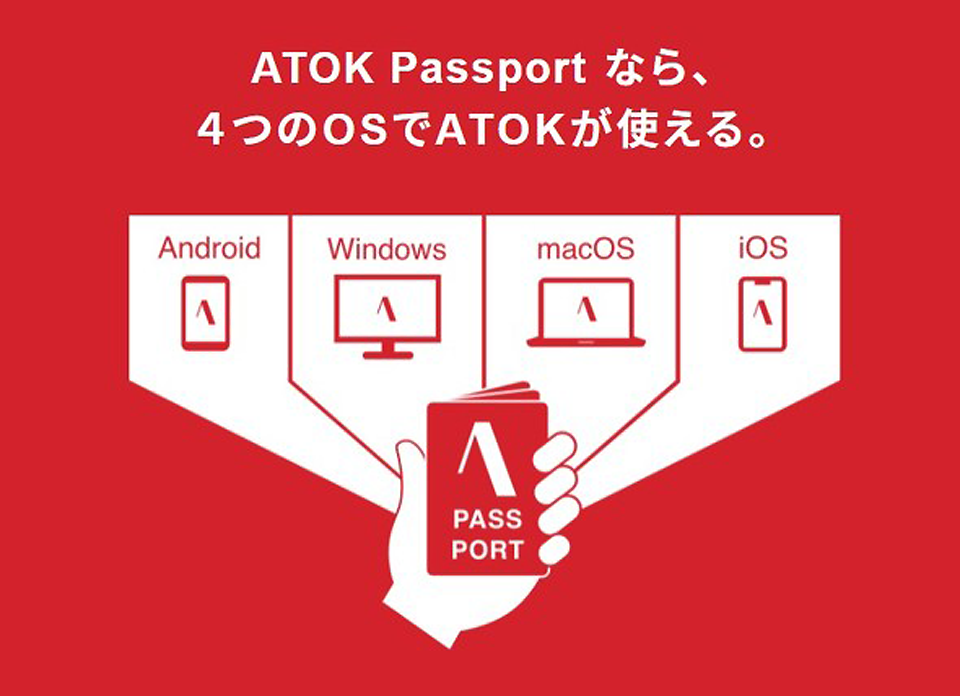
私はATOK Passport Proをサブスクリプションで契約していて、それをiPhoneやiPad Proでも使用しているのだが、iPad ProにMagic Keyboardを接続している時、その文字入力はApple純正の日本語キーボード入力を使わざるを得ない状況になる。
変換するとすぐにわかるぐらい、ATOKの賢さがなくなるのである。しかも、キーボードソフトウェアを多数入れていると、英数とかなの切替えも単純な切替えではなくなり、そのインストールしているソフトウェアキーボードの切替えも含めて切替えていくので、思った時にすぐに英数にしたりかなにしたりする事ができない。
コレ、PCのようなIME管理にはならなかったのだろうか?
日本語入力の決定版せっかくATOK Passport Proを契約していても、肝心のハードウェアキーボードで使えないというのは、何とも残念極まりない話である。

ファイル管理

これはiOSやiPadOSの根幹になる部分でもあり、これがもしPCと同じ事が最初からできるような仕組みだったなら、スマホやタブレットは最初からPCと同等の使い勝手になっていただろうし、逆にそうなっていたら、スマホやタブレットの起動時間は、ボタンを押してすぐ、という迅速なものにはなっていなかったかもしれない。
PCではディスクオペレーティングシステム、つまりDOSという概念があるが、おそらくiOSやiPadOSでは、ディスクオペレーティングシステムがメインに置かれる事はなかったのではないかと思う。
つまり、アプリケーションが生成するデータの格納先は、あくまでもアプリケーションの中に包括的に収められるように設計する事で、保存されるファイルのコントロールを複雑に考えなくても良い仕組みにしたのではないかと思われる。
逆に、この方法だとアプリケーションの外にデータを書き出す部分が問題になり、各アプリケーションで接続しているデバイスやストレージを把握してコントロールする必要がある事から、PCをよく理解する人ほど、その独特のファイル管理を難しく感じるところがあるのかもしれない。
これは、公式ではFilesというアプリケーションで、社外製ではDocumentsというアプリを仲介する事で、比較的簡単にデータは中に入れたり外に出したりする事はできるが、結局仲介する必要があるので、その仲介を必要としないようにするためには、各アプリケーションが接続されるストレージデバイスなどの管理ができないといけない。
このやり取りを無くす為には、OS側にディスクオペレーティングシステムと同等のものが備わっていないと行けないわけで、そうなったとき、スマホやタブレットはPCと同等の事を実施できる環境を手に入れる事になると考えられる。
ま、これはデータをどう扱うかの思想の違いからくる仕組みの違いであり、この違いに翻弄されて難しさを感じたり、苦手意識を感じたりする事がある。
PCを知っていれば知っているほど、不便に感じる部分だろう。 Continue reading…

iOS 15.4

今回のアップデートでマスク対策が採られてはいるのだが…。

iPhone12以上

AppleがiPhone向けOSである「iOS 15.4」を配信開始した。
目玉機能はマスクを着用したままFace IDを使用出来るオプションが追加されたと言うことで、利便性が格段に向上するとしている。
iPhone12以降ってのがなぁ…他にも、Apple Pay、Safariとアプリ内パスワードの自動入力においても、マスクを着用したままFace IDによる認証が可能になるのも特徴で、以前、Apple Watchを利用したマスク利用時のロック解除機能では、Apple Payでの認証ができなかった事を考えれば、随分と便利になったと言える。
FaceTimeではSharePlayのセッションを対応アプリから直接開始可能になり、オフラインの間もSiriが日付と時刻に関する情報について応答可能になった。但しこれはiPhone XS/XR/11以降の対応となる。
他にもEUデジタルCOVID証明書の対応、SafariのWebページ翻訳機能にイタリア語と中国語が対応、等々、機能向上もある。
また、今バージョンから、全てのユーザーを対象に緊急SOSの設定を「電源ボタンを長押しして通報」という動作に変更した。以前の「電源ボタンを5回押して通報」は設定で変更できる機能となり、変更しないかぎりは「電源ボタンを長押しして通報」という動作が緊急SOSの設定となる。
追加された機能はいろいろあるものの、一番喜ばしいのは、やはりマスクしたままFace IDが利用可能というオプション追加だと思うが、残念ながら、この機能を利用できるのはiPhone12以上、つまり現状としてはiPhone12シリーズ、iPhone13シリーズの両シリーズのみの対応となる。
旧来機種は、残念ながらマスクをしたままのFace ID認証はできないので、旧機種を利用している人は話題性に比して、残念度が高いと言わざるを得ない。

iPadOS 15.4

iOS 15.4と同時に、iPadOS 15.4も公開されたが、こちらの目玉機能はなんといってもユニバーサルコントロールではないかと思う。
1組のマウスとキーボードで、iPadとMacの両方が操作可能となり、さらに両者間のファイルのドラッグ&ドロップが可能になった事で、データ転送の利便性までをも賄う事が可能になる。
これはMacとiPadの間の事なので、Windows機との連携ではない事から、Apple製品を主として使っている人への恩恵ではあるが、当然のことだがMac側のアップデートも必要になる。macOS Monterey 12.3が公開されており、このアップデートをMacに適用する事で、ユニバーサルコントロールが可能になる。
ただ…このユニバーサルコントロールだが、本バージョンでも基本的にベータ版での機能提供という事で、正式な対応機能ではない、という事らしい。まだ、機能的に不完全な部分がある、という事なのだろうか?
それと、iPadOS 15.4では、iOS 15.4のようなマスク着用時のFace ID認証には対応していない。
私としてはこれが一番残念な部分で、マスクを利用している環境下でMagic Keyboardを装着したiPad Proをそのまま顔認証でストレートに起動できるとものすごく便利になるのだが、これが出来ないが故に、パスコードの入力をしなければならないという不便さは何とかしてもらいたいものである。

Continue reading…