(function() {function signalGooglefcPresent() {if (!window.frames['googlefcPresent']) {if (document.body) {const iframe = document.createElement('iframe'); iframe.style = 'width: 0; height: 0; border: none; z-index: -1000; left: -1000px; top: -1000px;'; iframe.style.display = 'none'; iframe.name = 'googlefcPresent'; document.body.appendChild(iframe);} else {setTimeout(signalGooglefcPresent, 0);}}}signalGooglefcPresent();})();

Angel Halo

PS5版DEATH STRANDING

ディレクターズカットとして登場。

より魅力的に

コジマプロダクションが、PS5用に「DEATH STRANDING」を再編した「DEATH STRANDING DIRECTOR’S CUT」を9月24日に発売する、と発表、予約開始となった。
DEATH STRANDINGは、当Blogでも何度か紹介した事があるが、私はPC版をプレイした。
謎のDEATH STRANDINGという自然現象でアメリカ大陸が分断され、あの世とこの世が繋がってしまった事で、今までと違う世界になってしまい、そこで生きる人々に荷物を配達する事で世界を繫ぐサムの物語…と書くと、これだけでは意味が全くわからないのだが、とにかく今までと異なる世界で分断された人々に荷物を届ける事で世界を繋ぎ、アメリカを再編する物語である。
ゲーム、とりわけRPGでは「おつかい」とされるお願い事をクエストとしてクリアしていく側面があり、この「おつかい」の内容が面白いかどうかで、その作品全体の評価が決まるところがあるが、DEATH STRANDINGは、その「おつかい」をストレートにそのまま「おつかい」というクエストにしてゲームを成立させるという、一風変わった作品だが、プレイするとこの「おつかい」が面白いのである。
私は最終的に60時間くらいプレイして、エンディングを迎えたのだが、やりこみ要素もあるので、まだまだ続ける事は可能である。
だが、以前記事にも書いたが、とても残念なところがある。
それは中盤を過ぎ、終盤にさしかかるあたりで、物語が急展開を見せ、一気にシナリオが加速する。加速しすぎて前半の重厚感が全くなく、そのままエンディングへと滑り込む事になる。
実にもったいない話である。
この部分に強い不満が残ったりもしたのだが、「DEATH STRANDING DIRECTOR’S CUT」ではストーリーミッションが追加になっているとの事で、後半薄くなったと感じられた部分が強化される可能性があるようだ。実際には後半にストーリーミッションが追加されるのかどうかは定かではないのだが、ストーリーの流れを考えるに、おそらくは後半ではないかと予想する。

追加される要素

他にも、戦闘システムが進化するようである。
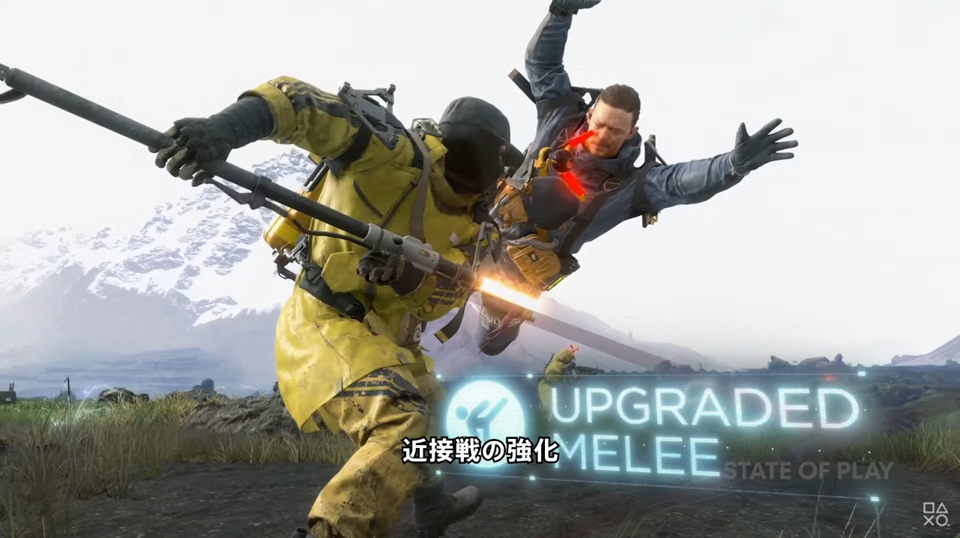
PC版も出してくだされ…接近戦で出来る事が増えるようで、しかも使用する武器もメーザー銃、固定台の機銃などが追加になるようである。
また、配達そのものにも変化があり、配達サポートが追加される。例として荷物カタパルト、サポートスケルトン(補強装備)、自動追従ロボ、ジャンプ台が追加される。これらは最終的にどのように使うものなのかはまだ不明だが、従来の配達をより便利に、より効率よくする為に使われるものと思われる。
また、新たな遊びとして「FRAGILE CIRCUIT」というレースゲーム風のコンテンツも追加されるようである。
まだ発表があったばかりで、これらの追加要素が具体的にどんなものなのかは良くわからない。だが、明らかに消化不良だった部分を補うものであろう事は間違いないだろう。
Continue reading…

没入感の高いゲーミングモニタ

ついに5,120×1,440ドットでゲーム向き製品が登場。

DualQHDで165Hz

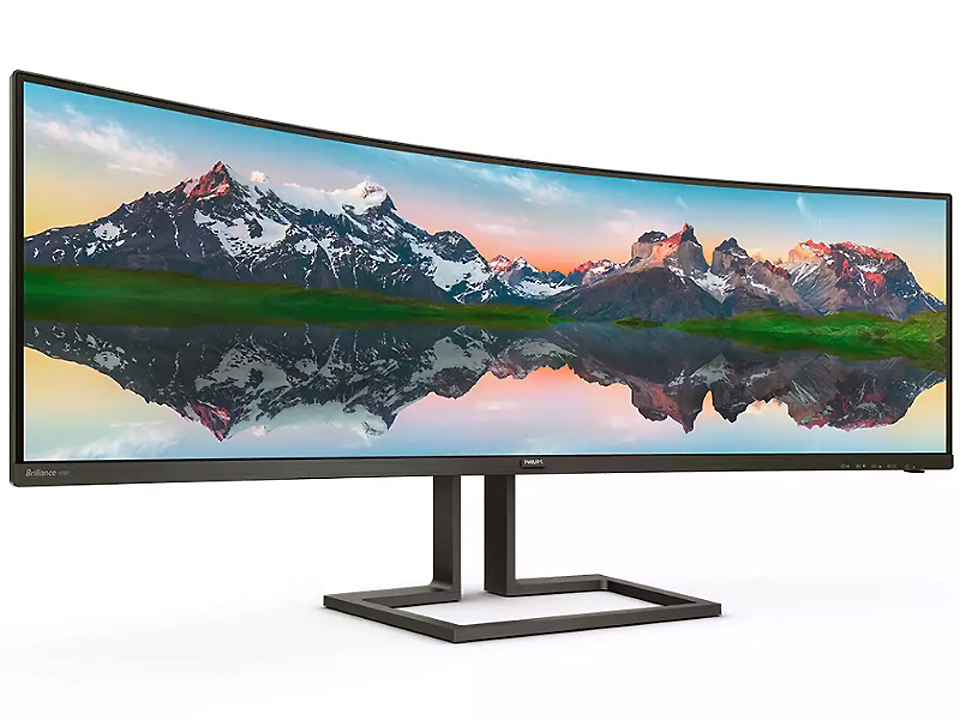
オランダのPhilips社より、WQHD2枚分にあたるDualQHD解像度ながら165Hzという高速リフレッシュレートに対応する49型液晶モニタ「498P9Z」が発表された。
大きいけどゲーミングモニタ同期技術Adaptive-Syncをサポートし、ダイナミックレンジもVESAのDisplayHDR400認定を取得するという気合いの入ったモニタで、ハイダイナミックレンジと高リフレッシュレートを同時に実現できる5,120×1,440ドットモニタである。
パネルはVA方式で、1800Rの湾曲構造となっている。パネルの機能としては、画面のちらつきを抑える「Flicker-Free」、ブルーライトを低減する「LowBlue Mode」の機能を搭載する。
また、本製品に対して2台のPCを接続した際、キーボードとマウスを本製品につないで切替える事ができるKVMスイッチにも対応し、横長の画面を有効に使えるようになっている。その際、有効となるUSBはUSB3.2規格に準じる。
但し、リフレッシュレートは165Hzと前述したが、それはDisplayPortに接続した場合であり、HDMI接続の場合は75Hzに制限される。
DisplayHDR400に対応するが、表示色は1,680万色なので、色深度は8bitまでとなるのが残念な所ではあるが、色域はDCI-P3で91%、AdobeRGBで89%であり、sRGBであれば122%となる。
現在発売されているモニタの中で、これだけ横長のモニタでありながら、ゲームに適したモデルは他にはないと言えるだろう。

横長の没入感

当Blogでは、ウルトラワイド液晶を取り上げる事が多いのだが、それは私自身が34インチの3,440×1,440ドットの21:9横長モニタを使用しているからである。
一度、この横長モニタを利用すると、その便利さから手放せなくなる事がよくわかる。
普通に考えれば、4Kモニタのように縦幅も広い方が良いのでは? と思うかもしれないが、横長である事の意味の方がとても大きい。
ゲームなどをプレイしていても、ちょっとした情報を横に並べる事ができるという使い方もあれば、単純にゲームに全画面を使い、横の情報を広げ没入感を高める事もできる。
とても重宝するのである。
私は、この21:9のウルトラワイドモニタの横に、さらにWQHD、つまり2,560×1,440ドットのモニタを並べて、デュアルモニタとして運用している。
閲覧頻度の低い情報などはWQHDモニタに表示したり、ゲームをウルトラワイドモニタ全面に表示している時は、このWQHDモニタにちょっとした情報を表示させるという使い方をしている。
人によってモニタの使い方はいろいろとは思うが、ベゼルのない、広い横長モニタは、それだけで見ていて違和感を感じることなく使えるので、とても便利である。

Continue reading…

新型Switch、発表

予想されていた通り、新型が発表された。

個人的には期待外れ

新型switchの噂は以前から出ていた。
理由は、搭載しているNVIDIA製SoCの供給が止まり、新しいタイプにスイッチ(まさにスイッチだな)しなければならない事情があるからだ。
このSoCの変更により、性能向上が期待されたが、発表された内容を見てみると、実に残念な結果だと言わざるを得ない。
期待されていた4Kサポートはなく、Bluetoothオーディオの対応もなく、NVIDIAのDLSSもしくはその類似技術の対応もなく、Joy-Conのドリフト問題の修正も特に説明がない…そんな新型である。
詳細なスペックが公開されていないので、どこまで負荷に対して強くなったのかはわからないが、少なくともアウトプットされる性能に関しては、従来機種とそんなに大きく変わらない感じがする。
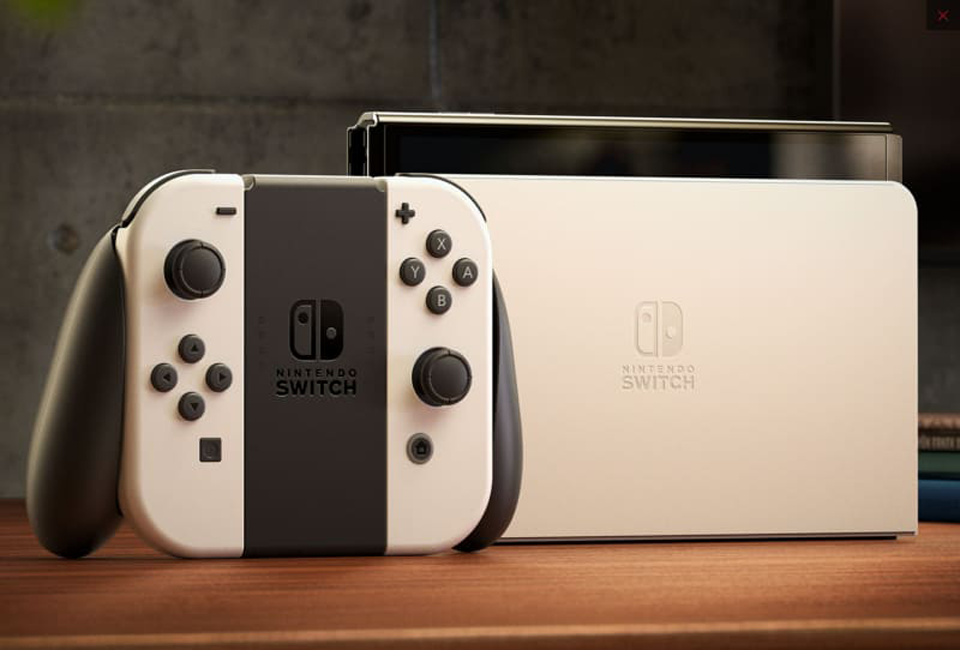
たしかに新型だがそれでいいのか?逆に良くなった点としては、7インチの有機ELパネルになった事と、内蔵ストレージが64GBになった事、ドックに有線LAN端子が追加された事、オーディオが強化された事ぐらいである。しかもこのオーディオの強化は前述したようにBluetoothオーディオに対応した、という事とは違い、スピーカーが変更された、という事に他ならない。
フリーストップスタンドに変更された事で、机上に置いて使う際により安定した、というのも良くなった面ではあるが、そう大きな改良点とは言い難い。
これで5,000円高くなって発売される新型Switchは、果たして本当に期待していたようなものだと言えるのだろうか?

既存製品ユーザーへの配慮?

任天堂は、基本的に子供相手の商売を意識している。
これはファミコン時代からターゲットを変更していないという事でもあるが、それ故に高価なハードウェアを次々と買替える事ができない事情を察しているという事でもある。
だからマイナーチェンジしても基本的には大きな変更を加えず、前モデルと同等の性能を持たせて差を付けないようにしているところがある。だからもし、大きな変更をする時は、モデルそのものを新しいチャネルにする、という方法を採ってきた。
モバイル系は、ちょっとマイナーチェンジで変更をしてきたところがあるが、据置機は頑なにマイナーチェンジ幅を制限している。
おそらく、今回のSwitchのマイナーチェンジがもっとも大きな変更を伴うアップデートではないかと思う。
だが、残念ながらそれが期待されていたものとちょっと違うかな、となったワケだが、要するにターゲット層である子供の事を考えると、大幅変更を差し止め、変更してもある程度の良さを感じるレベルに留めた、という事ではないかと推察できる。
これも、横井軍平氏の「枯れた技術の水平思考」という、遊びの原点を考えた任天堂の方向性からきたものではないかと思う。

Continue reading…

ワクチン接種に動く

ウチの住んでる自治体、情報発信が少なすぎ…。

待てど暮らせど

現在、職域接種も含めて、都会では随分と進んだ印象のある新型コロナウィルスのワクチン接種だが、正直、進んでいるのは東京などの都会ばかりで、地方自治体での進行が進んでいる感じがあまりしない。
いや、ひょっとしてそう感じるのは、私が住んでいる自治体だけの事なのか?
それはよくわからないが、自分が住んでいる自治体に関して、65歳以上の人に対しての接種券が送付されている事は、私も確認できている。
待ってても届かねーよだが、優先的に接種可能な人は、なにも65歳以上の人だけではない。
医療従事者、高齢者以外で基礎疾患を有する者、構成者施設などの従事者も、優先接種の対象となっているのだが、何故か私のところに接種券が全く届かない事に気づいた。
私は実は対象となる基礎疾患を患っていて、定期的に通院している。だから新型コロナウィルスのワクチンに関しても、優先接種可能な要件を満たしているのだが、全く接種券が届く気配がないのである。
いや、そもそも、私がその対象者である事を自治体はどうやって調べるんだ?
そう考え、そもそも待っていればいいという受動体質ではいけないのかも…と思い、自分が住んでいる自治体の状況を調べてみた。
ま、私自身は接種を急いでいるわけではないのだが、ウチの家族が「自分一人で接種にいけないから」と頑なに私の接種券の到着を待っているので、この際だから調べて見る事にしたわけである。

情報は能動的に?

で、自分の居住地の自治体のHPを確認してみたところ…こんな書き出しで説明されていた。

「国が示した優先接種順位に基づき、12歳(接種日現在)から65歳未満の方で、基礎疾患等をお持ちの方へ、優先的に接種券を送付します。事前申請が必要です。」

…何ですと?
事前申請とは何ぞや?!
全く知らなかった。申請しないとダメなのか。
そりゃ、そうだよな。私が基礎疾患持ちだという事を、自治体が調べるとはとても思えない。そうであれば、自己申告しないと先に進まないのは当たり前だ。
やはり情報は自分で能動的に取りに行かないとダメだって事だな。
そのサイトには、申請書のPDFリンクもあったので、早速ダウンロードし、申請する事にした。
だが、申請した後、接種券が手元に来てからがまた大変だという事もわかった。
ようするに予約である。
接種券が仮に届いたとしても、予約に関しては各自でやれ、という事が書かれていた。
この接種の予約に関しても、個別接種と集団接種がある。
私はかかりつけの病院が接種対象になっているので、そこで個別接種を希望しているのだが、どうも私のかかりつけ病院を調べると「当院はアレルギーなどをお持ちの方や、接種後の危険性の高い方を接種する医療機関となっております。」なんて事が書いてある。
普通の人、ダメなの?
とりあえず、急いでいないので、次の定期通院の時にでも問合せてみようかと思う。

Continue reading…

ネットバンクはどれがイイ?

PayPay銀行、楽天銀行、みずほに三菱UFJなどなど、いろいろあるが、どれがいい?

一度は切替えたが…

昨年、私は自分のメインバンクを三菱UFJ銀行からジャパンネット銀行(現PayPay銀行)に切替えた。
Blogに記事としても掲載したが、そのキッカケはATM手数料が値上がりする、という事からだった。
コレ、名前考えたヤツは何を考えてこうしたんだろうか?PayPay銀行は、3万円以上の口座預け入れの場合、コンビニATMであっても手数料は0円になっているが、三菱UFJ銀行は預け入れであっても平日日中で110円、夕方18時以降で220円かかるようになった。ただ、毎月25日と月末は、その手数料が110円が無料、18時以降では220円が110円になるので、そうした制限の中で使っていく分には以前と変わらない状況という事だった。
だが、そもそもコンビニATMは時間を気にしないで使う事を前提としているので、時間や日程でサービスが変わったとしても、それは利便性とは全く別の話。
というわけで、せめて預け入れの時にもっと手数料で優遇を受けられるジャパンネット銀行(現PayPay銀行)に切替えたわけである。
この切替えそのものも、結構いろんな手順を踏んで、大変な作業をしてきたのだが、その途中でジャパンネット銀行はPayPay銀行という、なんかふざけた名前(ぉぃ)に変わってしまい、なんでかなぁ…と微妙な気分になったのはここだけの話。
ま、そんな気分的なところは良いとして、今改めて振り返ったとき、ホントにPayPay銀行で良かったのか? という疑問が持ち上がった。
そう、預け入れは良いとして、振り込みとかを比べた時、どうなるのか? という事である。

一般的には220円

みずほ銀行や三菱UFJ銀行の、一般的な振り込み手数料は220円になる。自行の場合は0円というのはだいたいどの銀行も同じ。
だが、PayPay銀行は三井住友銀行以外はネットバンキングでも3万円未満で176円かかり、3万円以上だと275円かかる。
ん? 220円より高いじゃないか、という、今更ながらのオチが待っていたわけである。
コレ、PayPay銀行にメインバンクを変更したが、本当にそれでよかったのだろうか?
おそらく、使い方次第で使いやすい銀行が変わってくるのかも知れないが、私のような田舎住まいの者で、そもそも物理的に銀行ATMが少なく、利用するATMはコンビニATMがメインという場合は、やはりネット系銀行の方が使いやすいという事になる。
ネット系というと、PayPay銀行や楽天銀行が目につくわけだが、私はこの選択において、実はあまり良い絞り込みが出来ているとは言い難い。
というのは、メインで利用しているキャッシュカードはYahoo!系なので、その繋がりでPayPay銀行というのは分かる話だが、証券に関しては楽天証券を登録している(登録だけでまだ使ってない)。そちらと連携させるなら、本来なら楽天銀行が一番使い勝手が良い事になるのだが、楽天はカードはほとんど使っていない。メインで利用しているのがYahoo!のカードだからだ。
これらを、Yahoo!系列、もしくは楽天系列にすべて集約すると、恐ろしいぐらいに使い勝手が良くなるような気がするのだが、メリットデメリットの観点から絞り込めていない。
この優柔不断さが、結局無駄を生んでいる。
集約に失敗した運用である事は、自ら認めてしまえるぐらい、ミスしていると思う。

Continue reading…

USB Type-Cでの充電

思いの外進んでいる感じがしないが、必要になる事は間違いない。

コネクタの混在

USB Type-Cコネクタを利用するデバイスが私の周りでも増えてきてはいるが、残念ながら決定打として普及している感じがあまりしない。
これは私の周辺に関してだけの話かもしれないが、未だMicro USB端子による充電が必要なデバイスも多く、そうしたデバイスの場合は充電に使用するポートはUSB Aタイプのコネクタだったりする。
なので、未だUSB Aタイプが主流であり、USB Type-Cが絶対にひつようという環境ではない。逆にUSB Aタイプは未だ絶対に欲しいコネクタであり、その状況から未だ抜け出せた感じがしない。
USB Type-Cは、コネクタの裏表がなく、どちらに挿しても大丈夫というウリがあり、しかもコネクタ形状は小さく、取扱いが楽というメリットがあるのだが、残念ながらUSB Type-Cが使えれば他はいらない、という状況にはまだまだ程遠い。
まだその逆もしかりである。
USB Aタイプの充電器だけがあっても、利便性は上がらない。ここ最近増えてきたUSB Type-Cコネクタによって、変換ケーブルがないとUSB Type-Cの機器を充電するのが難しい。
USB AタイプとUSB Type-Cの混在が、この複雑でスッキリしない状況を生み出しているといえる。
どうにも困ったものである。

USB Type-Cアダプタ

昨年、MacBook Proを購入した際、USB Type-CのACアダプタを購入した。
65W対応の小型のACアダプタなのだが、この時はとにかく65Wでの充電を最優先に考えていたという事もあって、そのACアダプタにはUSB Type-Cのコネクタが1口あるだけのものである。
だが、ここ一年それを使ってきて、どうにも困る事がある。それはUSB Type-Cだけでは全ての需要を満たせないという事である。
何だかんだと、やはりUSB Aタイプを使用するデバイスが多いので、USB Type-Cだけだと不都合なのである。
なのでココでACアダプタを見直す事を考えた。
GaN(窒化ガリウム)採用のACアダプタも、ここ一年でイロイロ進化している。見直すには丁度良い時期なのかもしれない。
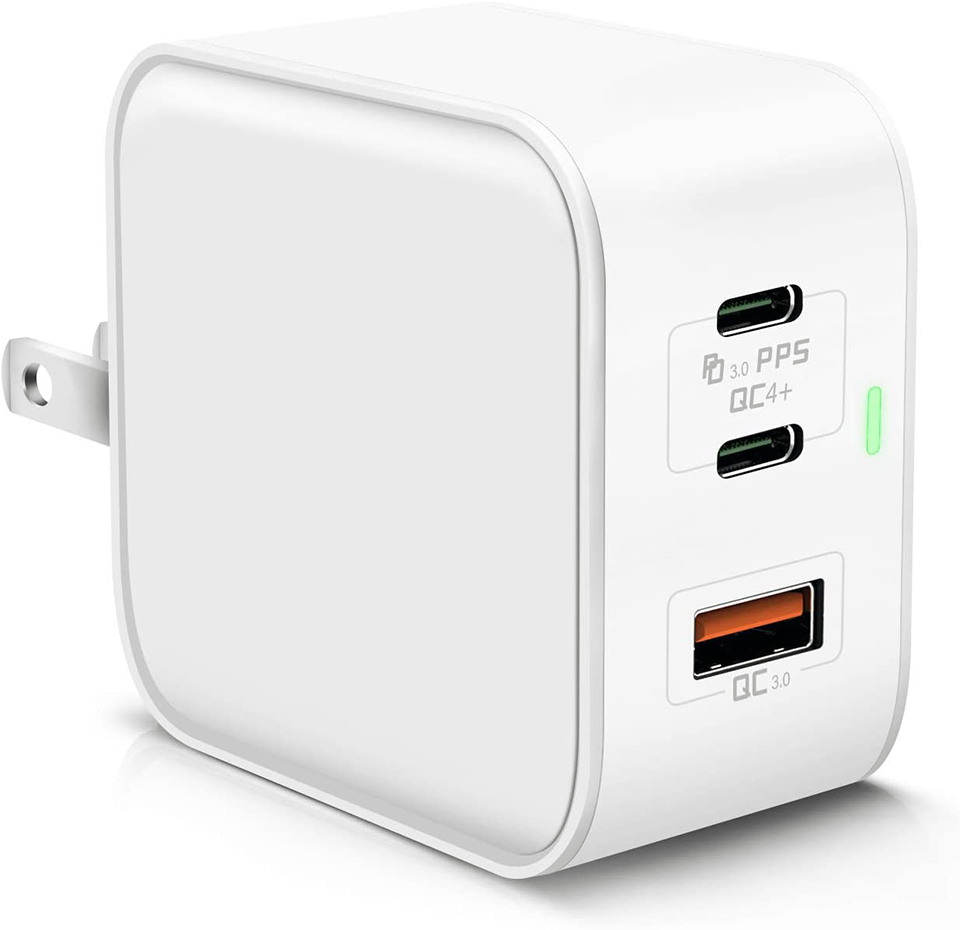
コレは便利かも知れないで、いろいろ探してみたら、USB Type-Cを2口、USB Aタイプを1口搭載した65WタイプのACアダプタはちょっと前から登場していたようである。6センチ角以下のサイズは、ホントにここ最近の登場のようで、私が昨年購入したモデルとほぼ同じサイズのもので3ポートを搭載する時代になったようである。
Continue reading…

Mac上のWindows11

Windowsでも更新が怪しいWindows11だが、Macではもっと厳しい。

Parallels Desktop

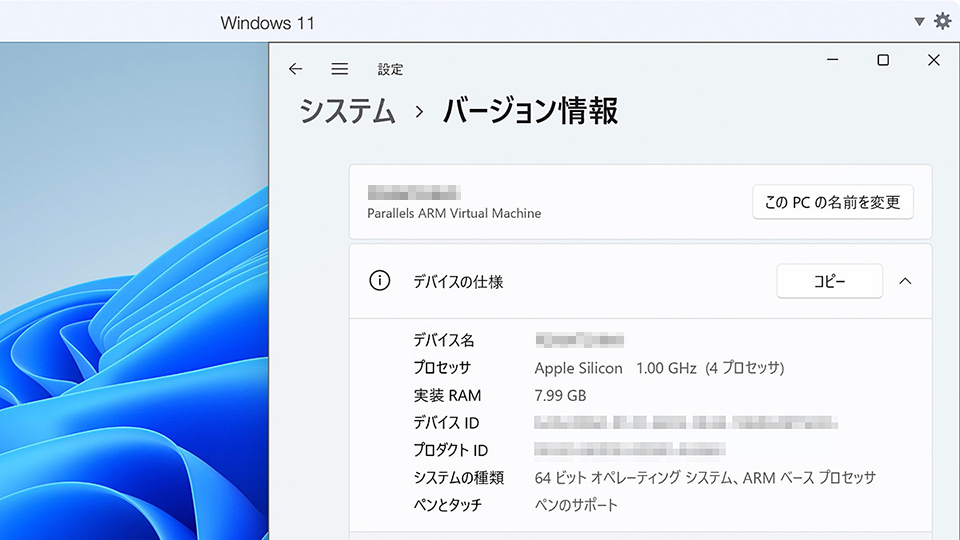
現在、私はIntel MacのMacBook Pro 2020を所有しているが、これは偏に仮想環境でWindowsを動作させる為に採った措置で、導入時もApple Silicon対応のMacにすべきかどうかをずっと悩んでいた。その結果として、Windowsの動作が確実なIntelコア搭載のMacBook Pro 2020を購入する事を選んだのだが、ここにきてWindowsが10から11へとアップグレードする事が発表され、Mac上で動作するWindowsもWindows11にできるのか気になっていた。
結論から言うと、Mac上で動作するWindows10はWindows11へアップグレードするには要件を満たさない事がわかっている。
おそらく、要件的に足りていないのはTPM2.0への対応といったところだと思うが、もともとMacはT2チップという専用のセキュリティチップを搭載している。だが、これはApple専用でもあるので、これではWindows11の要件を満たせない。対応できない原因はまさしくコレが原因ではないかと思うが、何に原因があるにしても、対応していない状況は変わらない。
MacでWindowsを動作させるにはいくつか方法があるが、私が採用している方法はParallels Desktopと呼ばれる仮想化アプリでWindows10を仮想OSとして動作させる方法だが、これを提供しているParallels社のサポート担当SVPのNick Dobrovolskiy氏は、このWindows11の対応に関して「エンジニアリングTeamは、Windows11 Insider Previewの公式ビルドを待って、今後のParallels Desktopのアップデートで完全な互換性を実現するために、新OSに導入された変更点を検討しています」とコメントしている。また「実現のために可能な限りの事を必ず行う」というコメントも付け加えている。
公式が言っている事なので、いずれは対応するという事は間違いないだろう。あとは技術力を信じるしかない。

macOS Monterey

Macは、次のmacOSのbeta版が公開されている。
Big Surが公開されてそろそろ一年になろうとしているが、OSが大型アップデートするタイミングという事である。
このMontereyと呼ばれる時期macOSに関しても、Parallels Desktopは対応していく必要がある。だからParallels社は、この新OSへの対応と、Windows11というOSへの対応の2つを同時に進めていかねばならない状況である。
しかも、M1 MacがARM版Windowsに対応している事を考えると、M1 Macへの対応も同時に進めていかねばならない状況になる。
一応、M1 Macの上で動作しているARM版Windows10で、Windows11プレビュー版は動作しているようだが、これの検証は一筋縄ではいかないと考えられる。
Apple Silicon on Windows11というのは、もし動作に問題があったとしても、それがParallels Desktopの問題なのは、それともWindows11プレビュー版の問題なのか、ハッキリしないからだ。
ただ、WindowsマシンでWindows11を動作させて、それと比較すればどちらの問題かはある程度予測はできる。検証作業は、そうした複数の環境で動作させた上での比較検証という形で進めるしかないので、より時間と手間はかかるだろうと予想される。

Continue reading…

スポットクーラー

住宅事情で困っている人はコレで解決。

エアコンのない生活は…

今年は暑い日が多くなく…そんな話はほとんど毎年のように聞いているような気がするが、これも地球温暖化の影響があるからだろうと思うと、この地球温暖化はホントにヤバイ出来事ではないのか、と思ってしまう。
かといって、地球全体が暑くなっているのかというとそうでもなく、逆に極端に寒い日が訪れるところが世界のどこかにあったりする。
要するに、今までのようなある程度予測できる天候の流れから、今までからは予測できない天候が起きる時代になったという事なのだろう。地球の大気の中で、極端に温度差が生まれる状況にあるので、突然の竜巻が起きたり、ゲリラ豪雨が起きたりする、という事だと思う。厄介な時代である。
で、そんな厄介な時代だからかもしれないが、日本では本格的にクーラーのない生活はあり得なくなってきた。北の地域だからといって、夏にクーラーがいらないという地域は、もう日本にはないだろう。
ウチも間違いなくクーラーが必要な家なのだが、実は我が家は新しいクーラーを入れるにあたって結構それが難しい状況にある。借家というのもあるが、今ある設備を入れ替えるには、大家さんとの話し合いなどで解決する必要があり、手軽に、という訳にいかないのである。
だが、夏はクーラーがどうしても必要である。そうなると…そうした面倒なやり取りを不要にした状態でクーラーを導入できるのが一番よい解決策となる。

スポットエアコン

そんな問題を簡単に解決する方法は、スポットエアコンを導入するという事である。
以前は業務用として工場などに置く製品が圧倒的に多かったイメージだが、ここ最近は家庭用のスポットクーラーも随分と増えてきた。
メーカーで言えば、ナカトミとかトヨトミ、アイリスオーヤマなどから出ているものが多く、冷暖房可能なものもある。価格的には3万円半ばから8万円くらいのものまで幅広い選択肢があるが、冷暖房可能なものは価格的には高めになる。冷暖房可能なものをスポットエアコン、冷房のみのものをスポットクーラーと言うようだが、どちらの名称でもひとくくりで纏められているので、呼び方はどちらでも良いようだ。
アイリスオーヤマのスポットクーラーは、部屋の広さに合わせていくつかサイズがあったりするので、部屋の広さでモデルを変えるなんて事もできる。
以前は、家庭用がなかった事を考えると、今は実に恵まれた環境と言える。
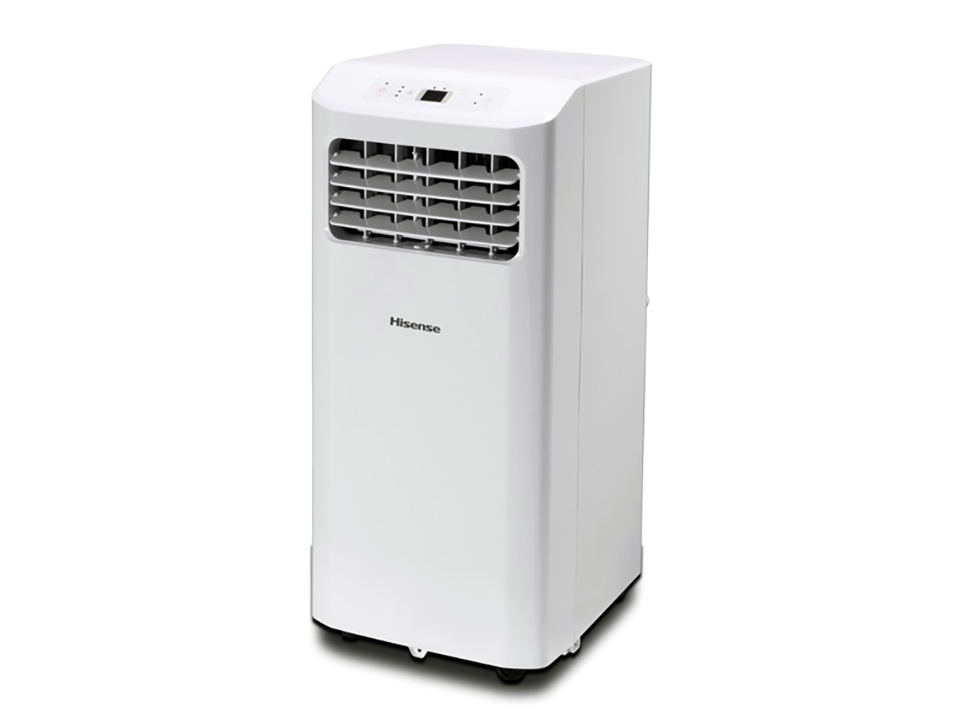
個人的には暖房はエアコンよりファンヒーターやストーブの方が効果が大きいと考えているので、私が導入するなら冷房のみのスポットクーラーという事になるが、大凡、家庭用の出力は1.6kW~1.8kWという製品が多いのだが、この2021年6月に、ハイセンスから発売された新機種は、ついに2.0kWという製品が登場した。
使い方次第で便利な家電ハイセンスジャパン HPAC-22D
https://www.hisense.co.jp/aircon/hpac-22d/

Continue reading…

臨場感を求めるなら

最近のゲームは専用コントローラーがあまりない。

Switch用マスコン

今年3月、Nintendo Switch用タイトル「電車でGo!!はしろう山の手線」が発売されたが、通常であればこれはNintendo SwitchのコントローラーであるJoy-Conでプレイする事になる。
だが、電車の操作はやはりマスターコントローラーじゃないと、という人もいるぐらい、マスコンの存在は大きく、鉄道マニア必須のアイテムになっているのだが、残念な事に今までそうした専用コントローラーは存在していなかった。
昔は専用コントローラーが結構いろんなタイトルで用意されていたのだが、気がつけば今のゲームの大部分は専用コントローラーを用意されないタイトルが多い。
一番見かける専用コントローラーは、レースゲームなどに使用するハンドルコントローラーだが、ソレすらも昔から比べれば価格は高くなり、選択できる機種も限られる状況になっている。
初代PlayStation、セガサターン、ドリームキャスト、PS2くらいの時は、タイトルに合わせた専用コントローラーは実に数多く登場していた。PlayStation用のエースコンバットを操作する為に、ねじるスタイルの「ネジコン」なんてものも存在していたぐらいで、独創性のあるコントローラーは数多く存在していた。
しかし、ふと気がつけば、航空機用のジョイスティックを始め、ハンドルコントローラー、マスコン、リズムゲーム用パッドコントローラー等々、多彩だったコントローラーの大部分は今やその姿を見かける事も少なくなった。

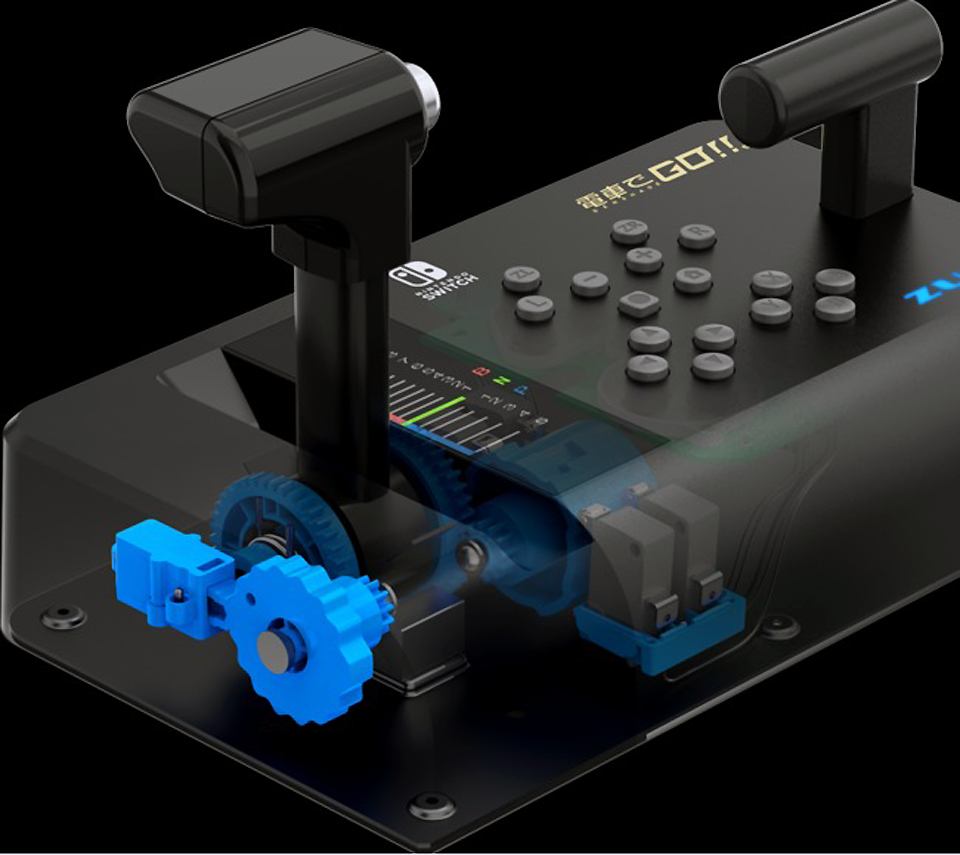
そんな中、前述のNintendo Switch用タイトル「電車でGo!!はしろう山の手線」をプレイする為のNintendo Switch向けマスターコントローラー「電車でGO!!専用ワンハンドルコントローラー for Nintendo Switch」が瑞起より発売になる。
任天堂ライセンス商品なので、公式公認のコントローラーである。

コンパクト設計

「電車でGO!!専用ワンハンドルコントローラー for Nintendo Switch」は、その本体に歯車機構を搭載していて、コンパクトサイズが実現されている。ノッチ機構による音と手応えを実装していて、手元を見ないで操作ができるという。またブレーキの一番奥にEB(非常ブレーキ)を配置しており、ボタンを押さないとP(力行・加速)に入らなかったりするなど、実に凝った作りとなっている。
電車はマスコンでないと…Switchとの接続にはUSBによる優先接続となるが、専用コントローラーの登場で、よりリアルな操作体験となった同作は、面白さが倍増するのではないかと思う。
Amazon.co.jpでは予約が始まっており、価格は14,850円、発売日は8月5日を予定しているという。

Continue reading…

比較的お手頃価格の横長モニタ

私の目に止まったのは、ウルトラワイド液晶だから。

MSIのVAパネル

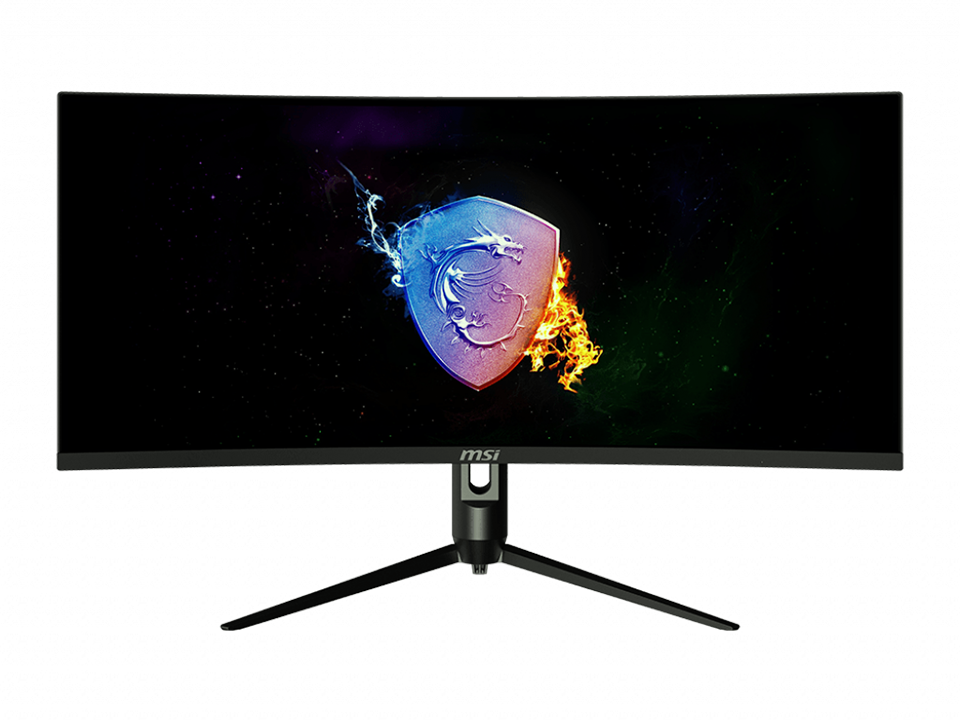
MSIから、34インチサイズで解像度3,440×1,440ドット、21:9の湾曲型VAパネル採用の液晶ディスプレイ「Optix MAG342CQR」が、7月14日よりAmazon.co.jpで発売される。
メーカー想定価格は69,800円(税込)で、HDR表示とVESAの動機技術「Adaptive-Sync」に対応する。
この性能でこの価格というのがイイパネルの曲率は1,500Rで、VA方式、リフレッシュレート144Hzで応答速度は1ms、ブルーライトカット、フリッカーフリー機能を持つのが特徴となっている。
コントラスト比は4000:1で、輝度は300cd/平方m、で、色深度は10bit入力が可能と、VA方式というパネルの方式さえ受け入れる事ができれば、必要十分なスペックと思う。
インターフェースは、HDMI2.0×2、DisplayPort1.4×1で、USBハブ機能は持っていない。音声用の3.5mmミニピンヘッドフォン出力もあるが、スピーカーは搭載していない。音楽性能は専用機と比べればオマケ程度と考えておくべきだろう。
VESAマウントは75×75mmと規格内ではあるが、一般的な100×100mmと異なるので注意が必要だ。
これで、消費電力は最大で39Wというから、かなり省電力タイプではないかと思う。
価格的に見ても、性能はかなり良い感じで、コストパフォーマンスも優れているように思えるが、ひょっとしたらそろそろコスト対パフォーマンスの図式が変わる時期なのかもしれない。

使いやすいサイズ

34型のウルトラワイド液晶は、私も使っているサイズのモニタだが、一度使うと病みつきになるサイズと言える。
フルHDを横に2枚並べる事はできないが、ちょっとした追加情報を表示したりする時にとても便利なサイズで、マルチディスプレイのようにモニタとモニタの間にベゼルが入らない事で、その見やすさは格段によくなる。
デスク上に置くと、結構な存在感でもあるのだが、少なくともWQHDモニタを2枚並べるよりは横幅は採らないし、上下幅は通常のモニタ幅と同様なので、案外配置しやすい。
また、表示に関してもWindowsの拡大率は100%で運用できる。つまり、ほとんどの人が普通に使っている環境のまま、横に広い作業スペースが生まれる感じである。
ただ、このサイズになれると、さらに解像度的に広いパネルが欲しくなってくるのも事実で、今の私の場合だと横幅3,840ドット以上のモニタが欲しくなってくる。これだと38型で縦解像度が1,600ドットという、今より一回り大きいモニタになるのだが、丁度43型4Kモニタの上下を切った感じのサイズになる。
43型4Kモニタを普通に使える人であれば、その大きさはあまり困る事はないだろうが、今まで27インチのWQHDモニタ程度を使ってきた、という人がイキナリこのサイズのモニタにすると、その大きさに圧倒されるかもしれない。逆に3,440×1,440ドットの34インチモニタの場合は、そこまでの圧迫感は感じる事はないだろう。

Continue reading…

取り下げられたPC正常性チェック

結局、まだ要件を調べられないという結論に至るのか…。

最小システム要件の変更

Microsoftが発表したWindows11だが、私は昨日何とかTPM2.0の要件を満たして、チェックプログラムの上ではインストール可能という判定を出した。
だが、どうもWindows11に要求する内容が一部変更となり、必要なCPU要件の最小システムが変わったようである。
具体的には、Intel CPUだと第8世代以降のCPU、AMDだと第2世代Ryzen以降のCPUが対象だったものが、Intelだと第7世代、AMDだと初代Ryzen以降のCPUもサポートする事となったようである。
これは、OEMハートナーが、Insider PreviewによってIntel第7世代、AMD初代Ryzenのシステムでも条件を満たす事ができるかどうかのテストをするために追加した仕様という事で、もしこのテストで互換性の維持に問題があるとされれば、後々要件からは外れるかも知れないが、Insider Previewの段階では要件を緩和した事によって、最小システムの要件を変更した、という事のようである。
ただ…何となくだが、最終的にはテストで何の問題もなく動作するのではないかと私は予想する。
というのは、私のメインPCはまさに第8世代のCoffee Lakeで、最初の要件ではギリギリの下限にあたるからだ。
第7世代、つまりKaby Lakeから、第8世代のCoffee Lakeは共に基本的なマイクロアーキテクチャは第6世代のSkylakeであり、製造上の変更が加えられたりした程度の違いだという認識がある。であれば、ひょっとしたら第6世代からでも動作するのではないかと予想できる。
実際にはテストしてみないと何とも言えないわけだが、できれば対応世代は広い方が良いに決まっている。いろいろな条件でのテストを実施してもらいたいところである。

一時撤回

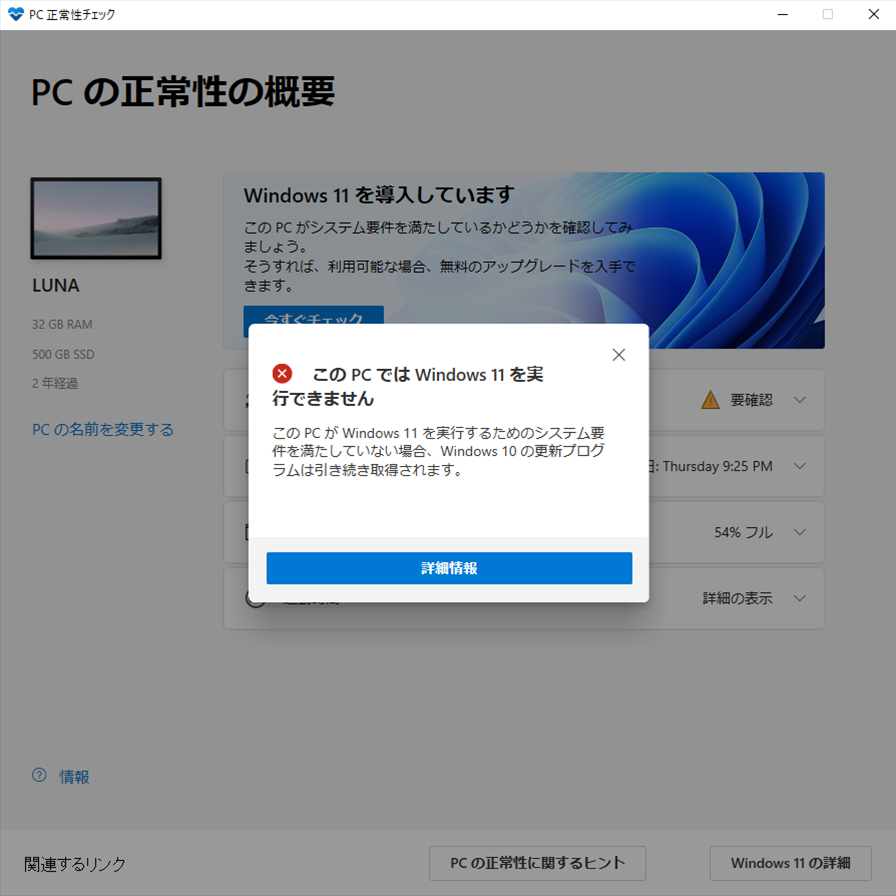
そして今度はMicrosoftが提供していた「PC正常性チェック」ツールが一時撤回となった。
理由としては、チェックツールのフィードバックではシステムが対応できるかどうかの詳細が掴めず、正確にユーザーの期待通りに伝える事ができず、Microsoft側としても準備が不十分だった、としている。
公式ツールよりもわかりやすい外部ツールが出てくる時点で、確かに問題だとも言えるが、案外Microsoftの対応は早かったかな、とも思う。
後継のツールとしては、秋に一般公開できるよう改めて準備する、としており、それまでは最小システム要件ページを参照するように、と促している。
チェックツールで、そんなに複雑な事をしているのか? とも思うが、撤回する以上、ちゃんとしたものを提供しようというのだから、それまで待つしかない。
次回では、どの部分の何が要件として足りていないのか、ちゃんと示してくれるようなアプリケーションにしてくれる事を望みたい。

Continue reading…

Windows11の要件を満たした

問題と思われていたTMP2.0への対応が出来た。

再び正常性チェック

昨日の記事にも書いたが、Windows11をインストールするには、少なくともTMP2.0への対応が必須で、これが問題でチェックプログラムでインストール不可という判定が出ている人が多い。
実際、私もチェックしてみたがNGだったし、このTMP2.0というセキュリティ対策を乗り越えないとWindows11はインストールする事は、今の時点ではできない。
で、昨日も説明したが、Intel Platform Trust Technology(Intel PTT)というキーワードを元に、自分のPCのUEFIの設定を調べてみた。
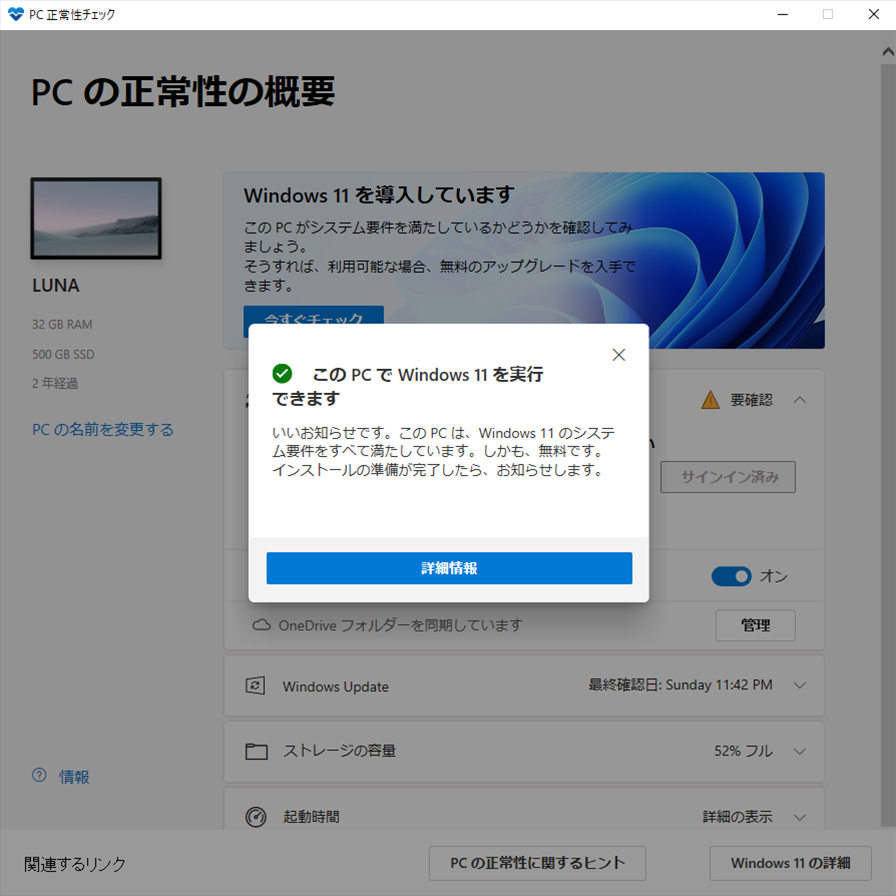
すると、セキュリティの項目の中に、たしかにIntel Platform Trust Technology(Intel PTT)という項目があり、これがDisableとなっていた。なのでコイツをEnableにして設定を保存、そのままWindowsを起動させ、もう一度チェックプログラムを使ってみる事にした。
ようやくOKが出たやはり思った通り、Windows11のインストール要件を満たしたようである。
私はBitLockerというセキュアブートのセキュリティ機能は利用していない。利用できるようだが、何かあった時にデータをサルベージしたりする際に面倒になると思い、利用していなかったのである。
それでもTMP2.0を有効にした段階でWindows11の要件は満たしたところを見ると、要件としてはBitLockerのような暗号化機能が利用できる状態になっているかどうかのみが対象であって、暗号化されているかどうかは問わないようである。

わかりにくいチェックプログラム

Microsoftが公開しているチェックプログラムは、何が要件として満たしていないかの説明がない。
一応、アップデートされたようで、もう少し詳しい情報が掲載されるプログラムにはなっているようだが、まだ日本語に対応していないところもあるようで、どうにも詳しくない。
公式のプログラムがこんな状態でいいのか? と思っていた矢先、公式でないプログラムでもっとちゃんとチェックできるプログラムが公開された。

ニッチなPCゲーマーの環境構築Z
https://www.nichepcgamer.com/archives/how-to-use-whynotwin11.html

What Do We Do With A Broken Syntax? Early In The Morning!
https://github.com/rcmaehl/WhyNotWin11/releases

このサイトで紹介されているプログラム(下段リンクのもの)は、各要件一つずつのチェック結果を表示してくれ、しかも自分のPCが今どのような状態なのかを判定してくれる。
GitHubユーザーのRobert C. Maehl氏が作成したプログラム『WhyNotWin11』というものだそうで、ハッキリ言ってしまえば公式よりずっとわかりやすく、詳しいチェックプログラムである。
公式は何故こういうプログラムが作れないのか?
Microsoftという巨大組織で優秀なプログラマーを多数抱えた企業が、このようなチェックプログラムを公開できない事に、私は疑問を感じ得ずにいられない。
如何にユーザー視点に立っていないか、という事かもしれないが、非常に残念である。

Continue reading…