毎度の事ながら、いろんなものをPCと接続して使ってみる。
普通にペアリング
先日購入したWF-1000XM4だが、無事iPhone XとiPad Proに接続して利用できるようにした。これらは、Sony謹製のSony | Headphones Connectというアプリがあるので、接続そのものはものすごく簡単なのだが、問題はSony | Headphones Connectが使えない環境、つまりWindowsやMacで利用する場合である。
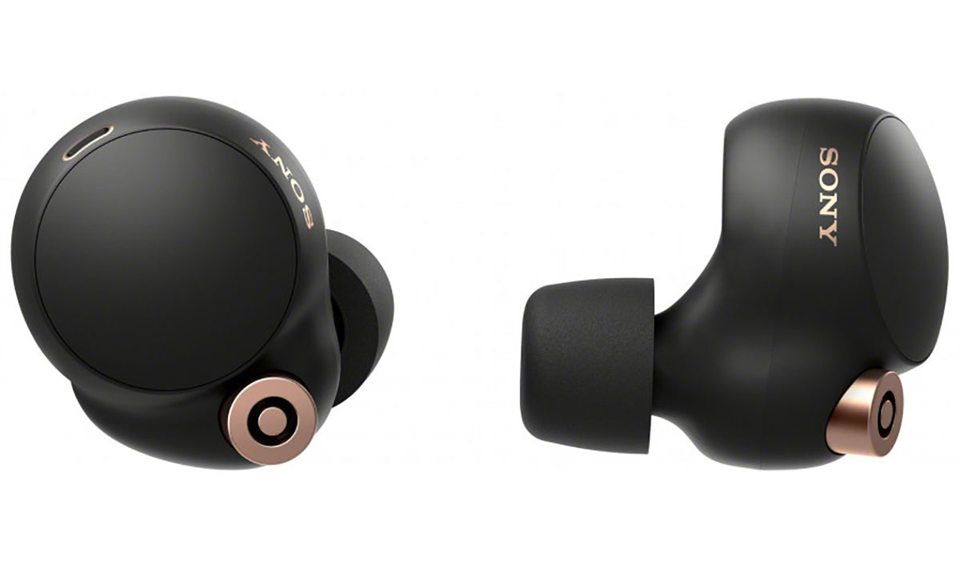 問題…と書いたが、実の所そんなに問題になるわけではなく、単純にBluetoothのペアリングで接続する事はできる。ただ、WF-1000XM4のいろいろな調整がSony | Headphones Connectではできるのだが、それをWindowsやMacでできない、というだけの事である。
Windowsへの接続は、普通にBluetooth機器の接続をするのと同じなので、「設定」→「デバイス」と進み、そこにある「「+」Bluetoothまたはその他のデバイスを追加する」からペアリング信号を受信するように進む。
その状態で、今度は電源の入っているWF-1000XM4の左右の本体タッチセンサーを同時に押すとペアリングモードに入るので、そうなればWindows側はWF-1000XM4を見つけるので、それを選べばペアリングは終了である。
ペアリングされれば、Windows上のサウンドデバイスとしてWF-1000XM4を選べば、イヤフォンとして使用出来るだけでなく、マイクとして使用する事もできるので、Webミーティングでの利用も可能になる。
この時、WF-1000XM4の左本体のスイッチで、ノイズキャンセリングモードとアンビエントサウンドモードを切替える事ができるので、音質調整など細かい調整以外の機能はWindowsでも使用する事が可能である。
同時接続できず
WindowsとWF-1000XM4を接続する時、最初にトラブルが発生した。
それはどう頑張ってもWF-1000XM4がペアリングモードにならないのである。
で、よくよく考えてみたらWF-1000XM4は近くに置いていたiPhoneと既に接続していて、フリーの状態になっていなかったため、ペアリングモードに入らなかったのである。
ヘッドフォンタイプのWH-1000XM4はマルチポイントが可能な機器だったので、複数接続が出来るのが当たり前と思い込んでいたのだが、WF-1000XM4は複数接続の機能は搭載されていないので、一度iPhoneとの接続を切断しないと、ペアリングモードに入らない事が判明した。
…ま、私の思い込みでトラブっただけの話だが、これもマニュアルを見ないで使用している弊害と言えよう。
Windowsと接続したWF-1000XM4は実に小気味よい使い勝手と感じた。PCの音をワイヤレスのイヤフォンで、しかもノイズキャンセリング機能を使って聞けるので、私のようにファンノイズが多い環境で使用する時にはかなり重宝する。
また、音量コントロールもWindowsのサウンドデバイスのコントロールでできるので、困る事はない。ま、これがWH-1000XM4(紛らわしいなw)だと、右ヘッドフォンの側面を指で上下にスッと動かせば、音量コントロールもできるのだが、イヤフォンタイプのWF-1000XM4ではそれはできない。
ただ、WF-1000XM4の右筐体のボタンでできる、再生と一時停止はWindows上での機能するので、例えばYouTubeの動画をWindowsで見ている時に右筐体のボタンを操作すると、YouTubeの動画が一時停止したり再生したりする。この辺りはながら作業で使っているときは便利かもしれない。
困ったのはiPad Pro
実は、Windowsで使用するよりずっと困ったのはiPad Proである。
Sony | Headphones Connectは、スマートフォン用のアプリのようで、iPadに合わせたインターフェースを保っていない。
だから接続させる時には、スマートフォンアプリの画面サイズで表示して接続などは簡単にできるのだが、アプリのいろんな機能を使用する場合はiPadの画面サイズを活かせないインターフェースになっている。
しかも…Sony | Headphones Connectはオンラインでユーザーにログインを求めてくるのだが、私がiPhoneと同じ設定でログインしようとすると、パスワードが違うと言ってくるという問題が発生した。
これ、全く解消される見込みが見えず、今もログインできない状態である。
一応、ログインではないと音質調整などができないのだが、それ以外の設定は変更できるので、使う分には困らない。
ただSony | Headphones Connectでは使用者の耳形状などのデータも保存していて、それによって360°Reality Audioの情報として利用するので、ログインできないとその情報を呼び出す事ができない。これはこれで困った状況なので、どうやればiPadでログインできるかは、今後トラブルと戦っていく必要がある。
…Sony側で、サーバに二重ログインできないようにしているという事なのだろうか?
ちなみにiPhoneとiPadでは同じApple IDでログインしているので、ブラウザのIDやパスワードは自動的にiPhoneもiPadも同じものが使用出来るようになっている。それでログインできないのだから、二重ログインが可能性としてもっとも高いと思っているのだが、他に何か理由があるのだろうか?
何はともあれ、折角購入した機器である。
いろいろと利用できる環境を整え、便利に使って行きたい。








最近のコメント